Aplinkos oro taršos šaltinių ir jų išmetamų teršalų inventorizacija
Pateikimas
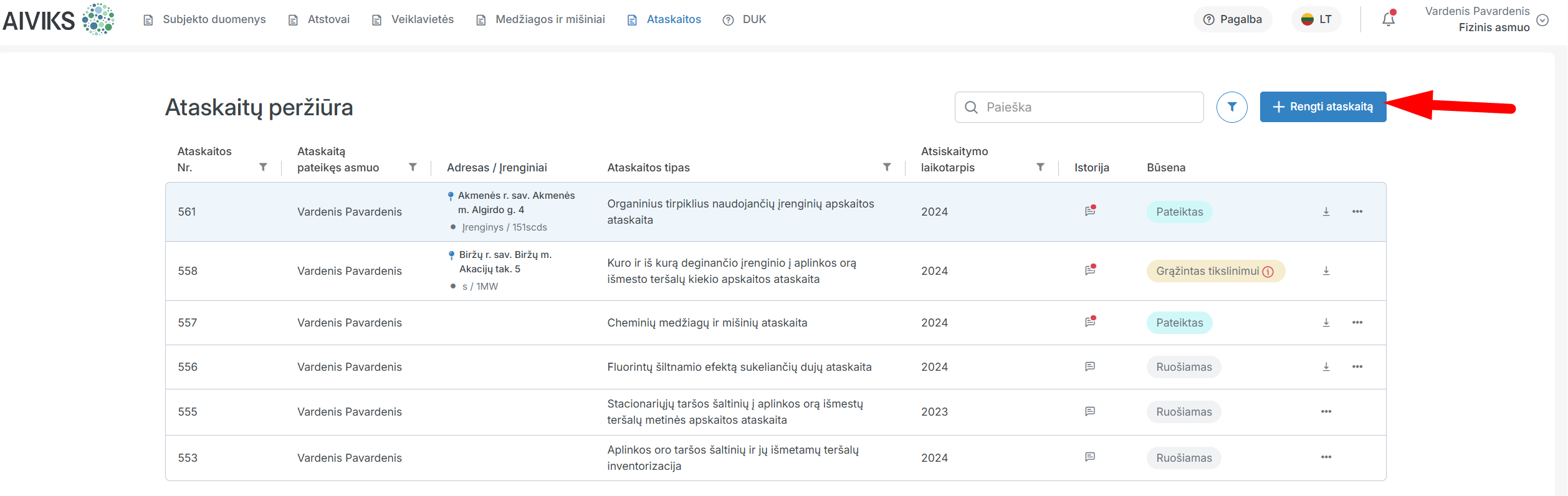
Paspauskite „Rengti ataskaitą“.
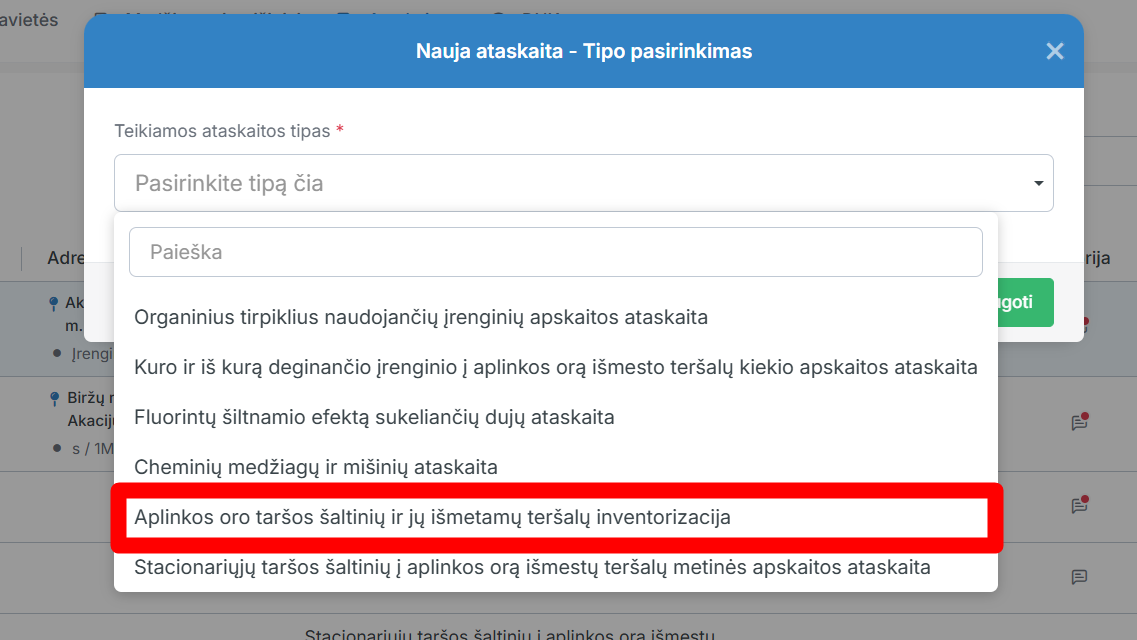
Iššokusiame lange pasirinkite ataskaitos tipą „Aplinkos oro taršos šaltinių ir jų išmetamų teršalų inventorizacija“.
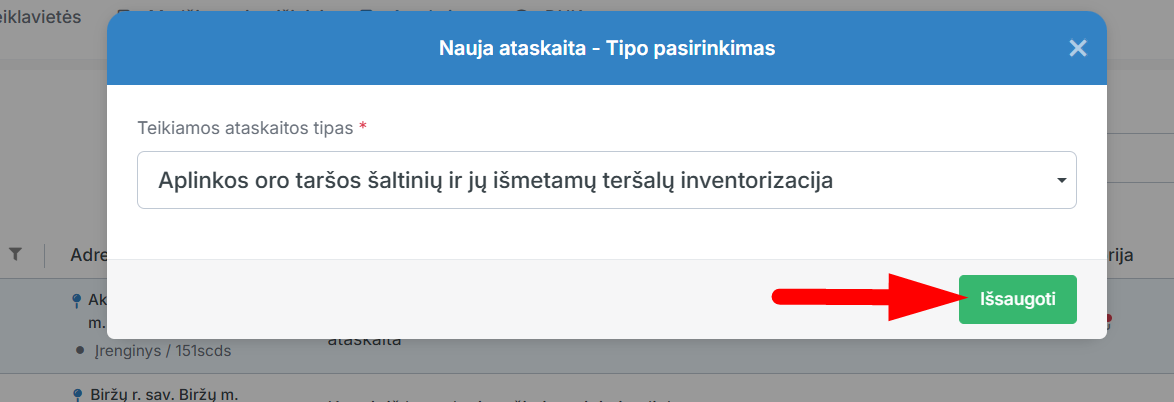
Paspauskite „Išsaugoti“.
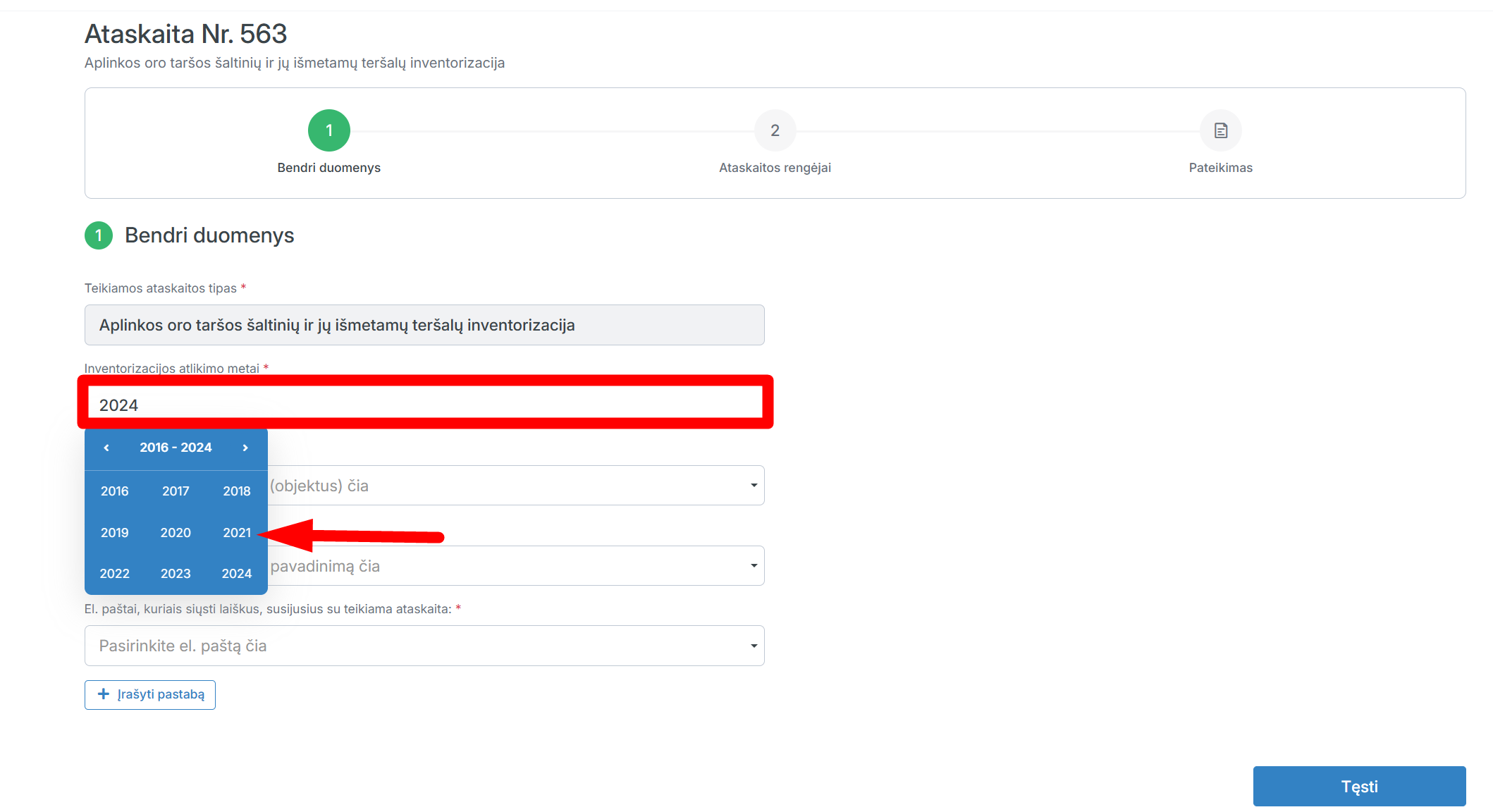
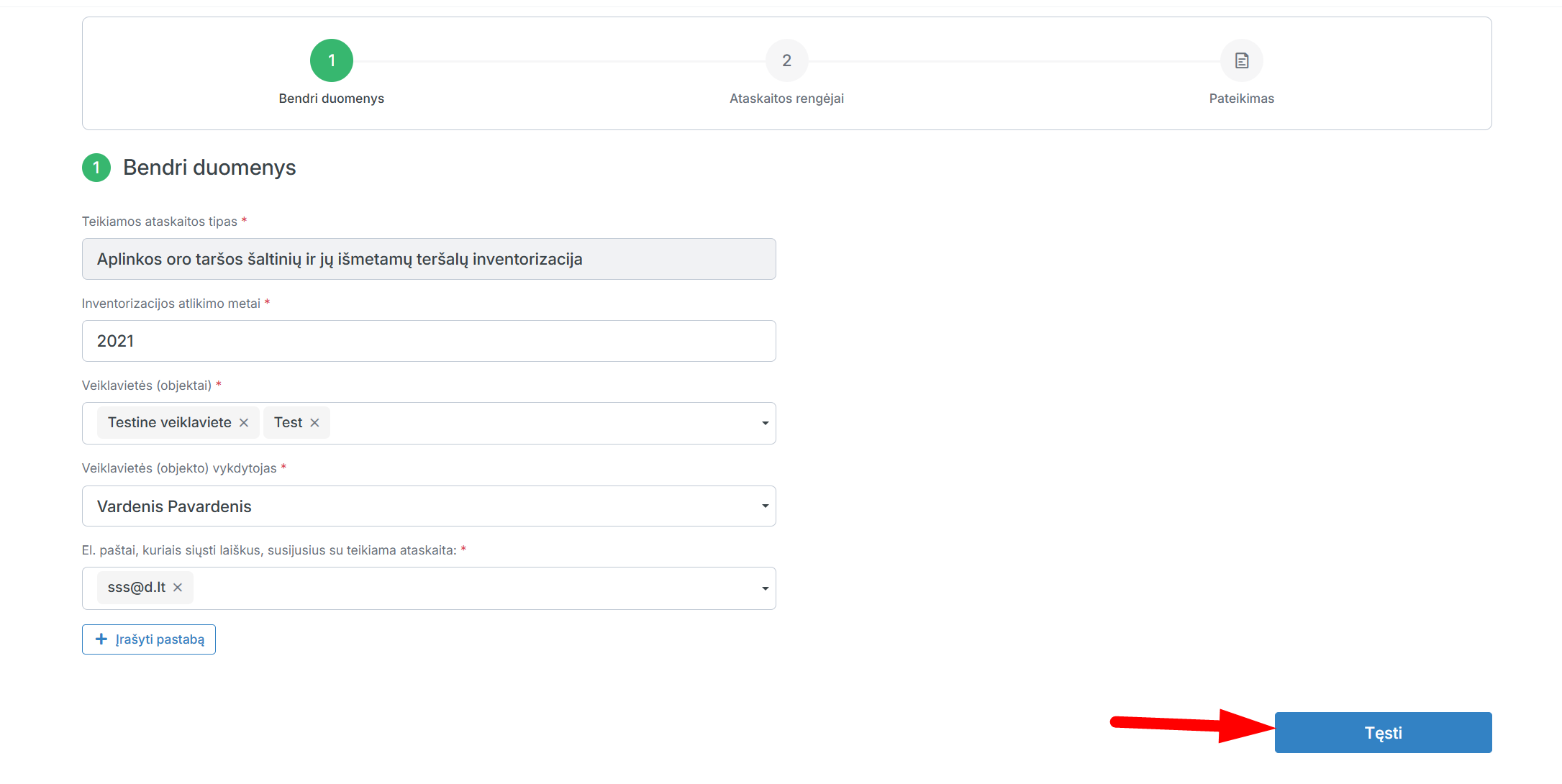
Jeigu reikia, patikslinkite inventorizacijos atlikimo metus: paspauskite ant laukelio „Inventorizacijos atlikimo metai“ ir radę tinkamus metus, paspauskite ant jų.
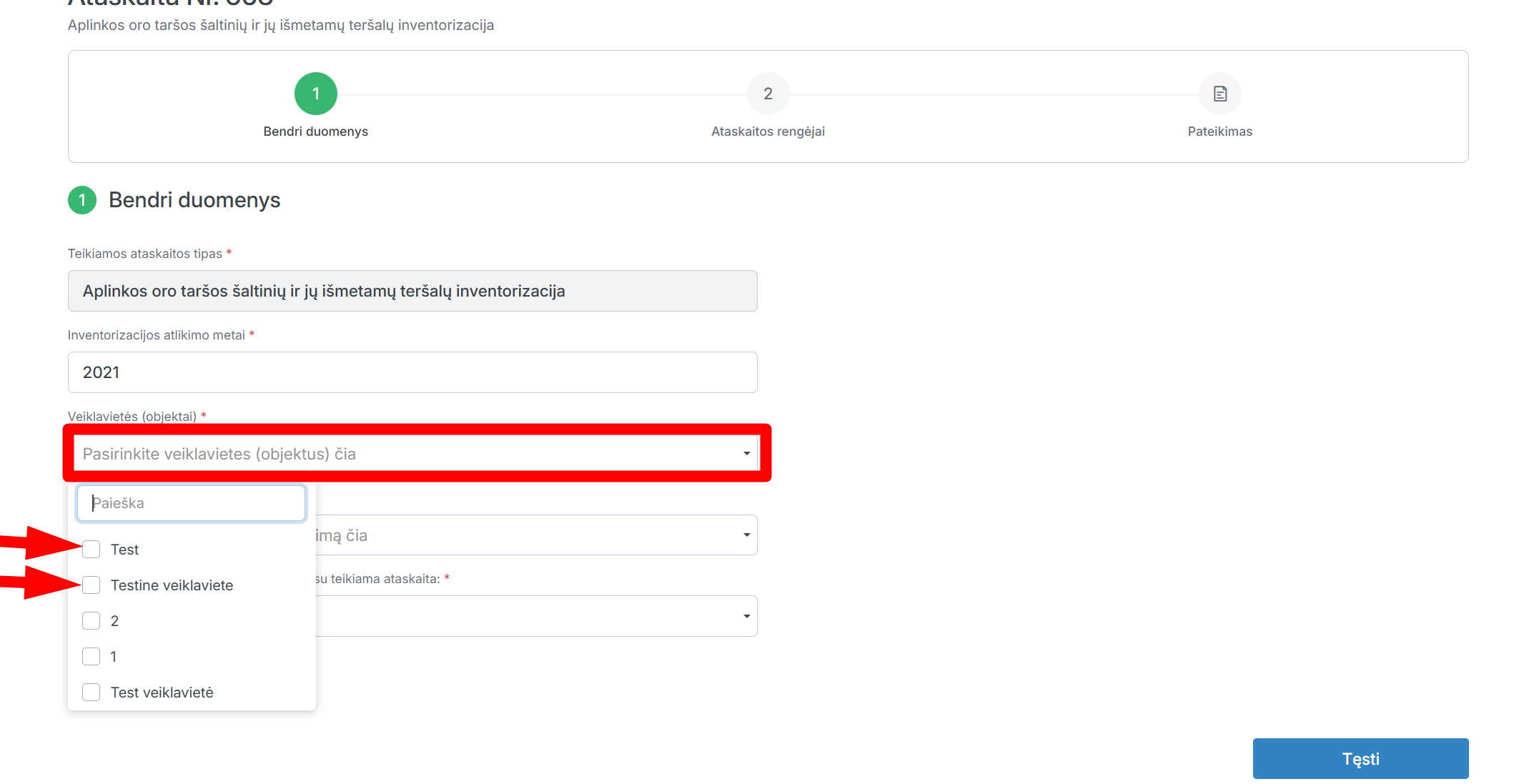
Pasirinkite veiklavietes (objektus): paspauskite ant „Veiklavietės (objektai)“ laukelio ir pažymėkite veiklavietes už kurias teiksite ataskaitą.
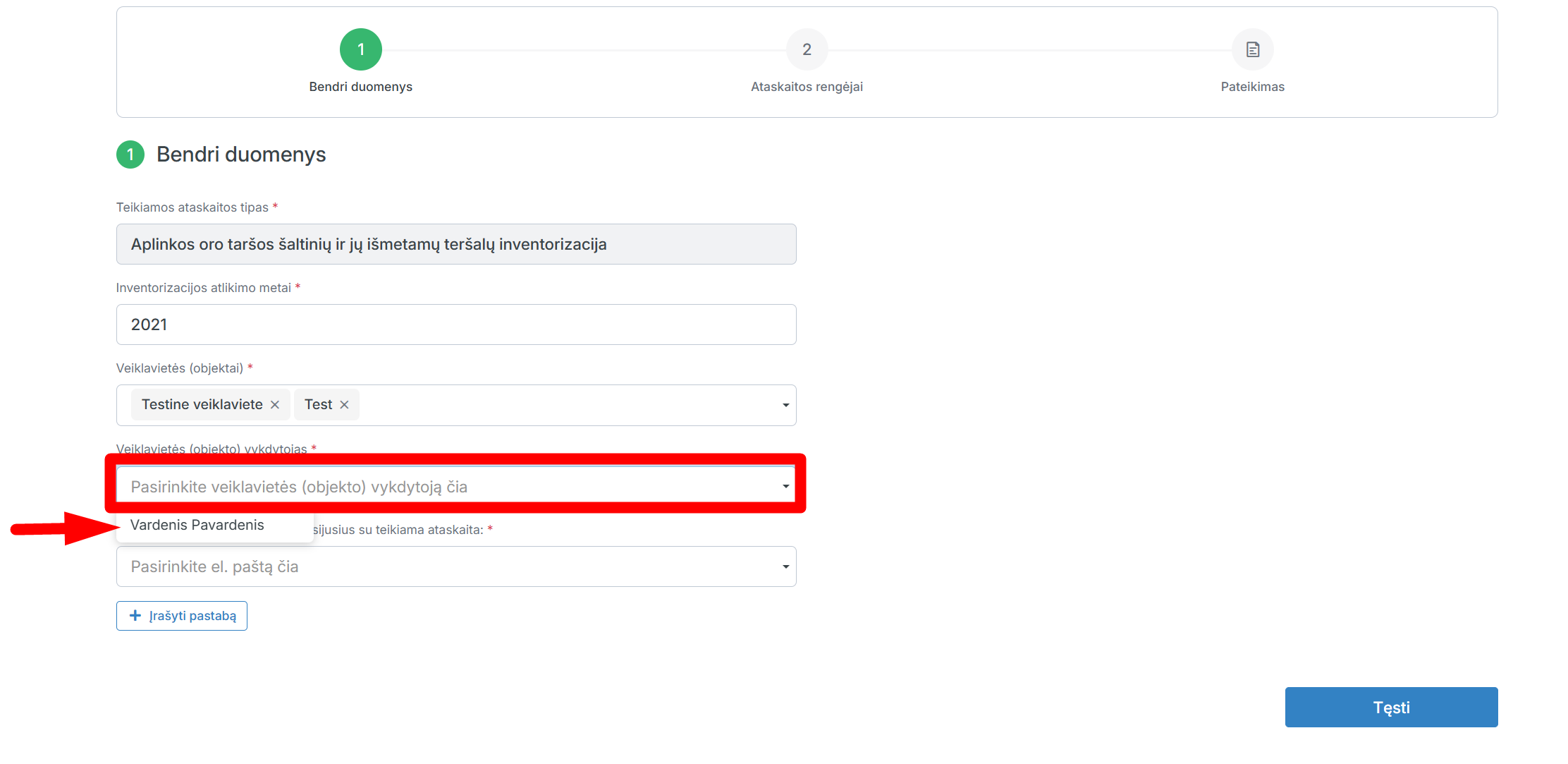
Pasirinkite veiklavietės vykdytoją: paspauskite ant „Veiklavietės vykdytojas“ laukelio ir pasirinkite vykdytoją.
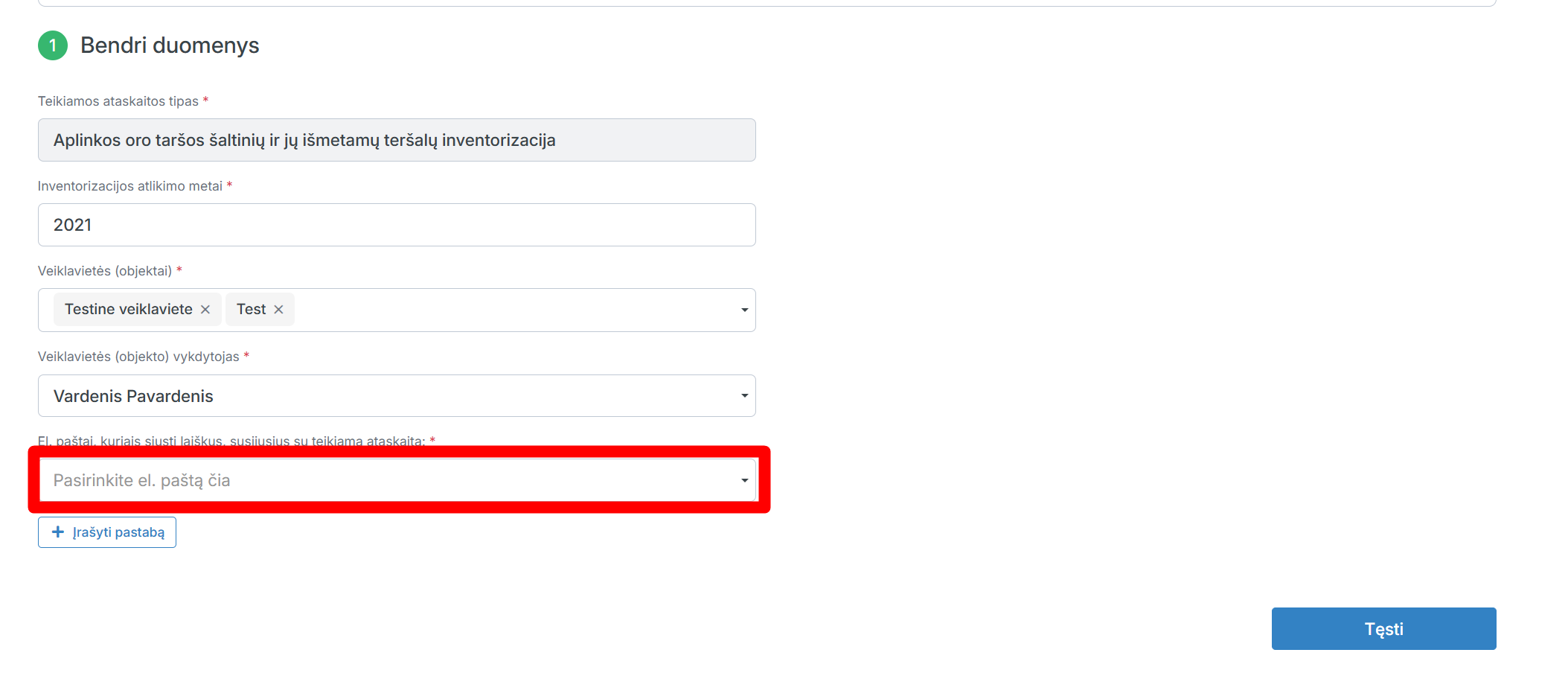
Pasirinkite el. Paštus, kuriais siųsti laiškus, susijusius su teikiama ataskaita.
Paspauskite „Tęsti“, kad pereitumėte prie sekančio ataskaitos pildymo lango.
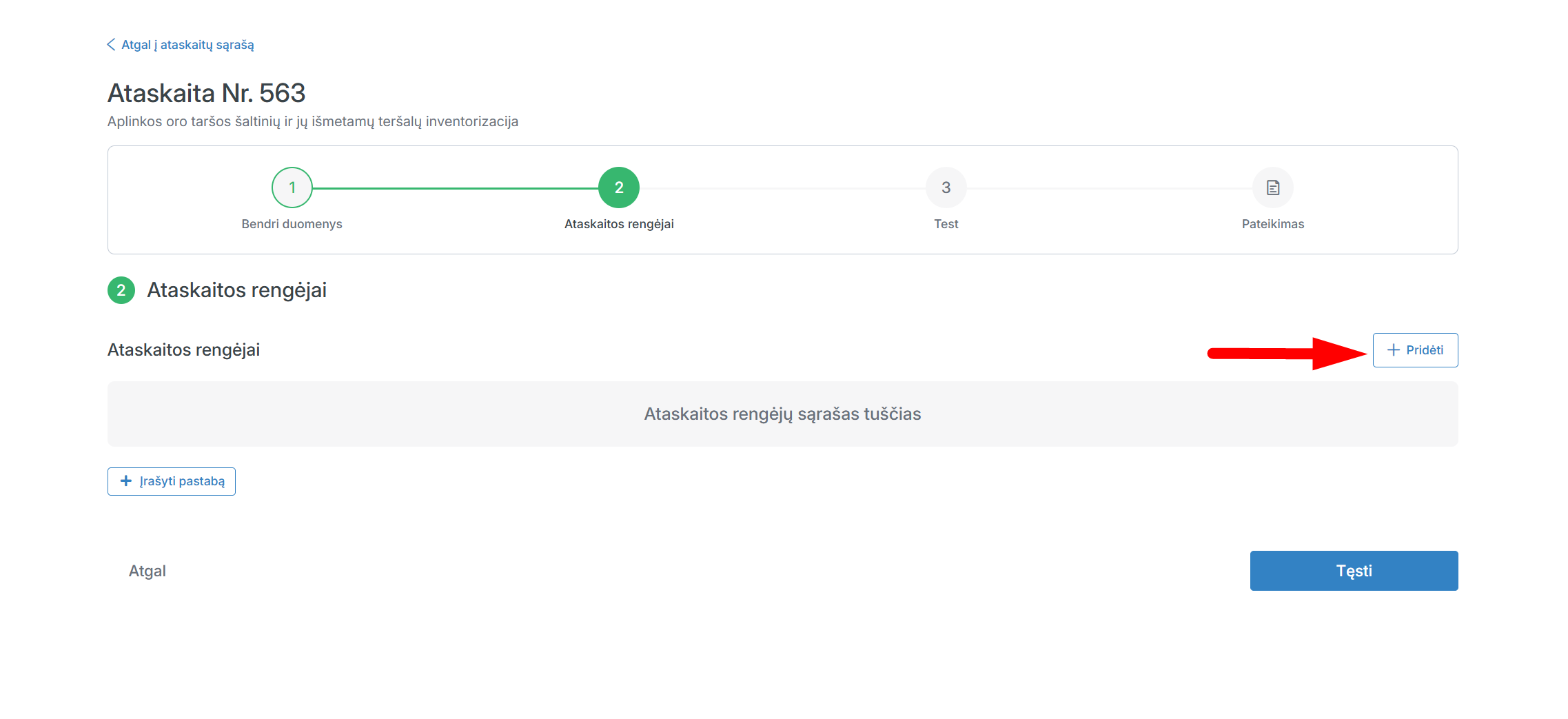
Norėdami pridėti ataskaitos rengėją, paspauskite „Pridėti“.
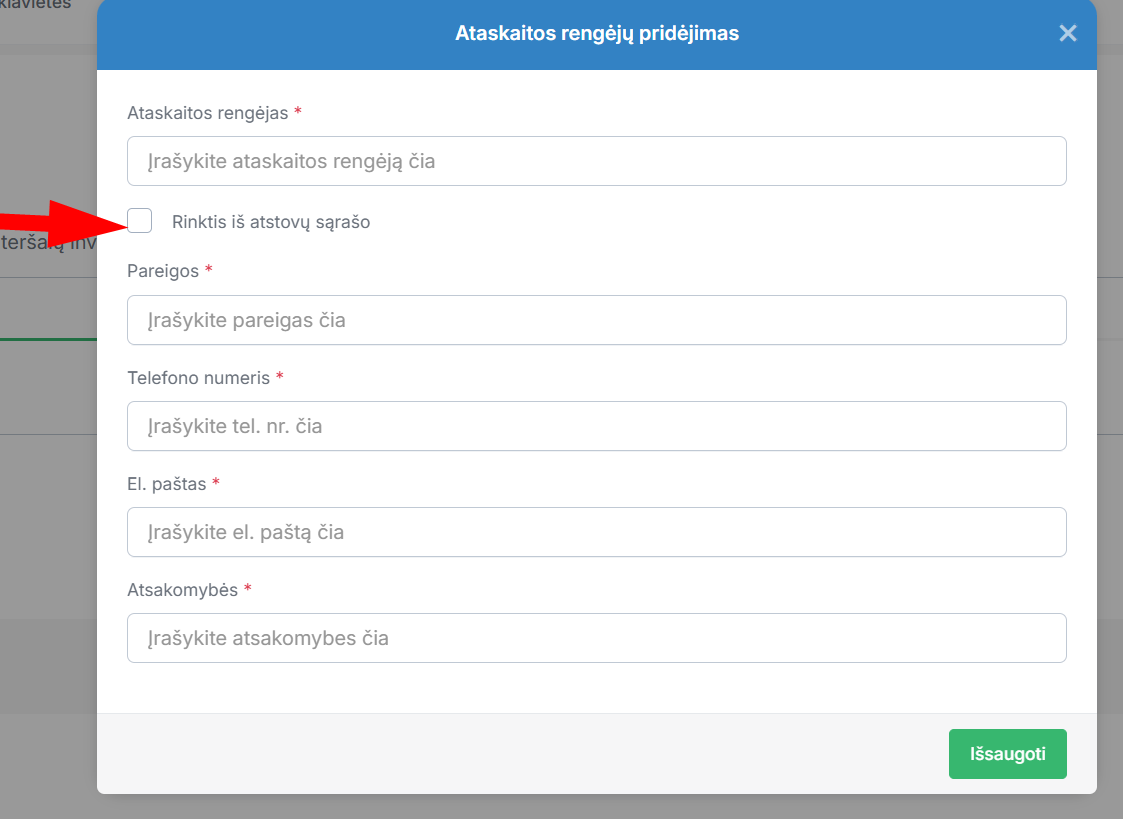
Pažymėkite varnele prie „Rinktis iš atstovų sąraašo“, jeigu norite pasirinkti asmenį iš subjekto atstovų.
Pasirinkite asmenį iš atstovų sąrašo.
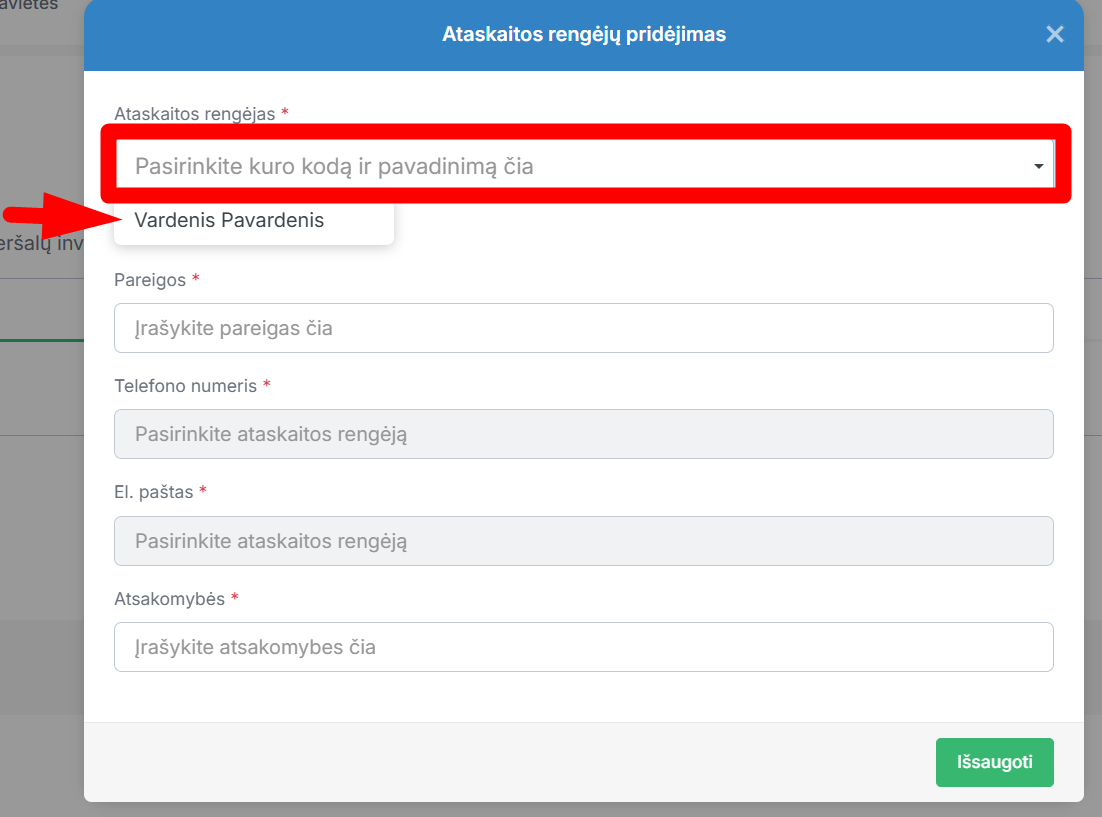
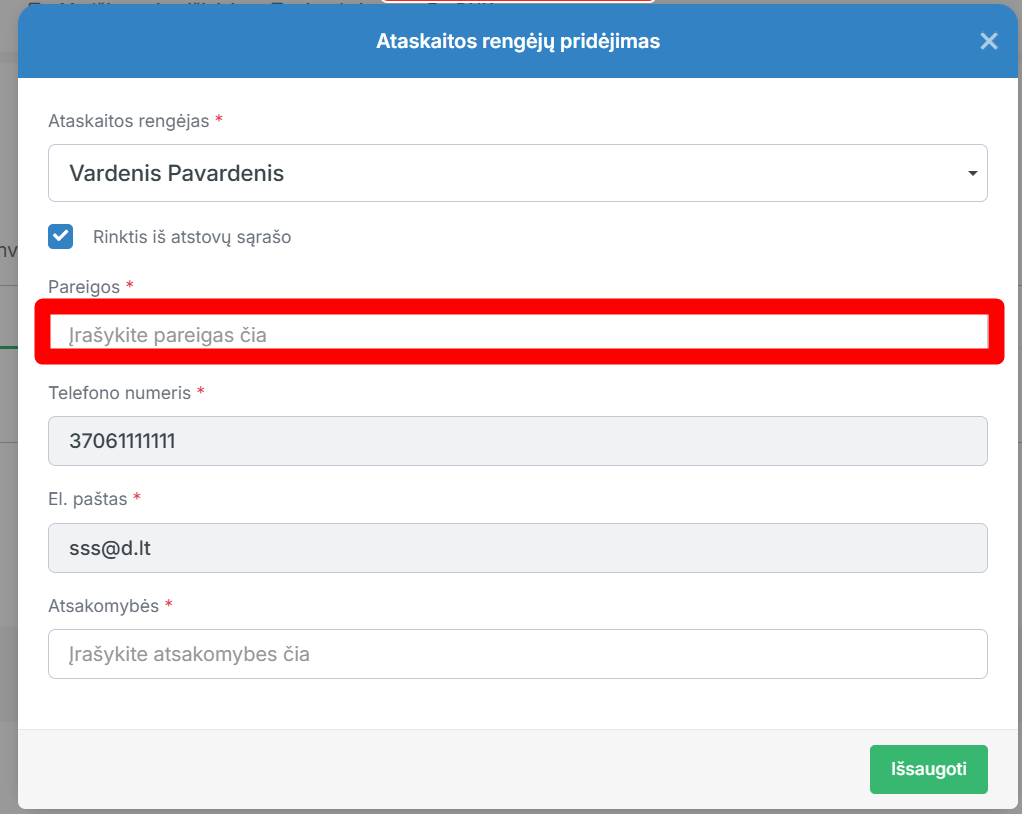
Pasirinkus atstovą, dalis informacijos užsipildys automatiškai. Įrašykite pareigas.
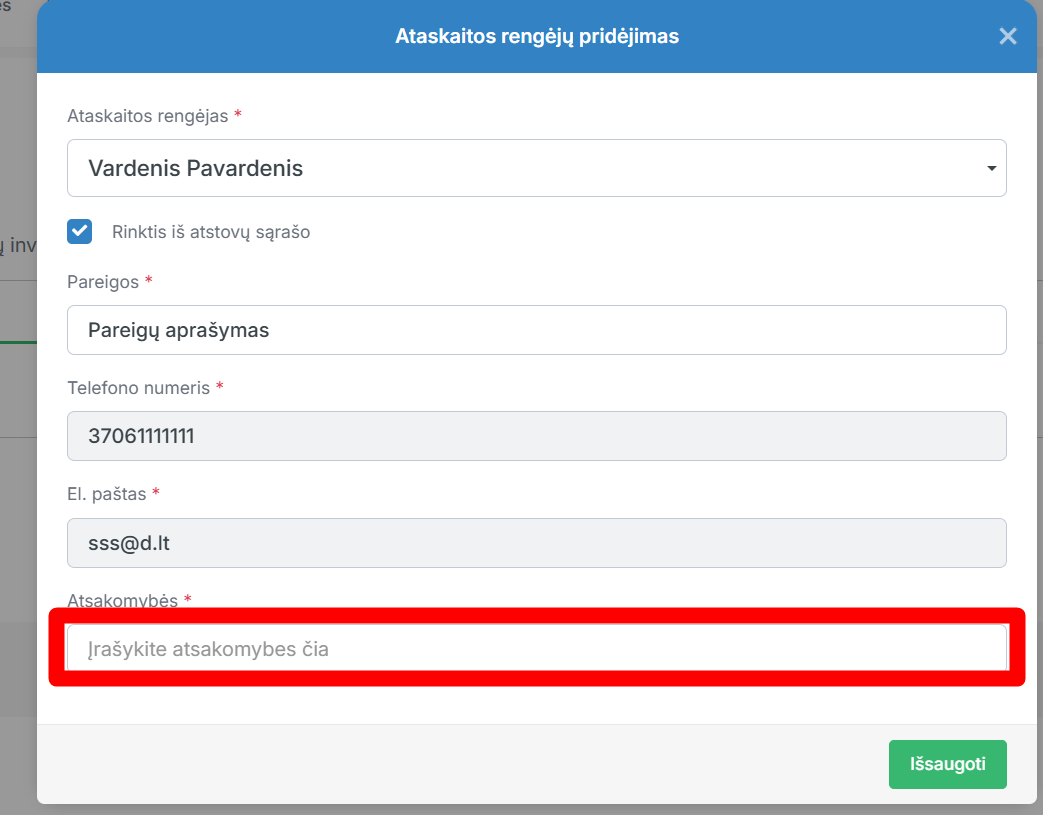
Įrašykite atsakomybes.
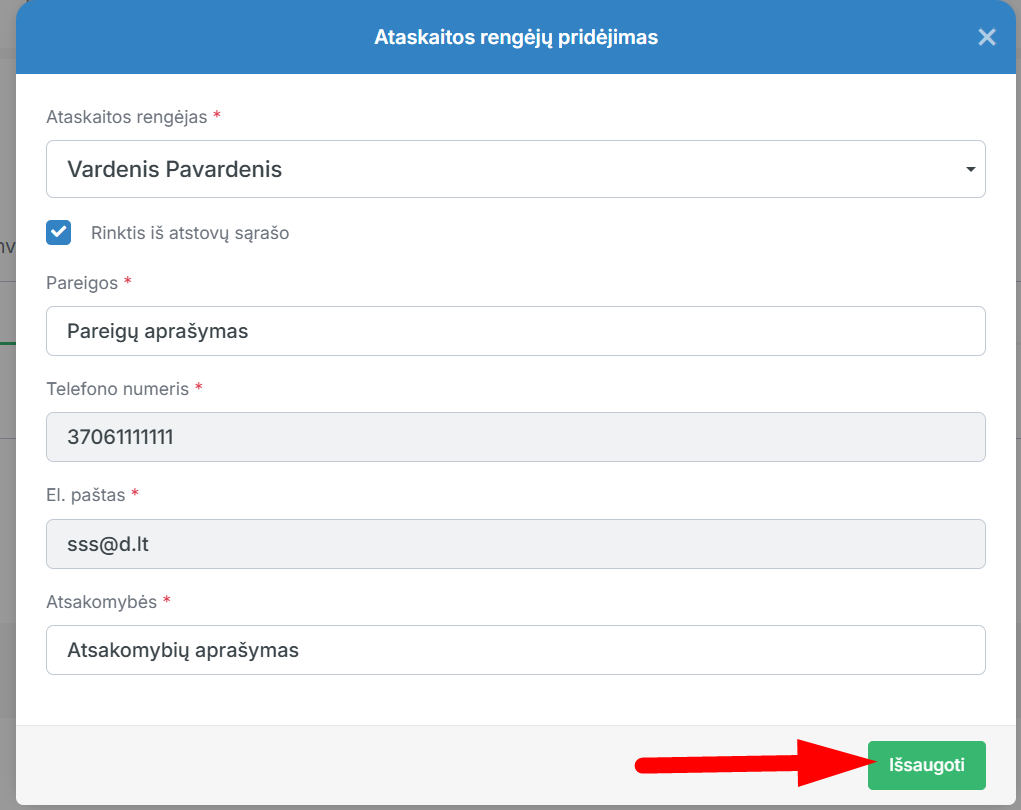
Paspauskite „Išsaugoti“.
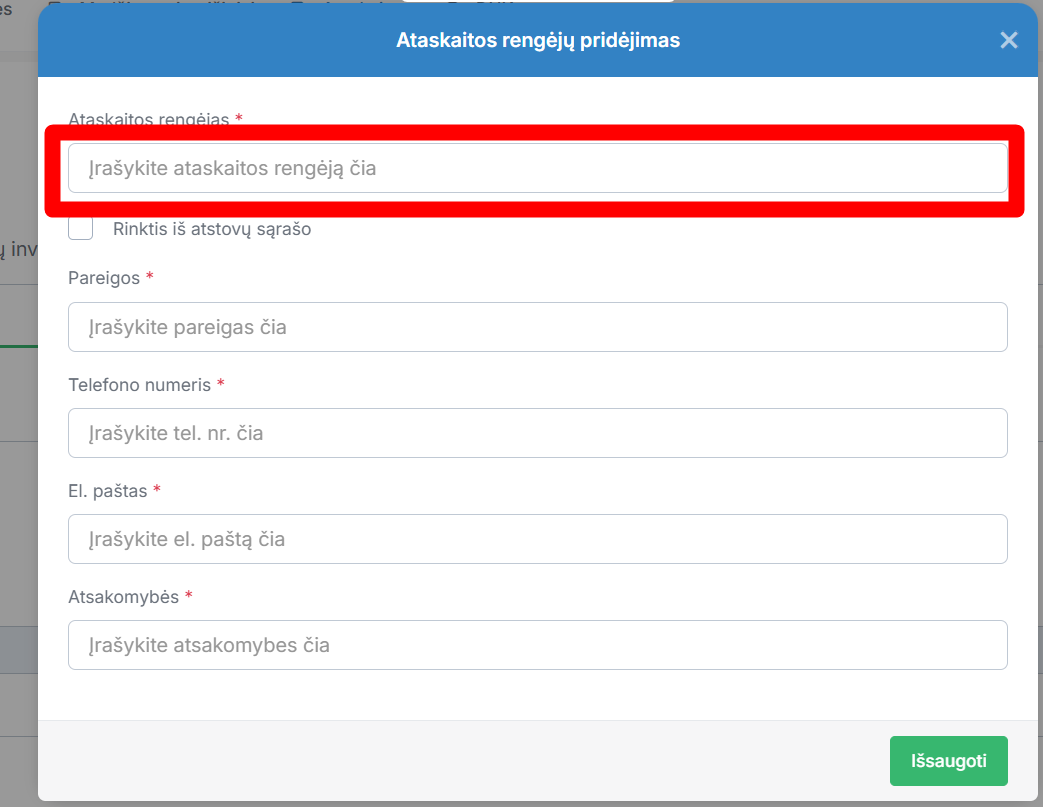
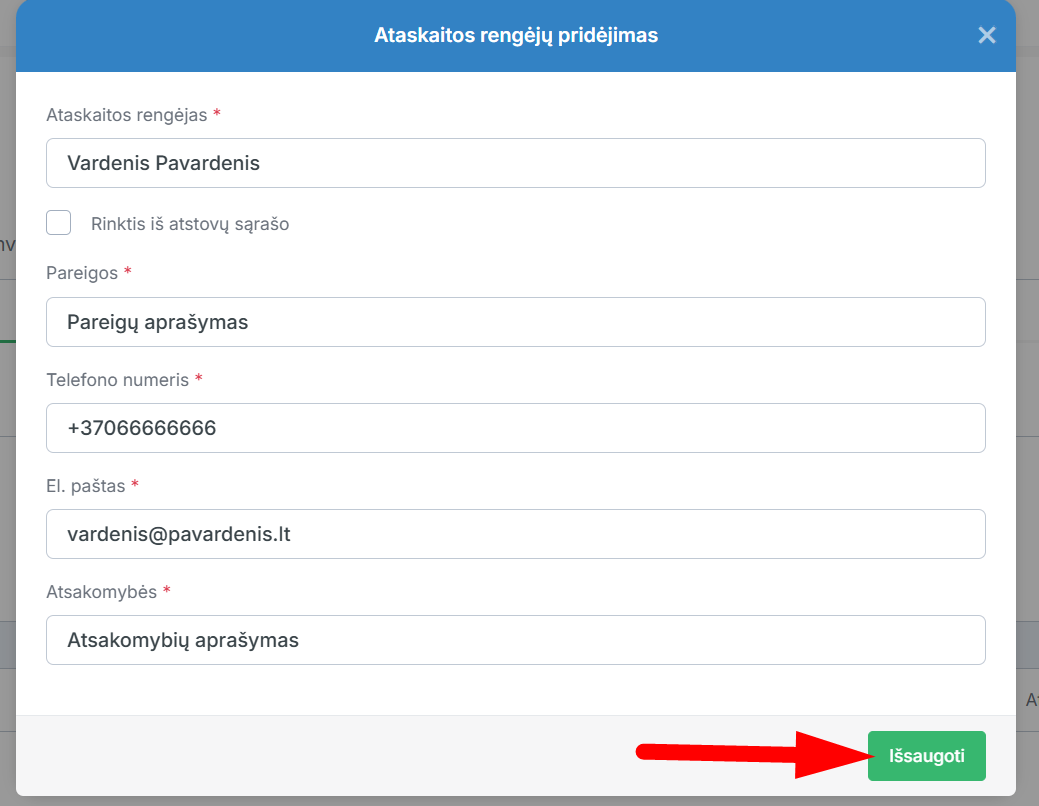
Jeigu varnelės prie „Rinktis iš atstovų sąrašo“ nepažymėjote, įrašykite ataskaitos rengėją.
Įrašykite pareigas.
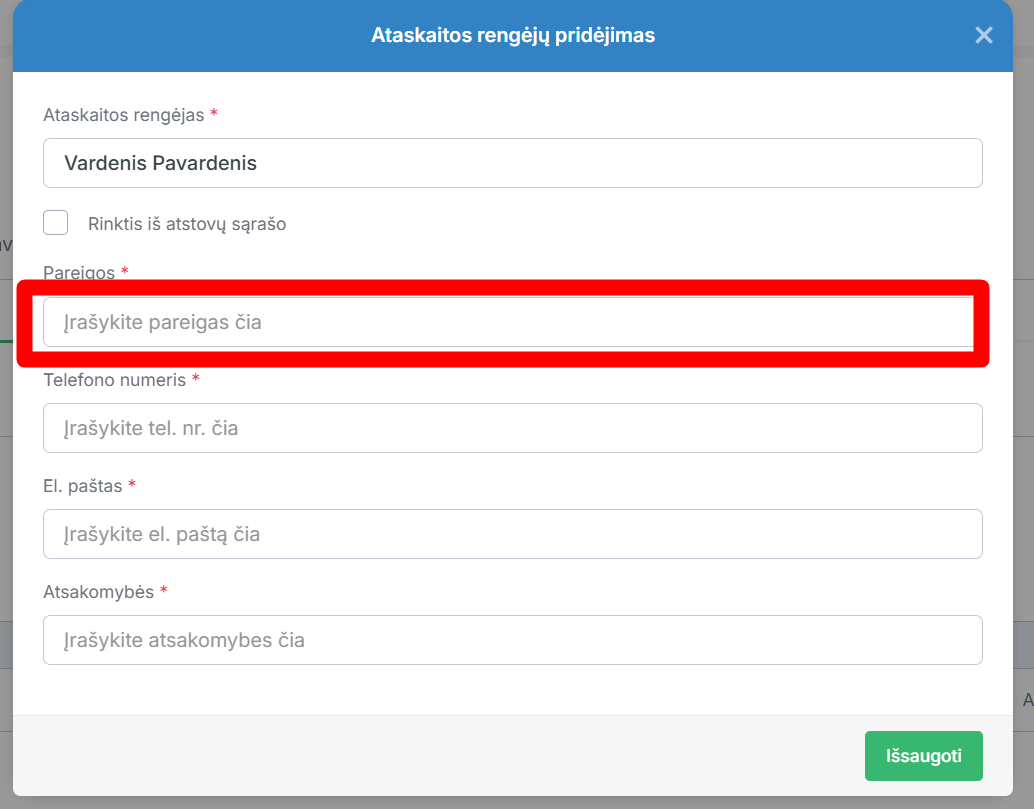
Įrašykite telefono numerį
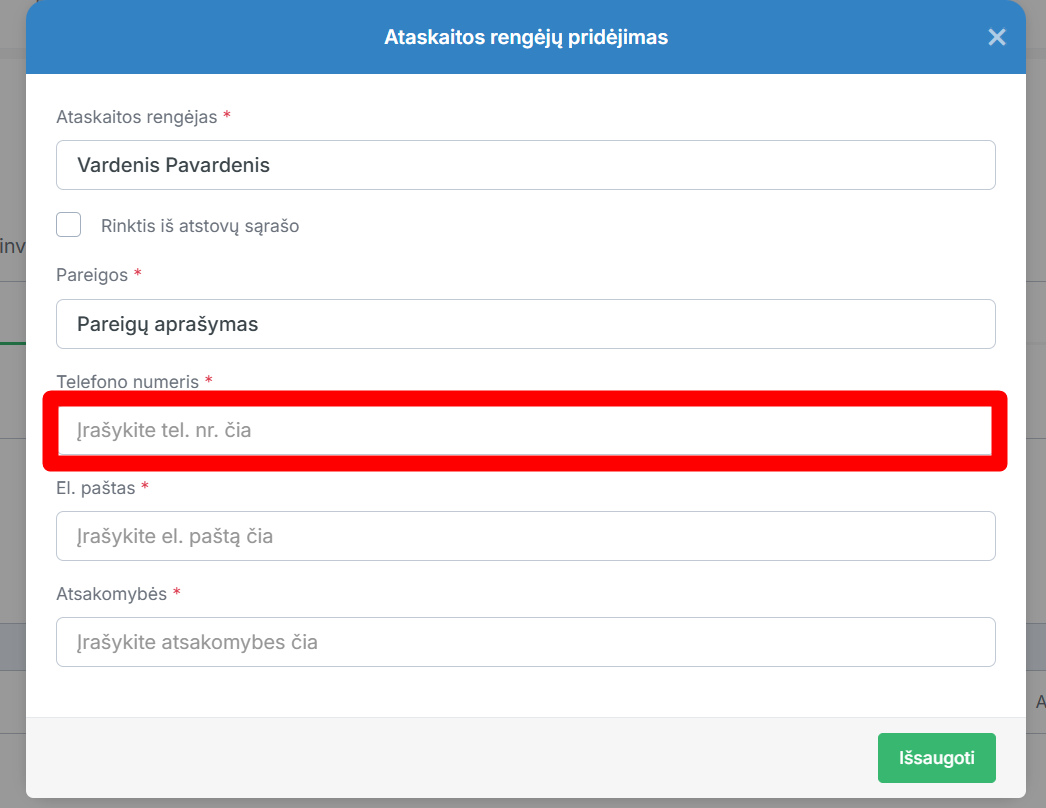
Įrašykite el. Paštą
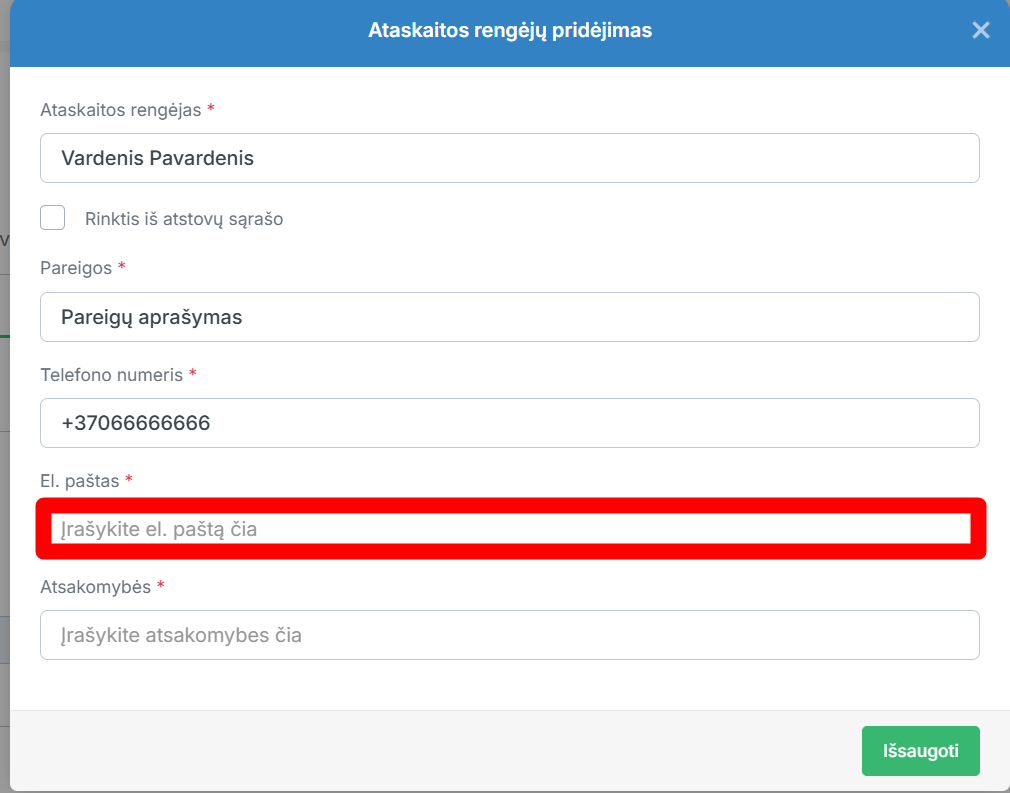
Įrašykite atsakomybes
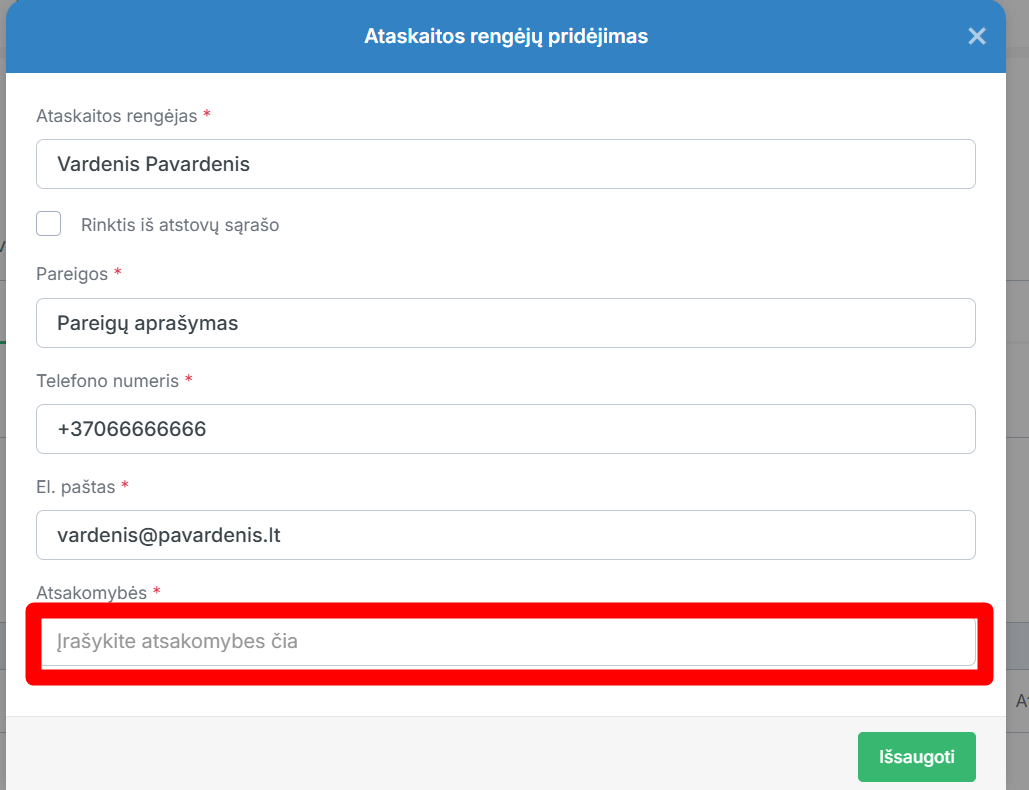
Paspauskite „Išsaugoti“.
Norėdami paredaguoti pridėtą ataskaitos rengėją, paspauskite ant piktogramos  , esančios ataskaitos rengėjo eilutėje
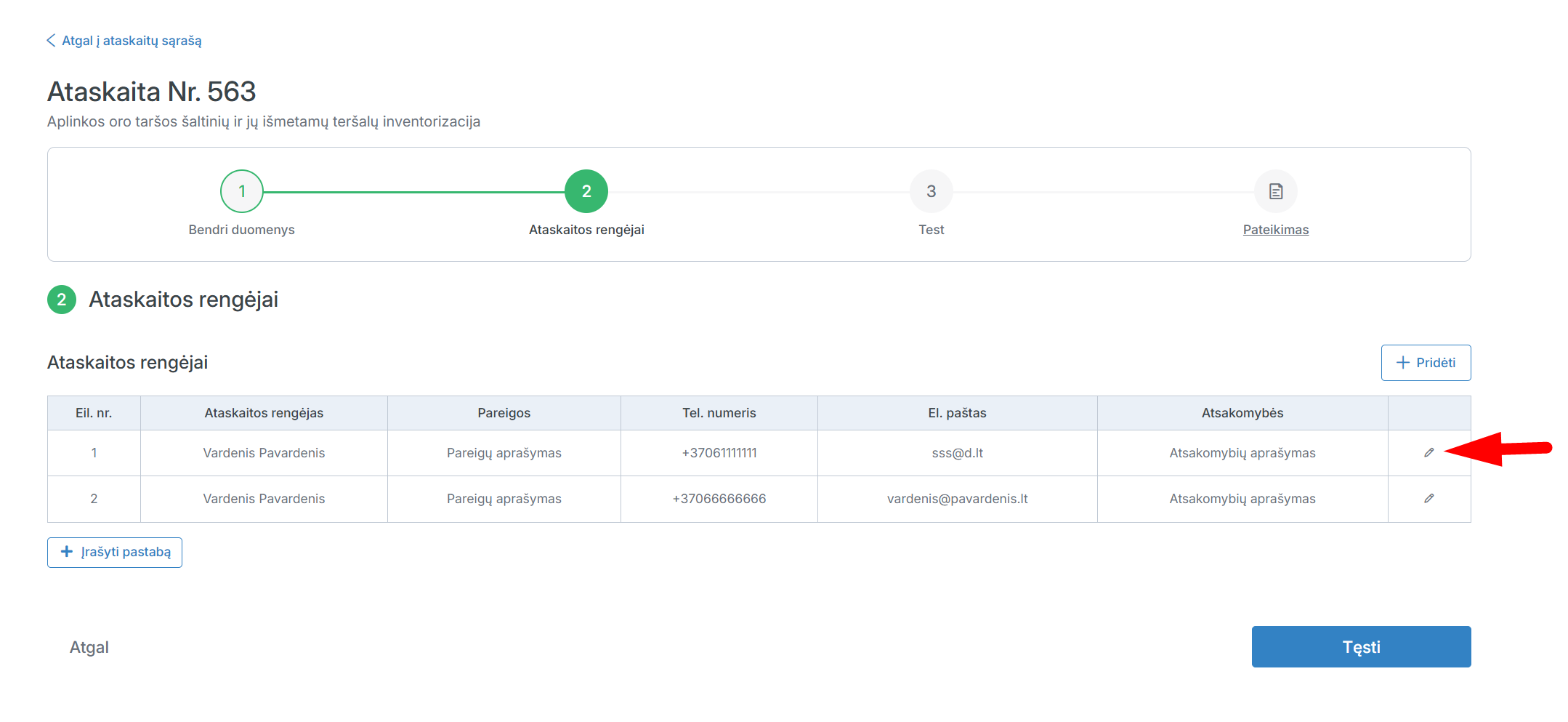
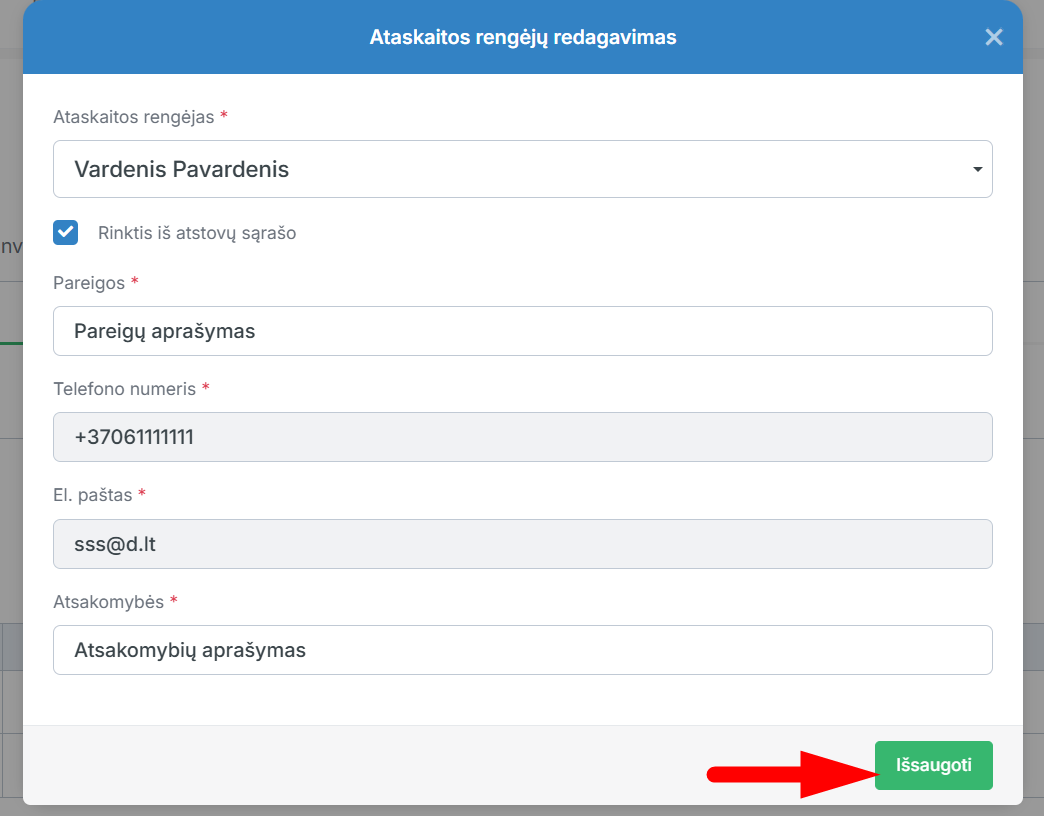
Paredaguokite reikiamą informaciją ir paspauskite „Išsaugoti“
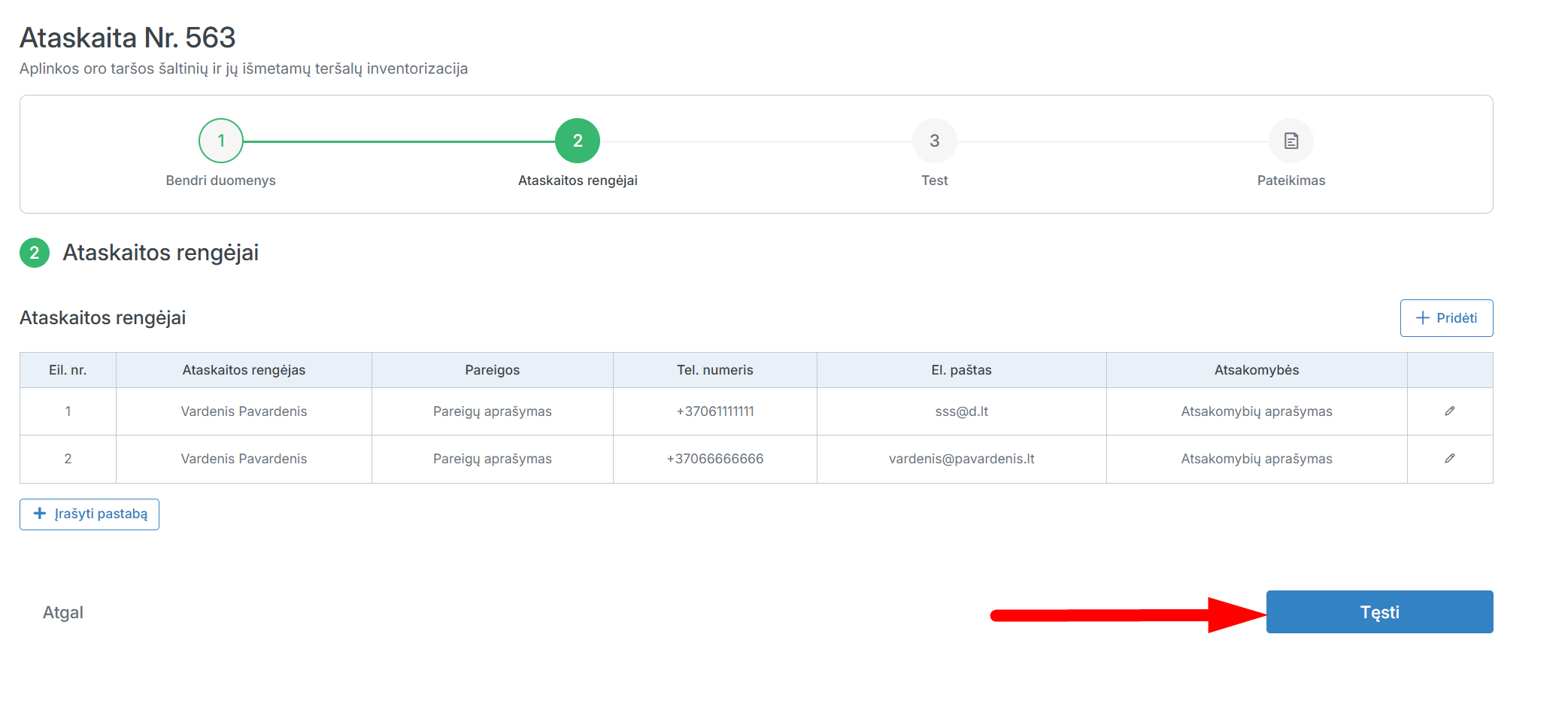
Paspauskite „Tęsti“, kad pereitumėte prie sekančio ataskaitos pildymo lango
Paspauskite „Pridėti“, kad pridėtumėte bendrus duomenis apie ūkinės veiklos objektą
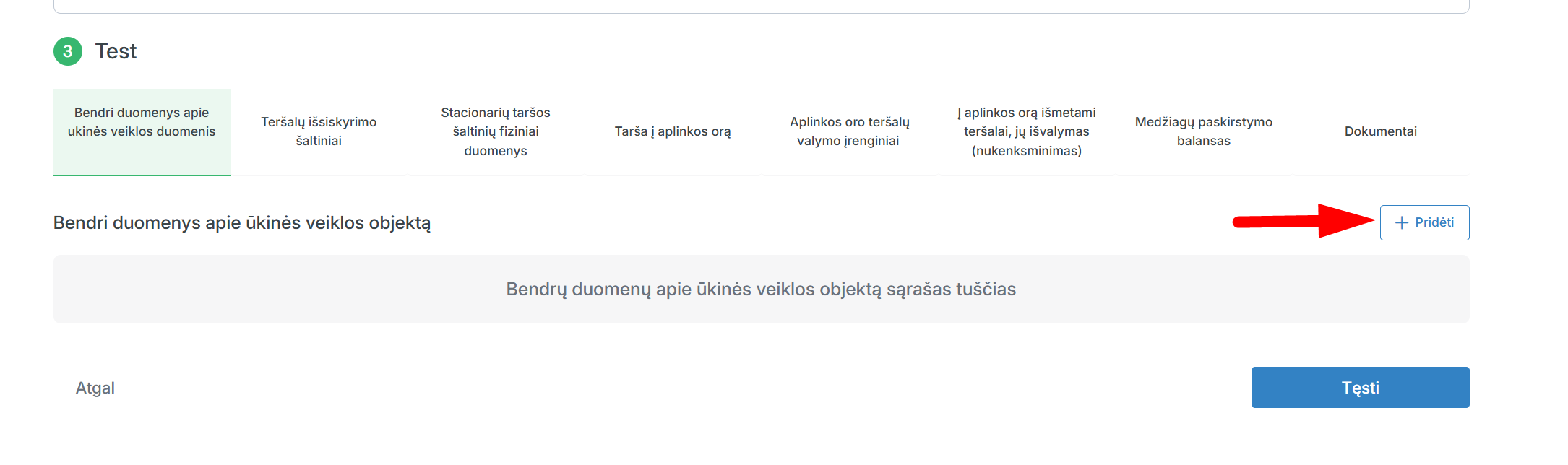
Pasirinkite ūkinės veiklos objekt vykdomą veiklos rūšį
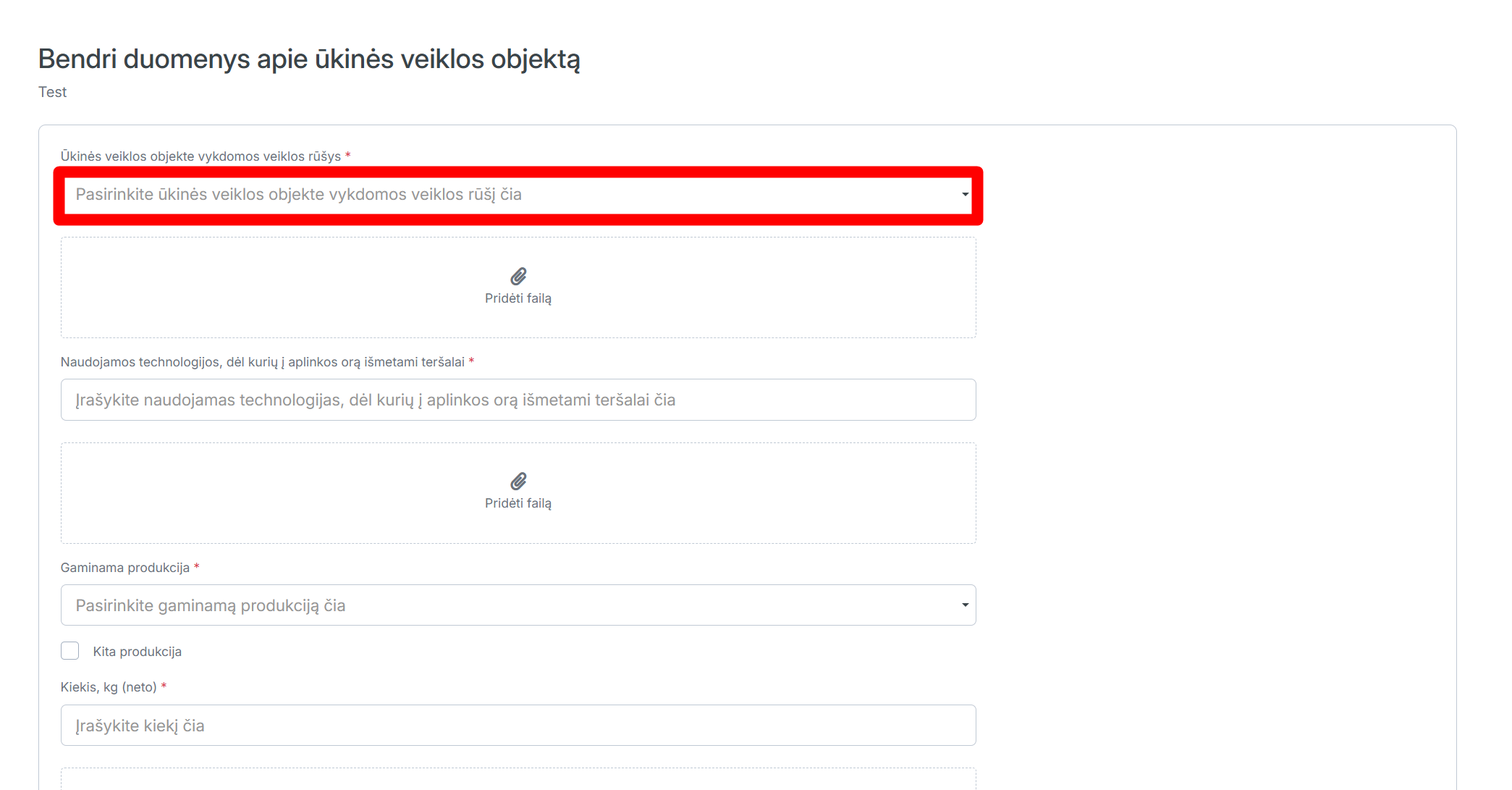
Pridėkite dokumentą: paspauskite „Pridėti failą“, pasirinkite dokumentą iš kompiuterio laikmenos ir įkelkite jį
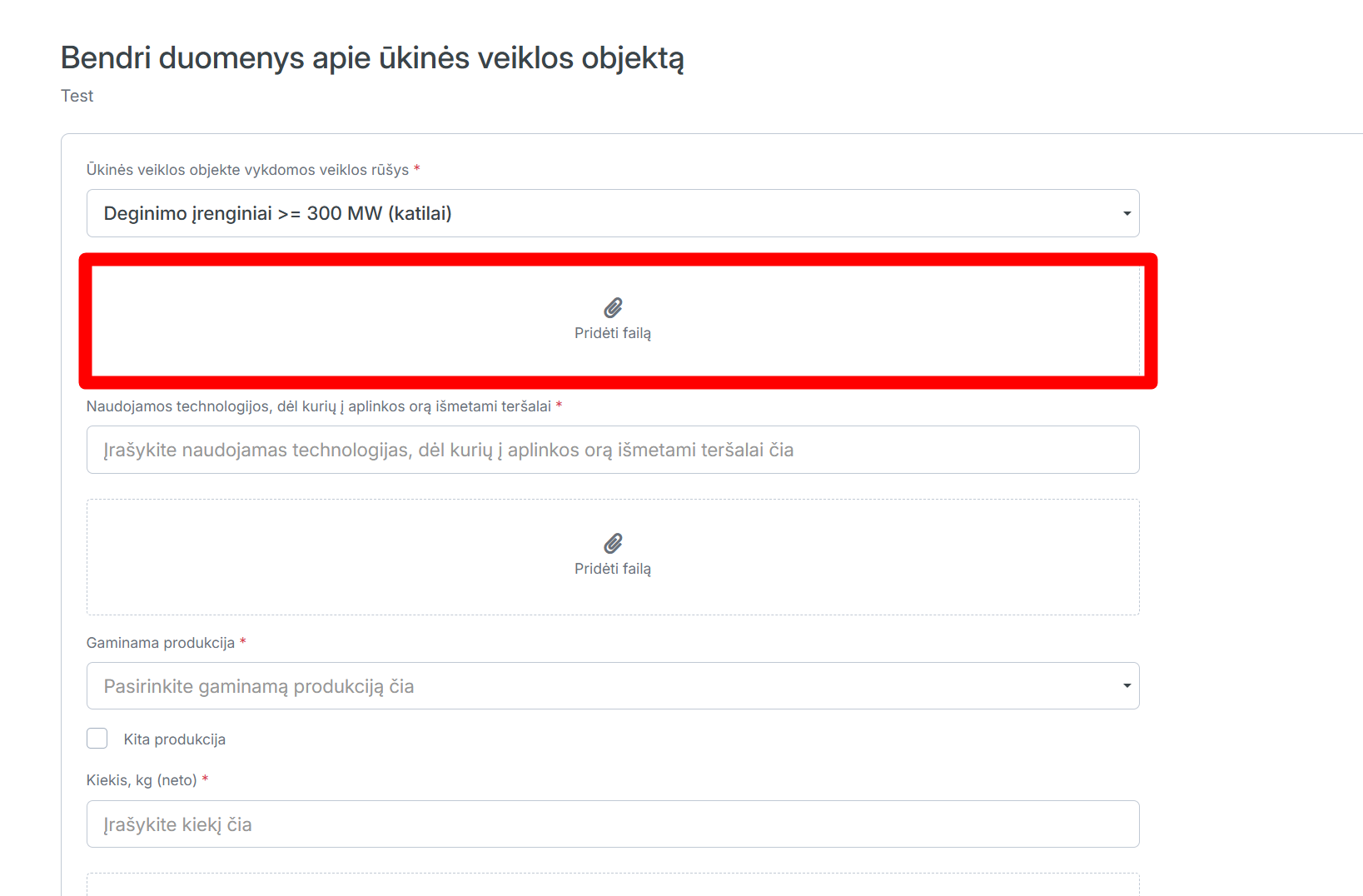
Įrašykite naudojamas technologijas, dėl kurių į aplinkos orą išmetami teršalai
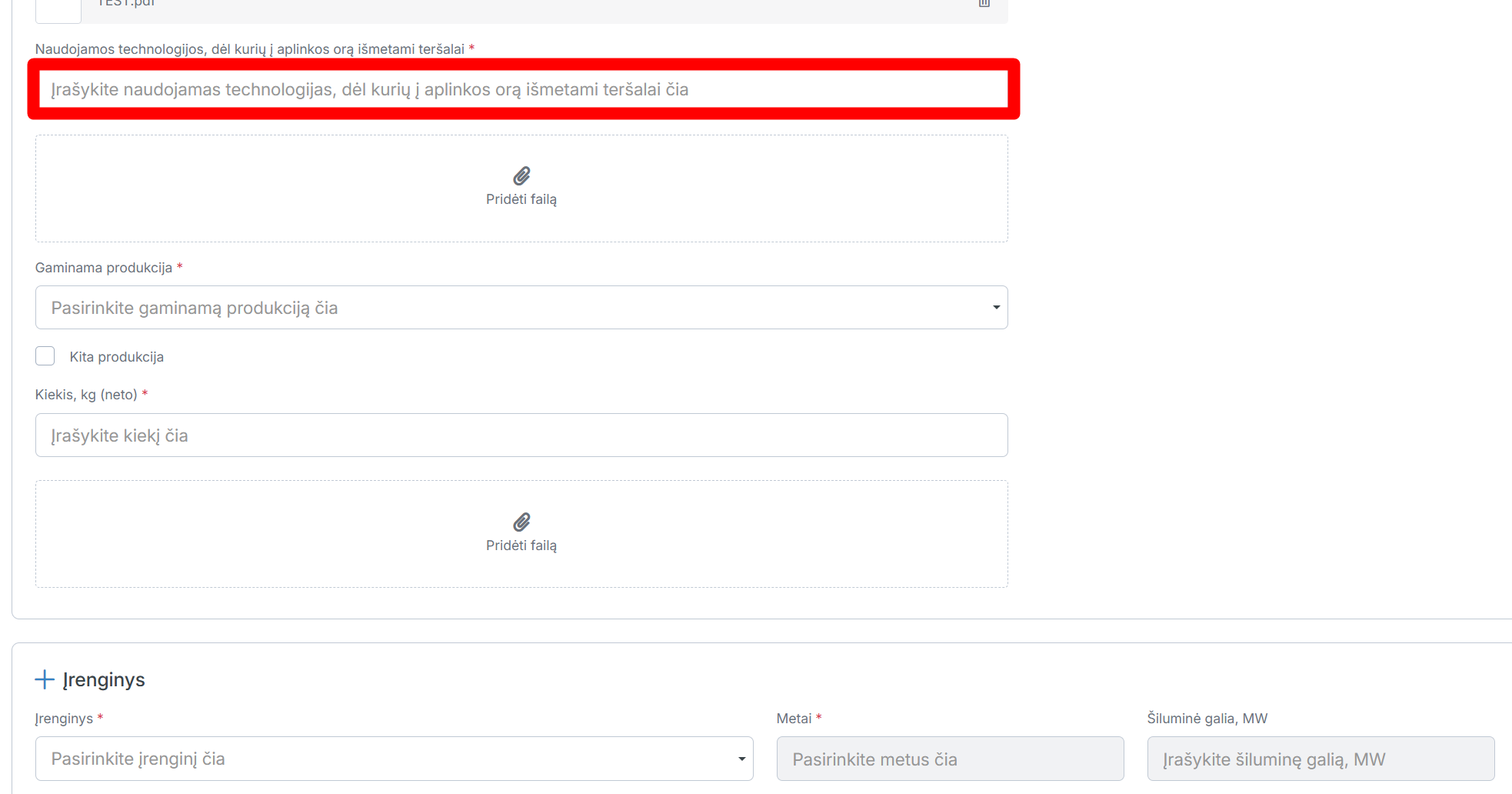
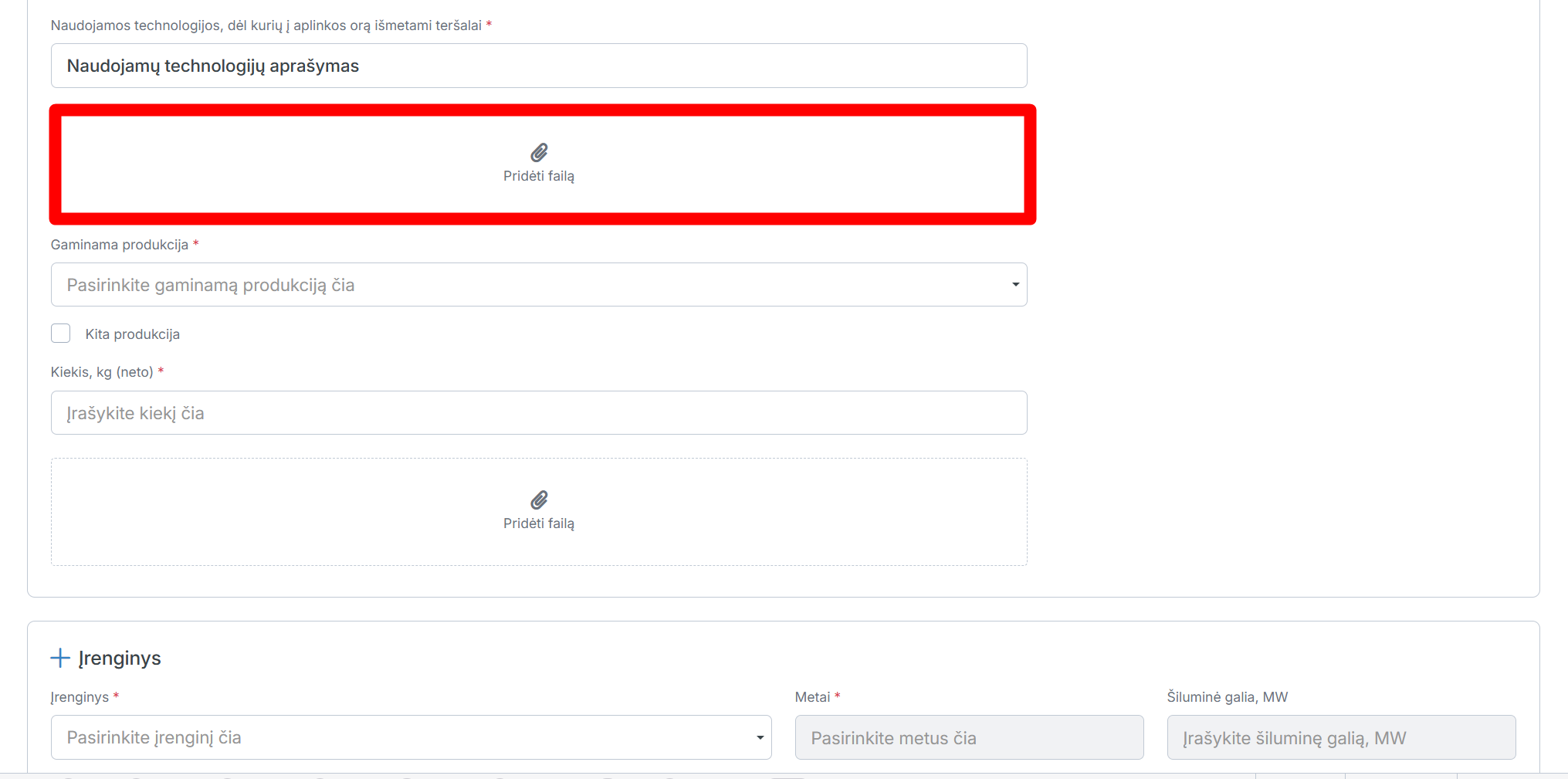
Pridėkite dokumentą: paspauskite „Pridėti failą“, pasirinkite dokumentą iš kompiuterio laikmenos ir įkelkite jį
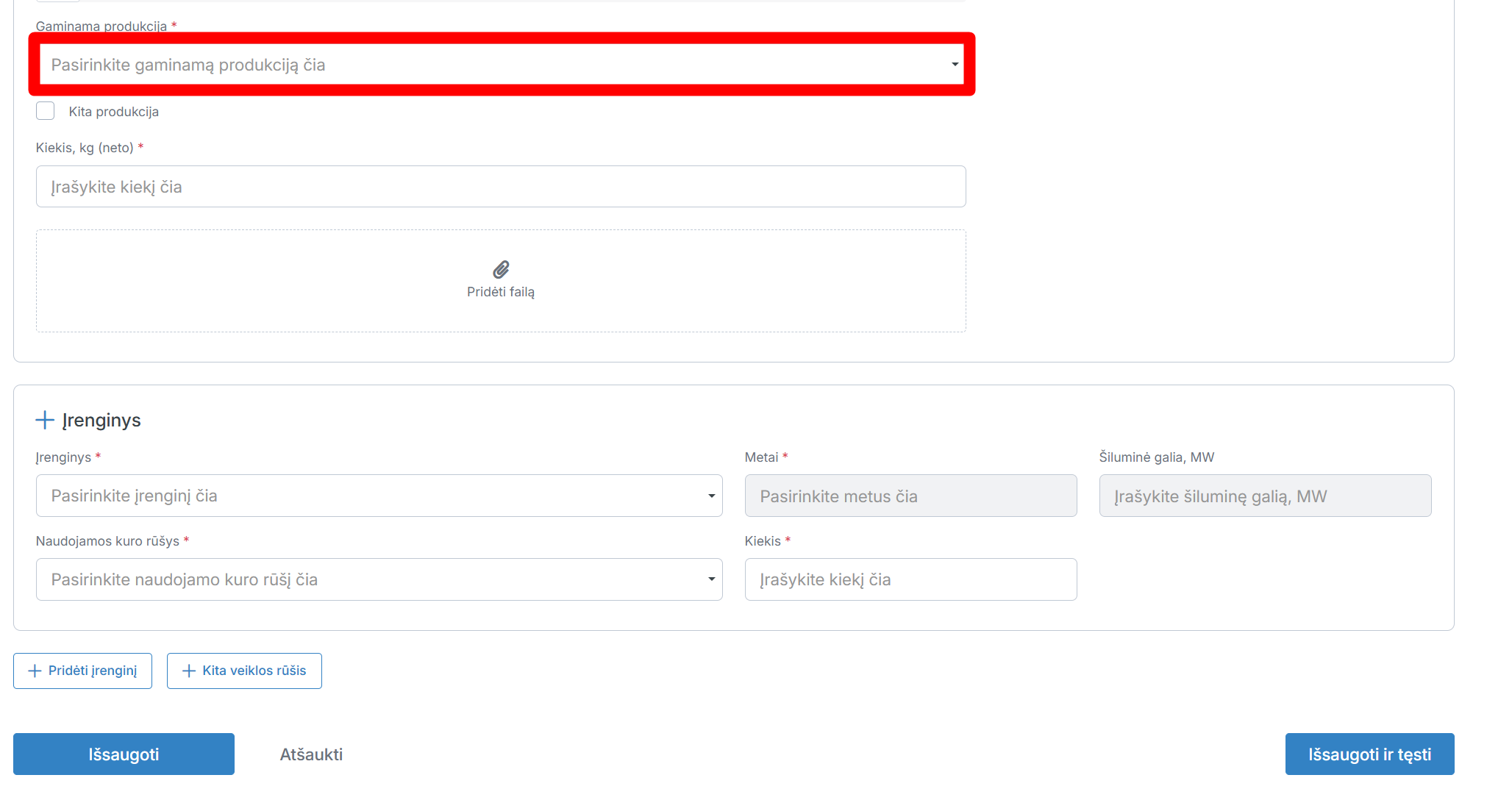
Pasirinkite gaminamą produkciją
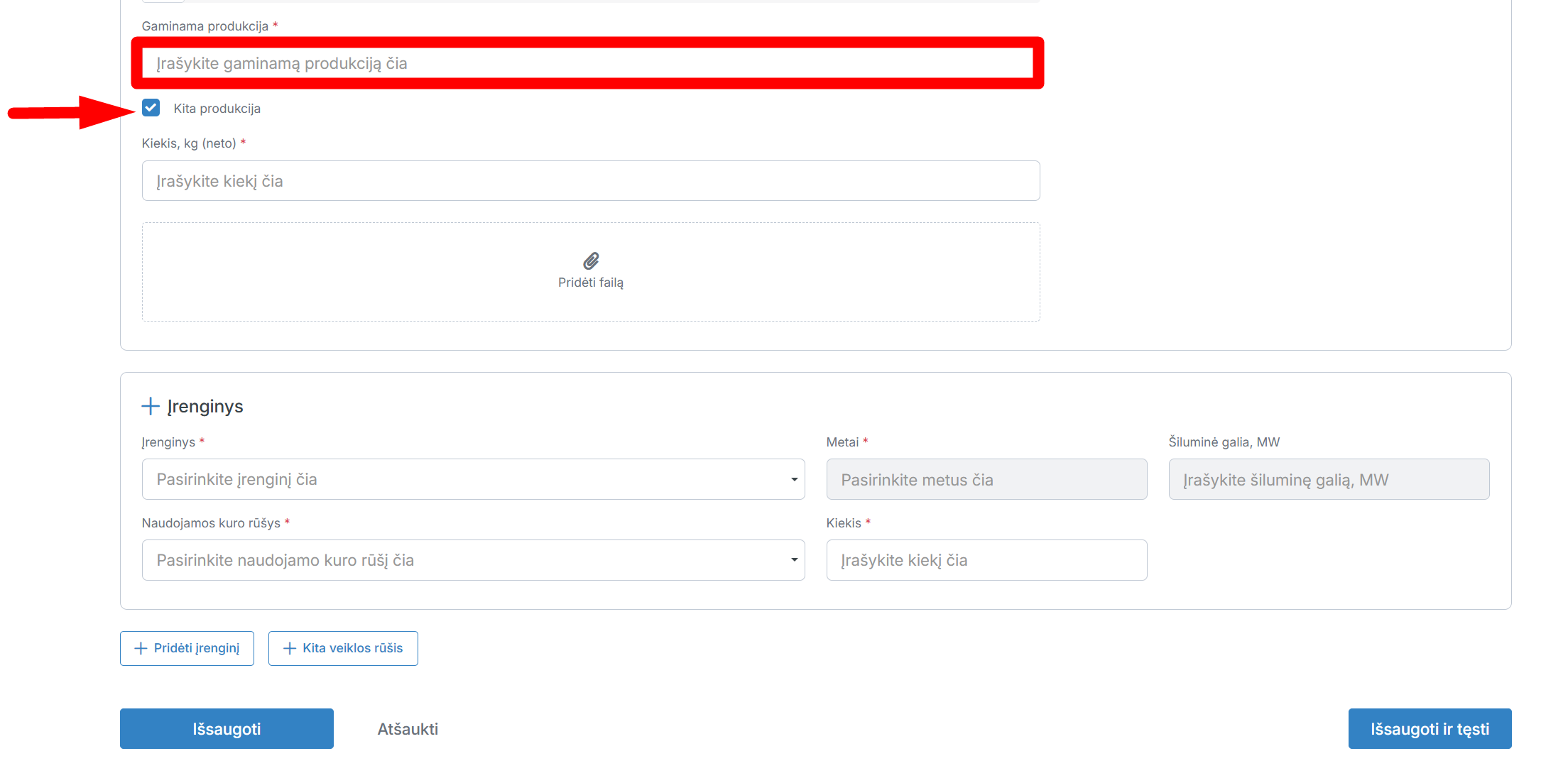
Neradus tinkamos produkcijos sąraše, pažymėkite varnele prie „Kita produkcija“ ir įrašykite gaminamos produkcijos pavadinimą ranka.
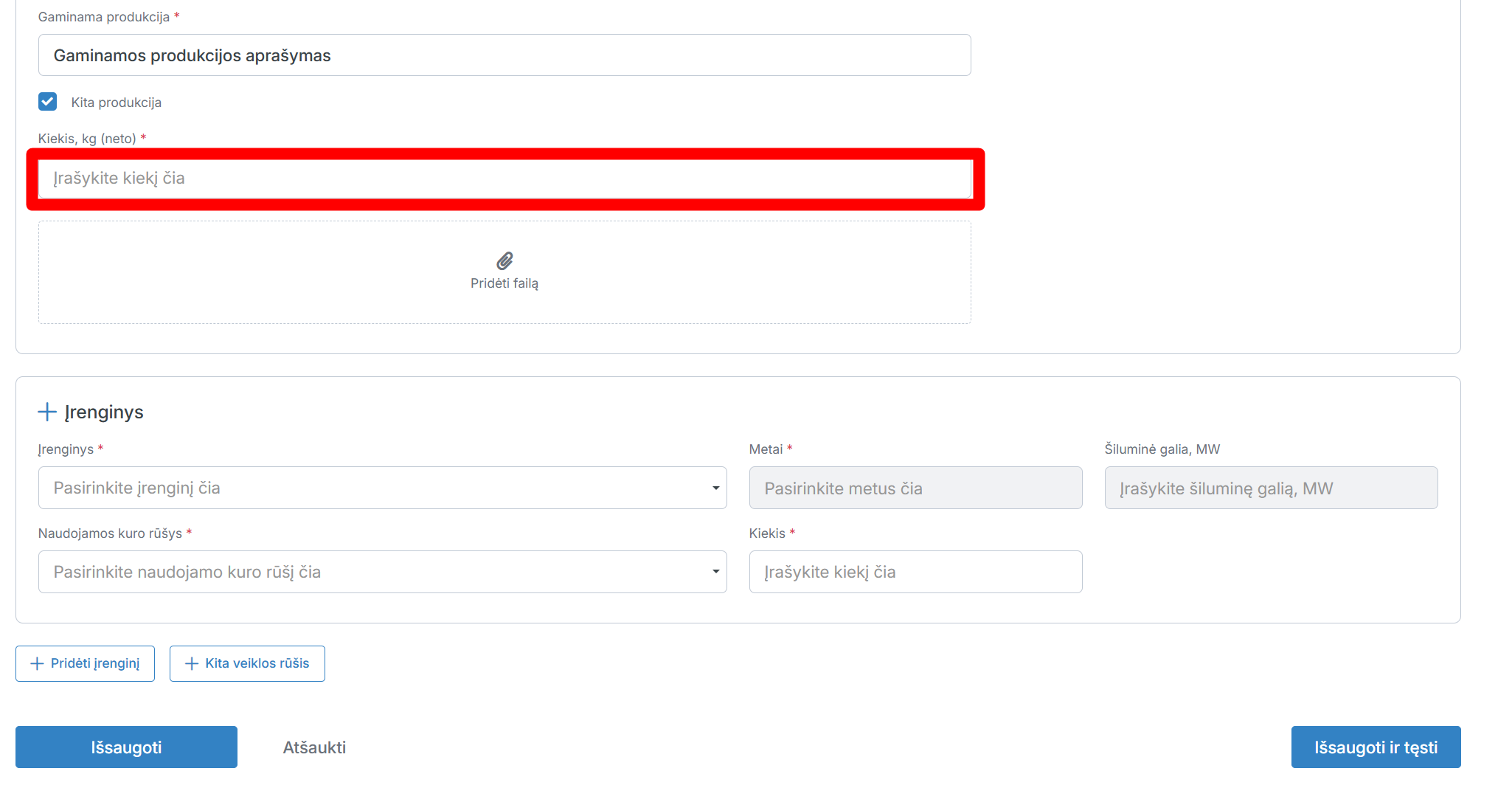
Įrašykite kiekį, kg
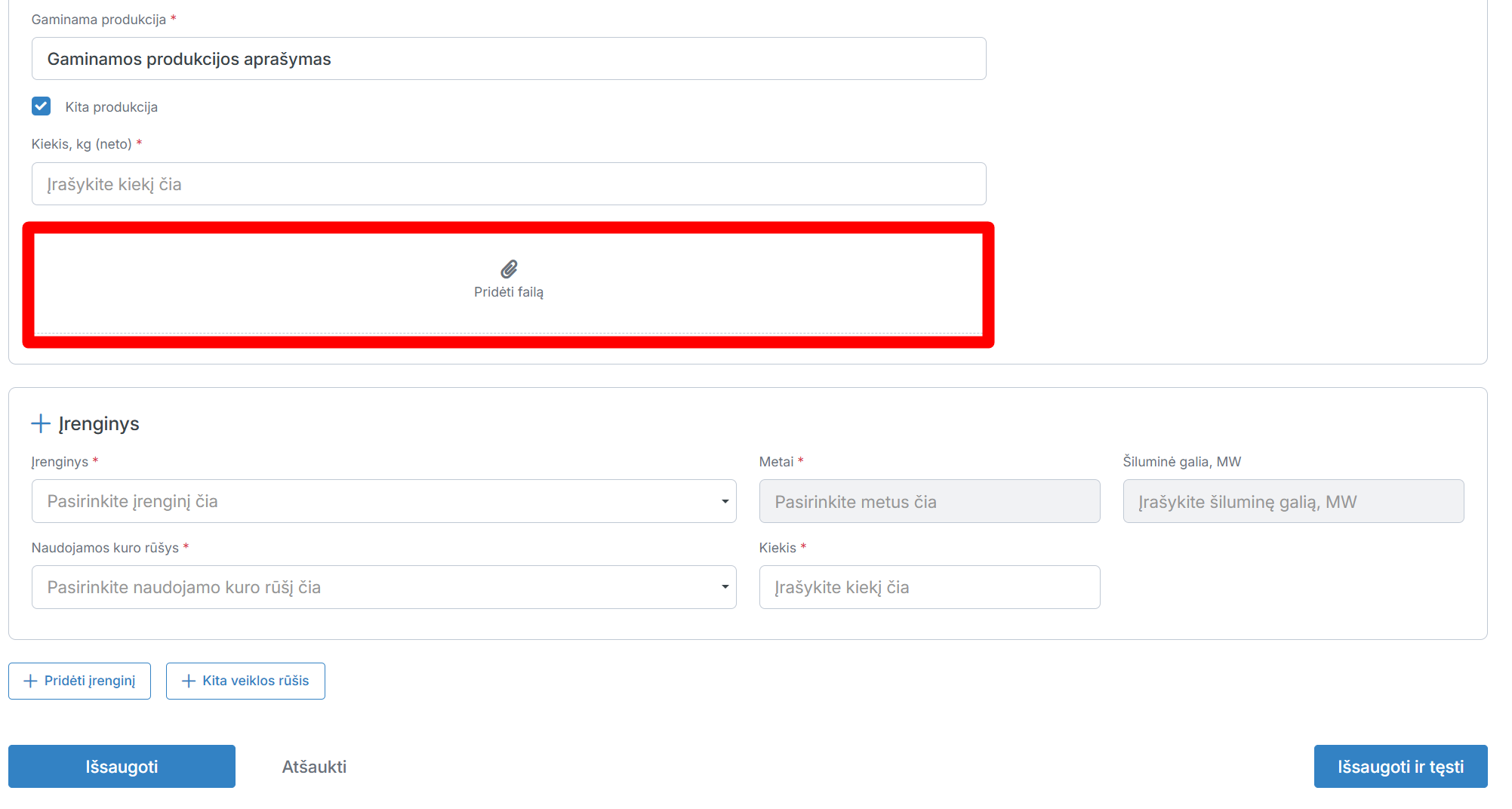
Pridėkite dokumentą: paspauskite „Pridėti failą“, pasirinkite dokumentą iš kompiuterio laikmenos ir įkelkite jį
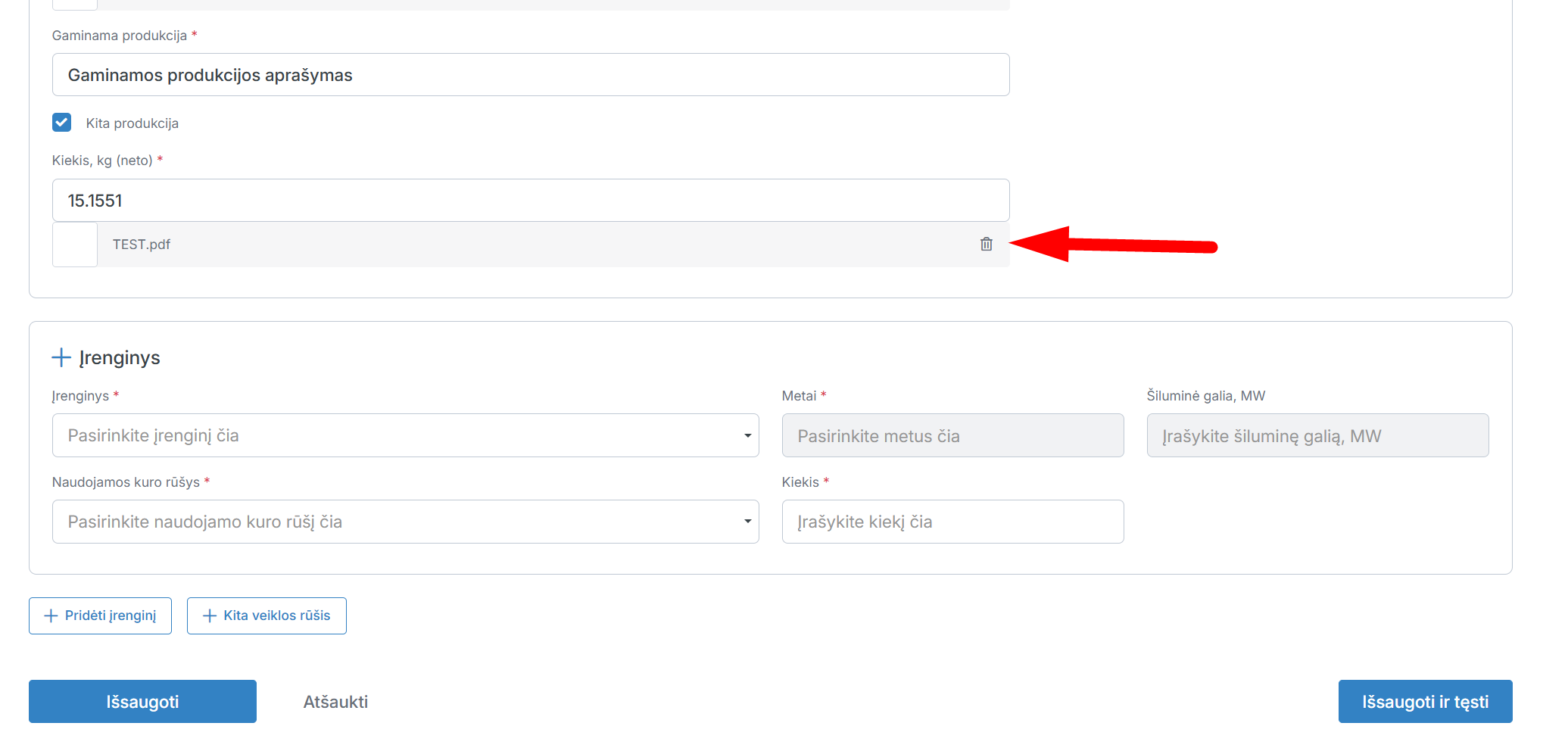
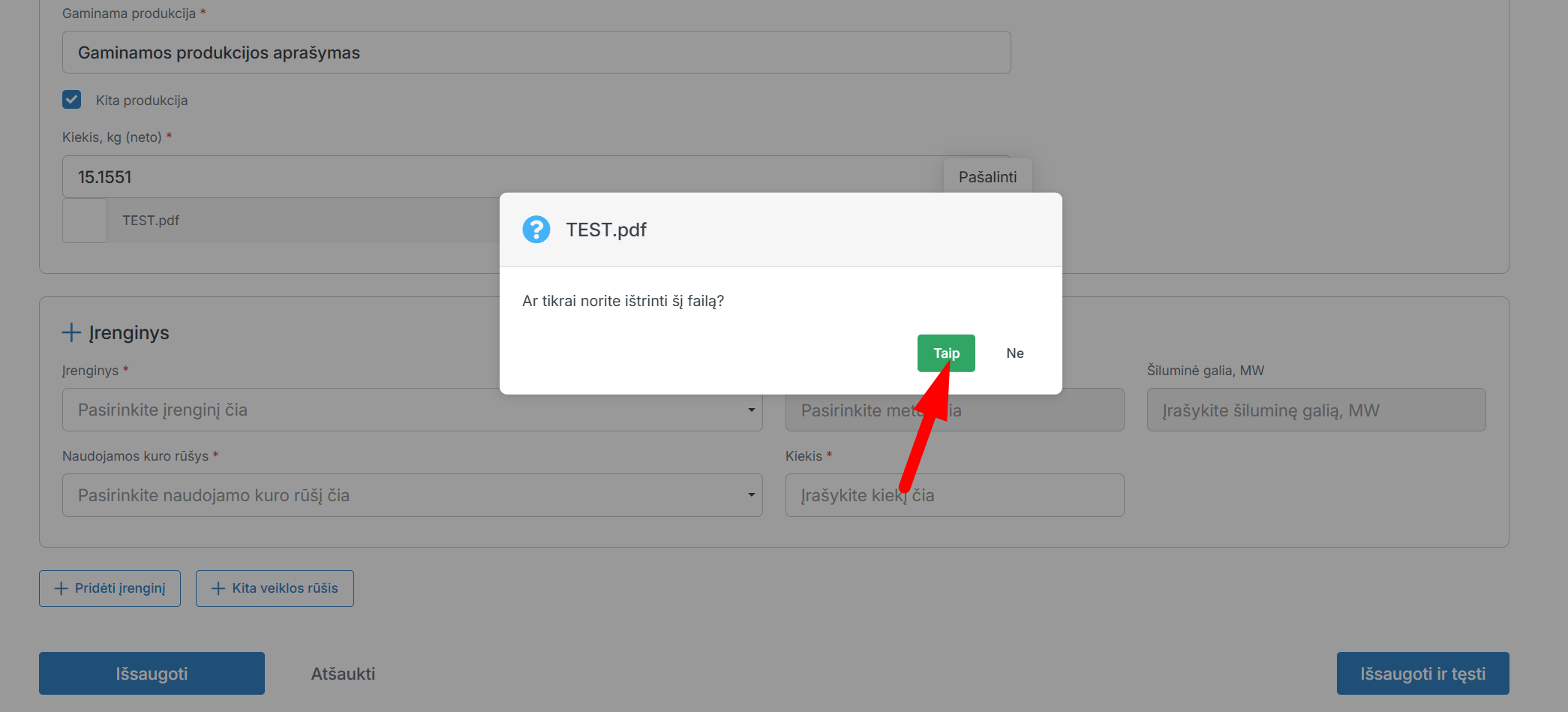
Norėdami pašalinti įkeltą dokumentą, paspauskite ant piktogramos  ir patvirtinkite pašalinimą, paspausdami „Taip“
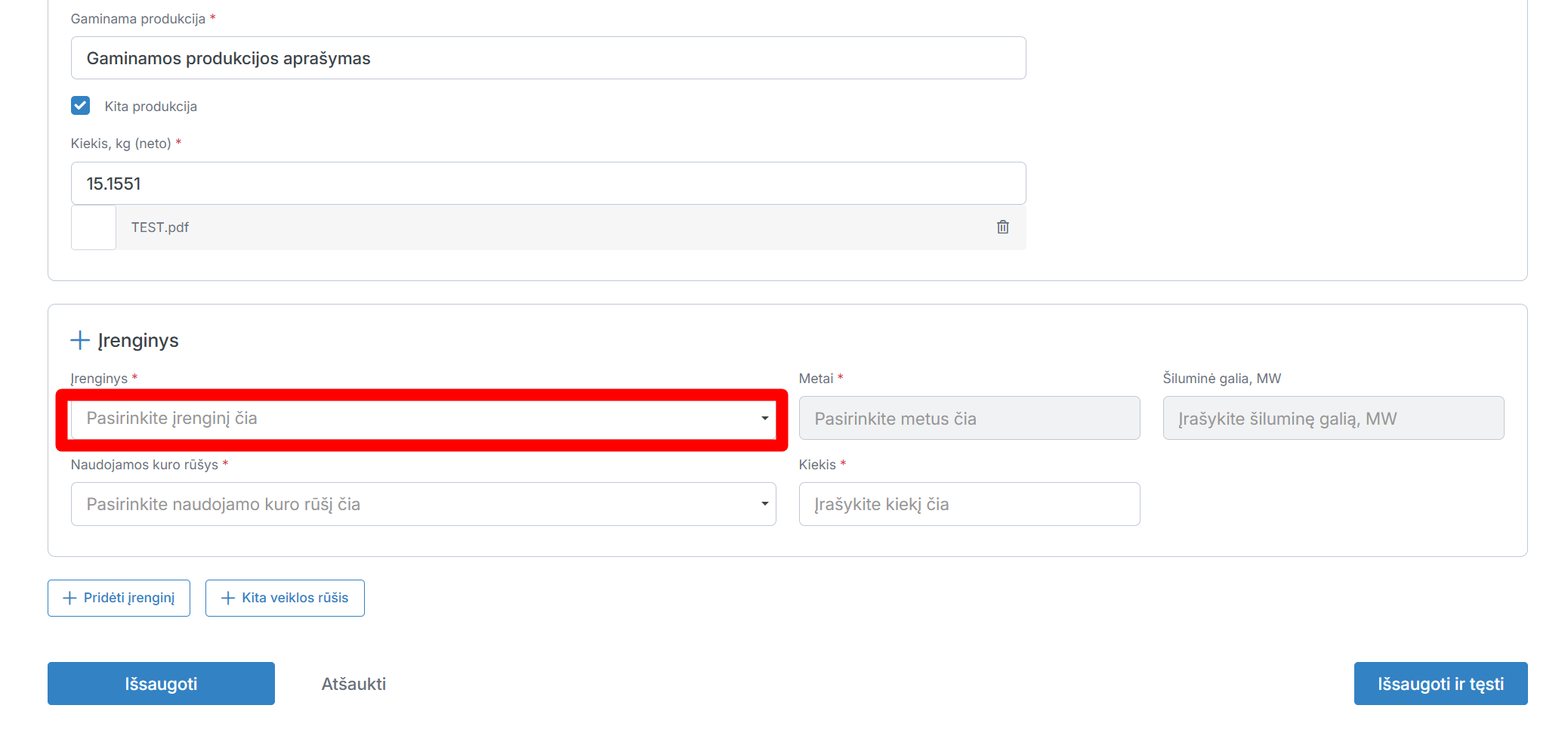
Pasirinkite įrenginį
Pasirinkite naudojamo kuro rūšis
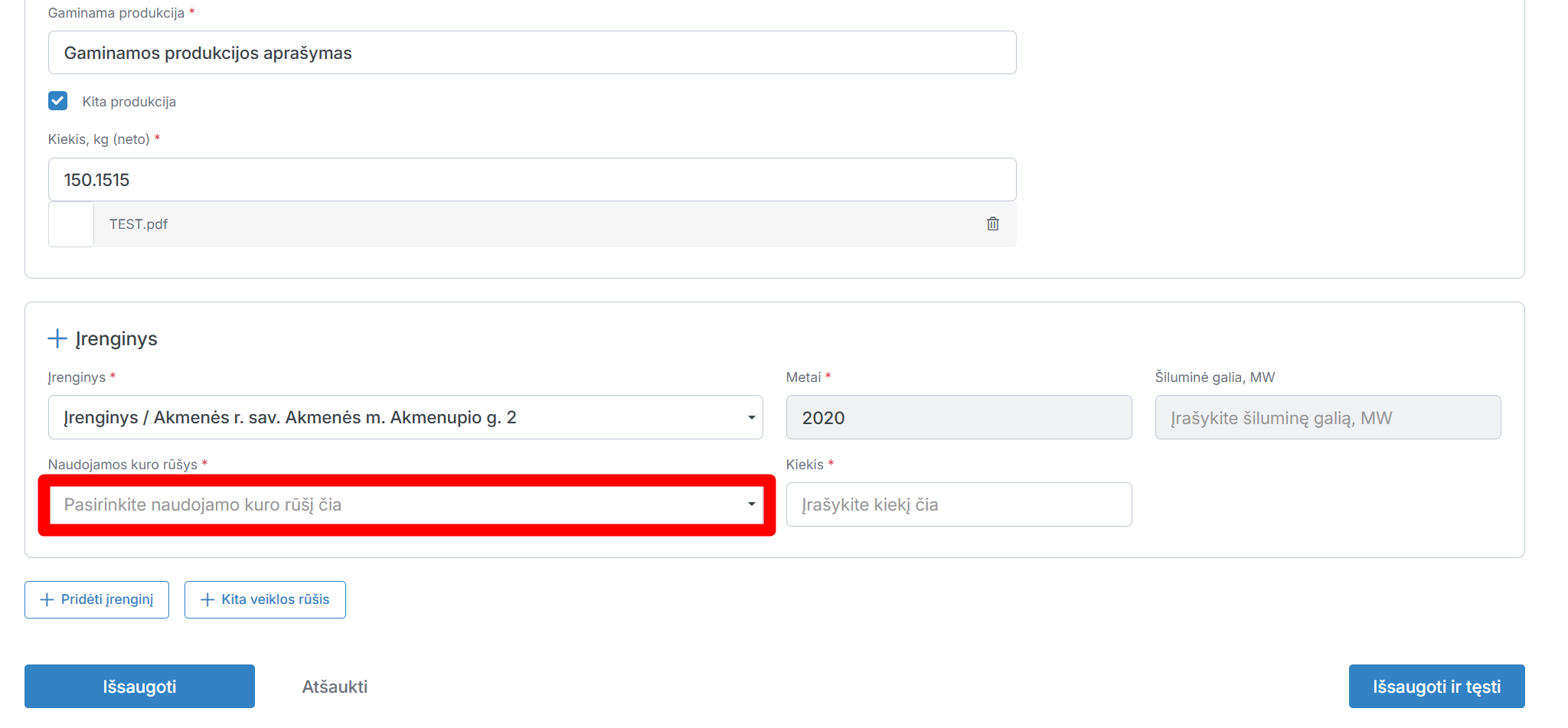
Įrašykite kiekį
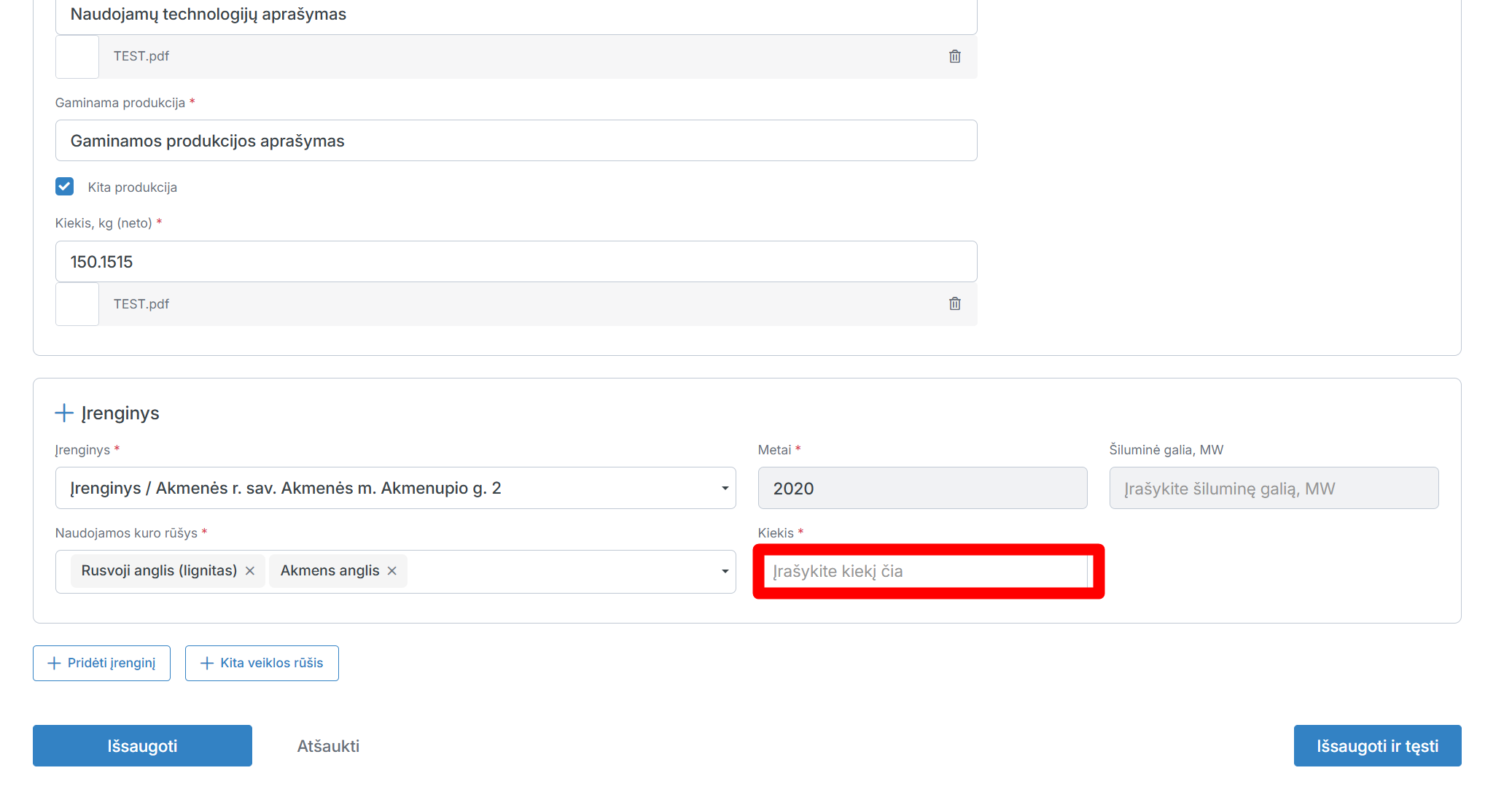
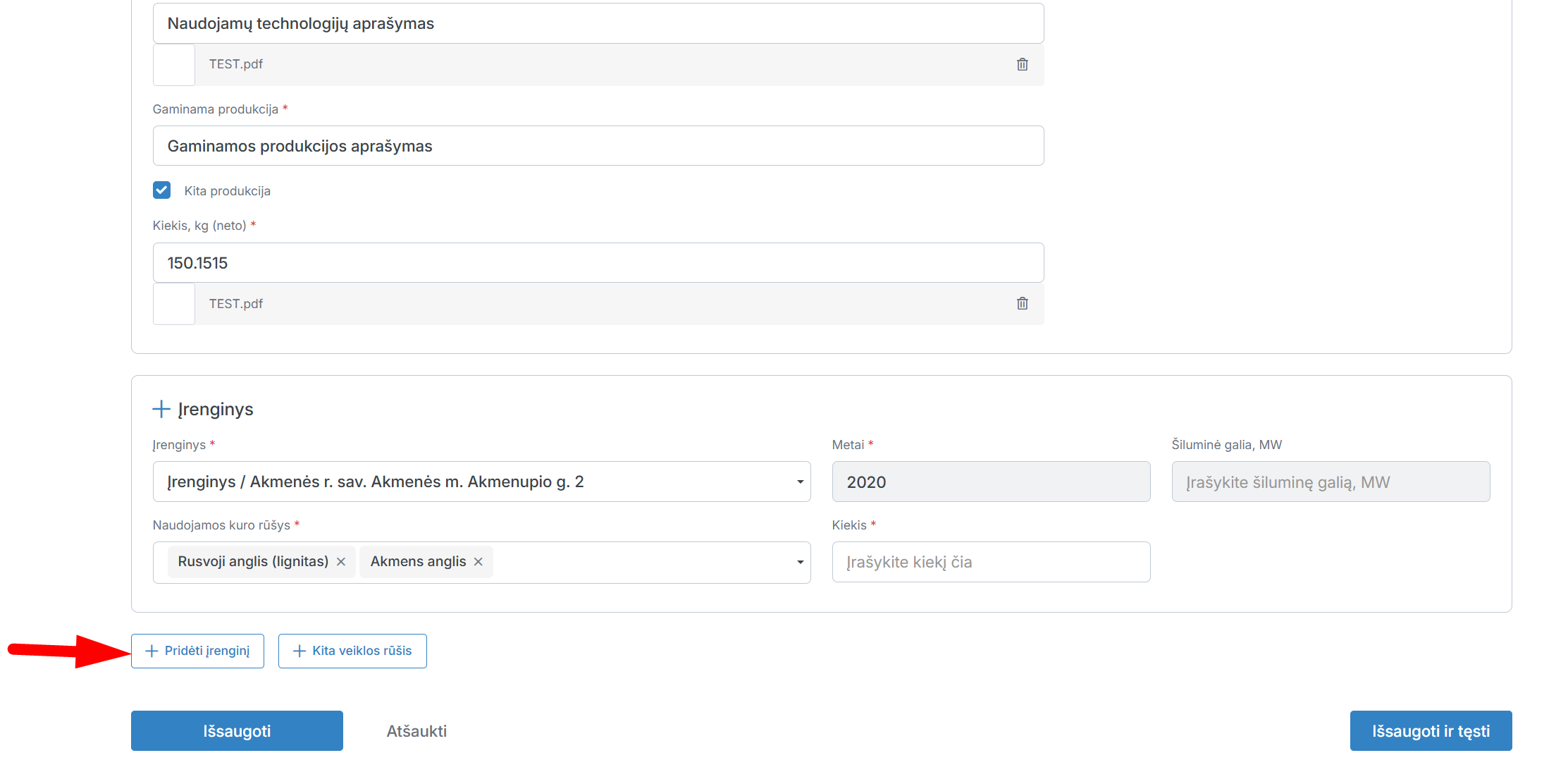
Norėdami pridėti papildomą įrenginį, paspauskite „Pridėti įrenginį“.
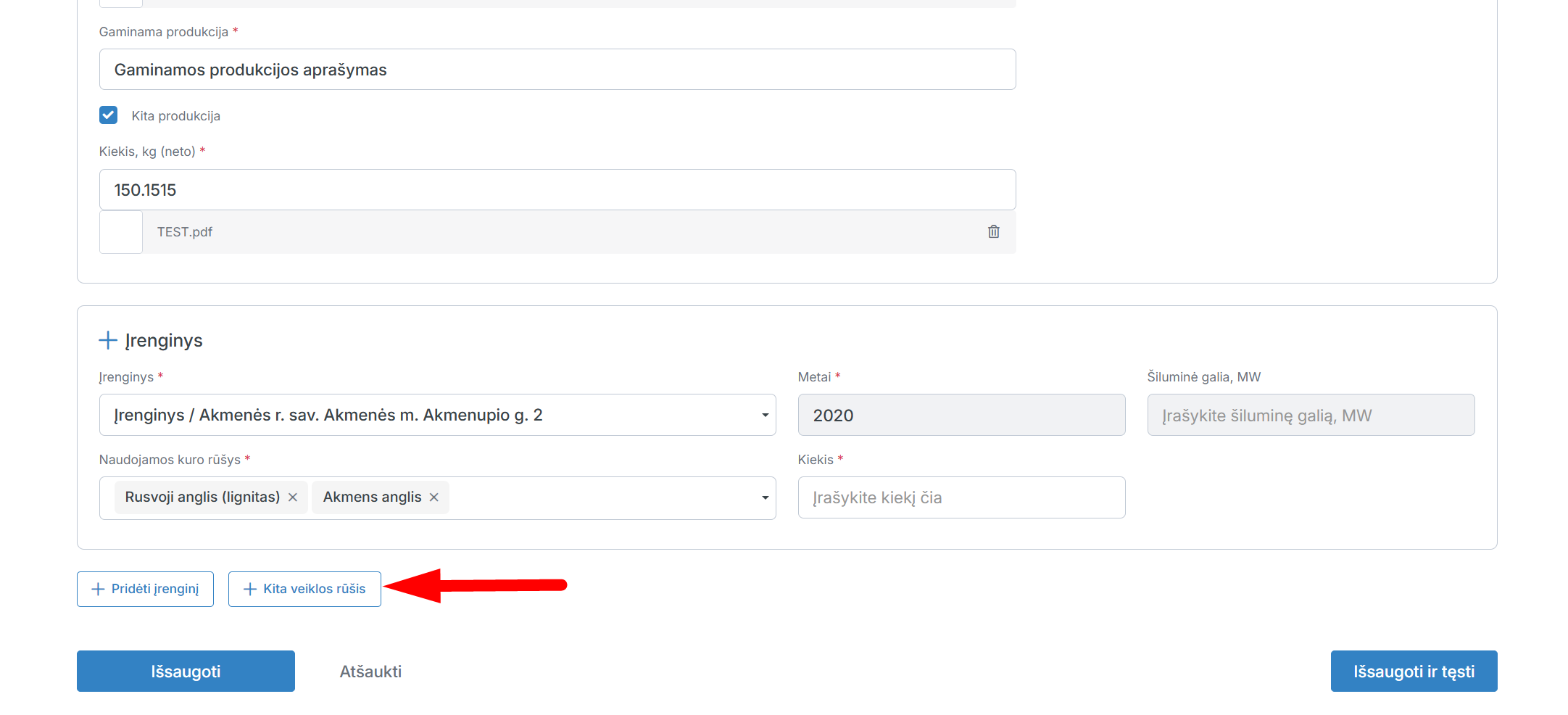
Norėdami išsaugoti užpildytą informaciją ir pereiti prie inforacijos pildymo kitai veiklos rūšiai, paspauskite „Kita veiklos rūšis“
Norėdami išsaugoti užpildytą inforaciją, tačiau likti tame pačiame lange, papsauskite „Išsaugoti“
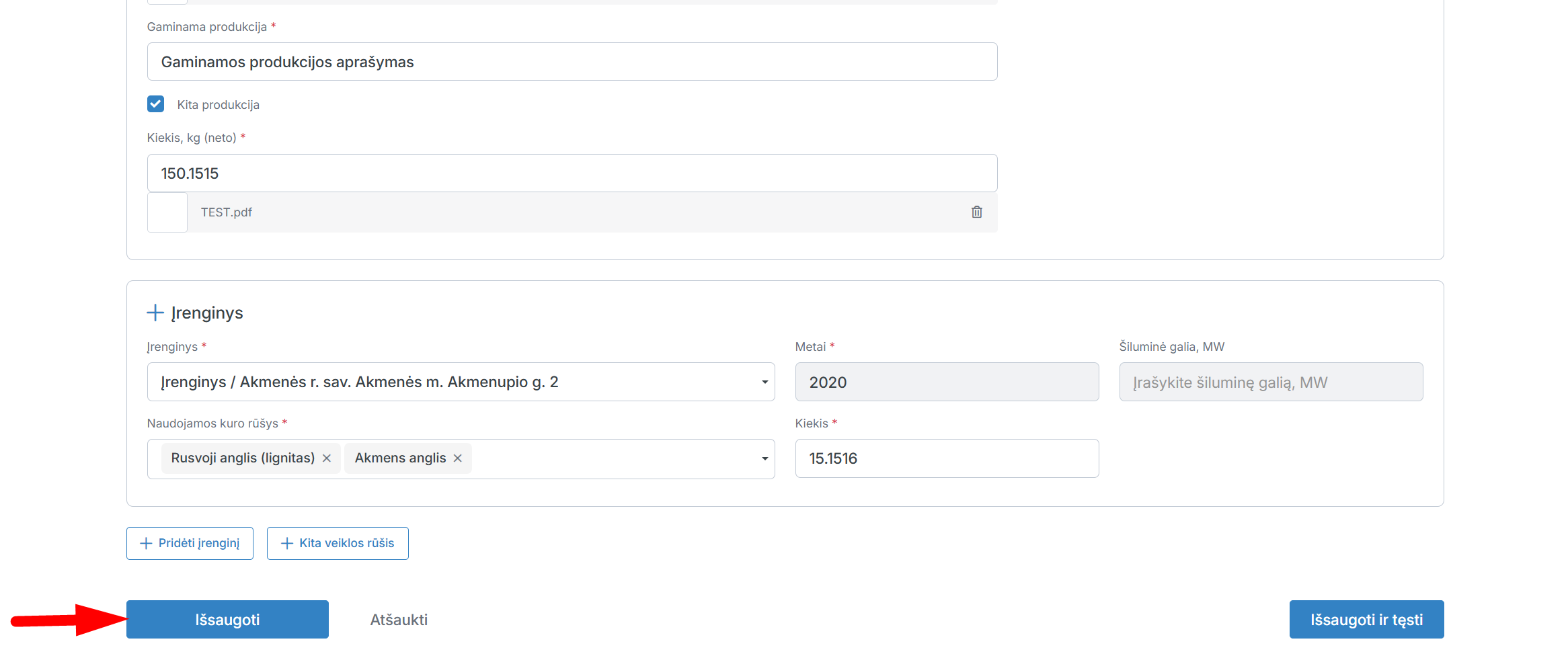
Norėdami pašalinti užpildytą informaciją ir grįžti į lentelės peržiūrą, paspauskite „Atšaukti“
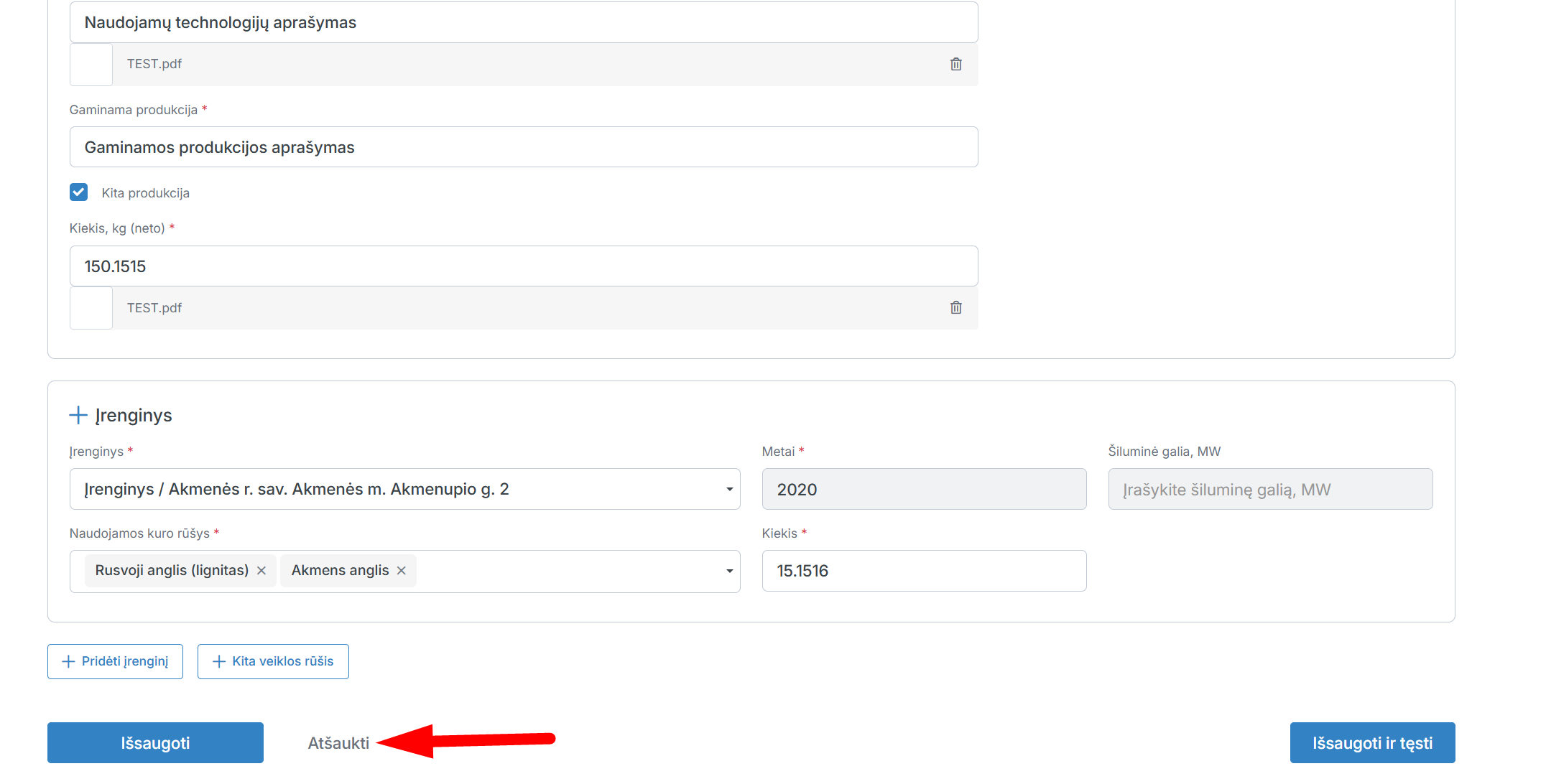
Norėdami išsaugoti užpildytą informaciją ir pereiti į užpildytos lentelės peržiūrą paspauskite „Išsaugoti ir tęsti“
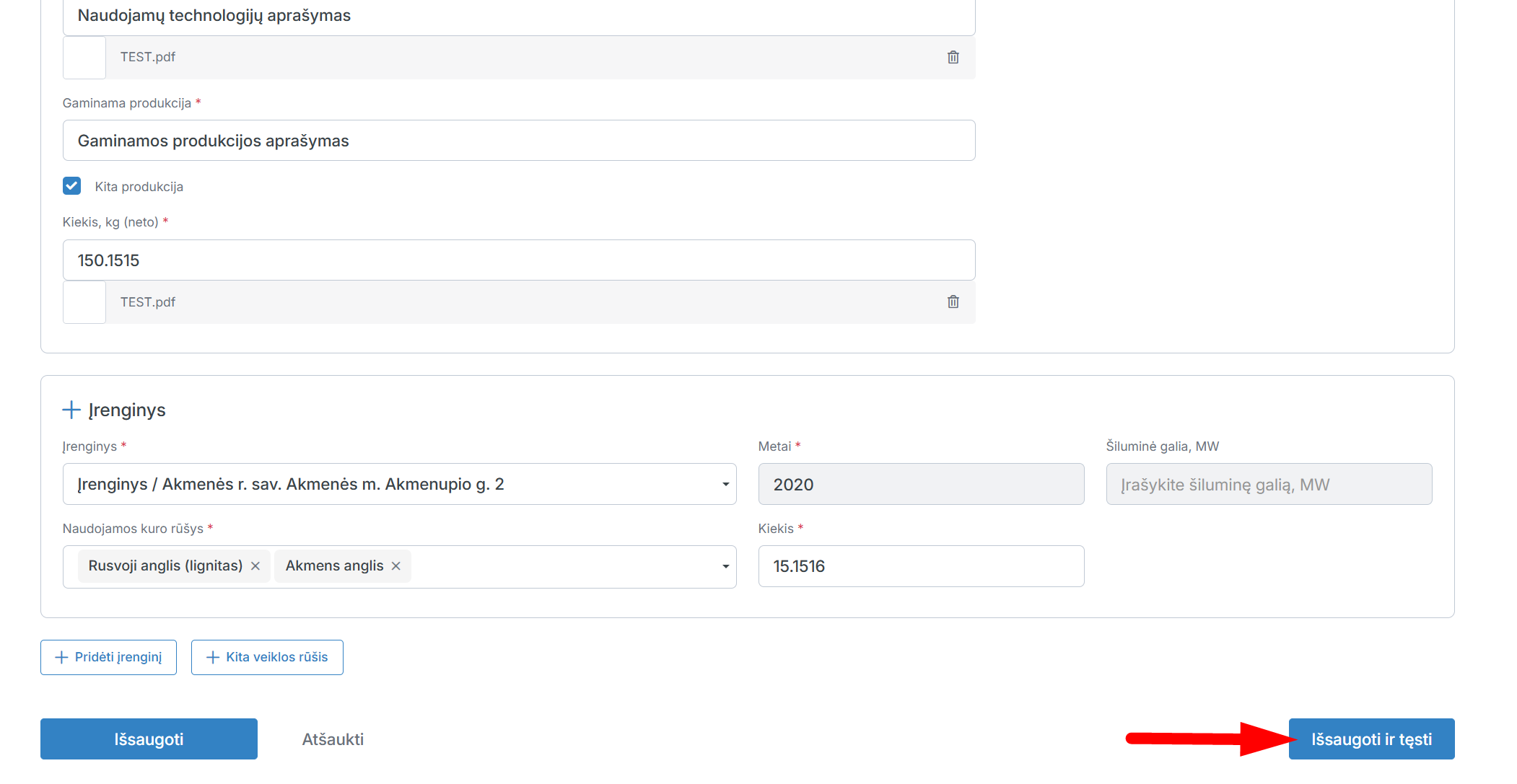
Užpildę reikiamą informaciją, paspauskite „Tęsti“.
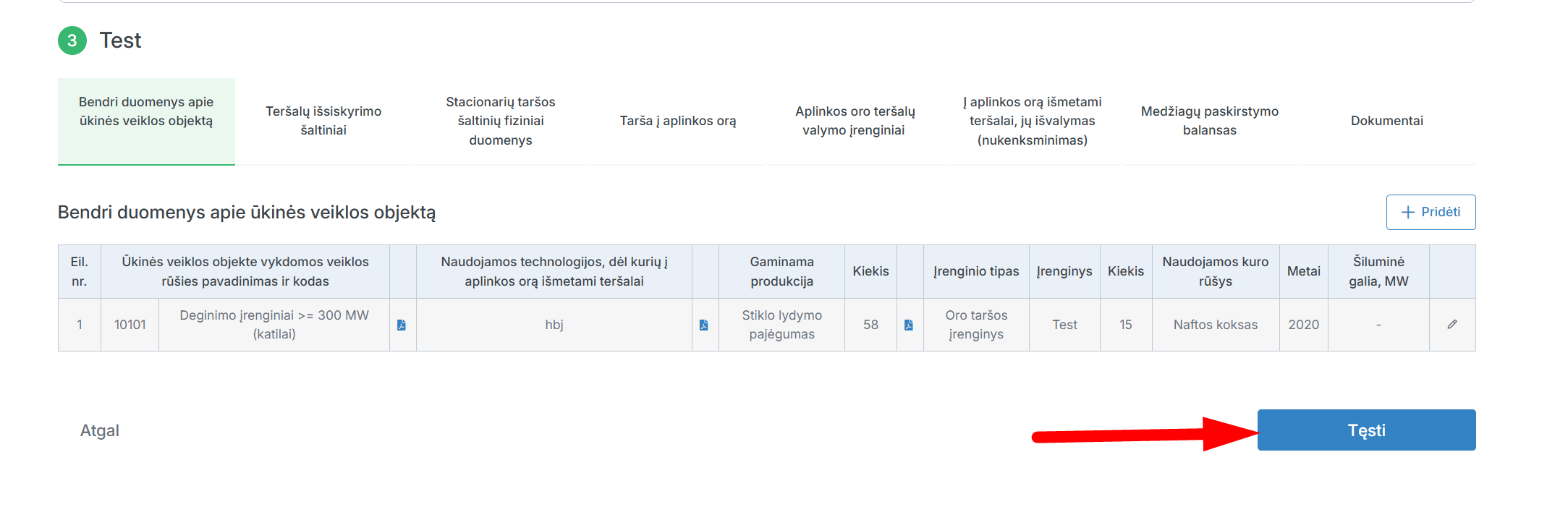
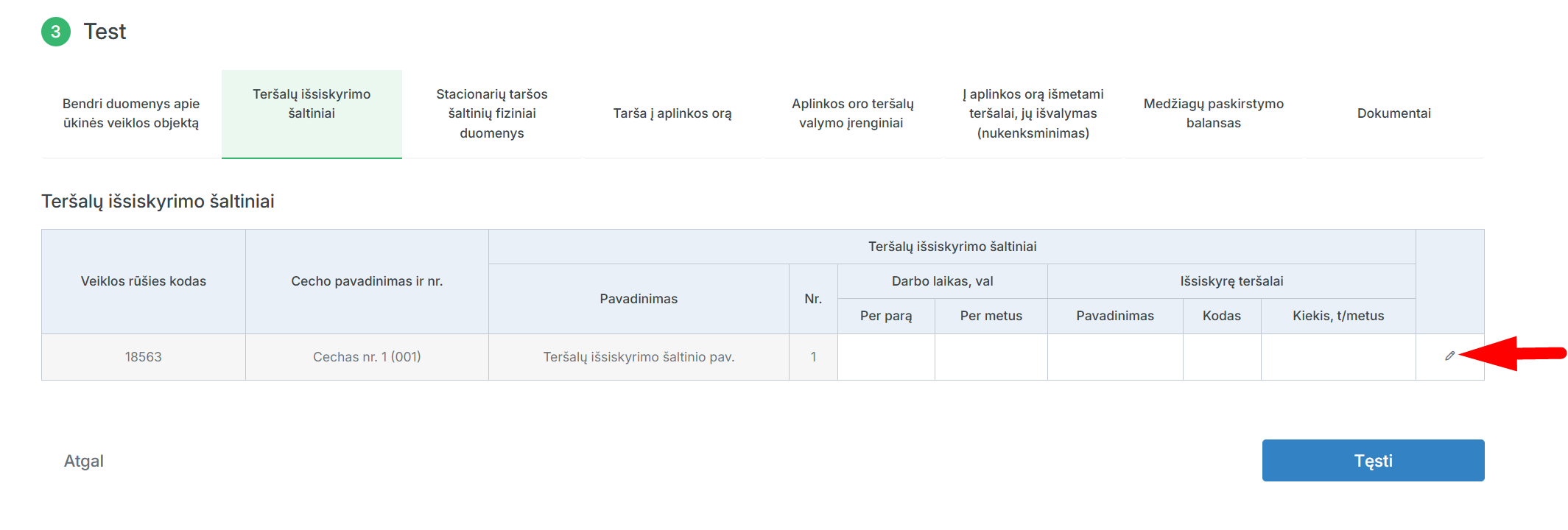
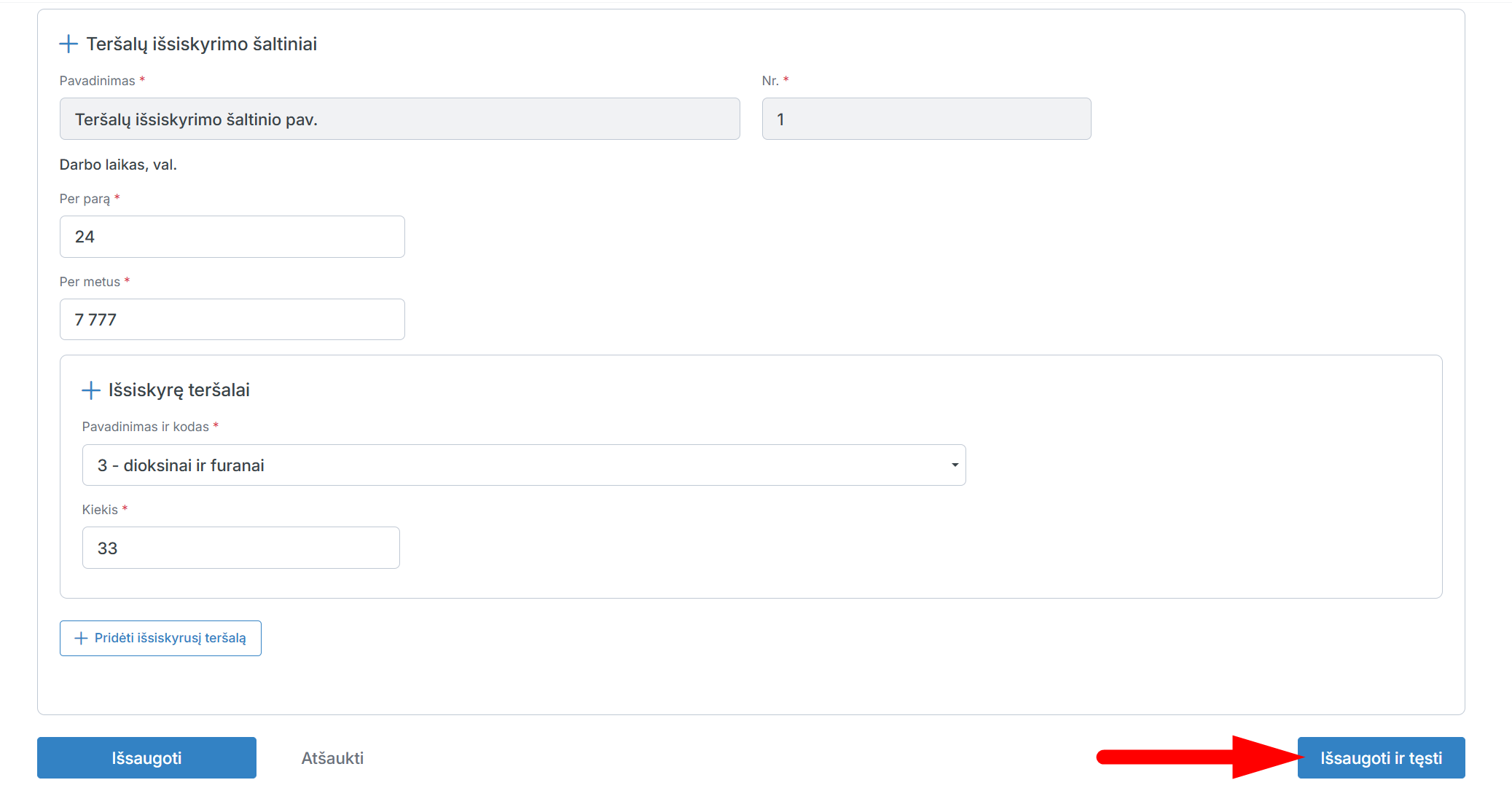
„Teršalų išsiskyrimo šaltiniai“ lentelėje, paspauskite ant piktogramos kad užpildytumėte trūkstamą informaciją
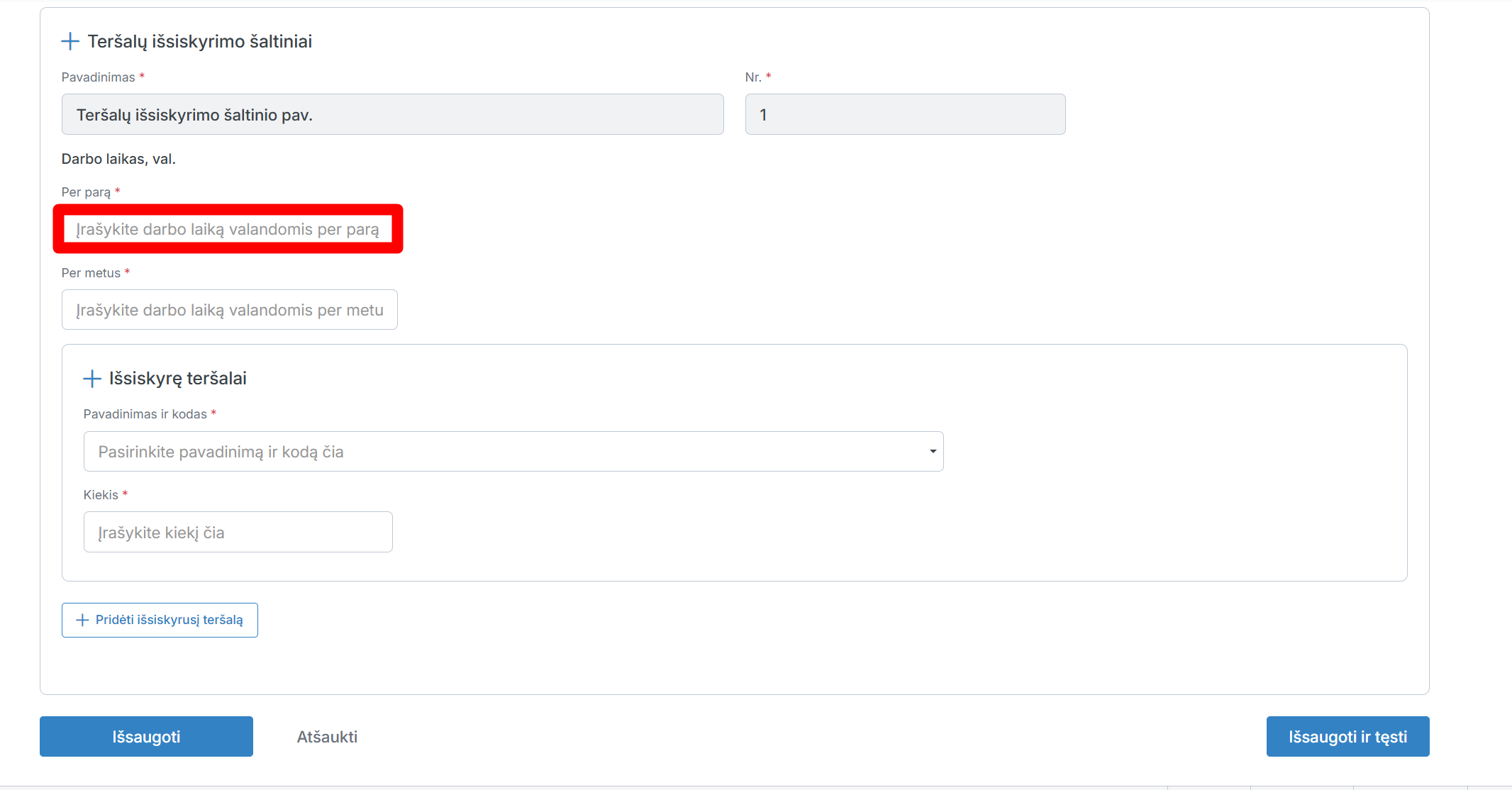
Įrašykite darbo laiką, val per parą.
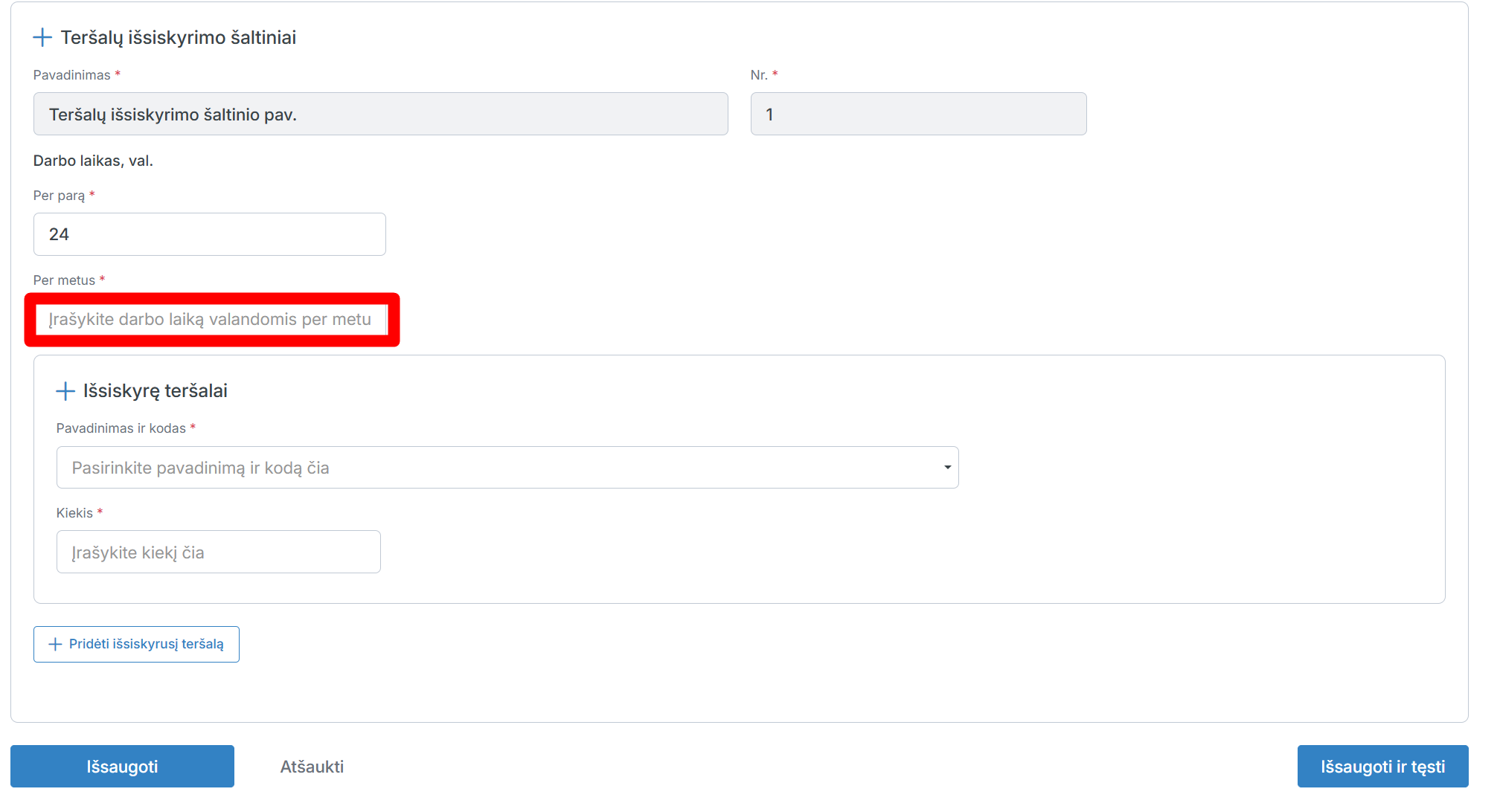
Įrašykite darbo laiką, val per metus
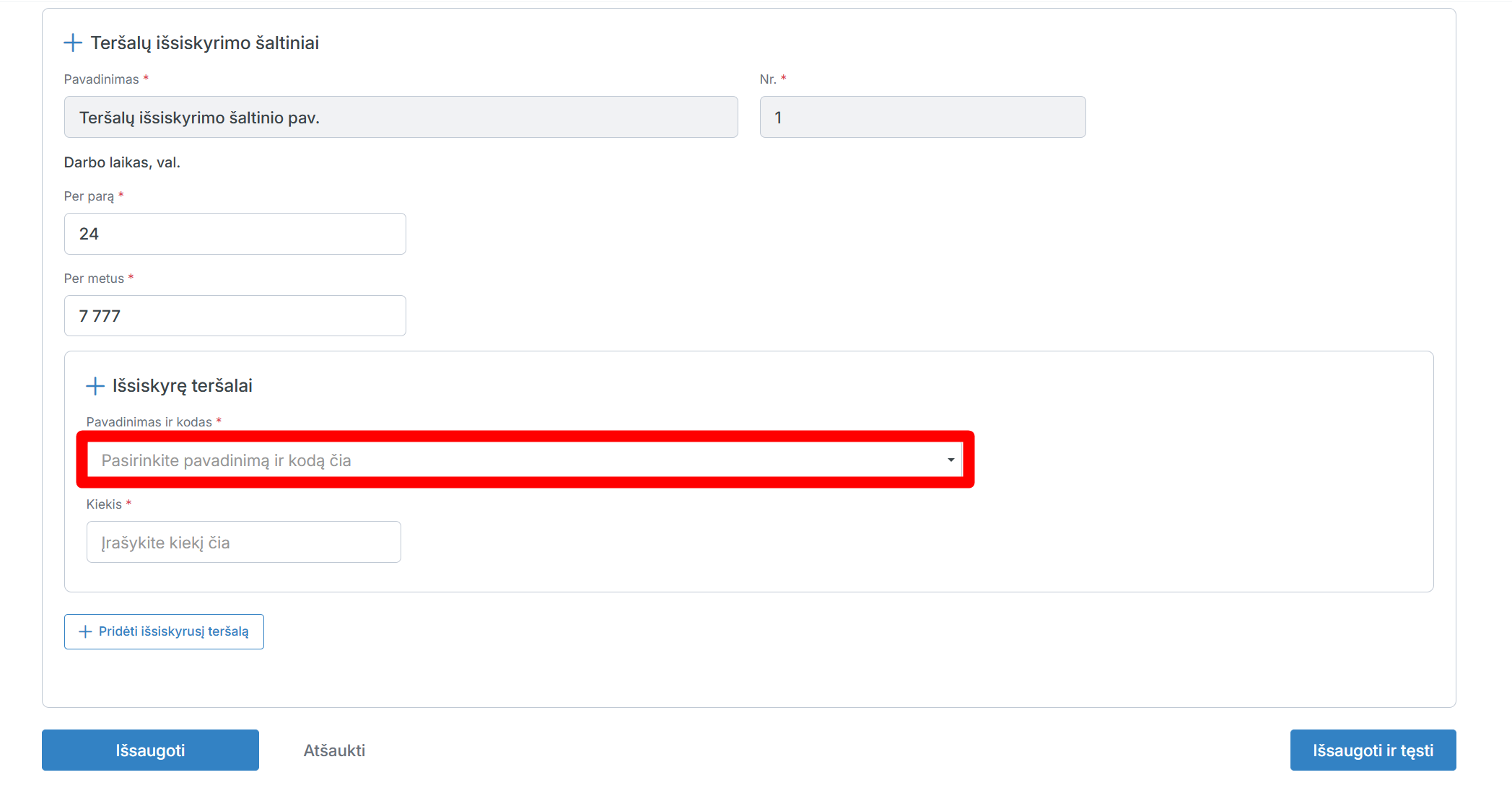
Pasirinkite teršalo kodą ir pavadinimą
Įrašykite kiekį
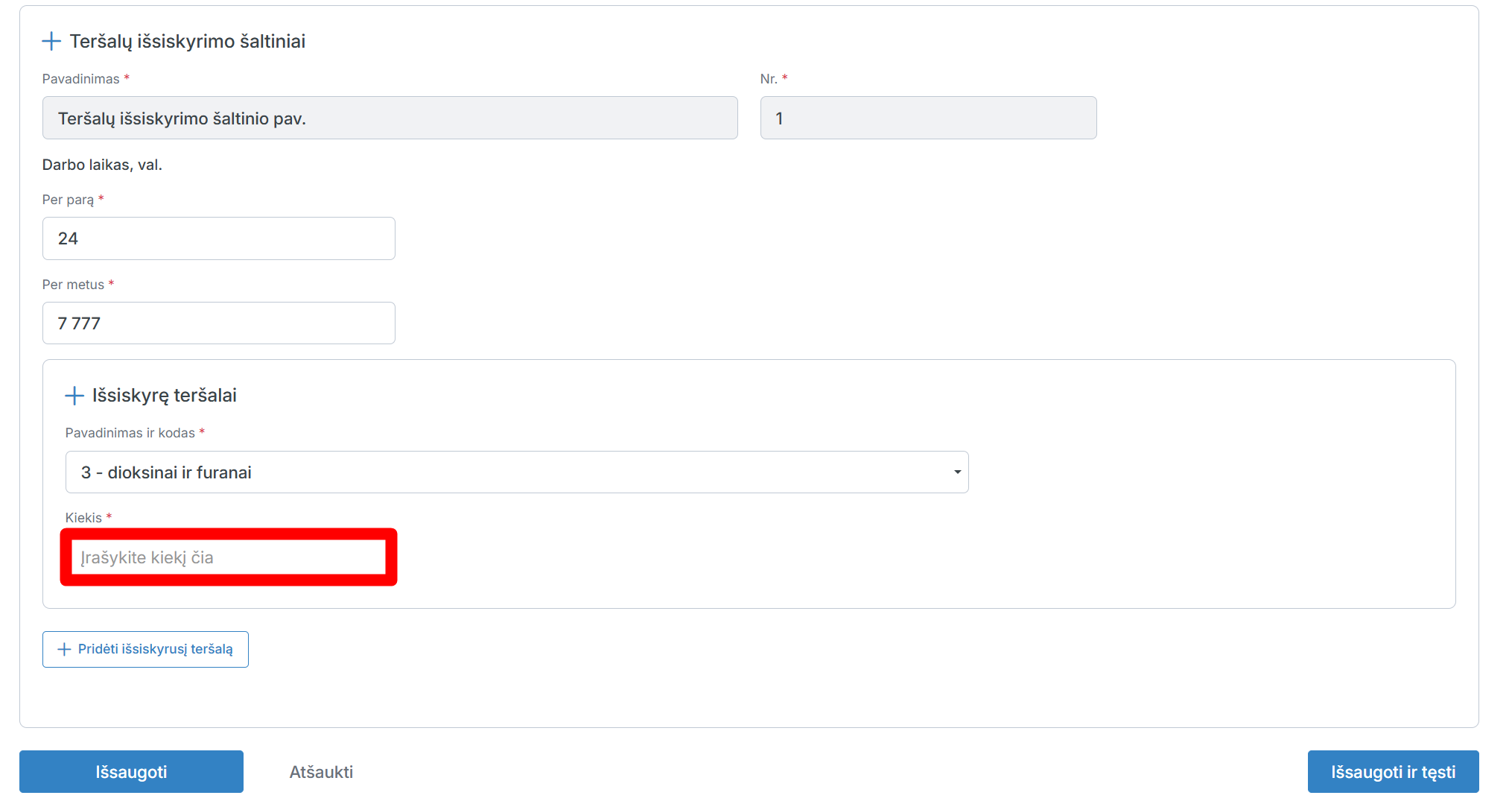
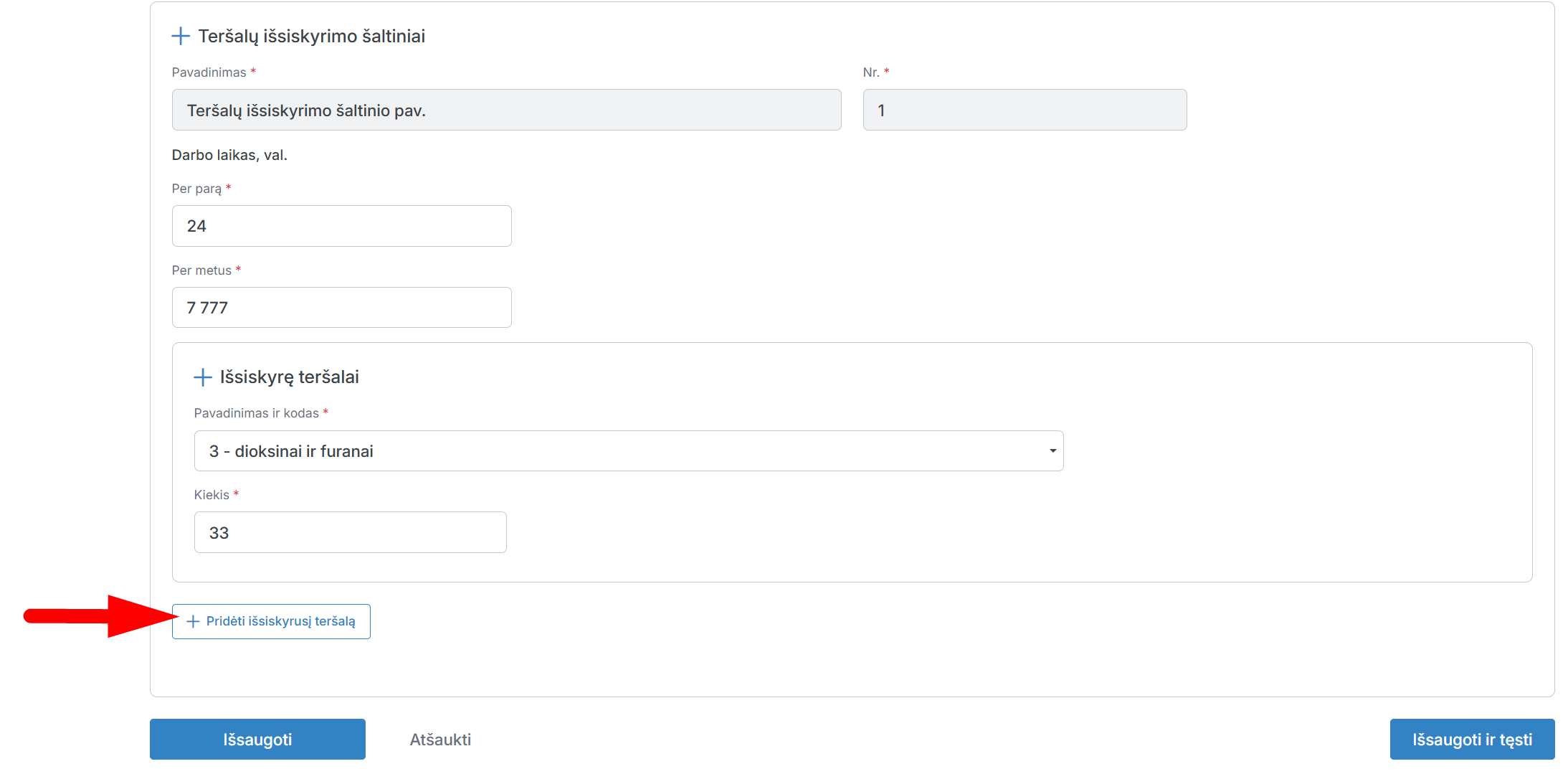
Norėdami pridėti teršalą, paspauskite „Pridėti išsiskyrusį teršalą“.
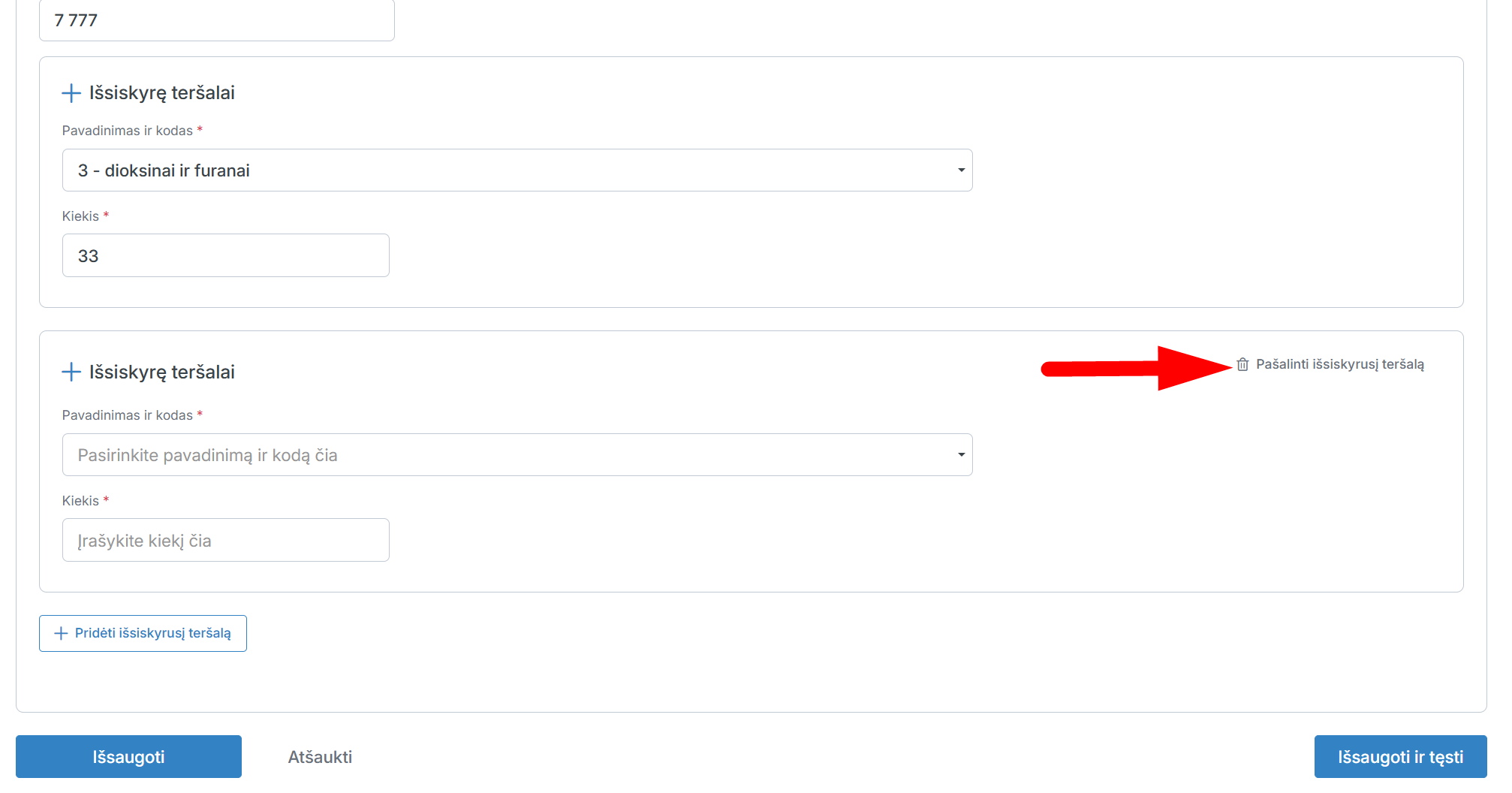
Norėdami pašalinti pridėtą teršalą, paspauskite „Pašalinti išsiskyrusį teršalą“
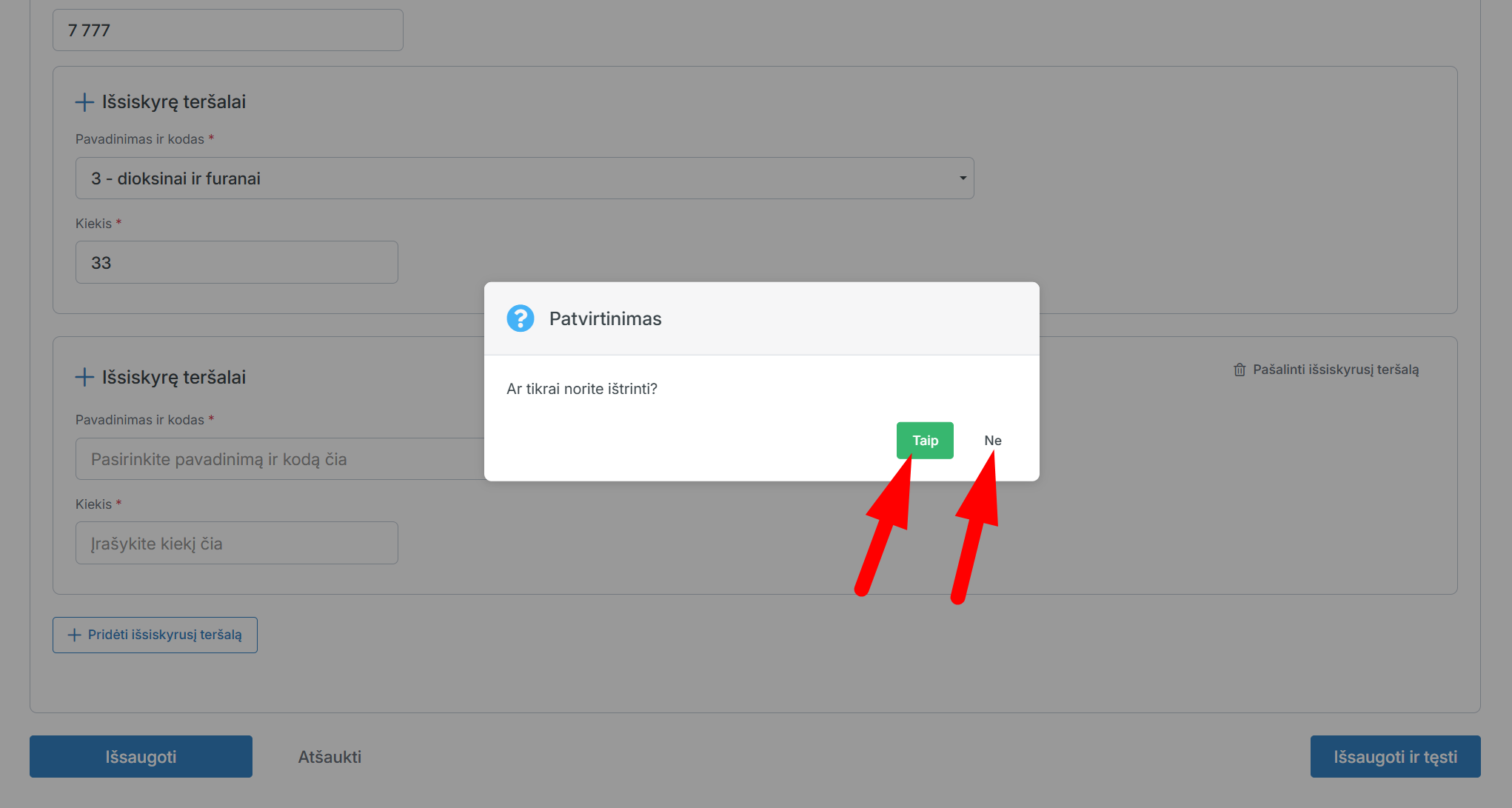
Patvirtinkiyše pašalinimą, paspausdami „Taip“ arba atšaukite pašalinimą, paspausdami „Ne“.
Užpildę reikiamą informaciją, paspauskite „Išsaugoti ir tęsti“.
Paspauskite „Tęsti“, kad pereitumėte prie sekančio ataskaitos pildymo lango
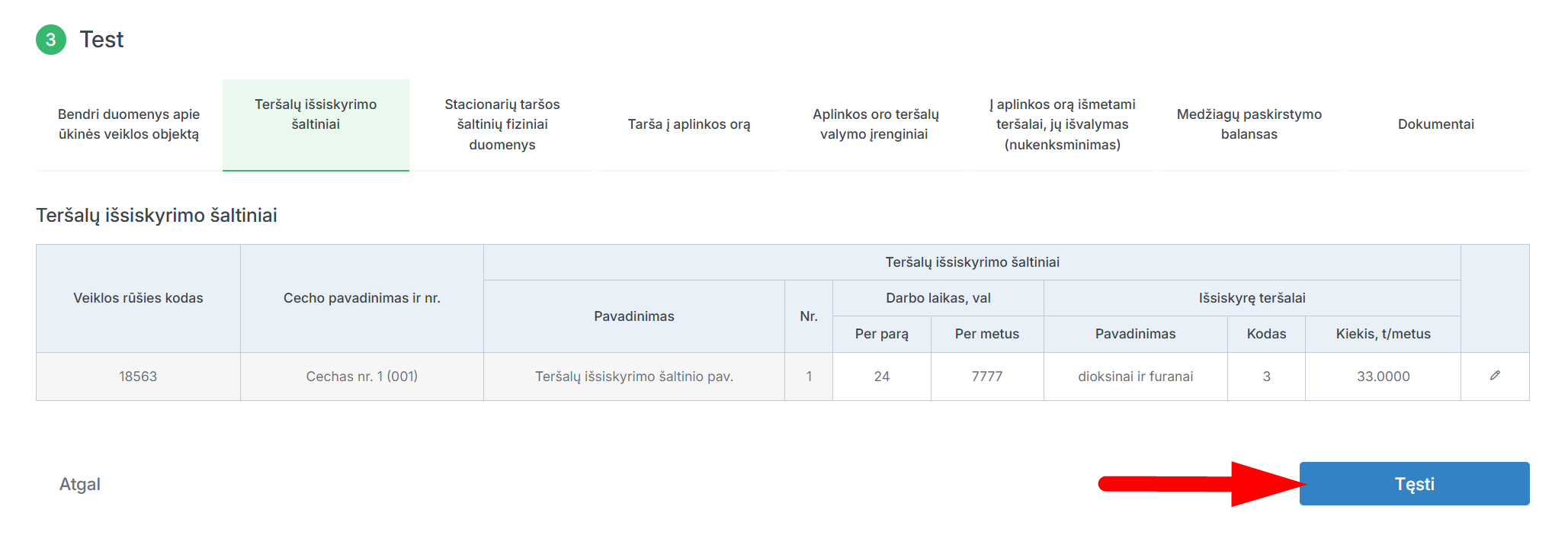
Paspauskite ant piktogramos , kad užpildytumėte trūkstamą informaciją.
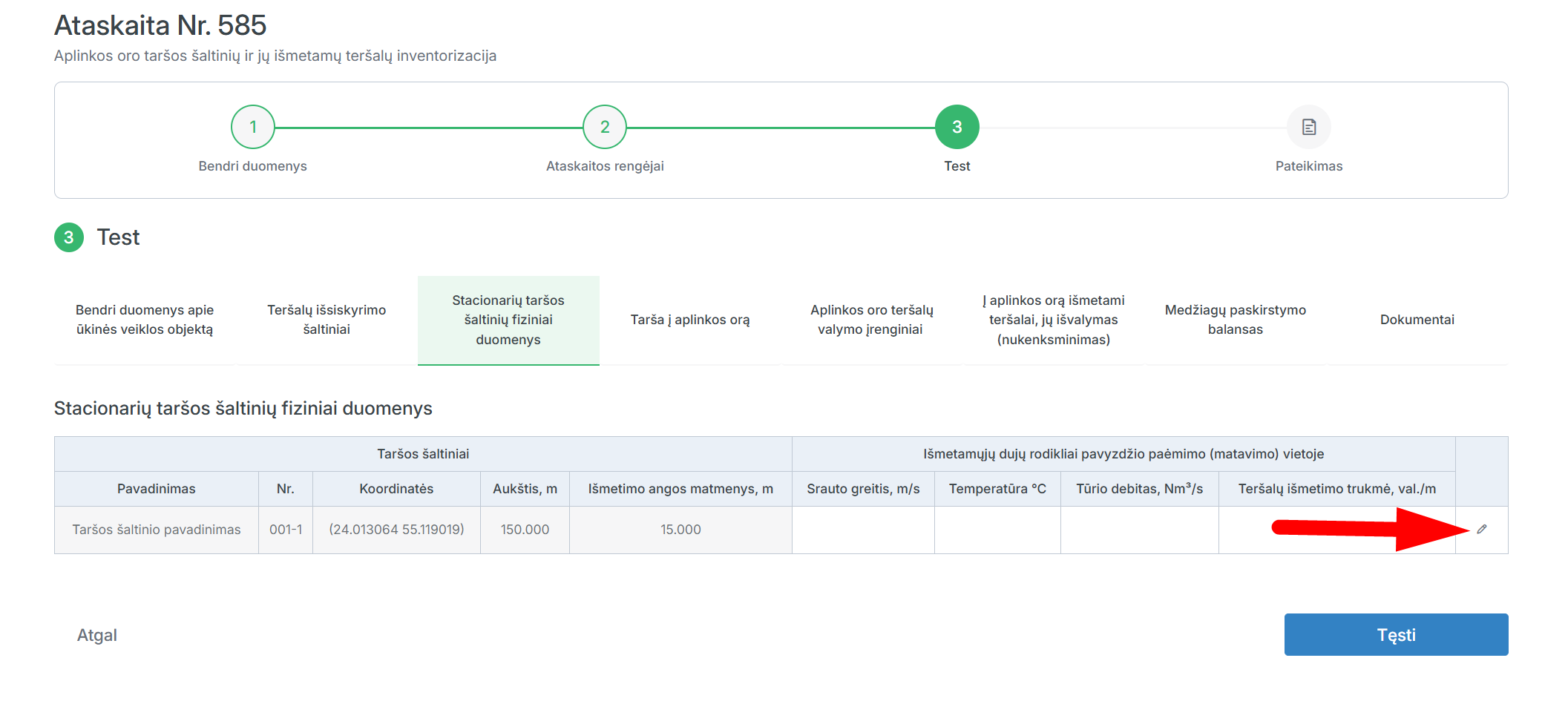
Įrašykite srauto greitį, m/s
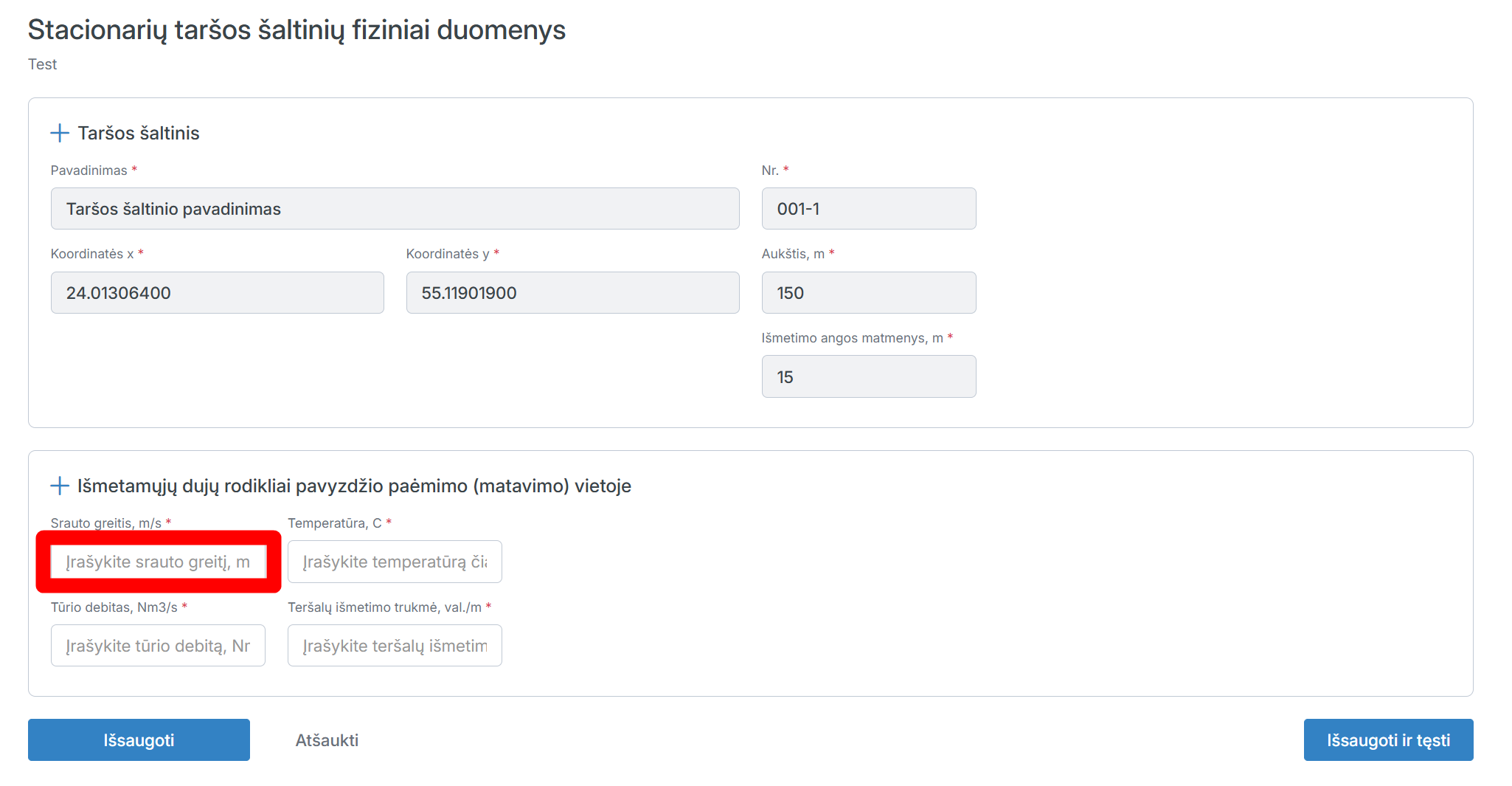
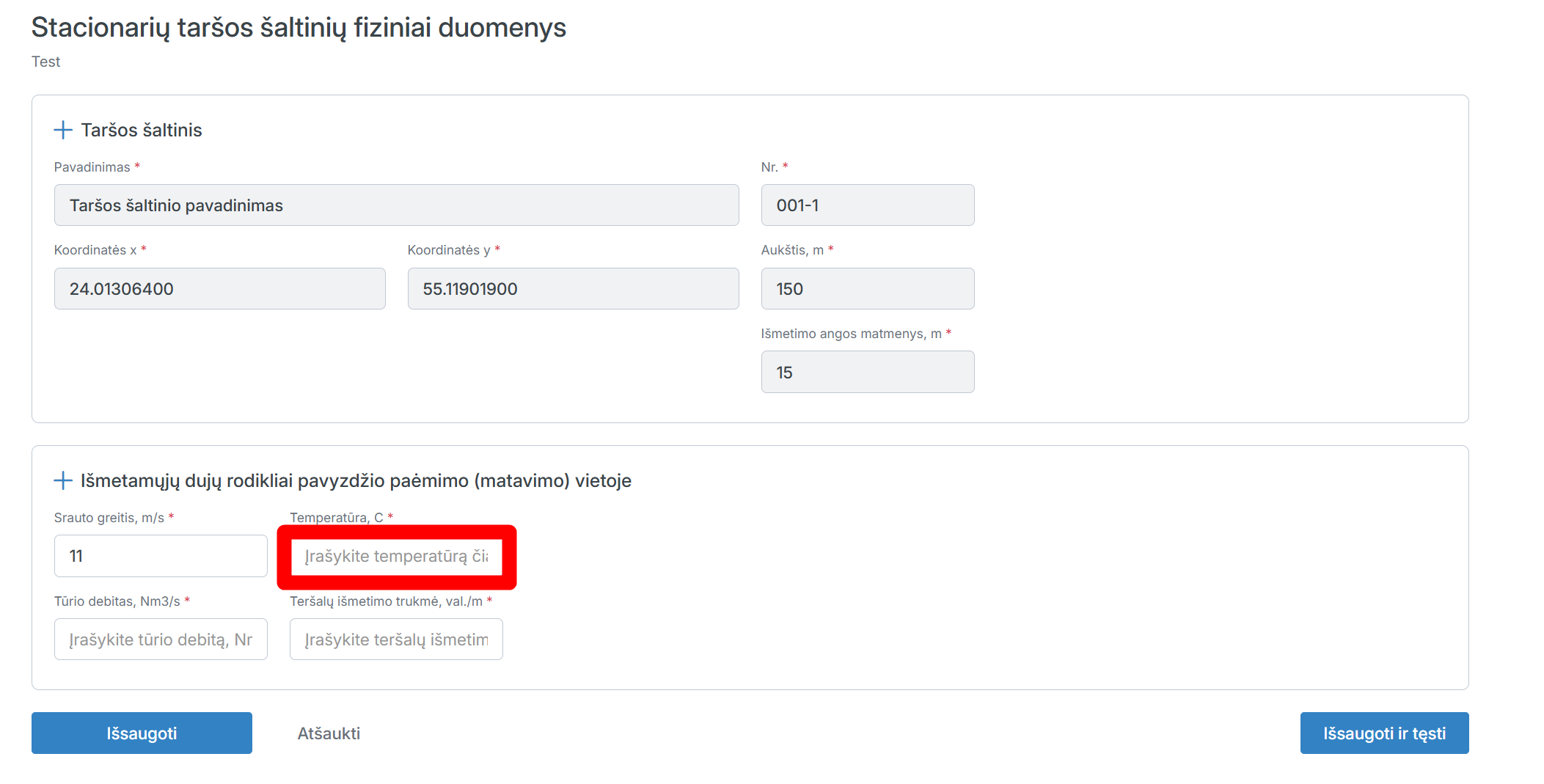
Įrašykite temperatūrą, C
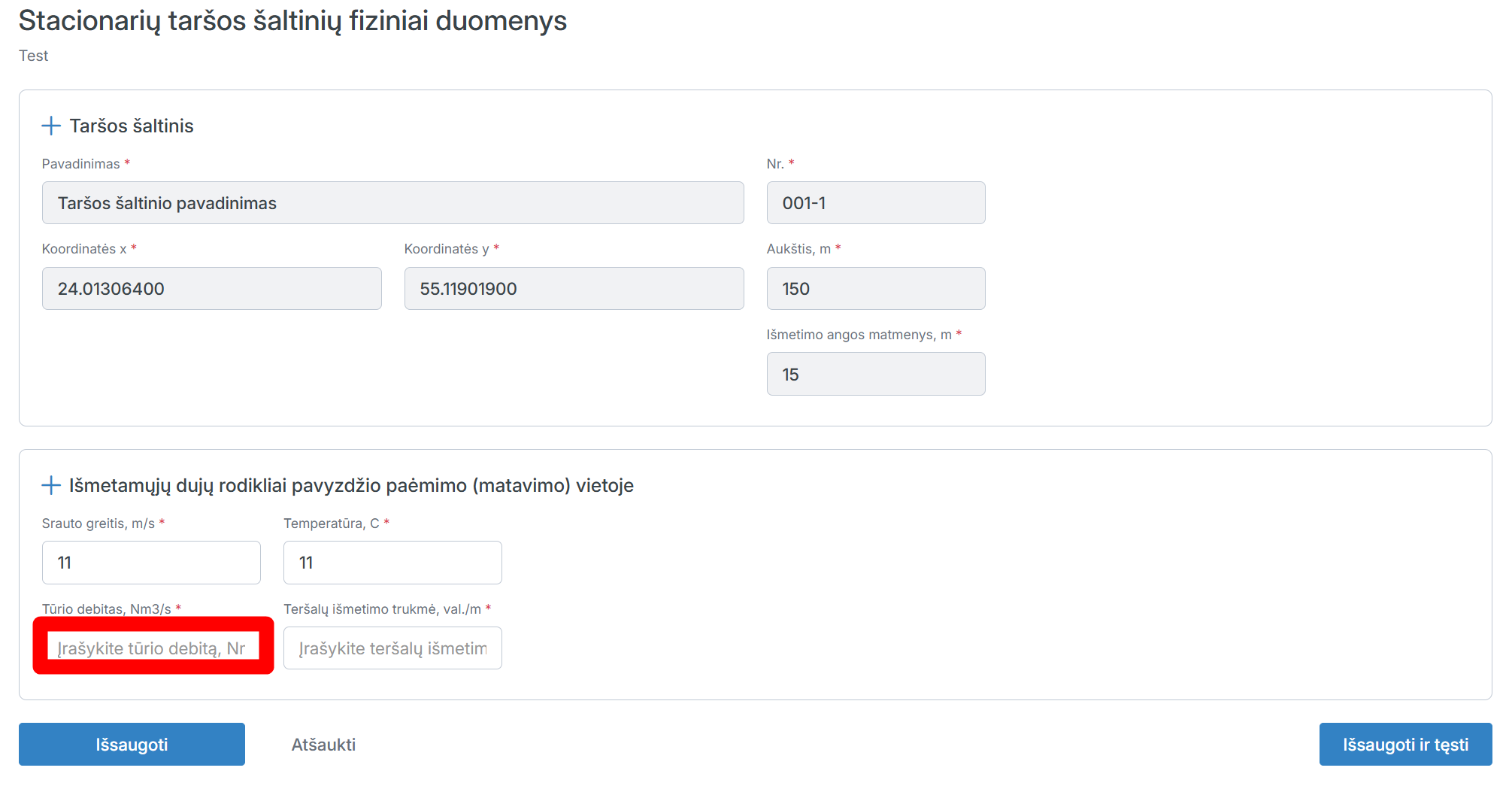
Įrašykite tūrio debitą, Nm3/s
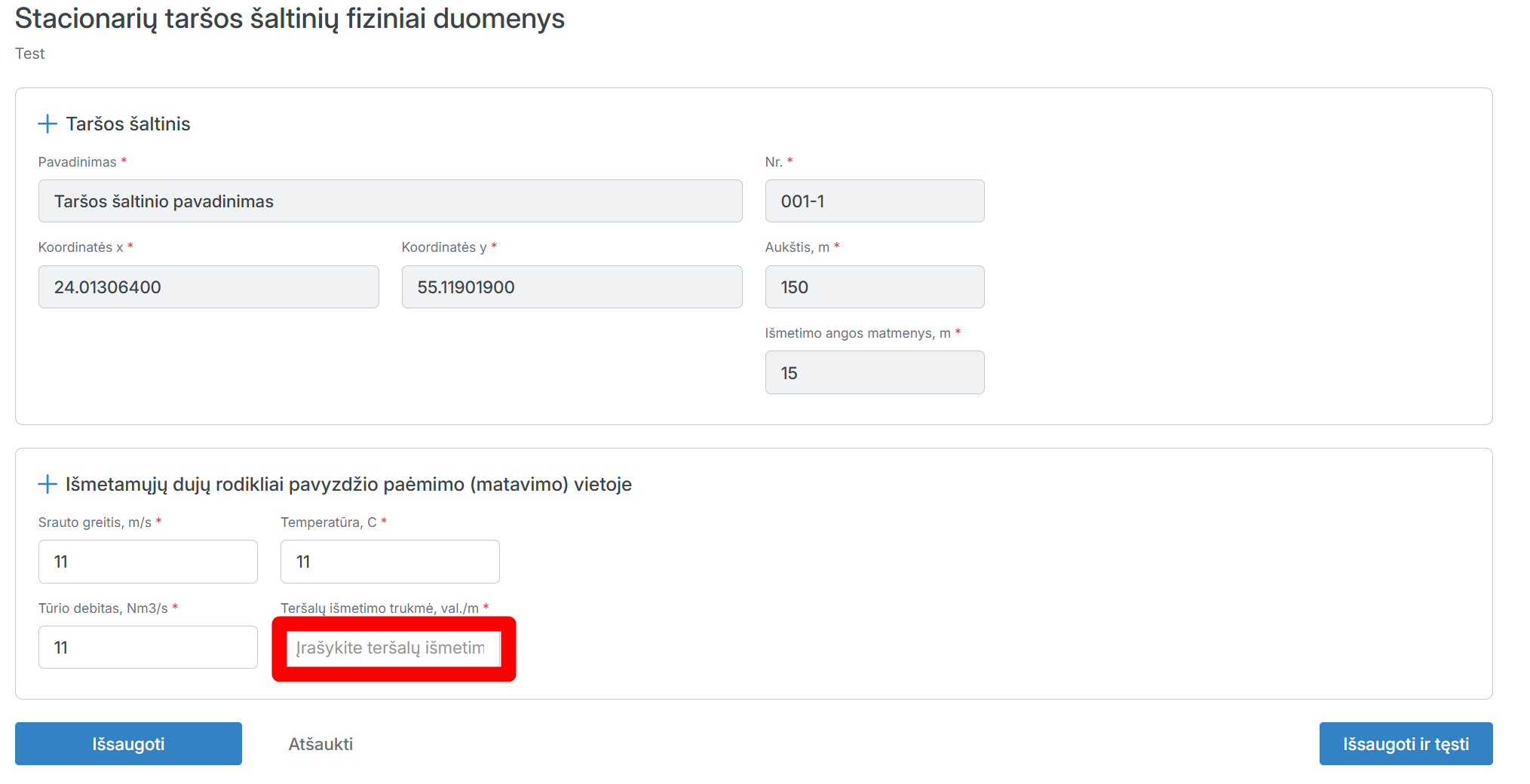
Įrašykite teršalų išmetimo trukmę, val/m
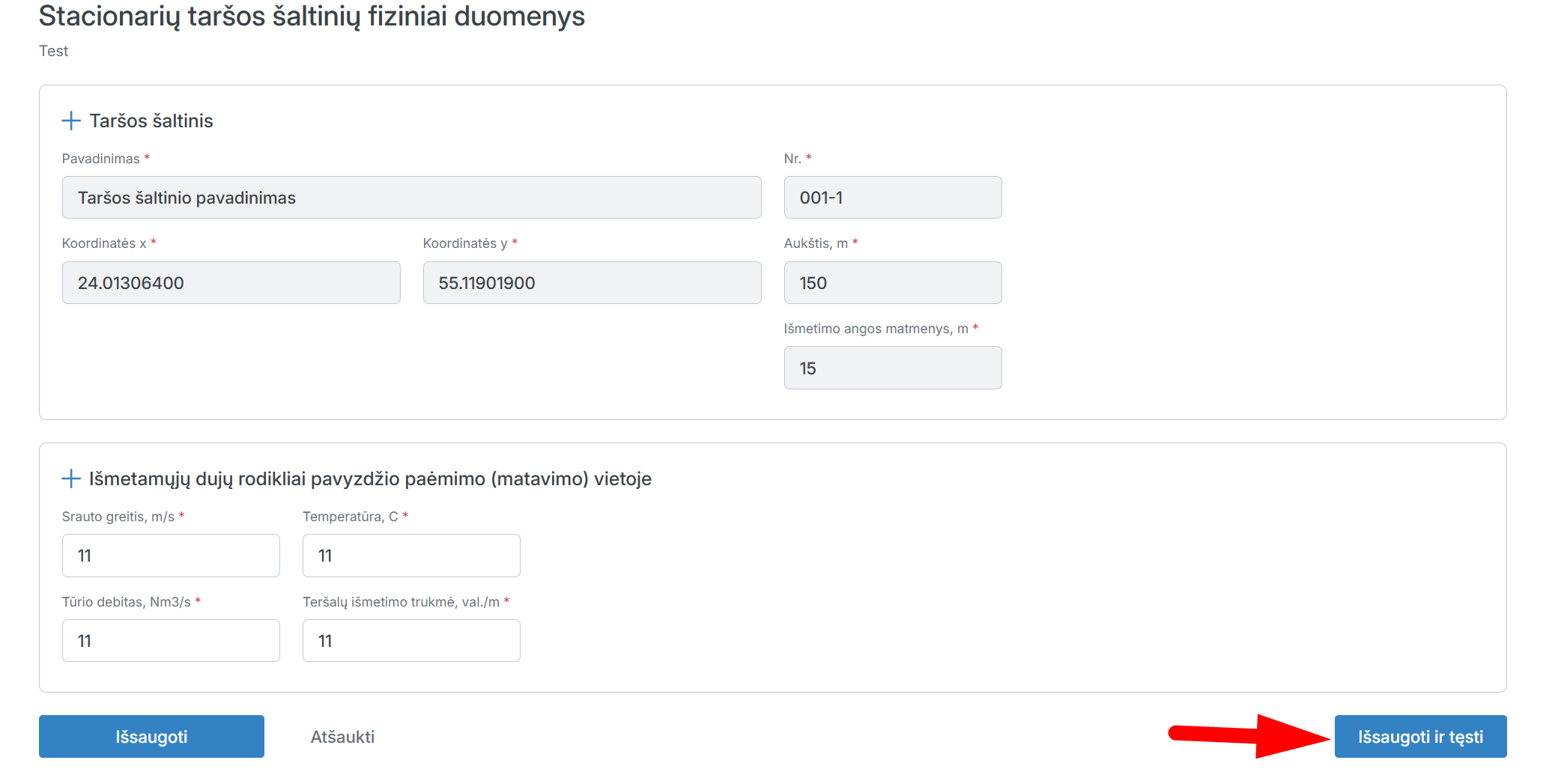
Užpildę reikiamą informaciją, paspauskite „Išsaugoti ir tęsti“
Papsauskite „Tęsti“, kad pereitumėte prie sekančio ataskaitos pildymo lango
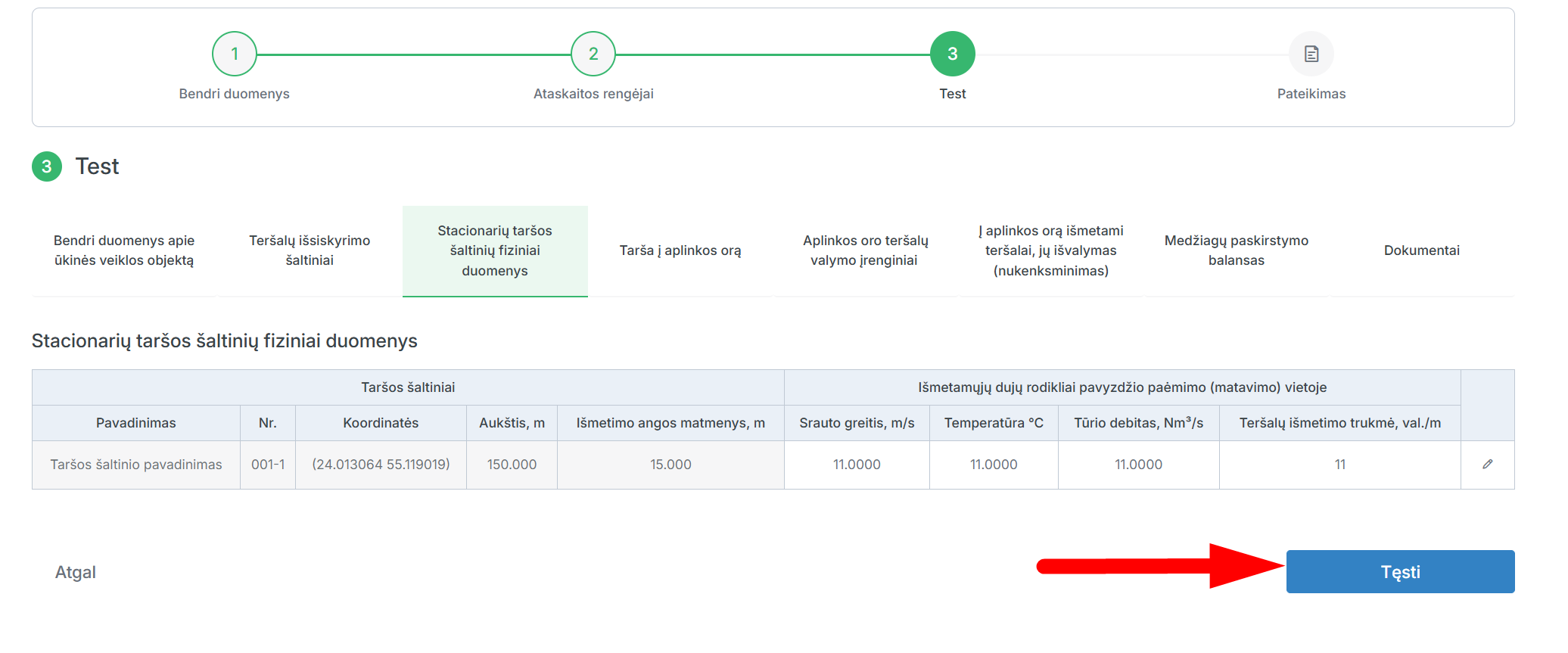
„Tarša į aplinkos orą“ lentelėje, paspauskite ant piktogramos , kad užpildytumėte trūkstamą informaciją 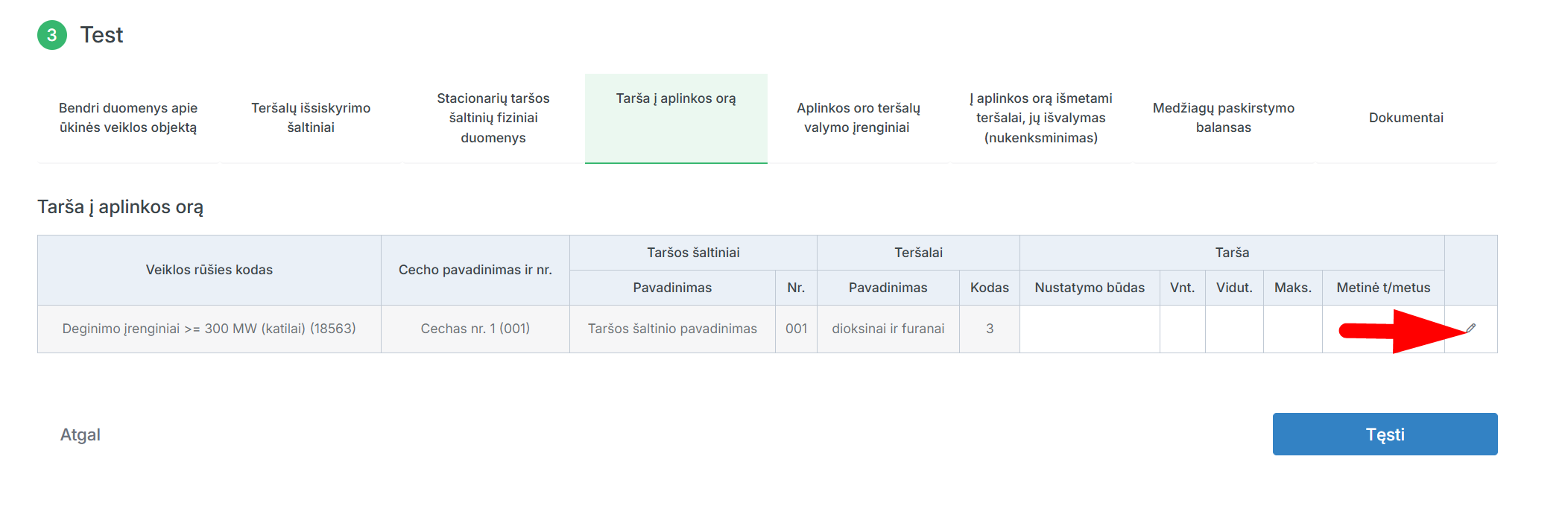
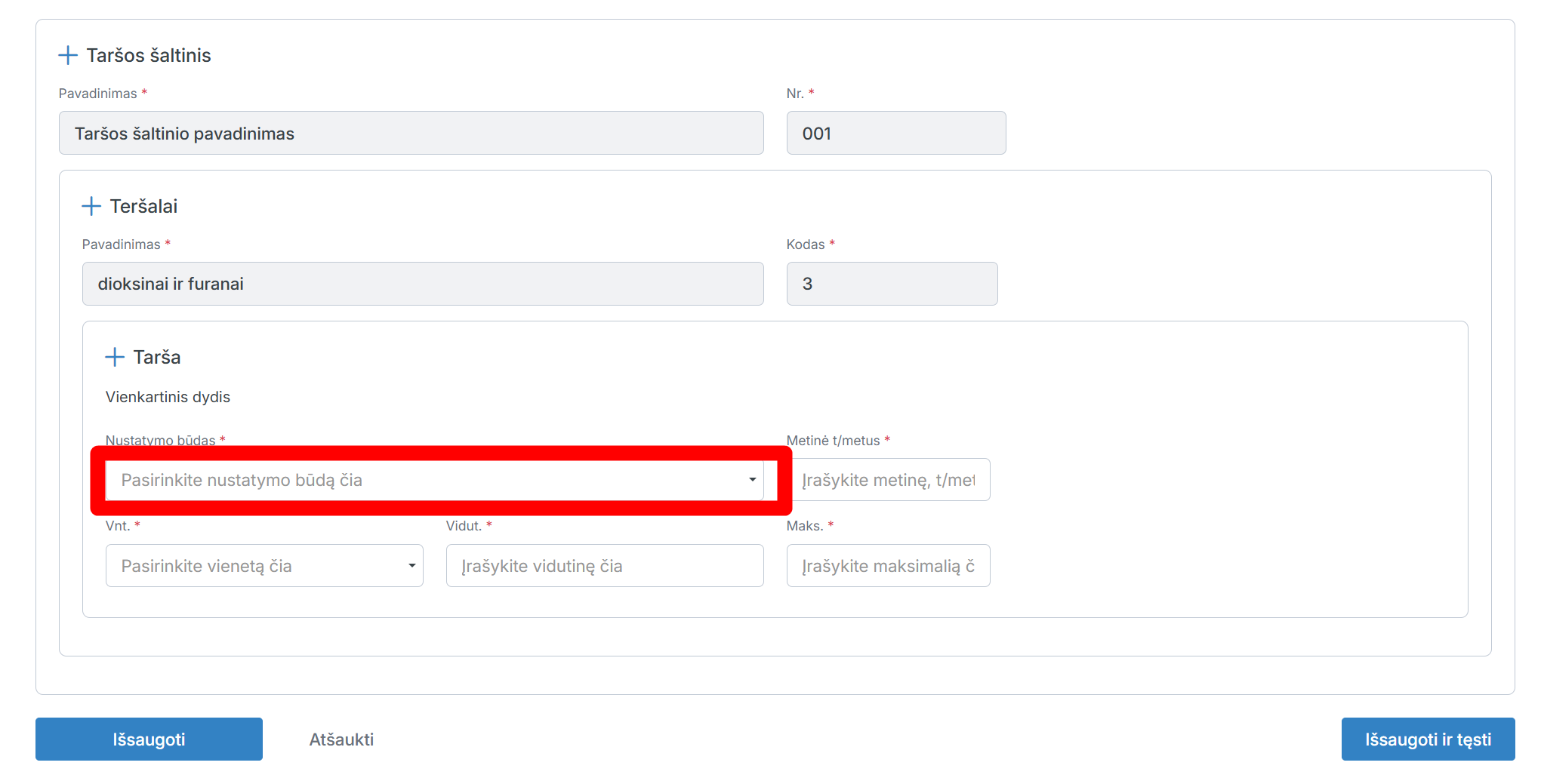
Pasirinkite nustatymo būdą
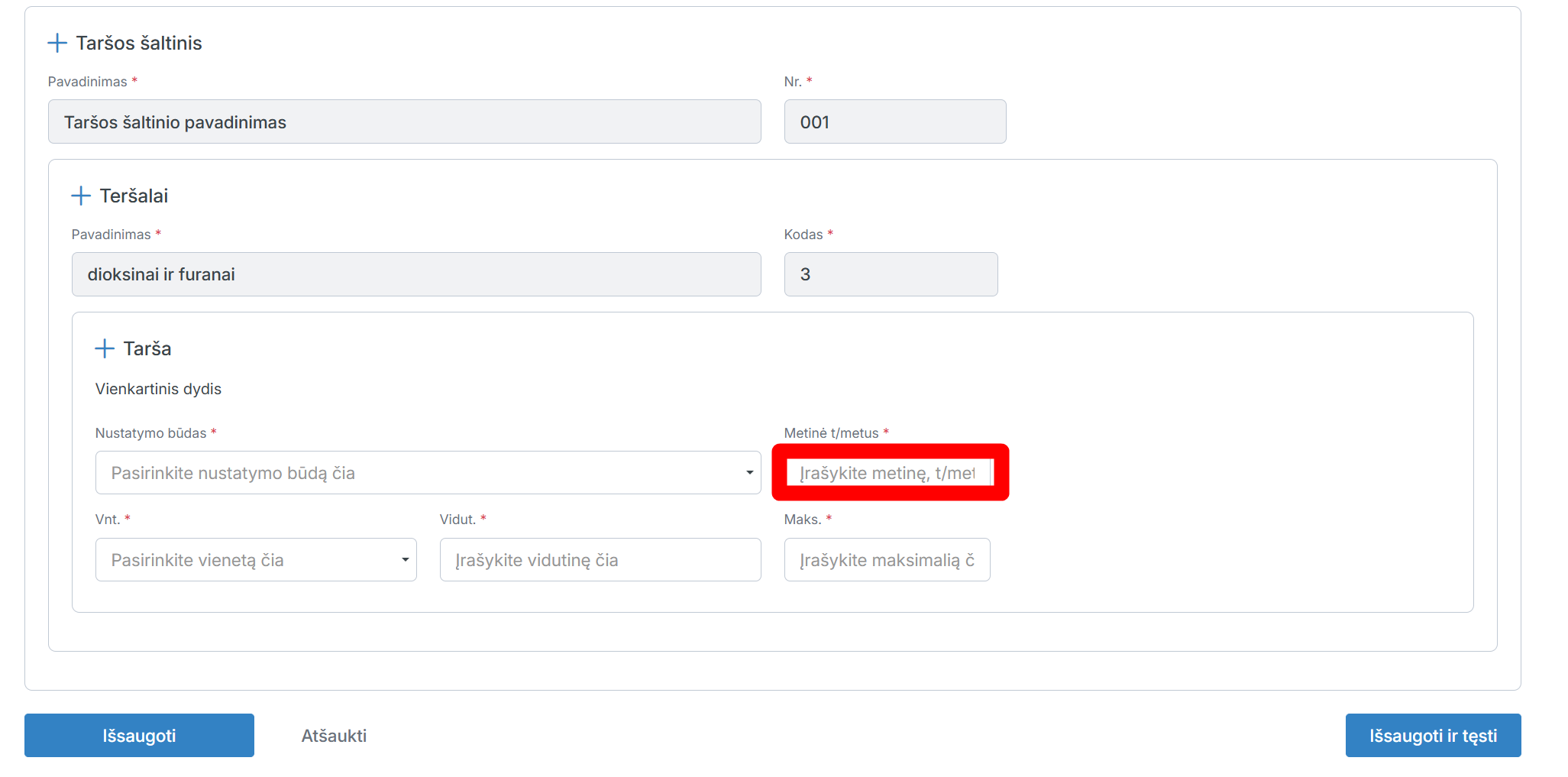
Įrašykite metine taršą, t/metus
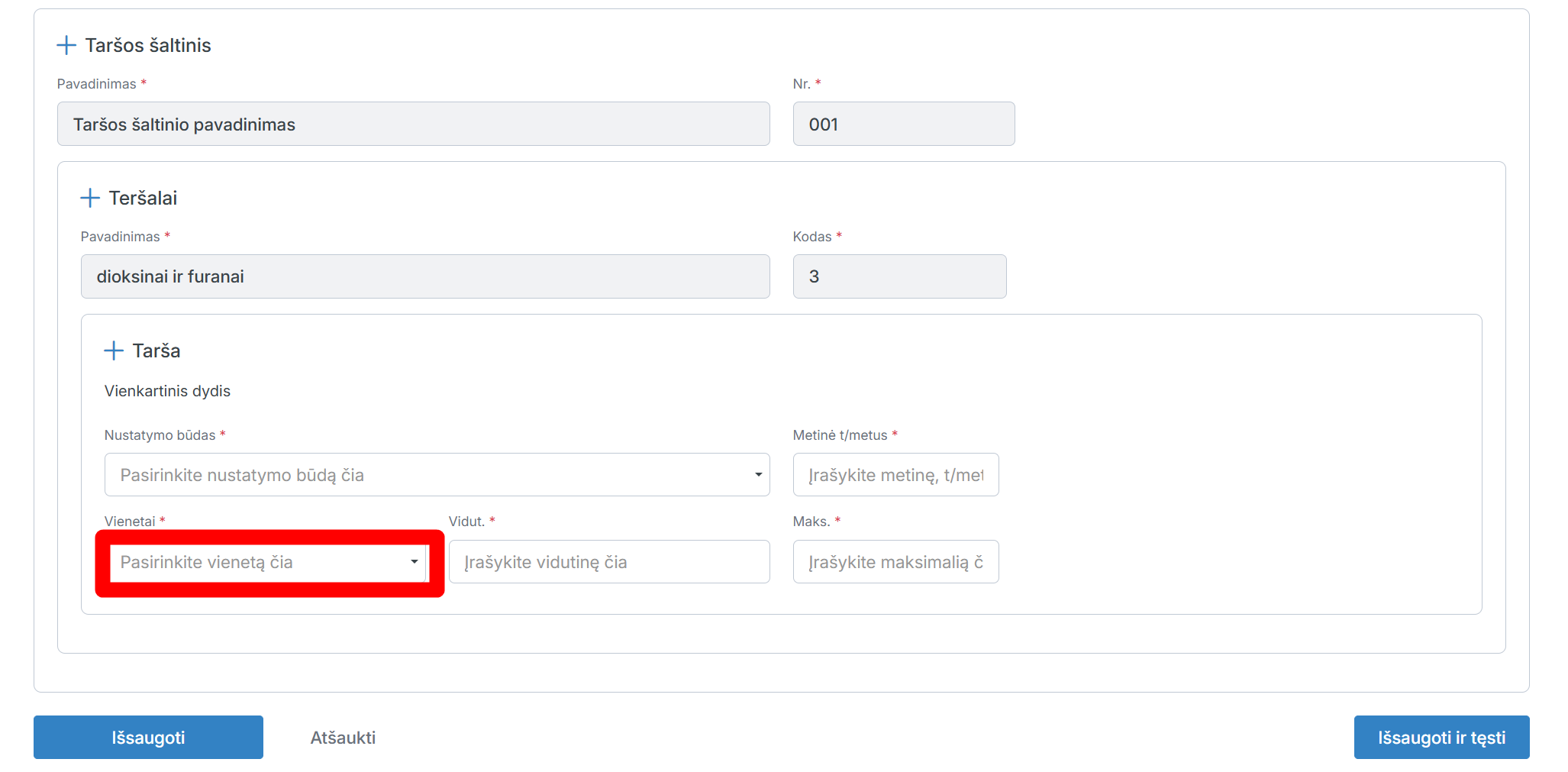
Pasirinkite vnt.
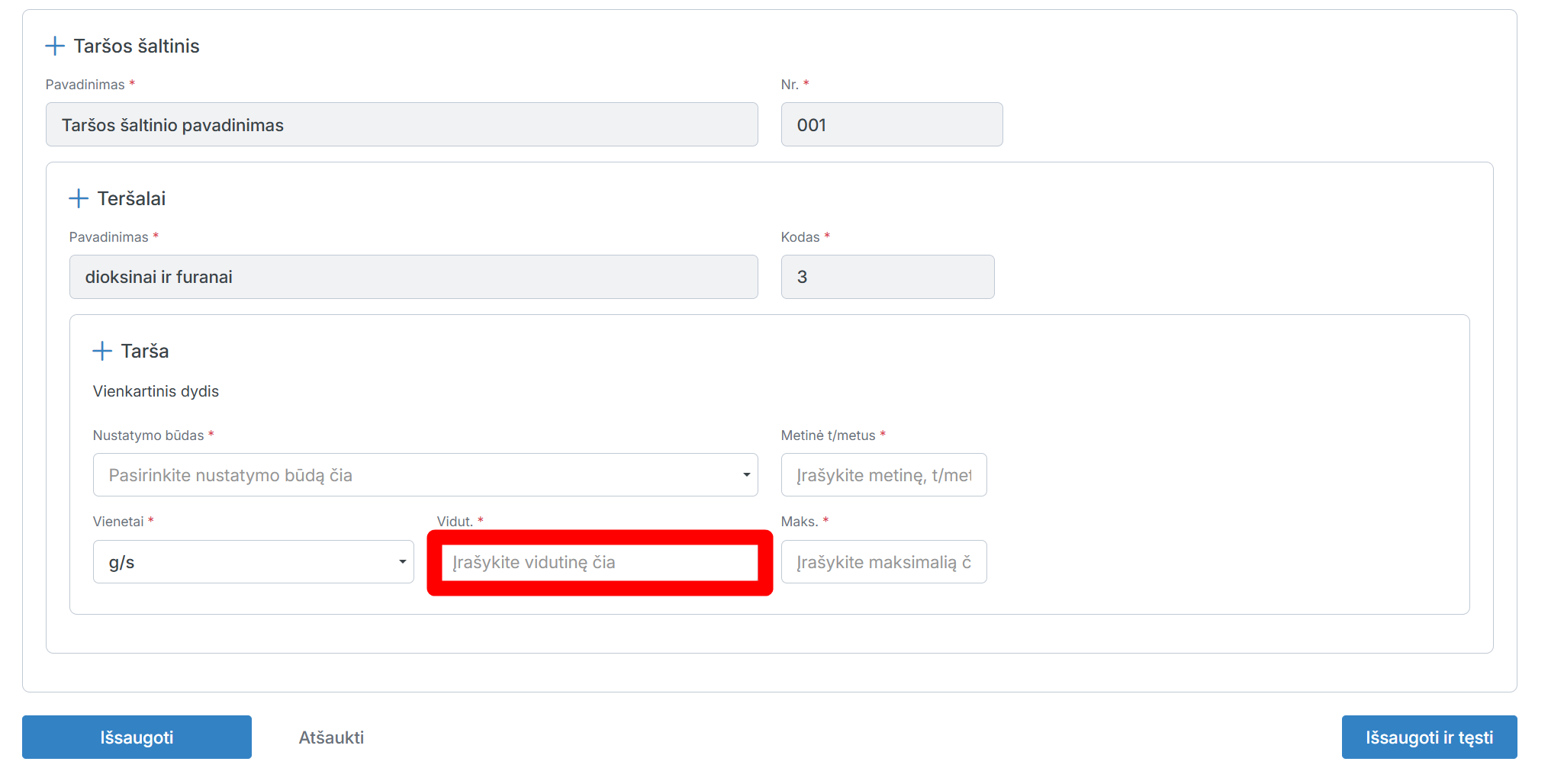
Įrašykite vidutinę taršą
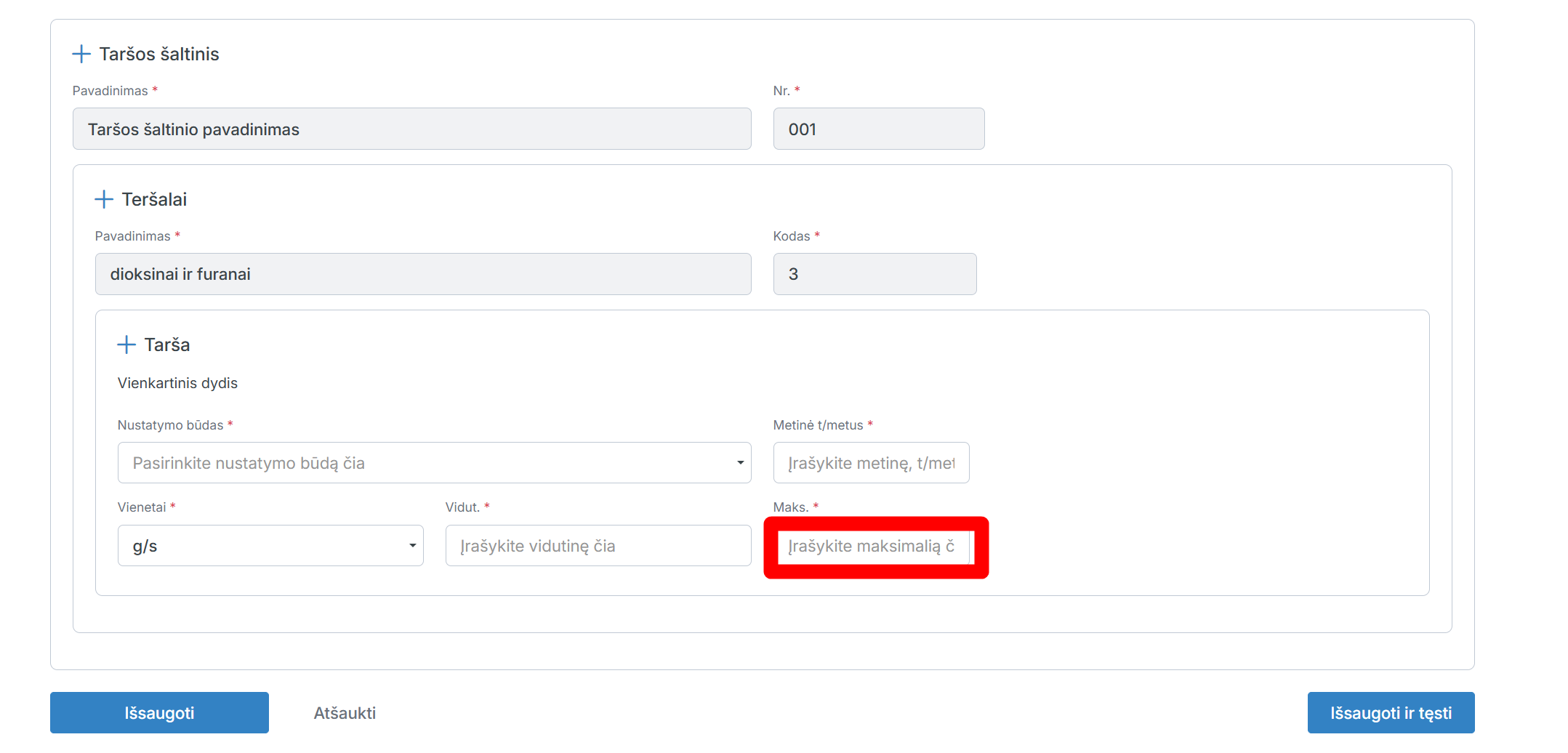
Įrašykite maks. Taršą
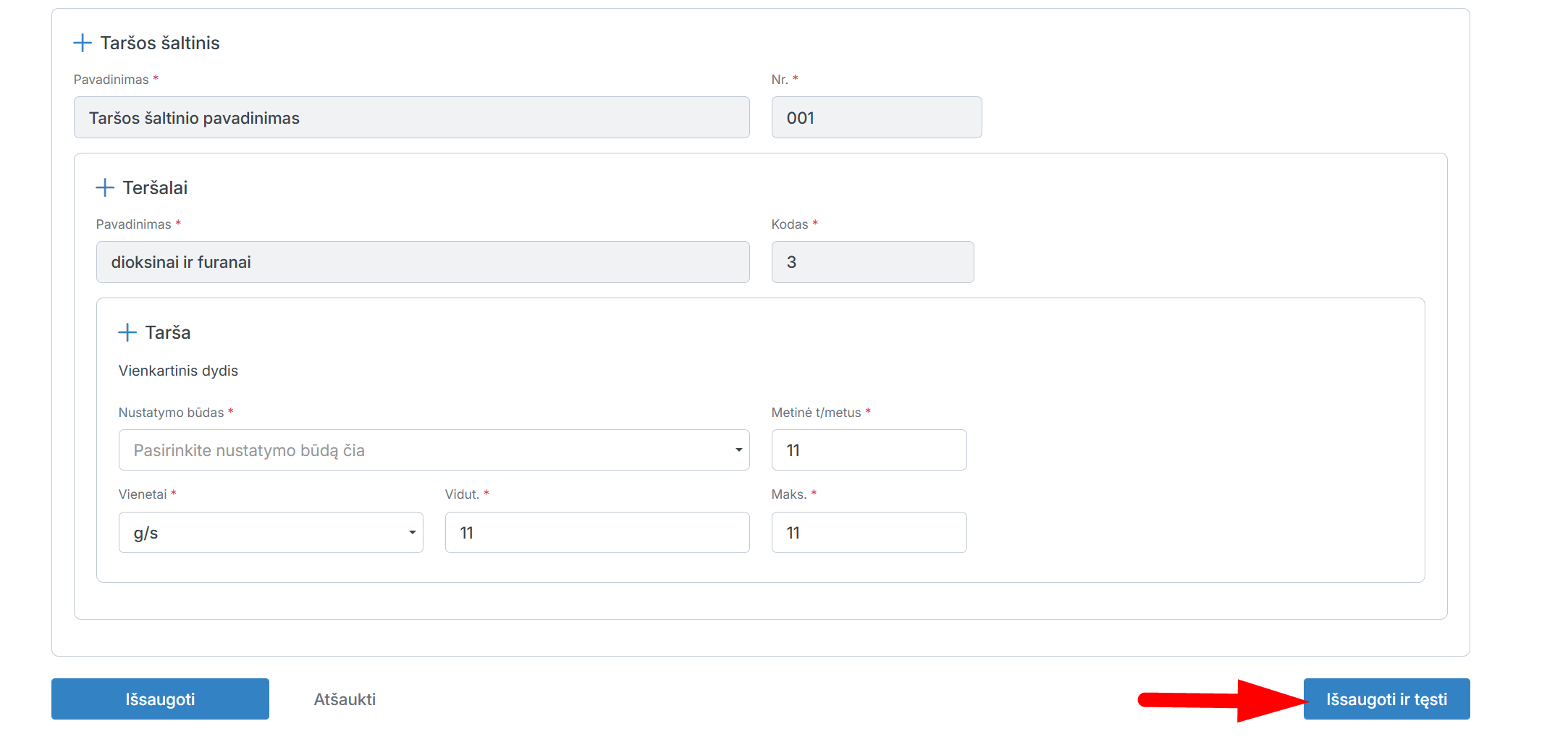
Užpildę informaciją, paspauskite „Išsaugoti ir tęsti“
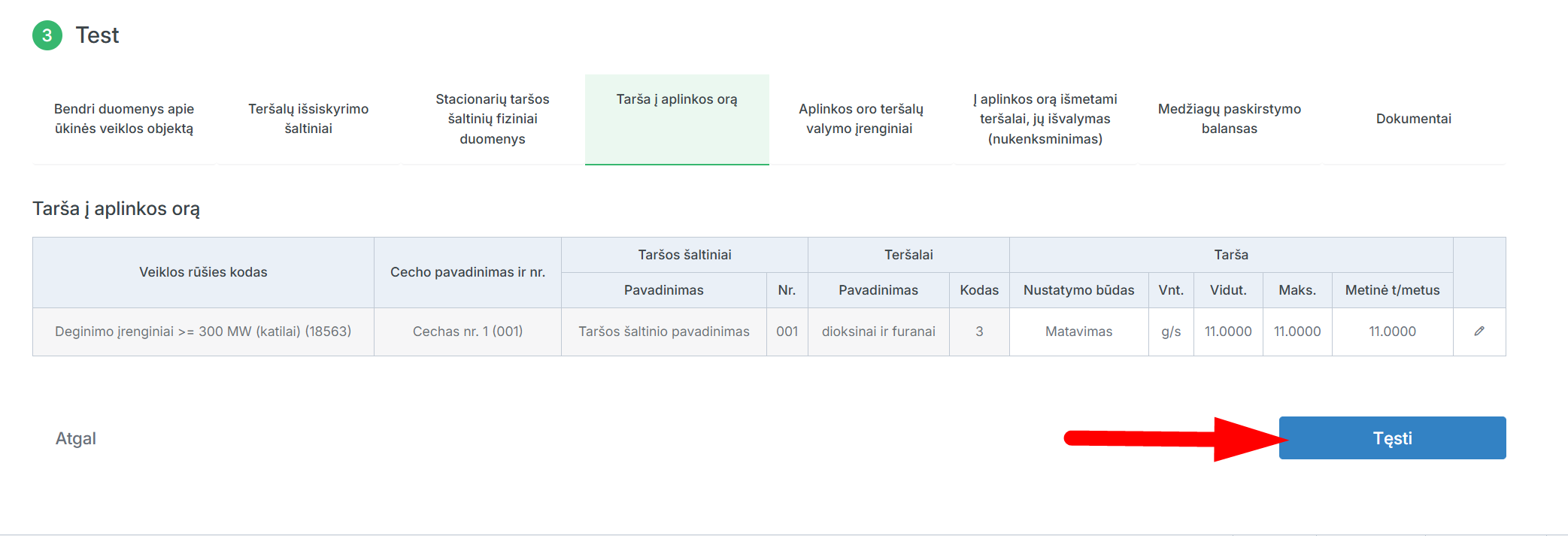
Norėdami pereiti prie sekančio ataskaitos pildymo lango, paspauskite „Tęsti“.
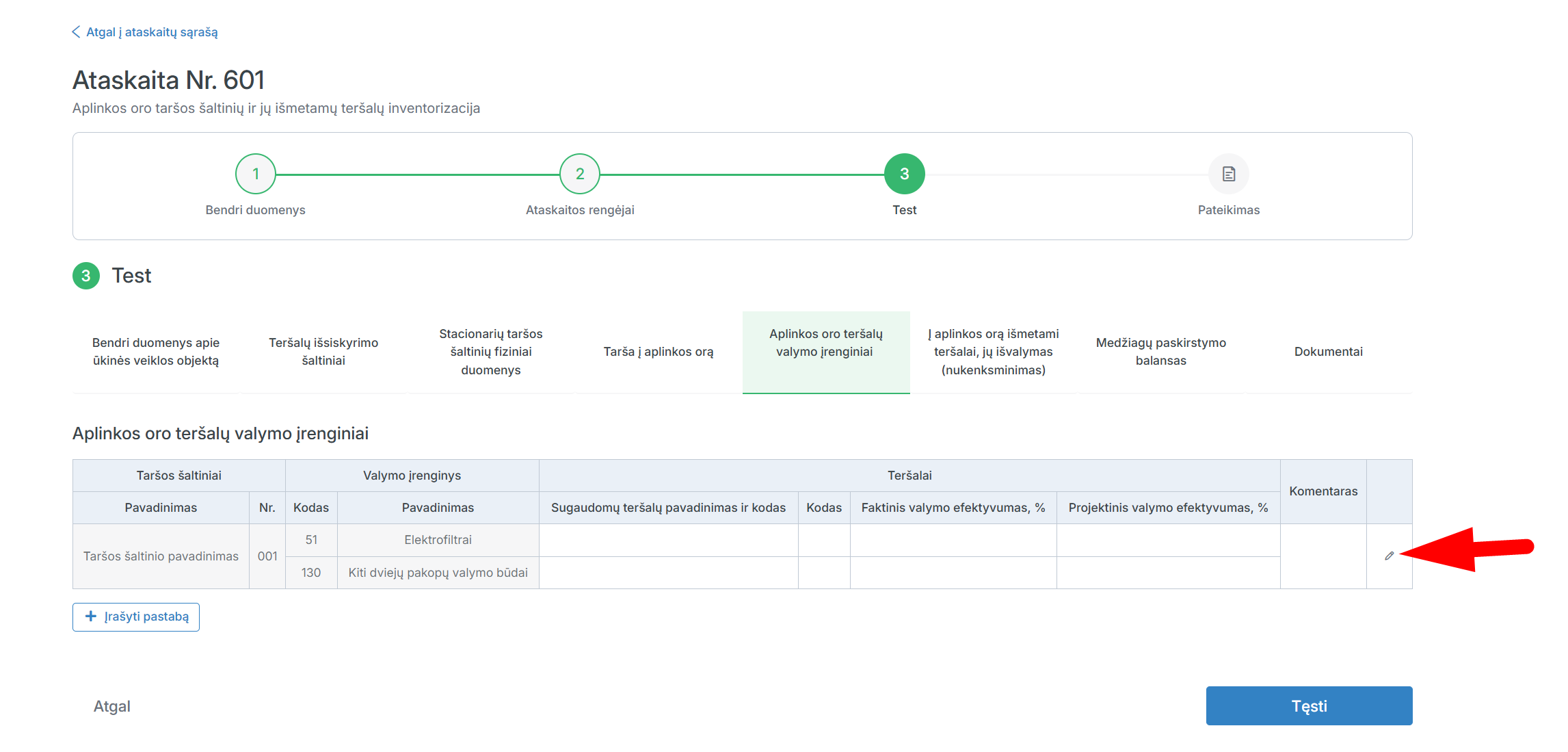
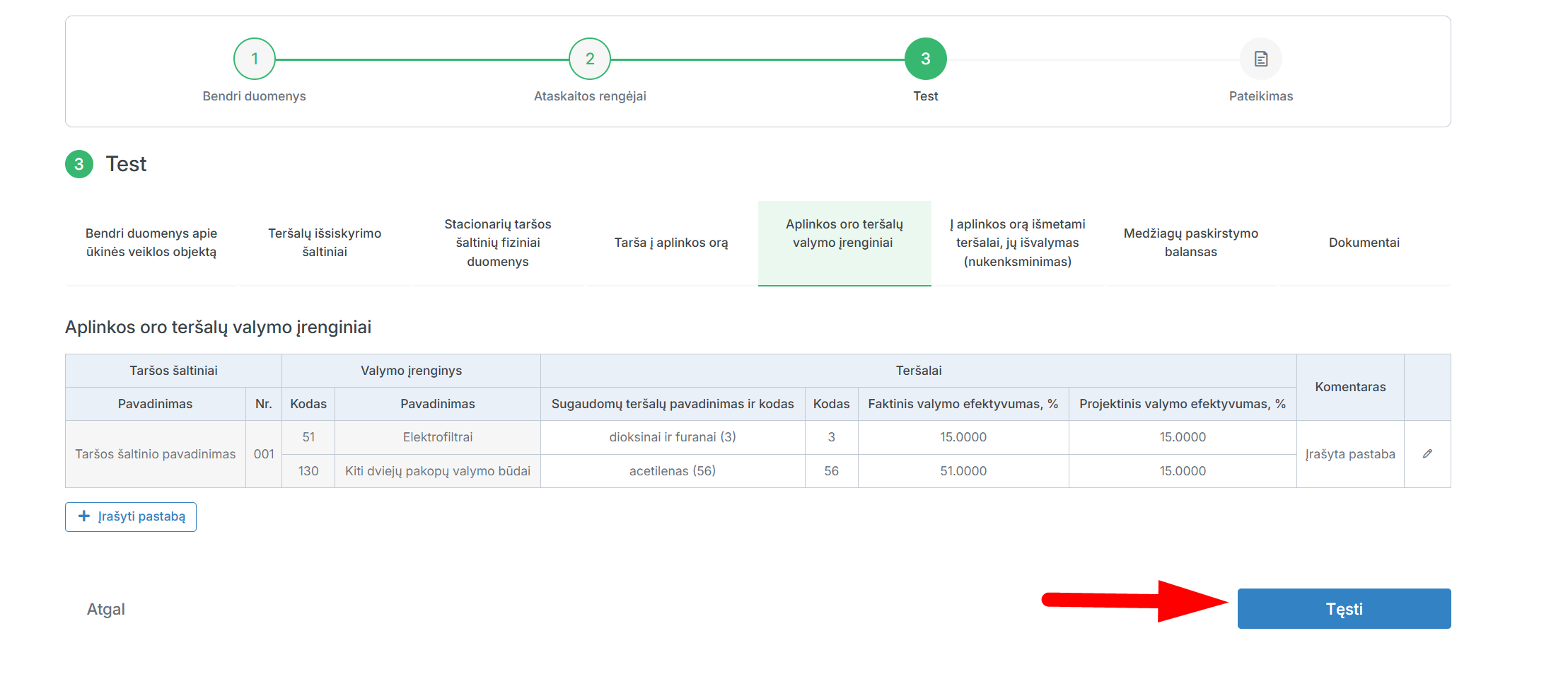
„Aplinkos oro teršal valymo įrenginiai“ lentelėje paspauskite ant piktogramos , kad užpildytumėte trūkstamą informaciją
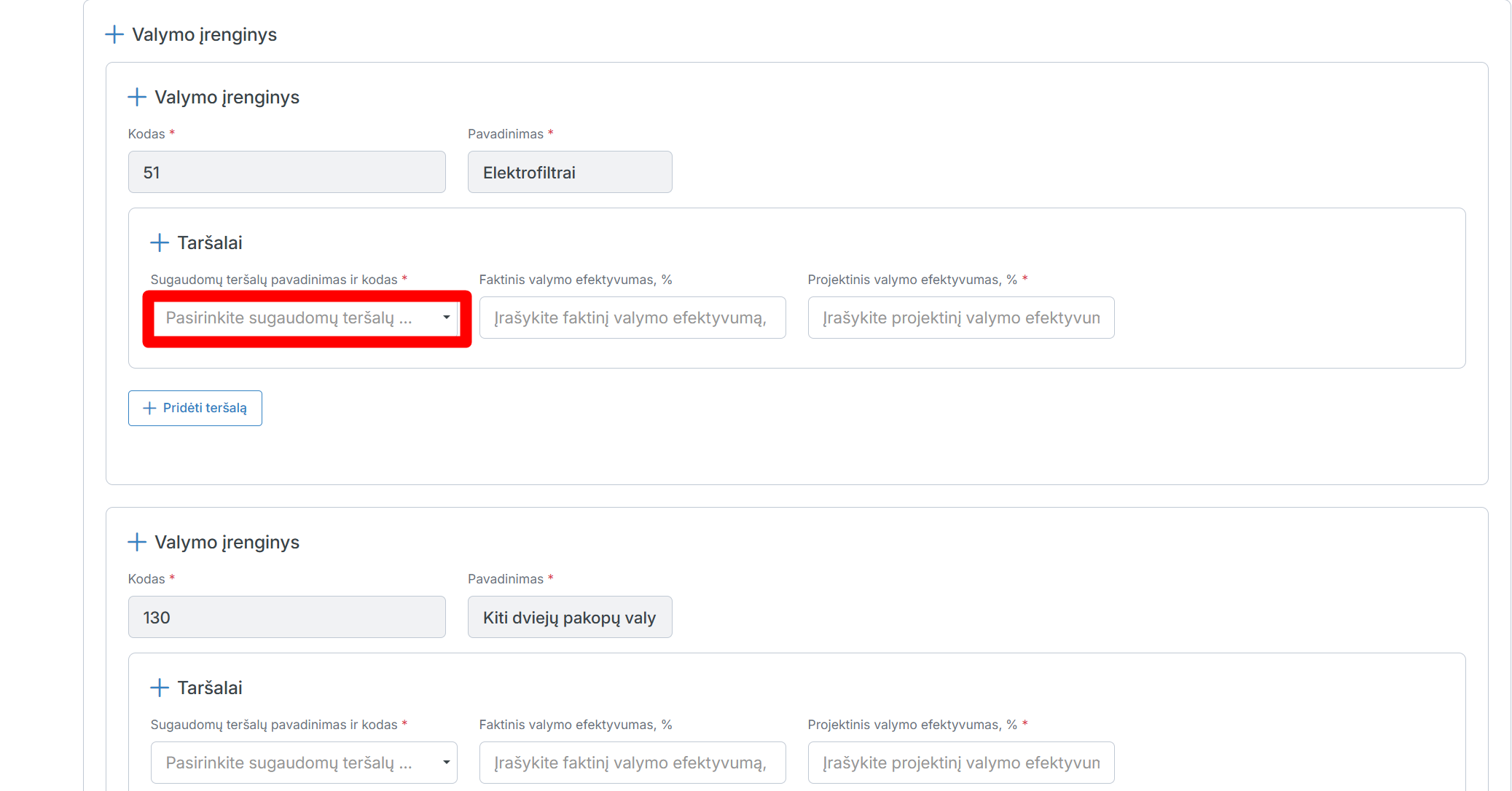
Pasirinkite sugaudomų teršalų pavadinimą ir kodą.
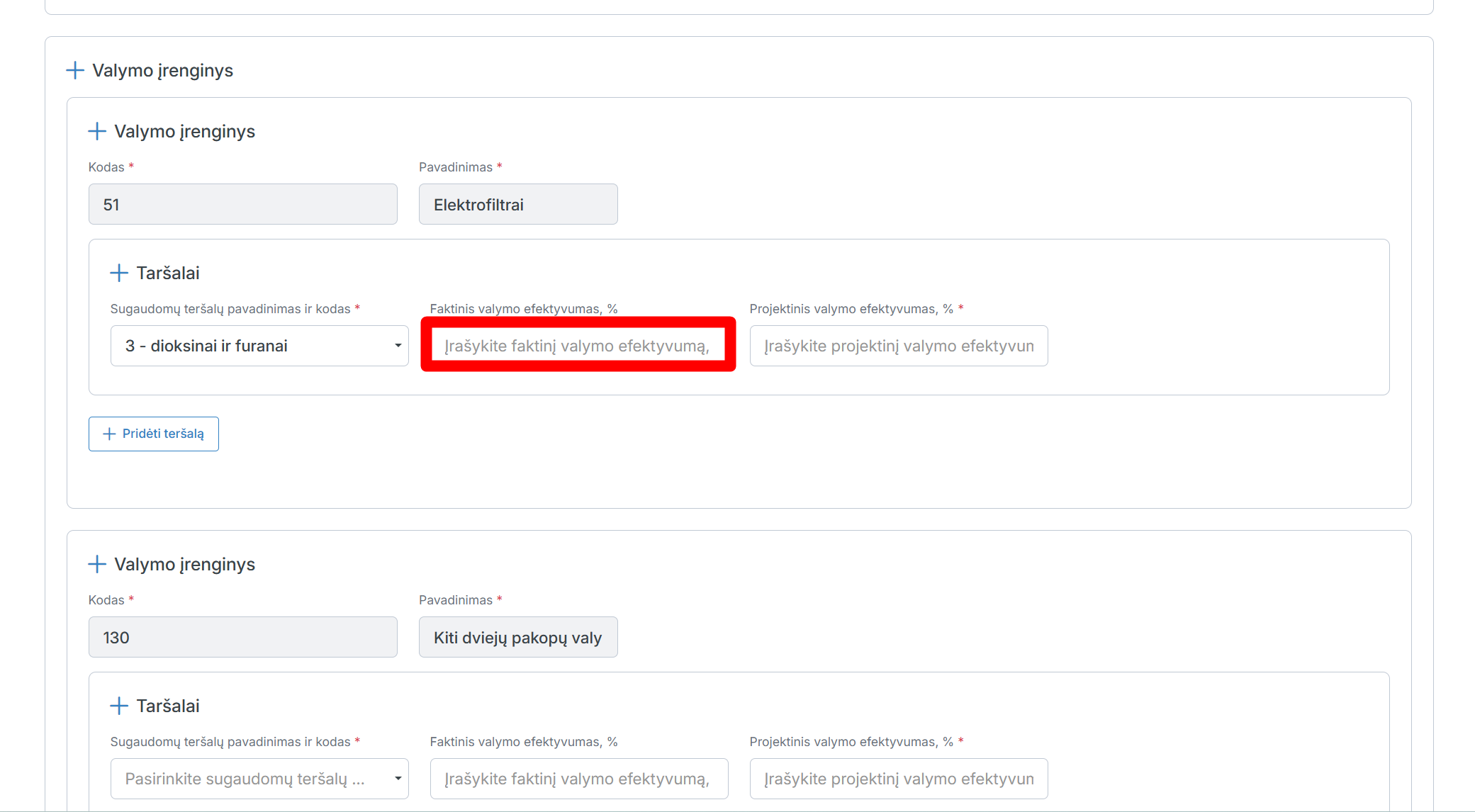
Įrašykite faktinį valymo efektyvumą, %.
Įrašykite projektinį valymo efektyvumą, %.
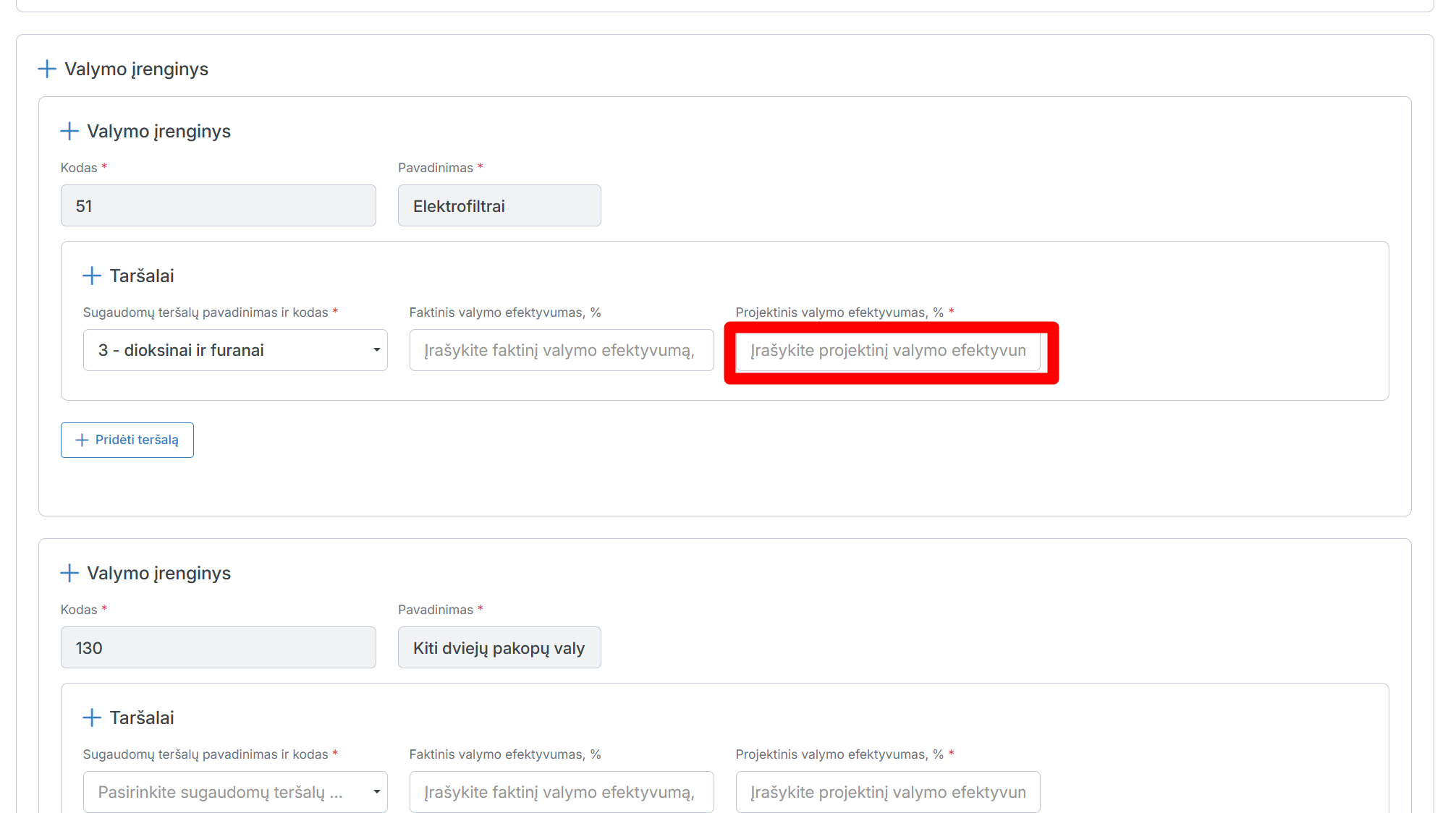
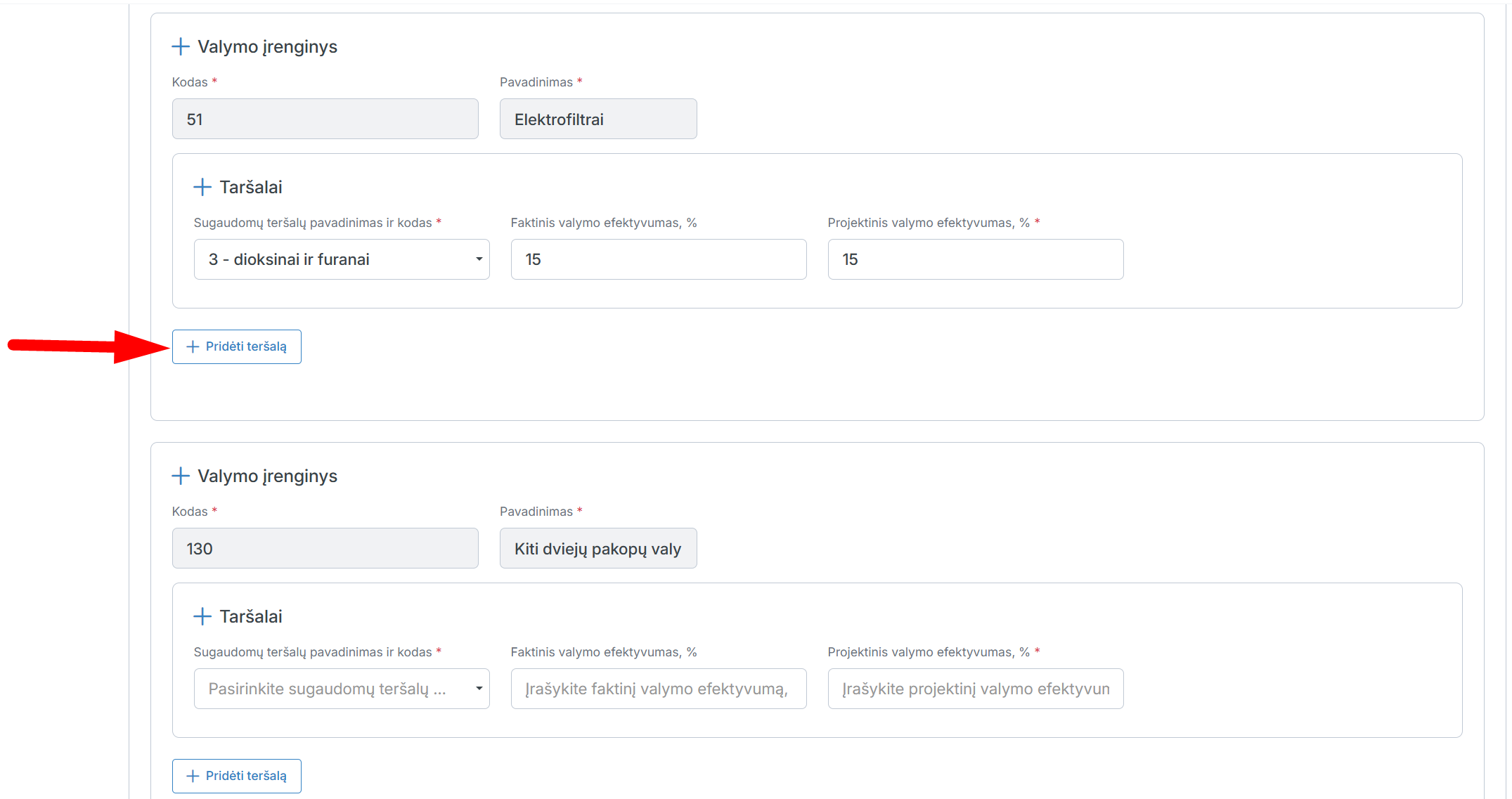
Paspauskite „Pridėi teršalą“, jeigu norite pridėti papildomč teršalą
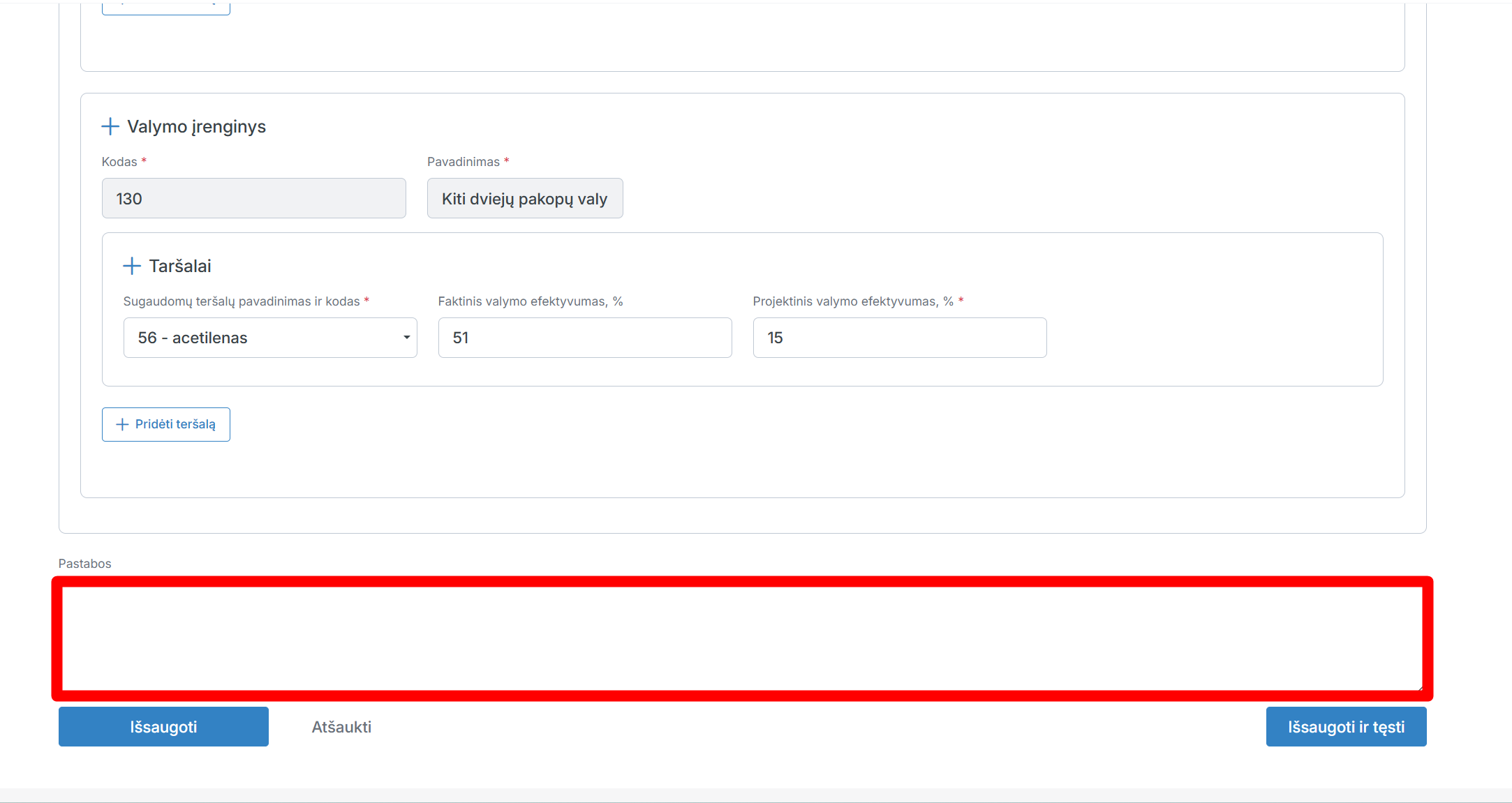
Jeigu reikia, įrašykite pastabą
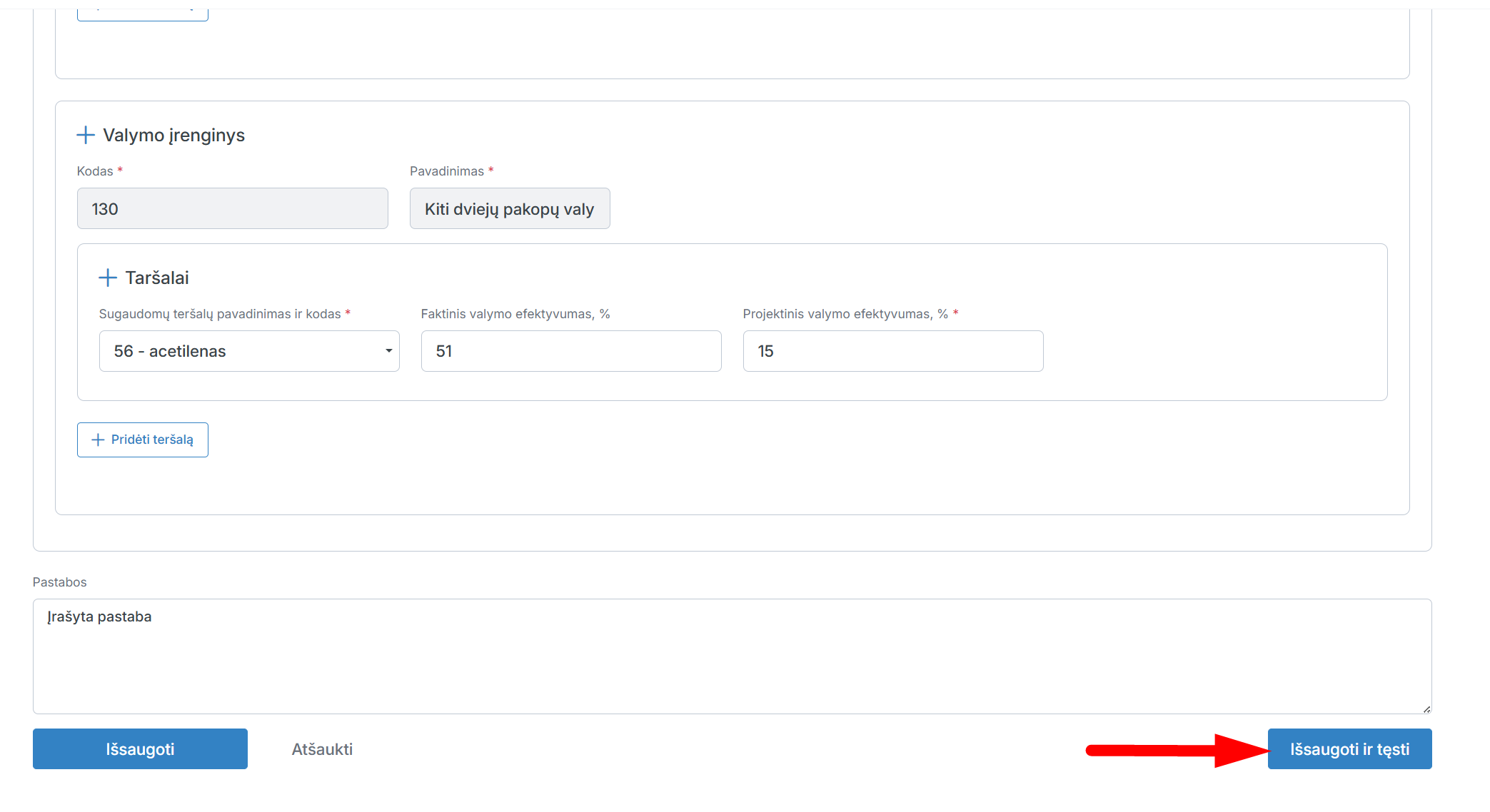
Užpildę reikiamą informaciją, paspauskite „Išsaugoti ir tęsti“.
Paspauskite „Tęsti“, kad pereitumėte prie sekančio ataskaitos pildymo lango
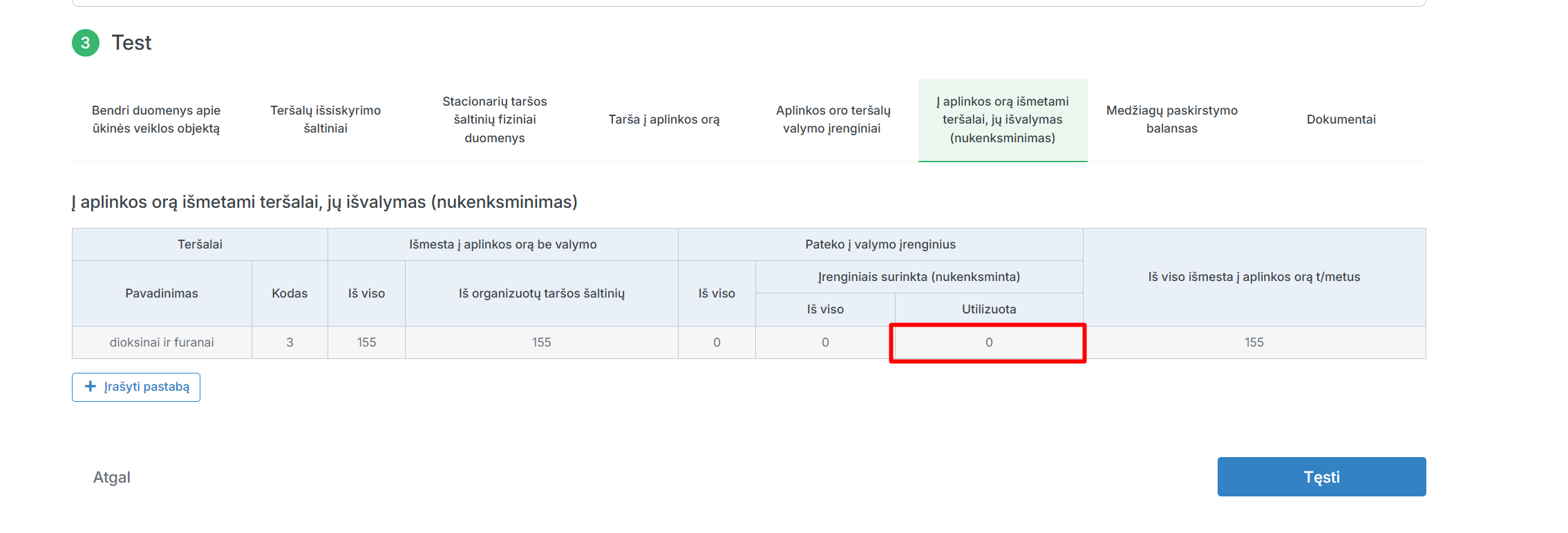
„Į aplinkos orą išmetami teršalai, jų išvalymas (nukenksminimas)“ lentelėje įrašykite „Utilizuota“.
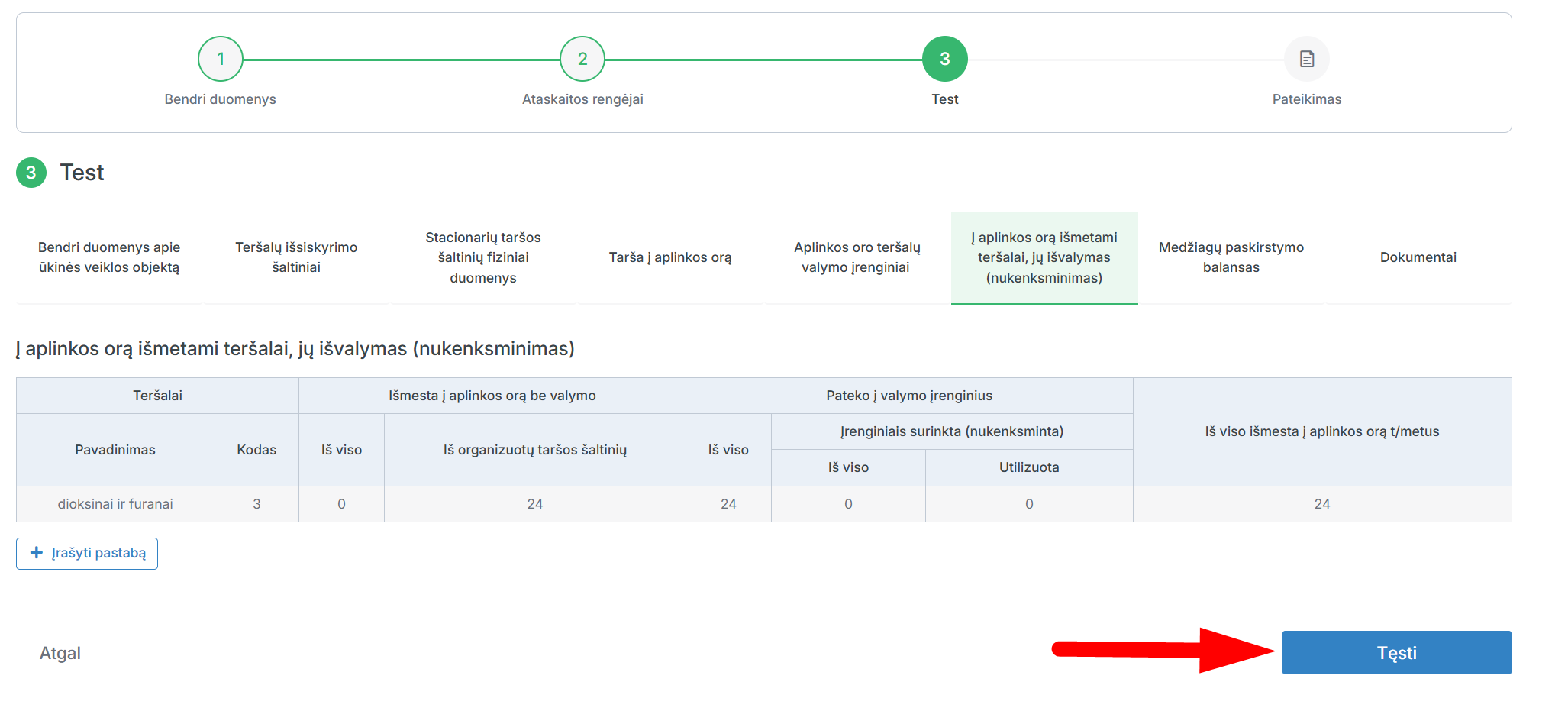
Paspauskite „Tęsti“, kad pereitumėte prie sekančio ataskaitos pildymo lango.
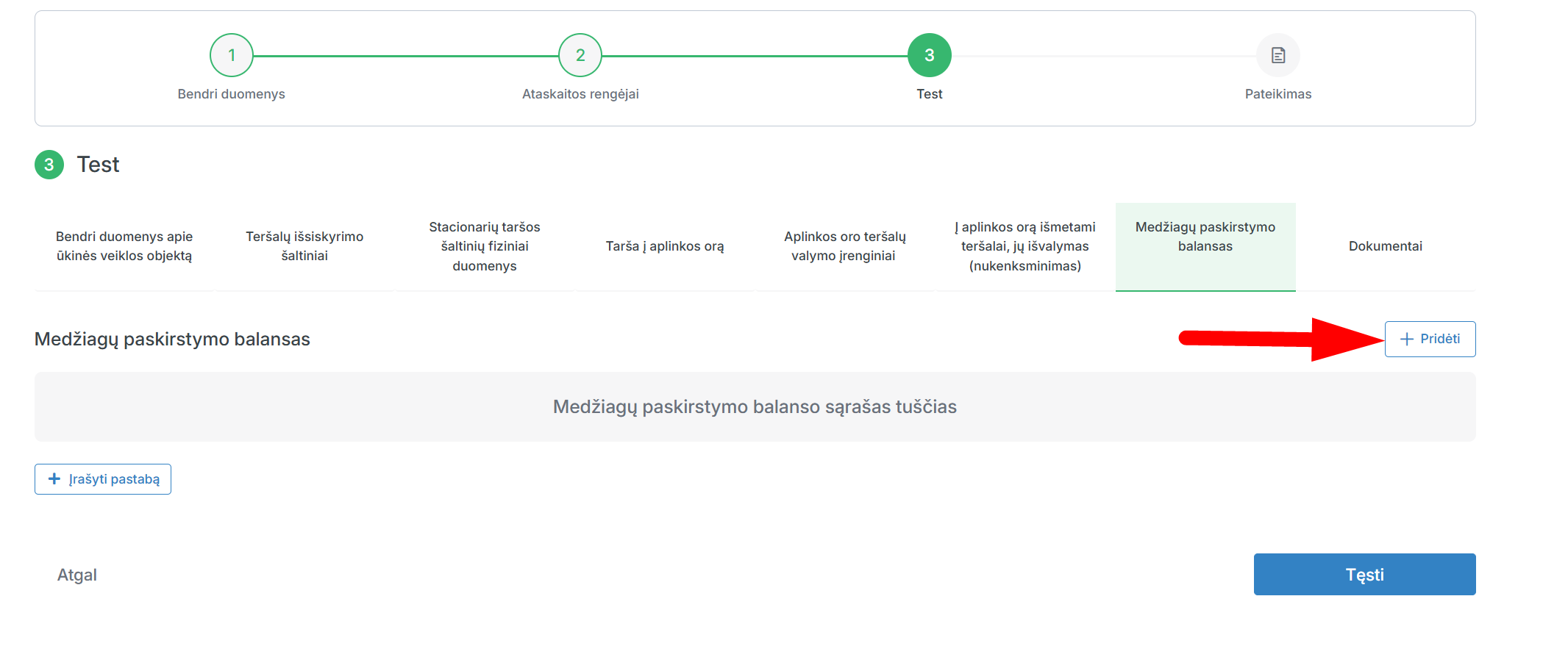
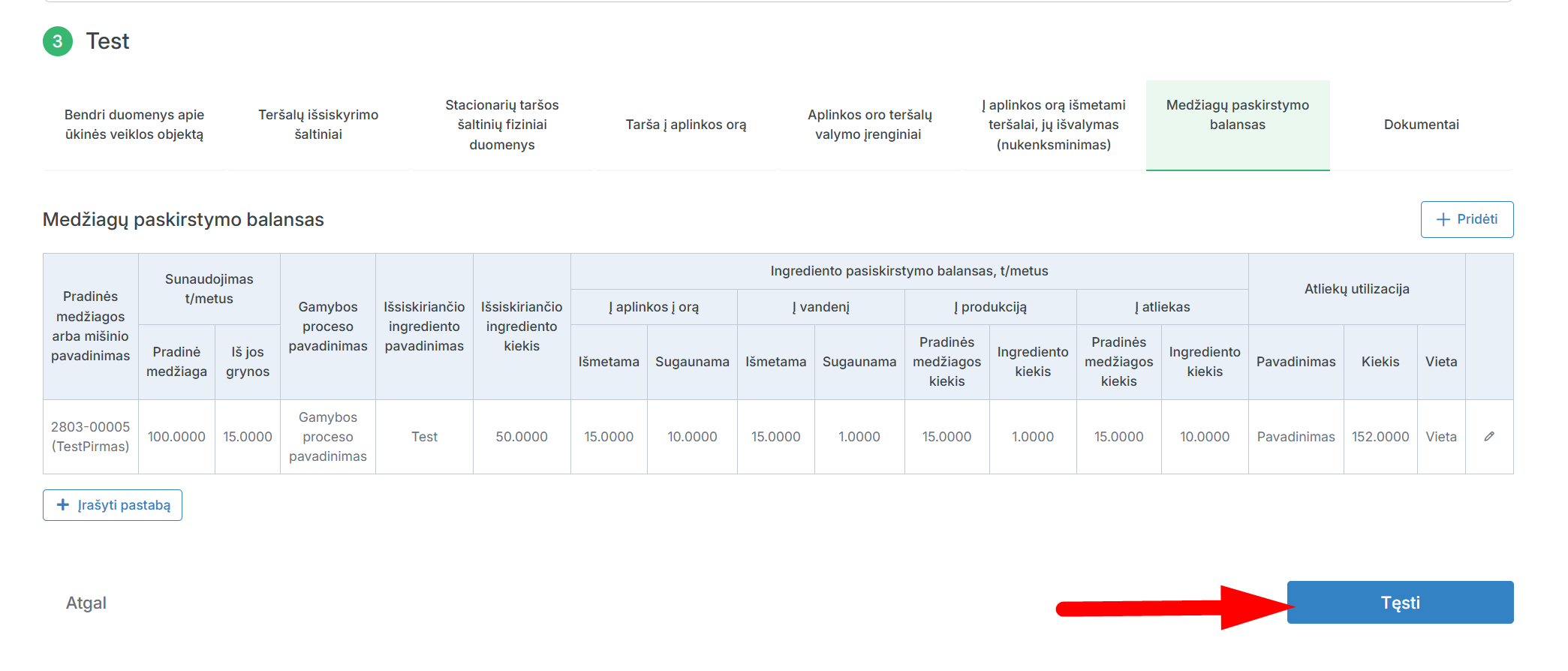
Paspauskite „Pridėti“, kad pridėtumėte medžiagų pasiskirstymo balanso informaciją
Pasirinkite medžiagos CAS numerį
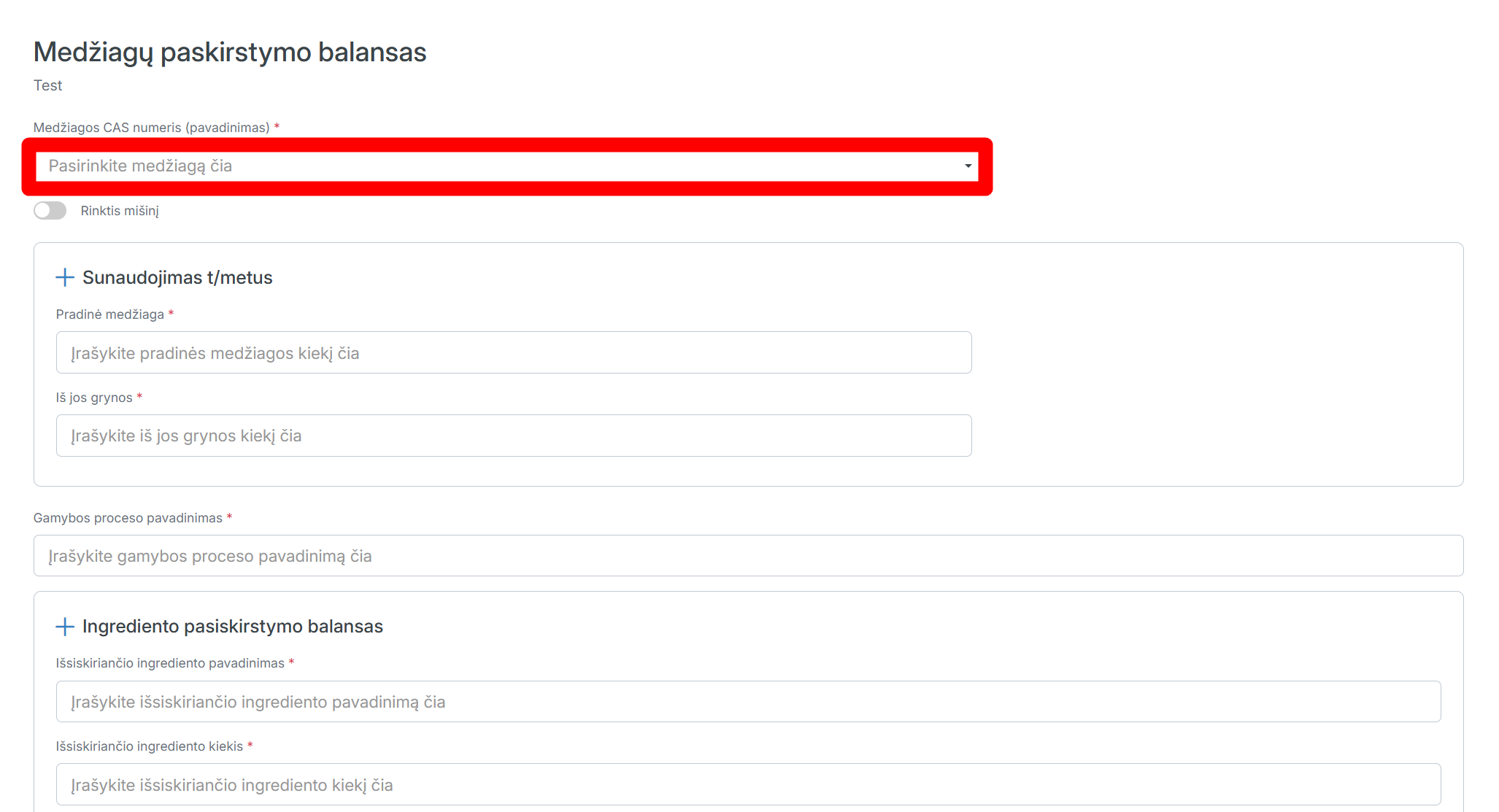
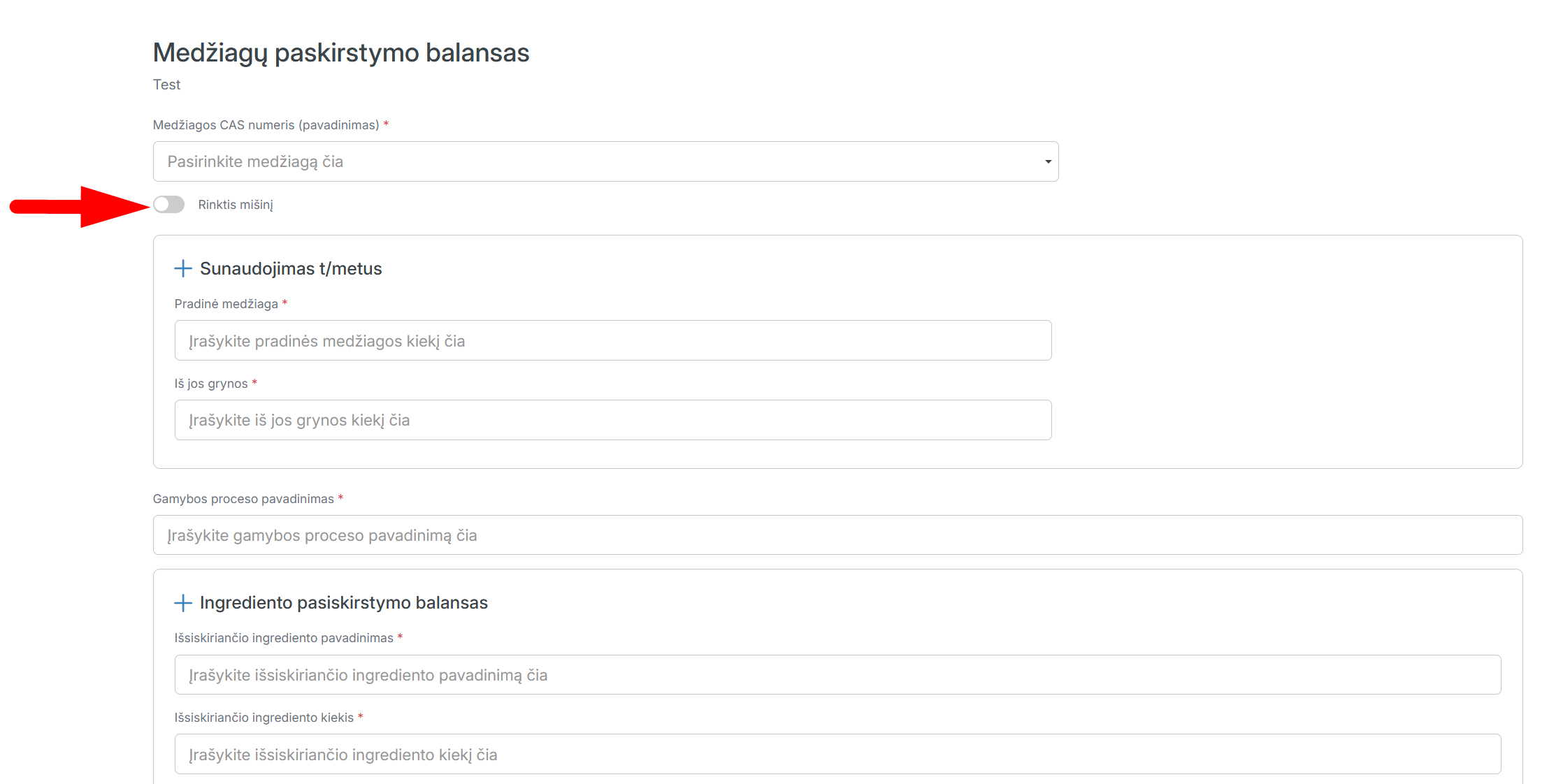
Jeigu norite rinktis iš mišinių sąrašo, paspauskite ant slankiklio prie „Rinktis mišinį“
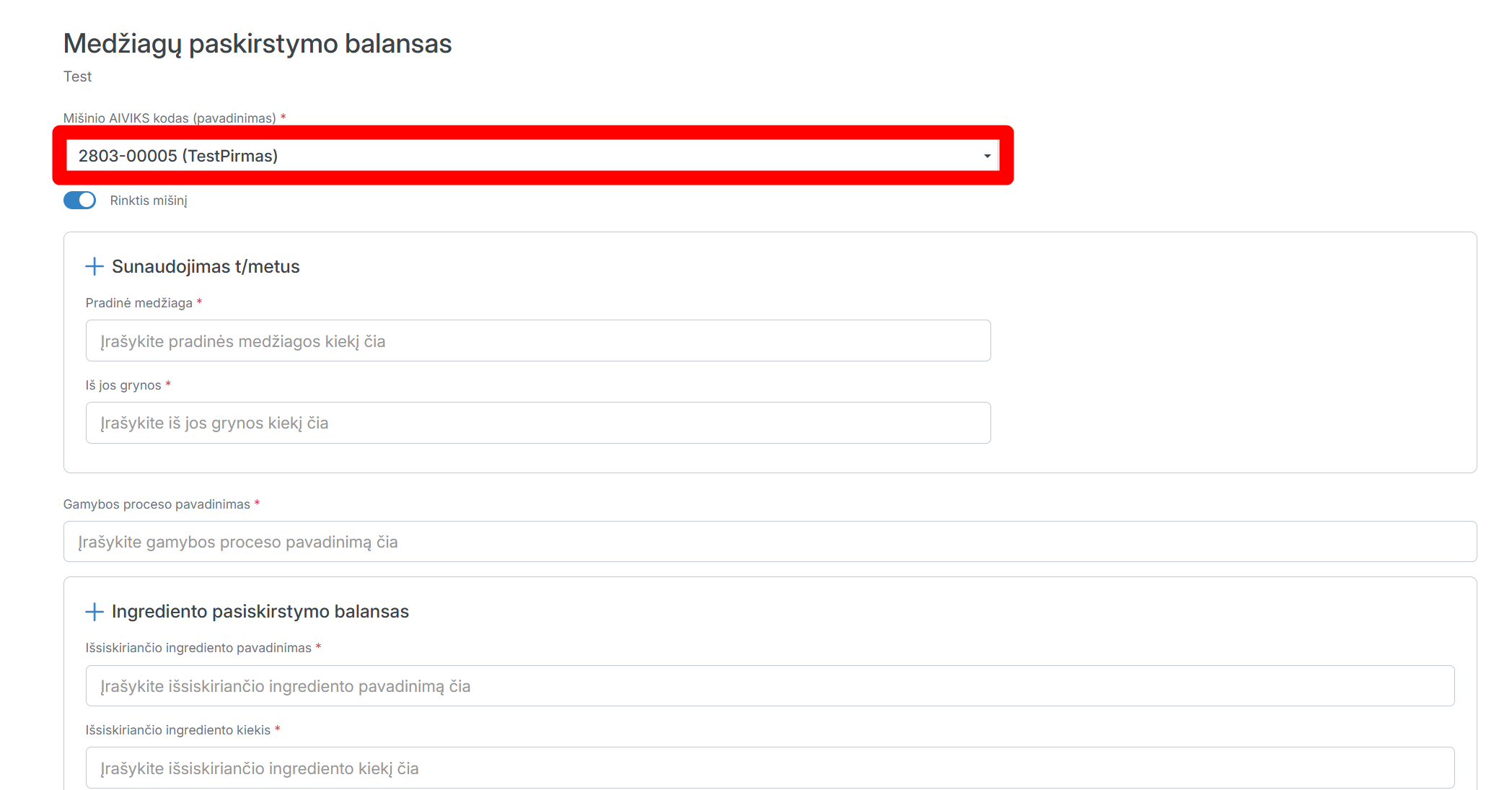
Pasirinkite mišinio AIVIKS kodą (pavadinimą)
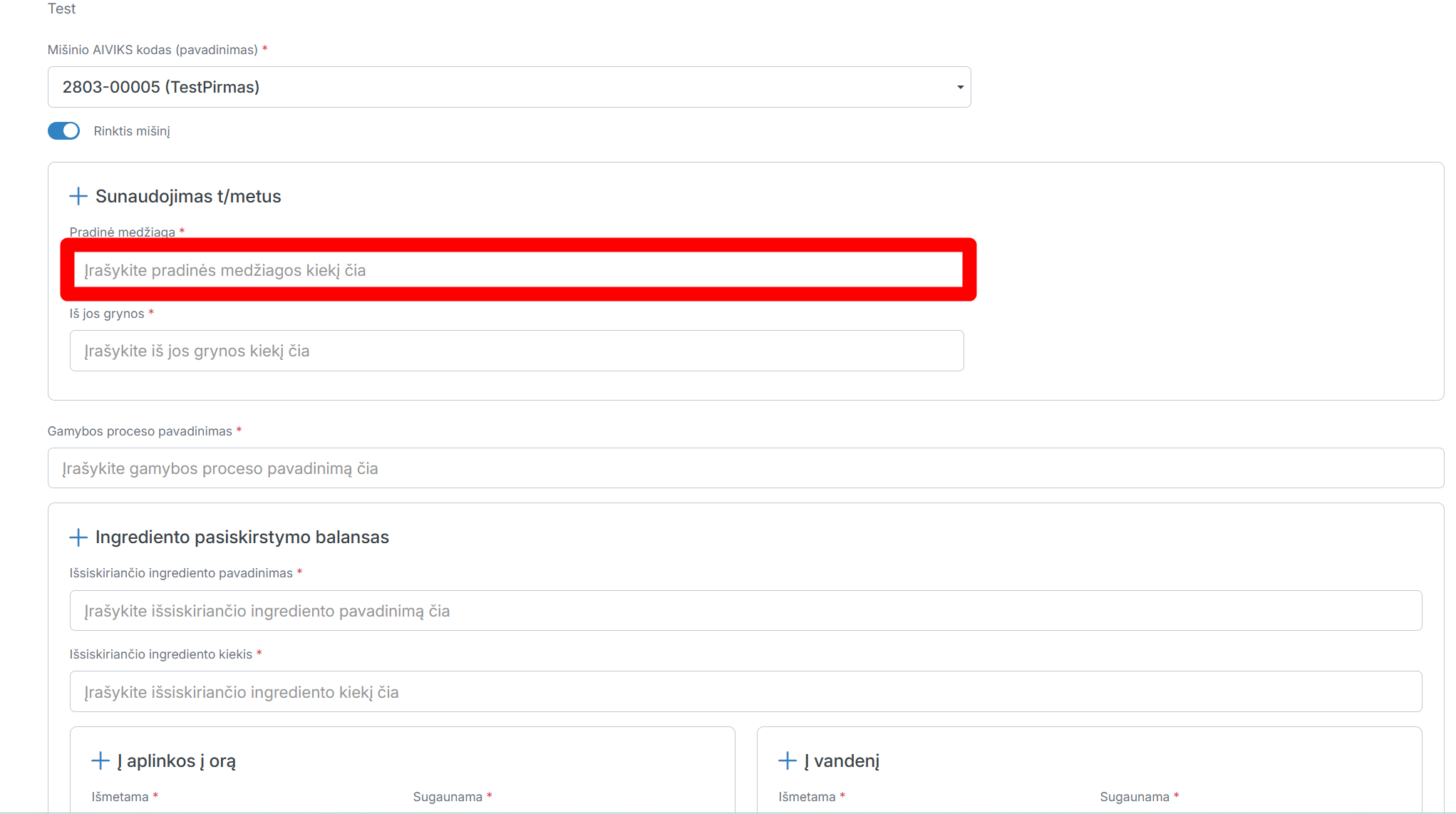
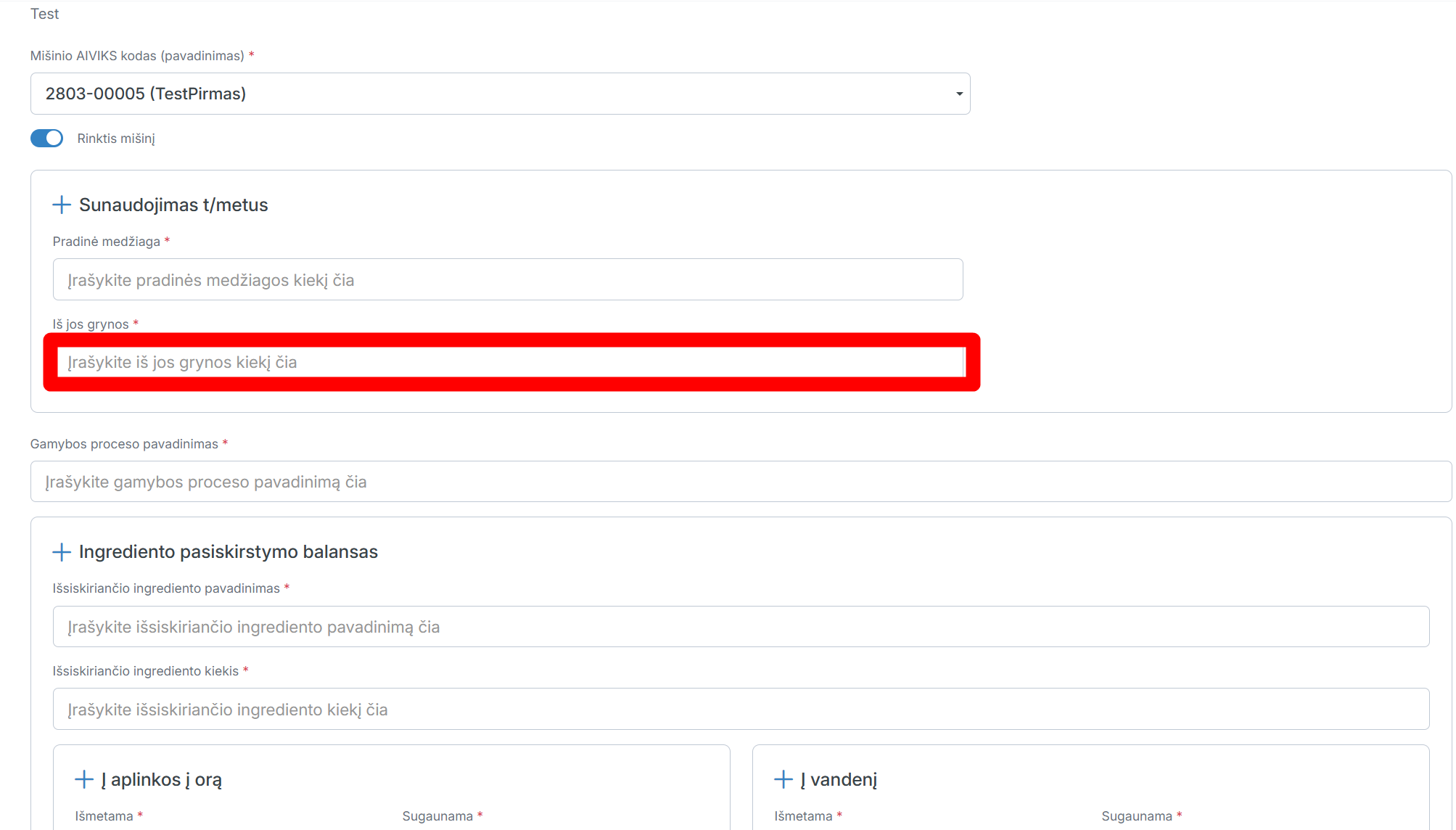
Įrašykite pradinės medžiagos kiekį
Įrašykite iš jos grynos kiekį
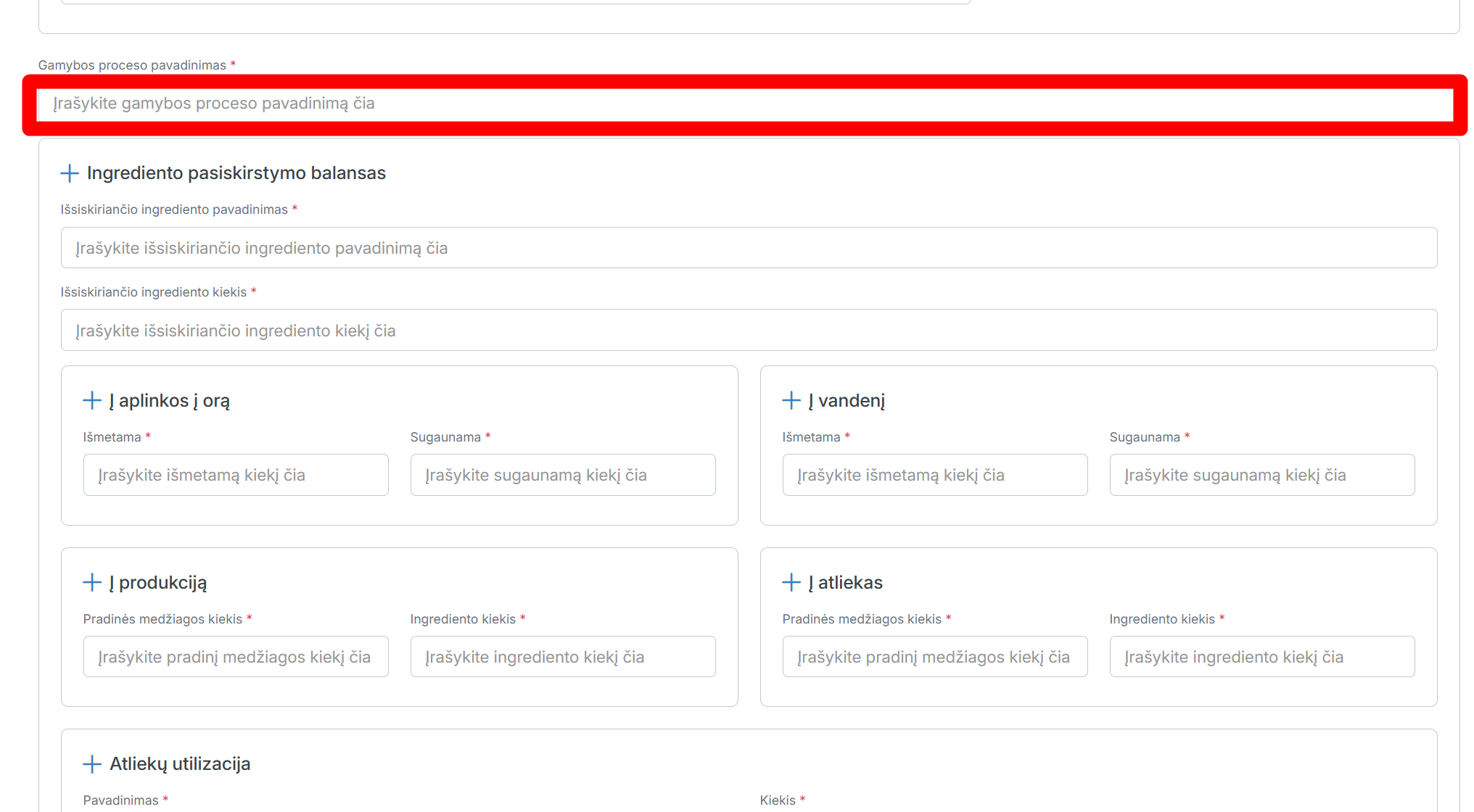
Įrašykite gamynos proceso pavadinimą
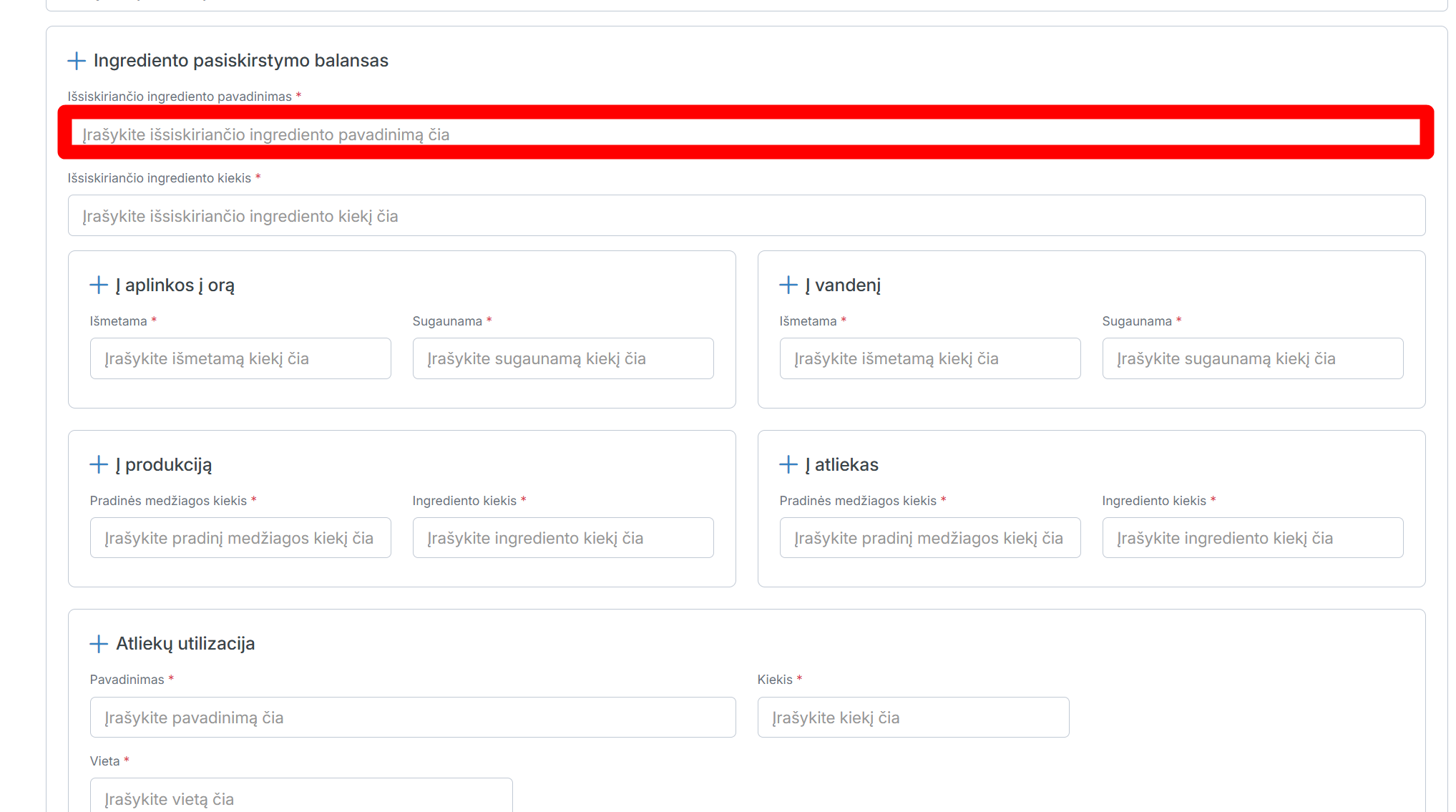
Pasiirnkite išsiskiriančio ingrediento pavadinimą
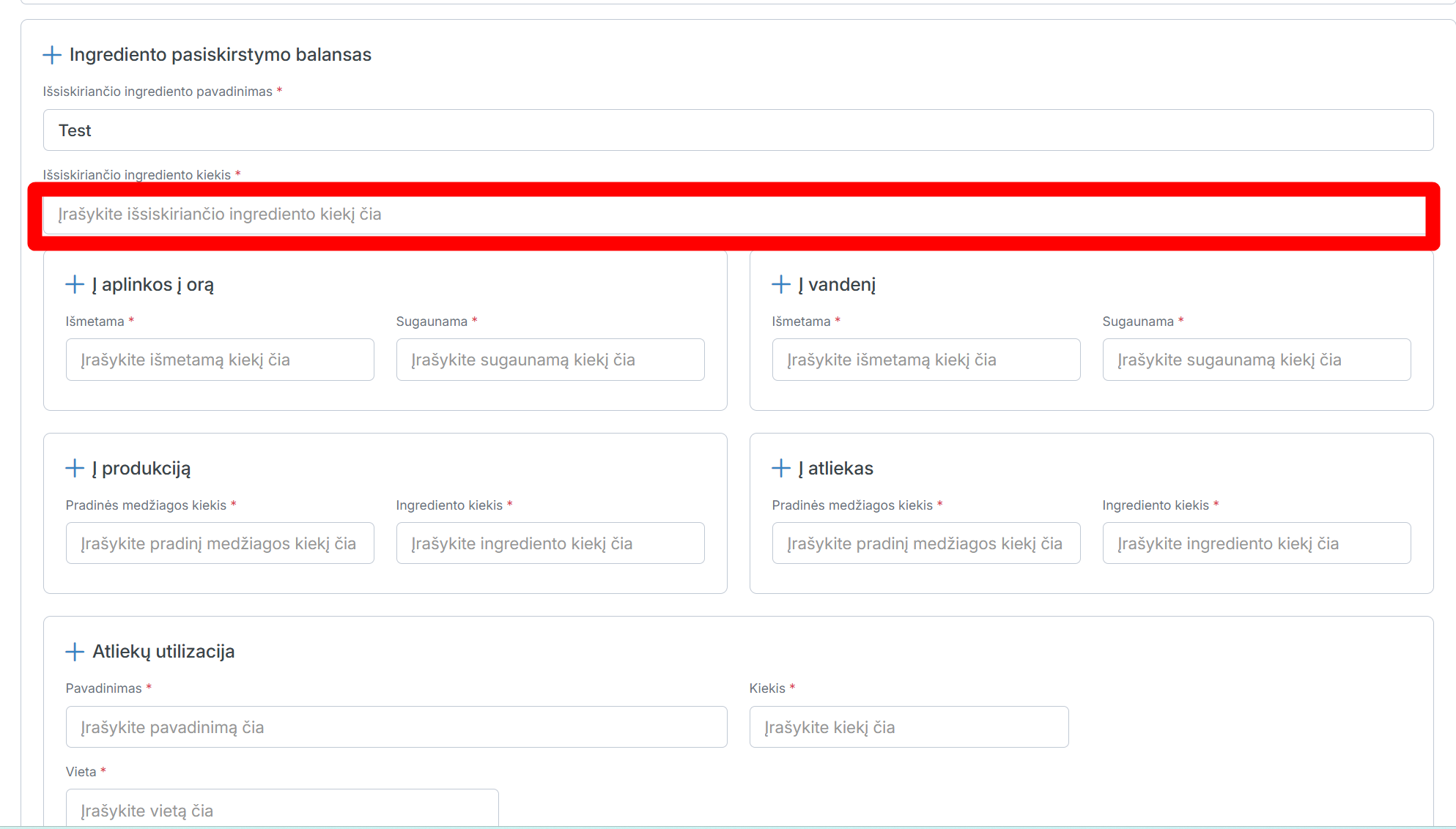
Įraškite išsiskiriančio ingrediento kiekį
Įrašykite kiek išmetama į aplinkos orą
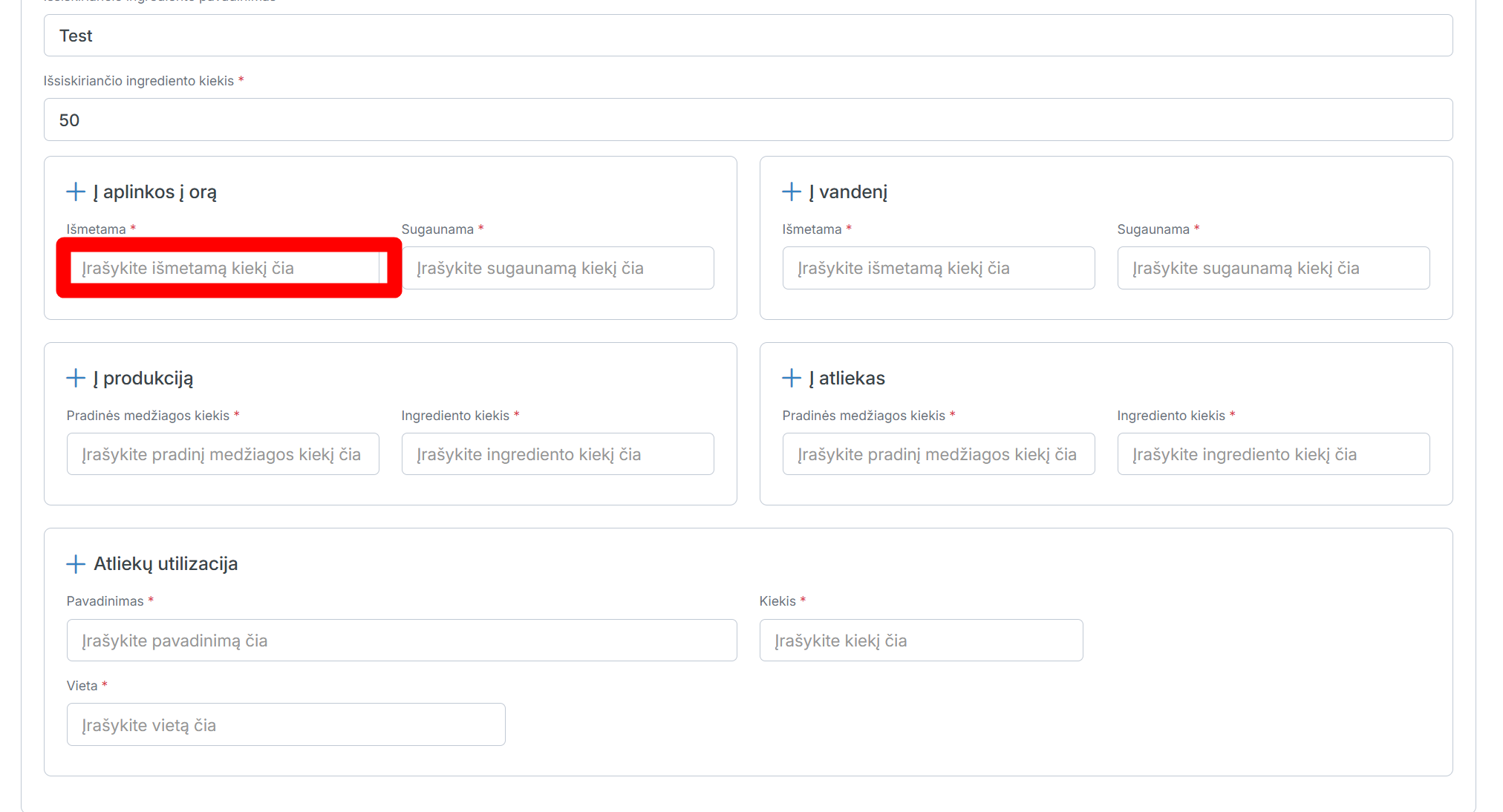
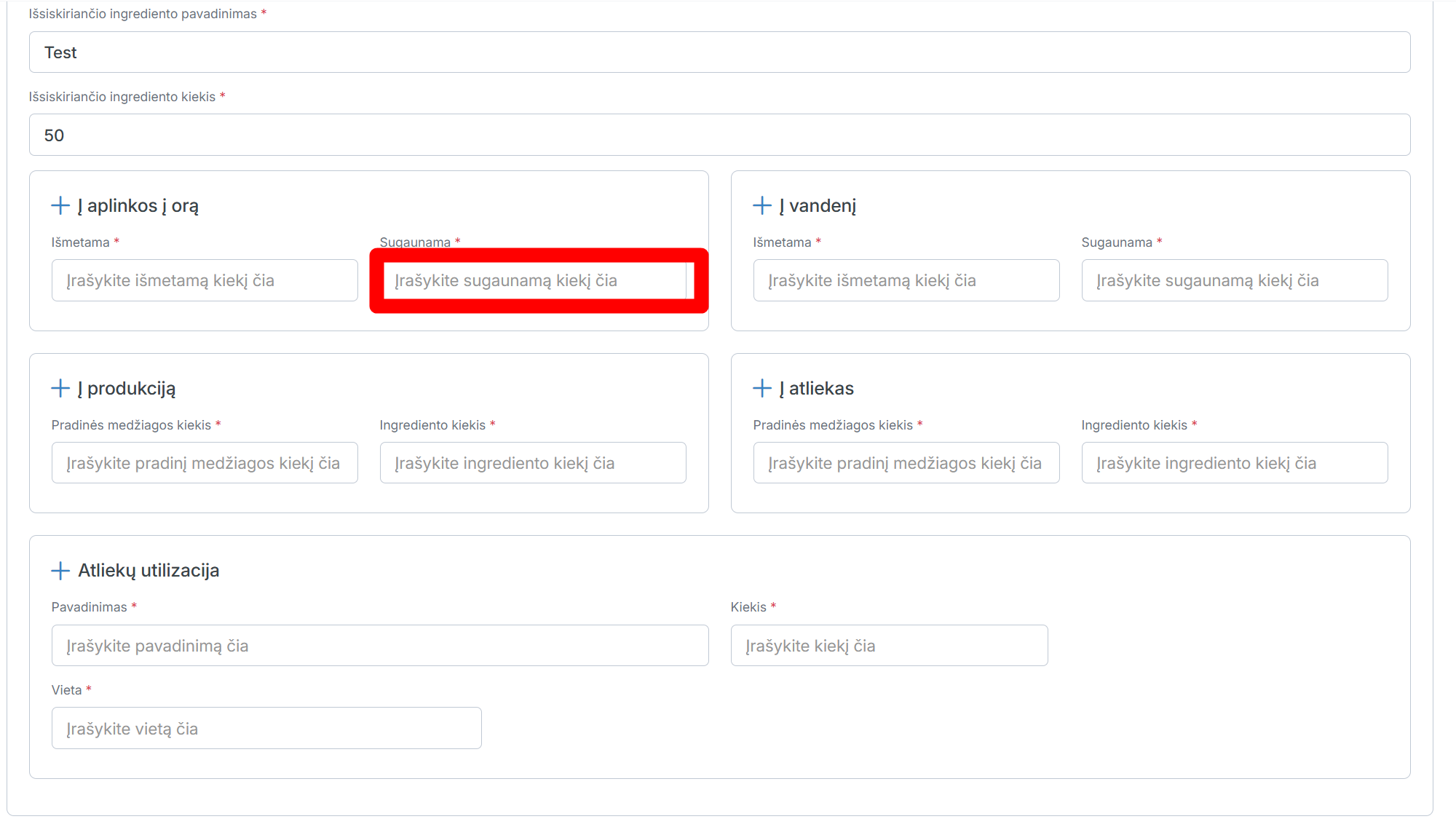
Įrašykite sugaunamą kiekį
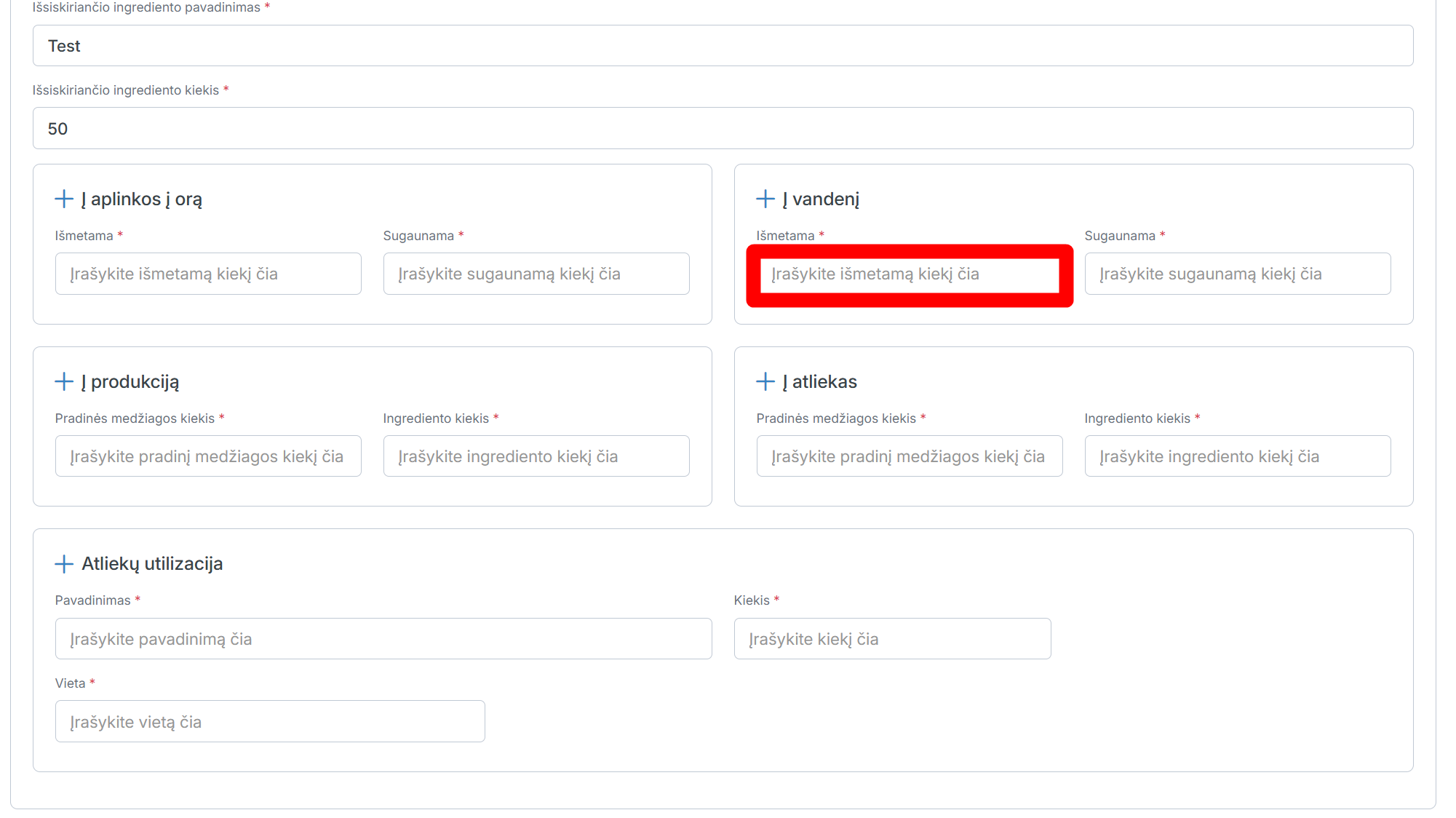
Įrašykite kiek išmetama į vandenį
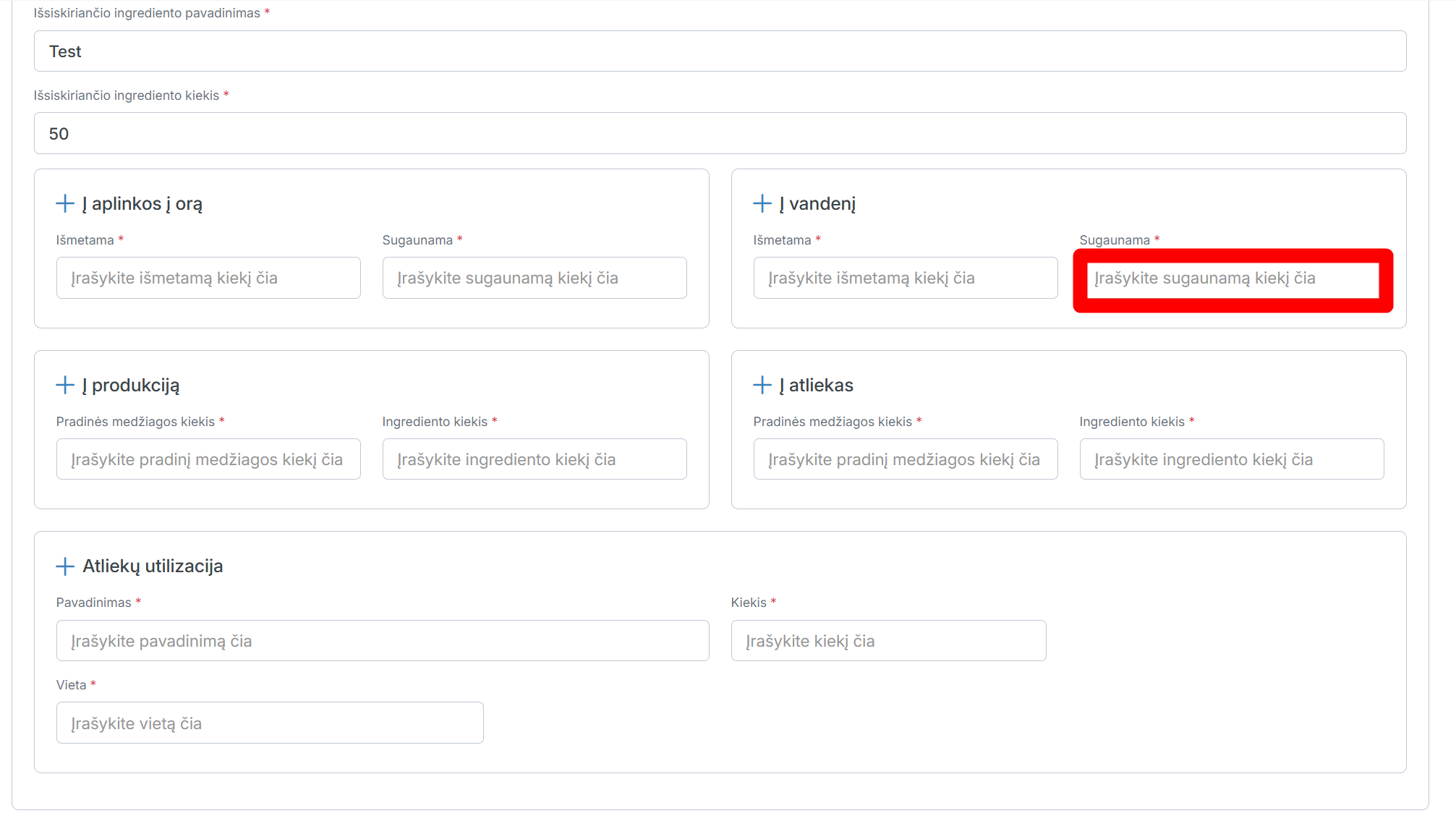
Įrašykite sugaunamą kiekį
Įrašykite pradinės medžiagos kiekį
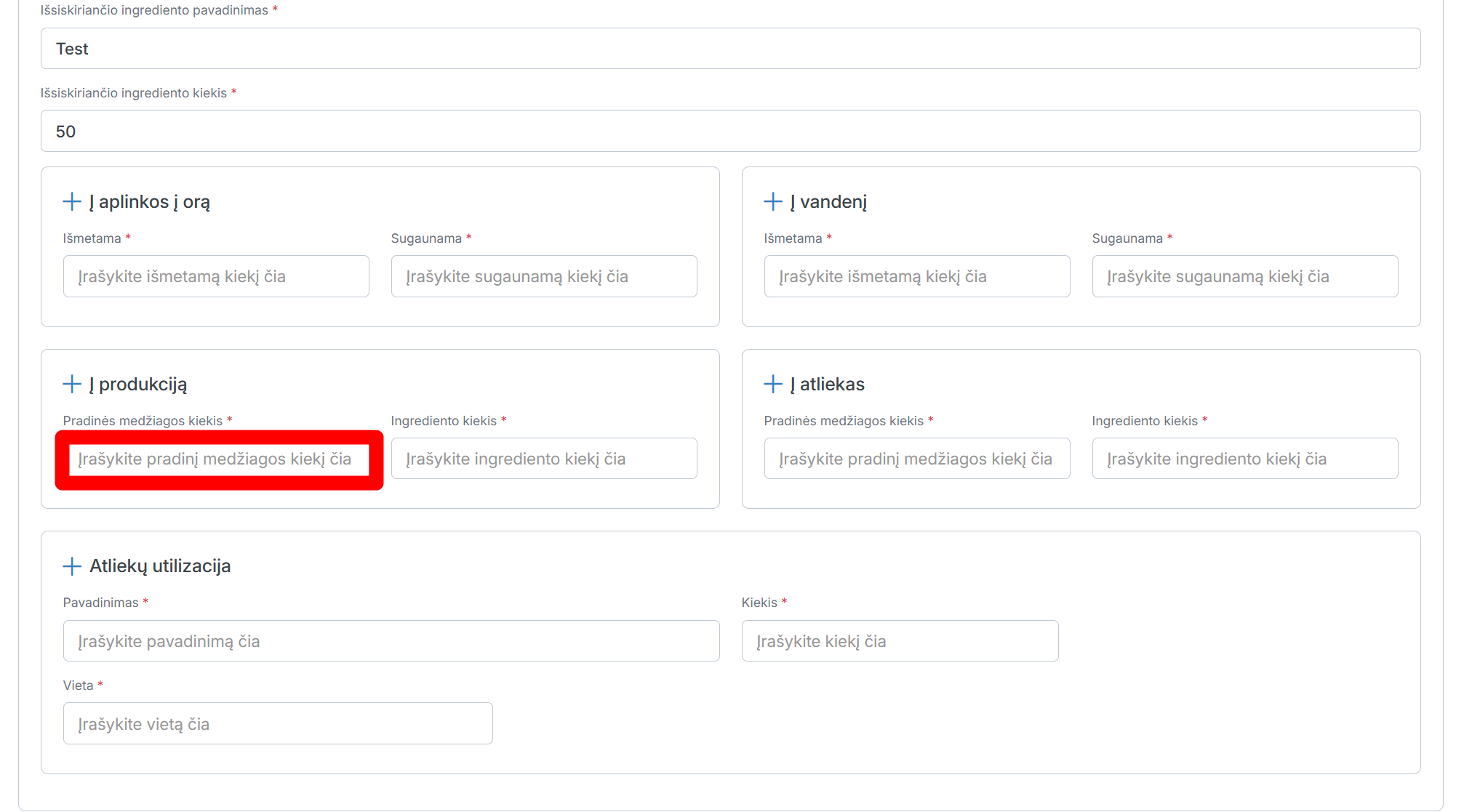
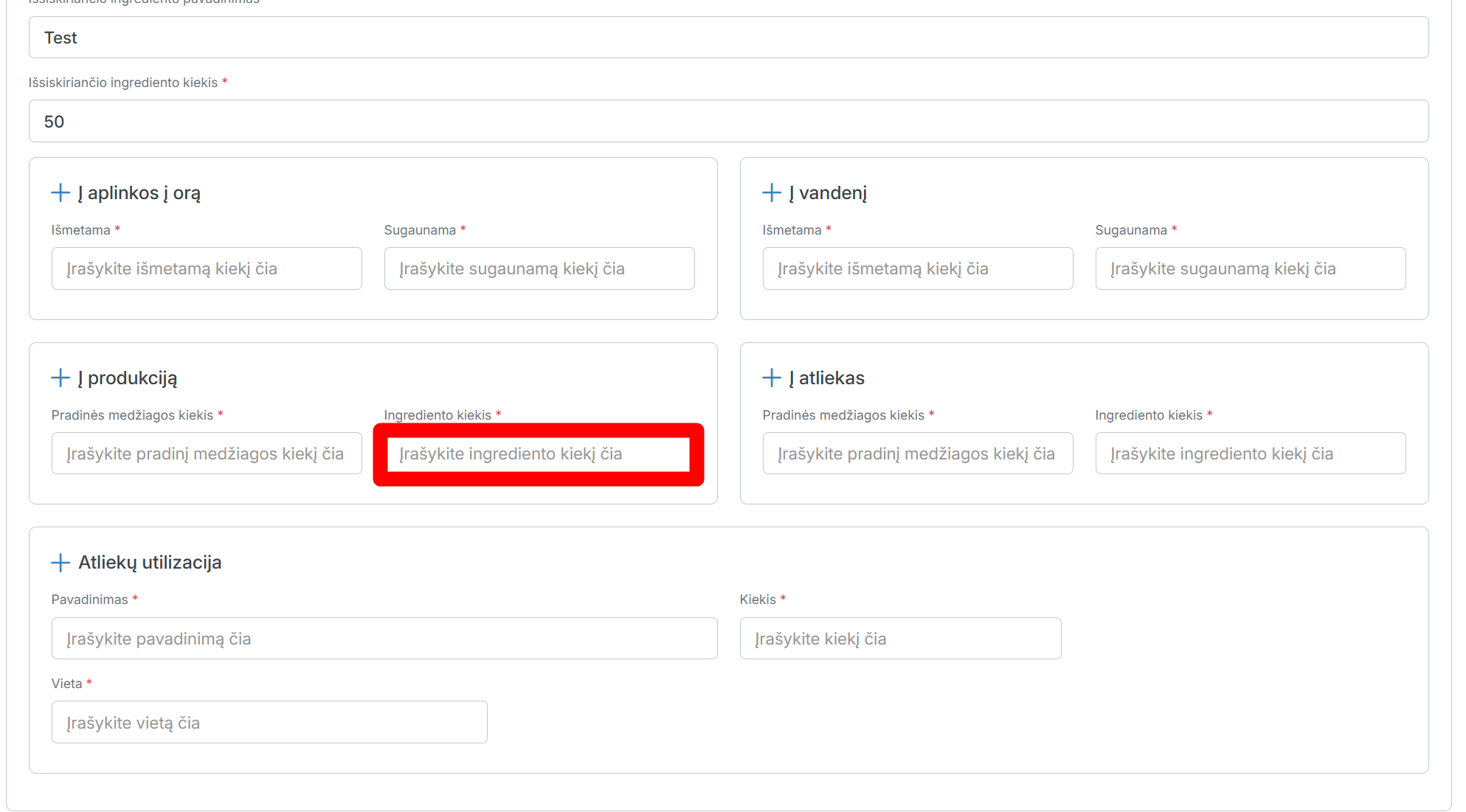
Įrašykite ingrediento kiekį
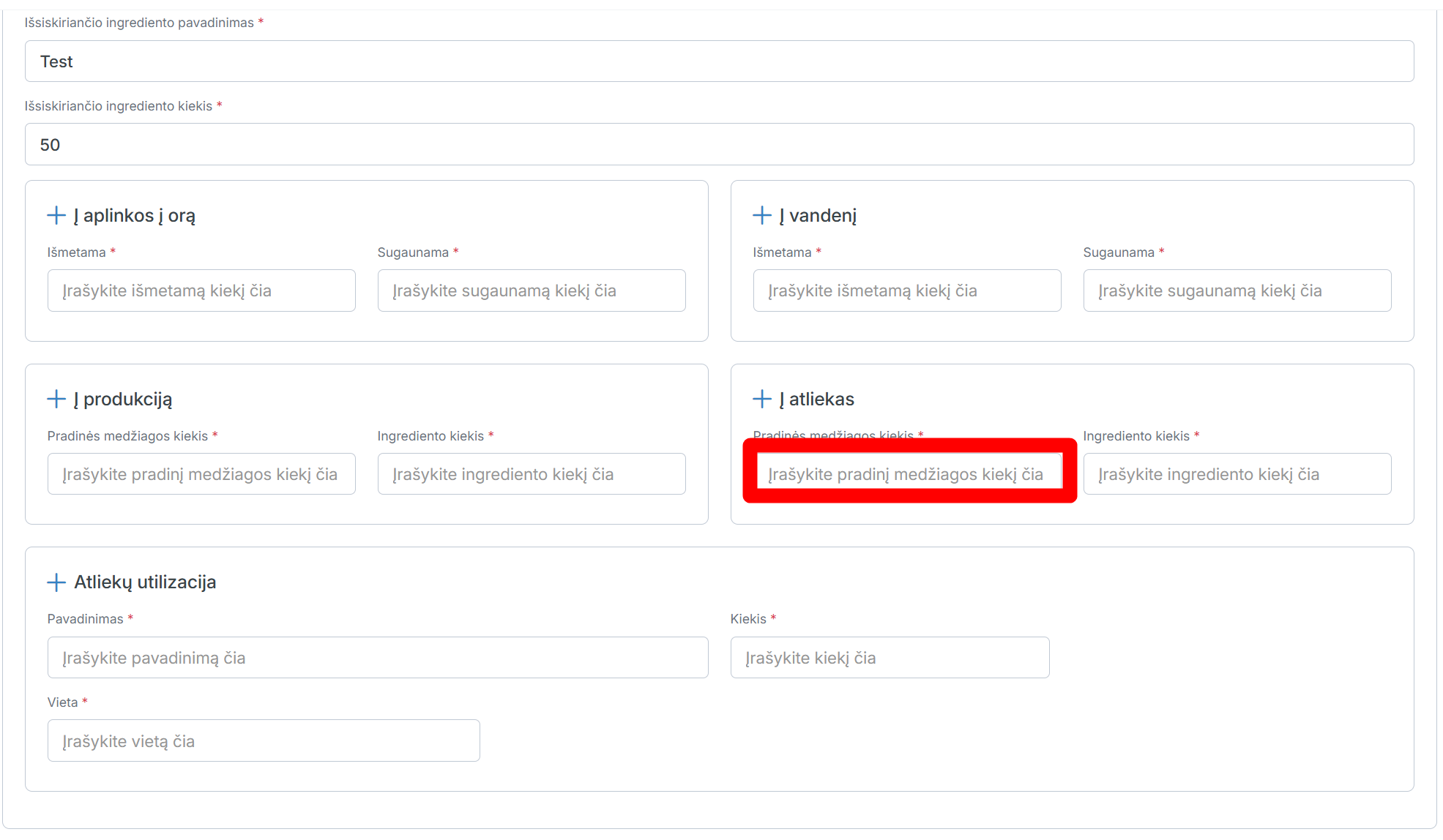
Įraškite pradinės medžiagos kiekį
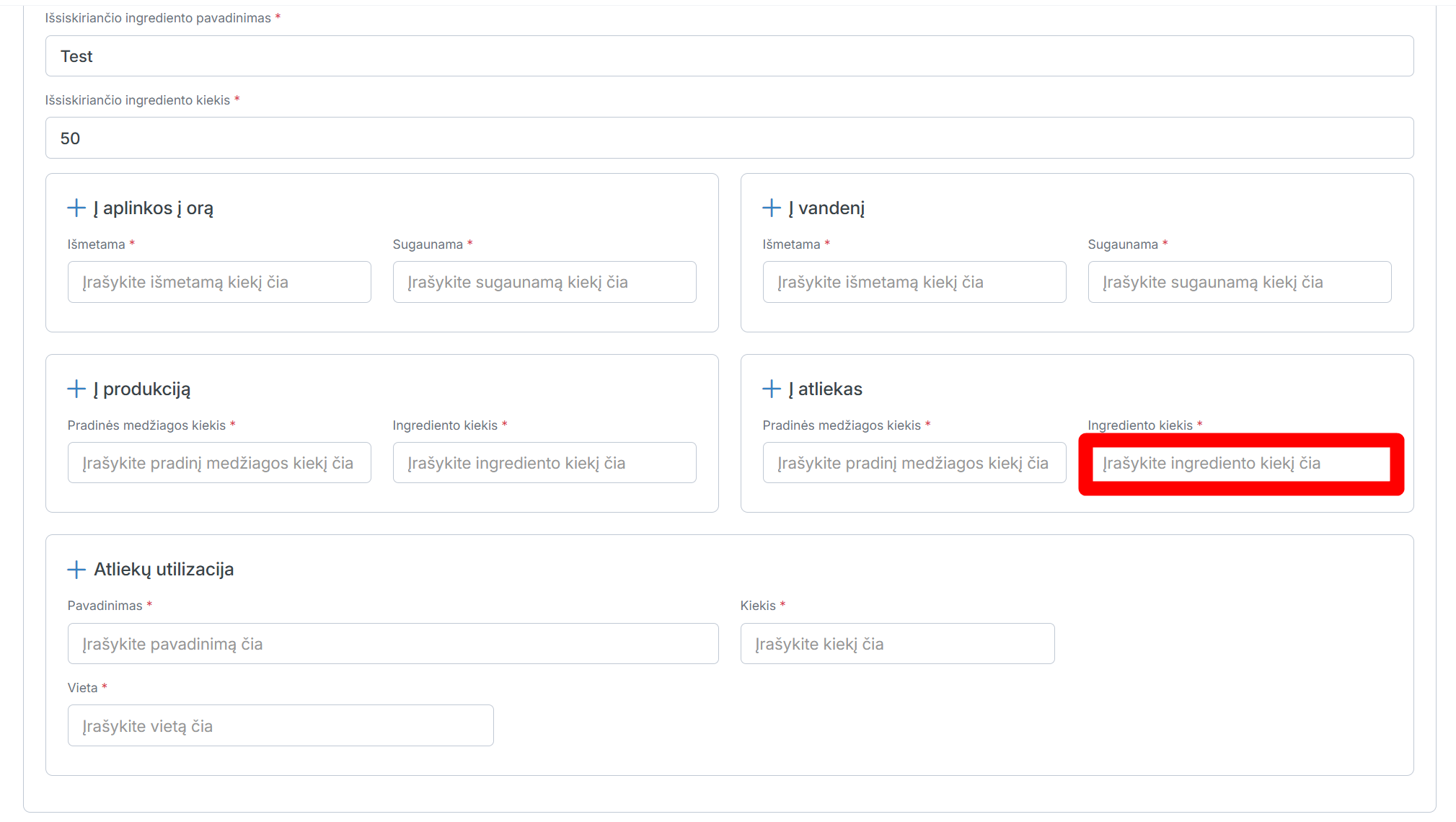
Įrašykite ingrediento kiekį
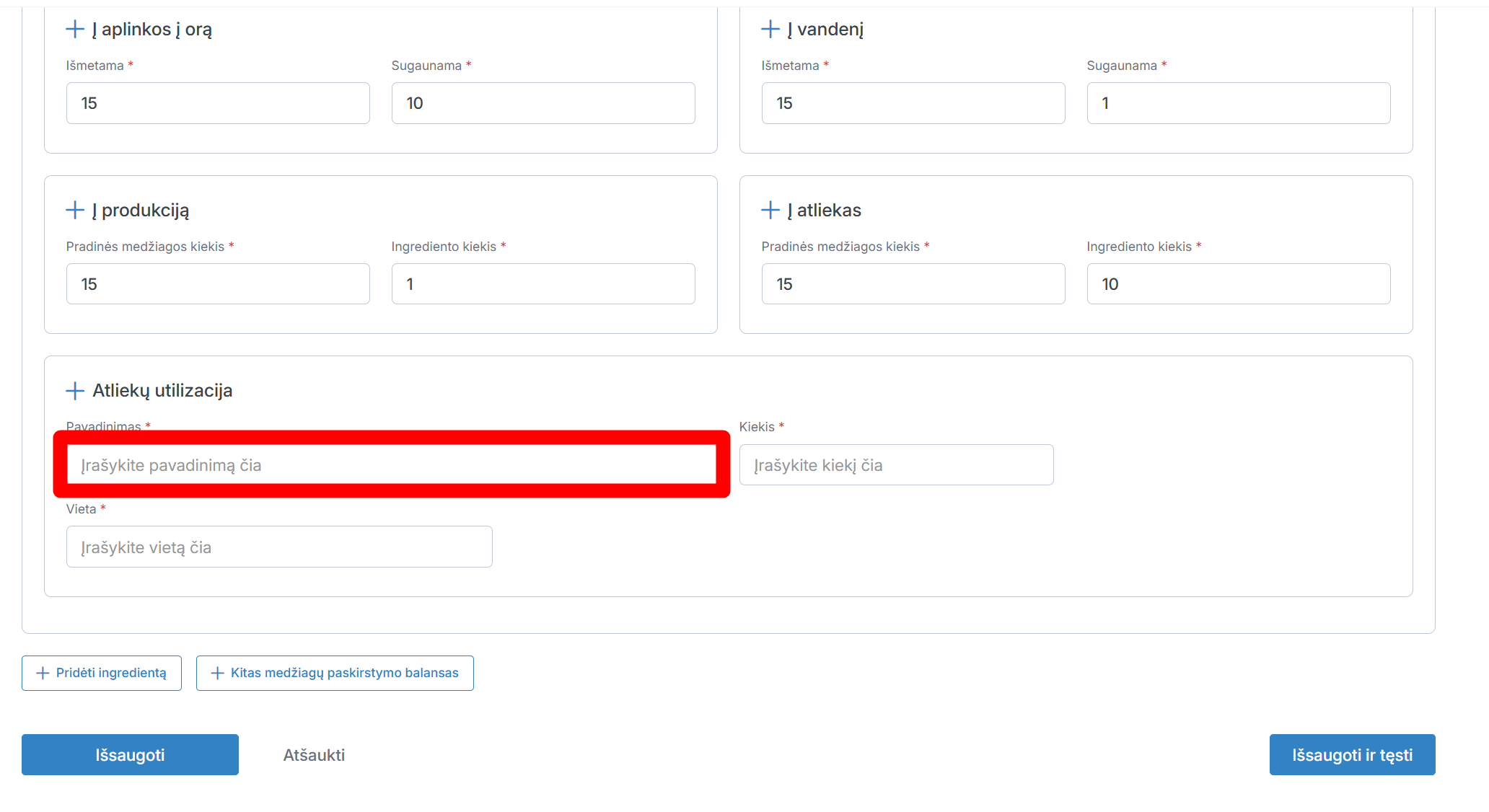
Įrašykite pavadinimą
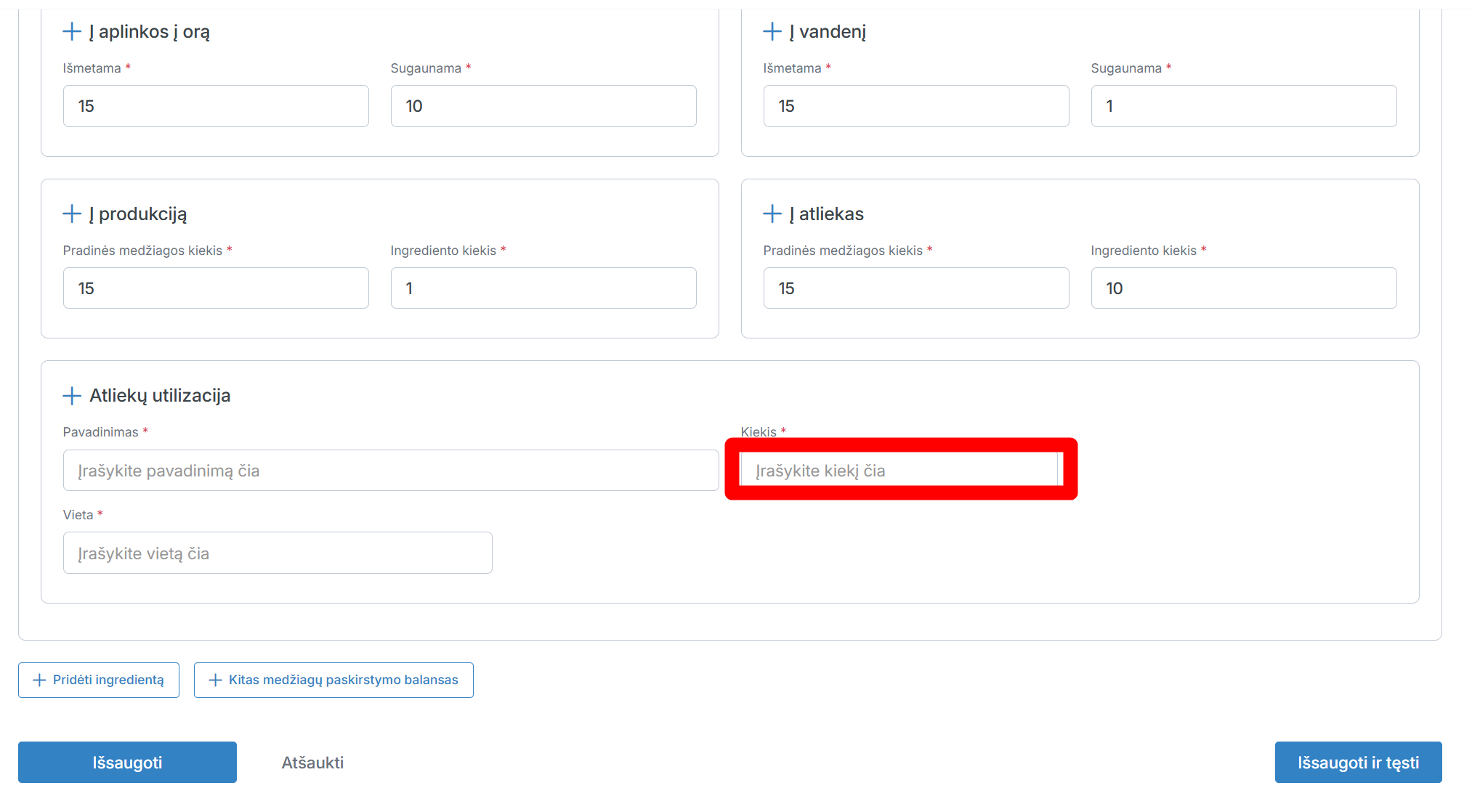
Įrašykite kiekį
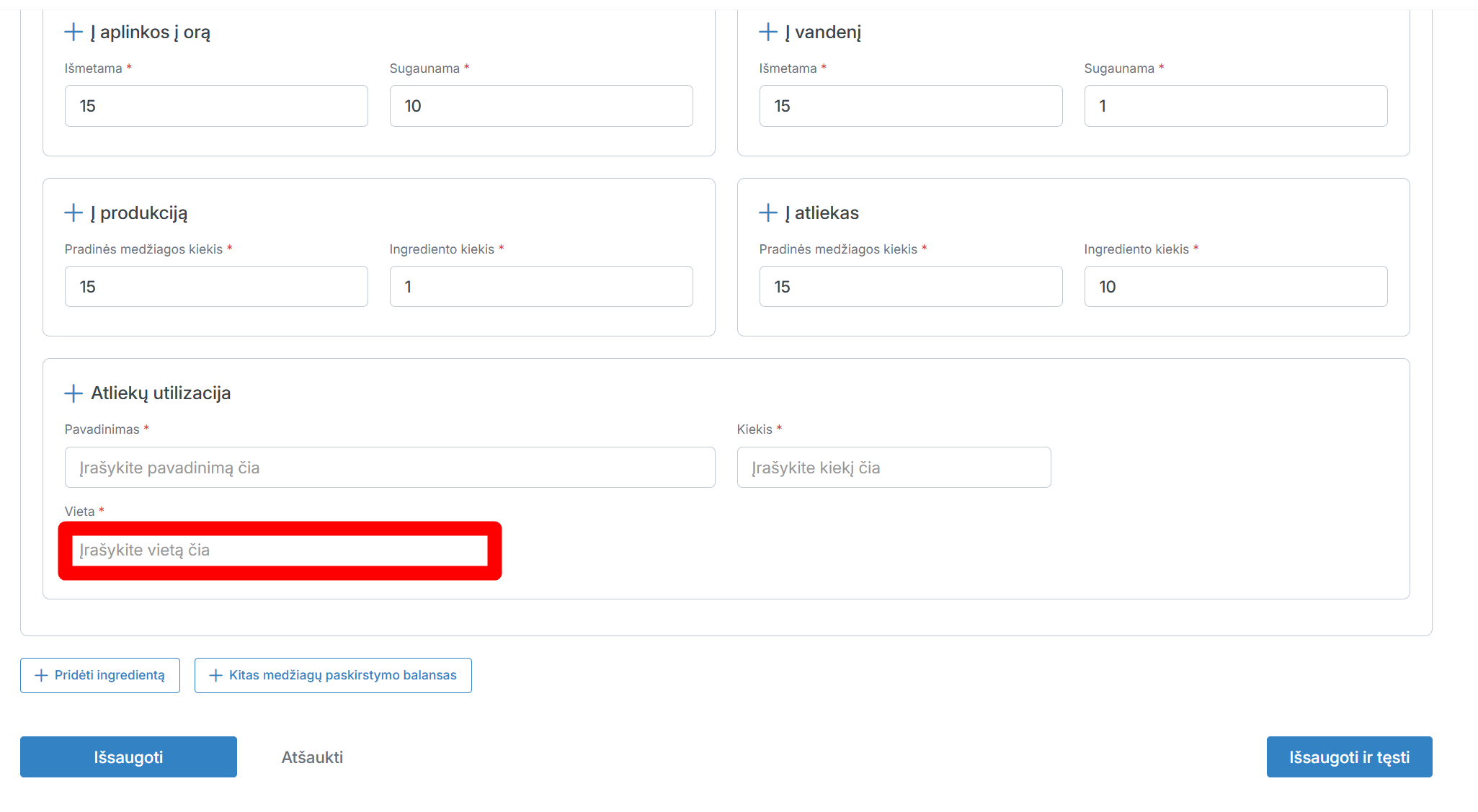
Įrašykite vietą
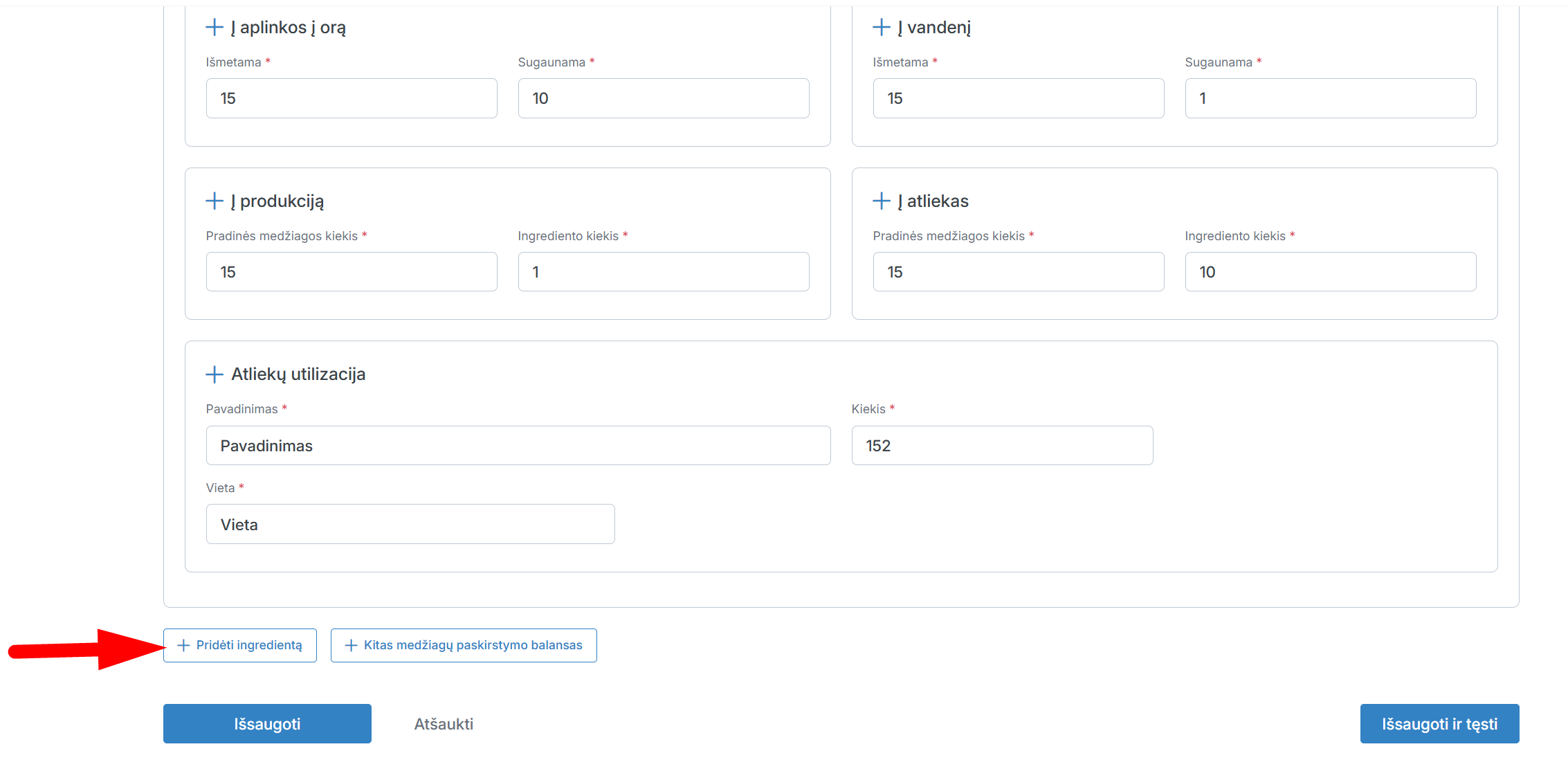
Paspauskite „Pridėti ingredientą“, jeigu norite pridėti papildomą ingredientą
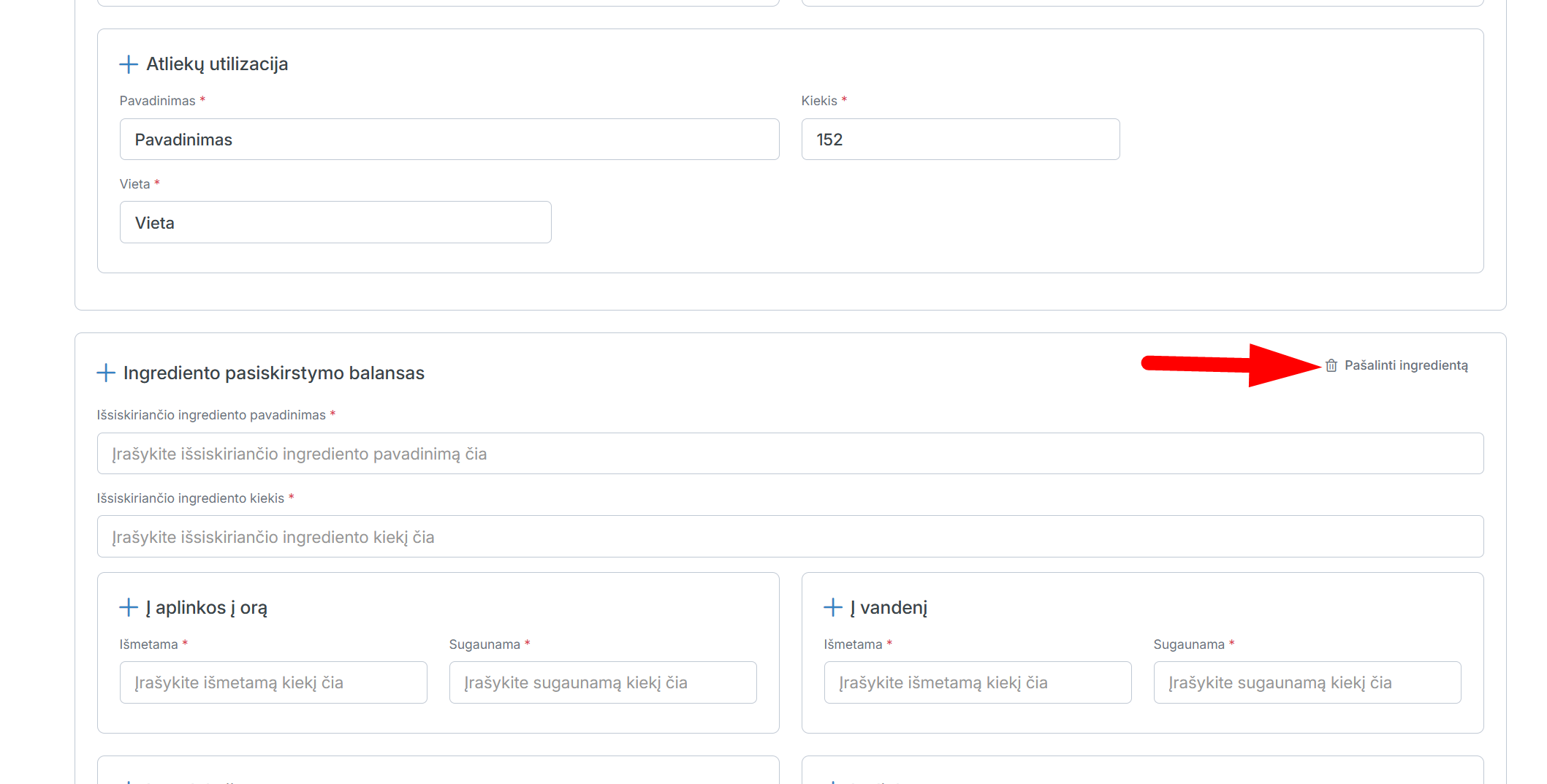
Norėdami pašalinti pridėtą ingredientą, paspauskite „Pašalinti ingredientą“
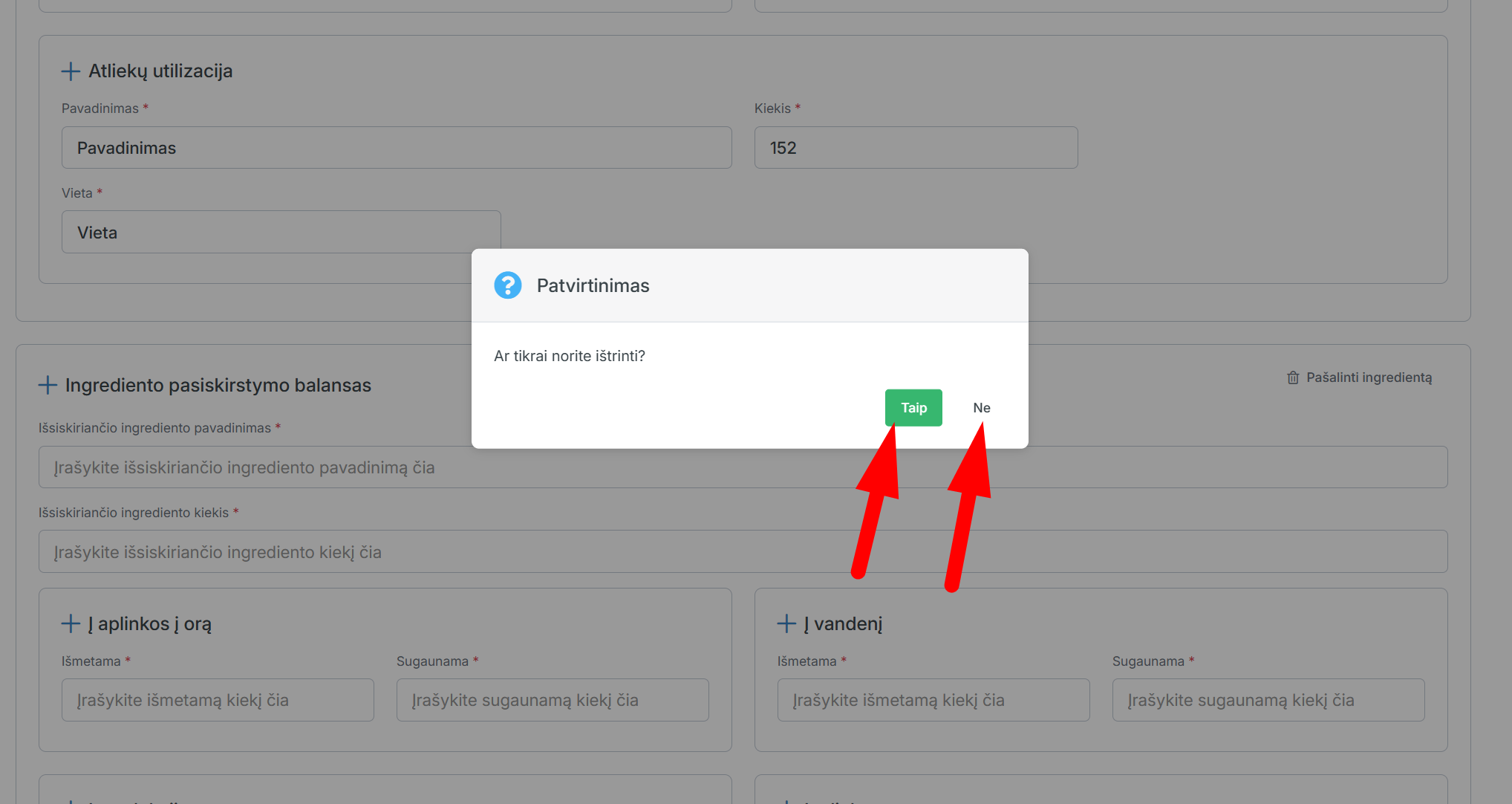
Iššokusiame patvirtinimo lange, paspauskite „Taip“, jeigu norite patvirtinti pašalinimą arba paspauskite „Ne“, jeigu norite atšaukti pašalinimą
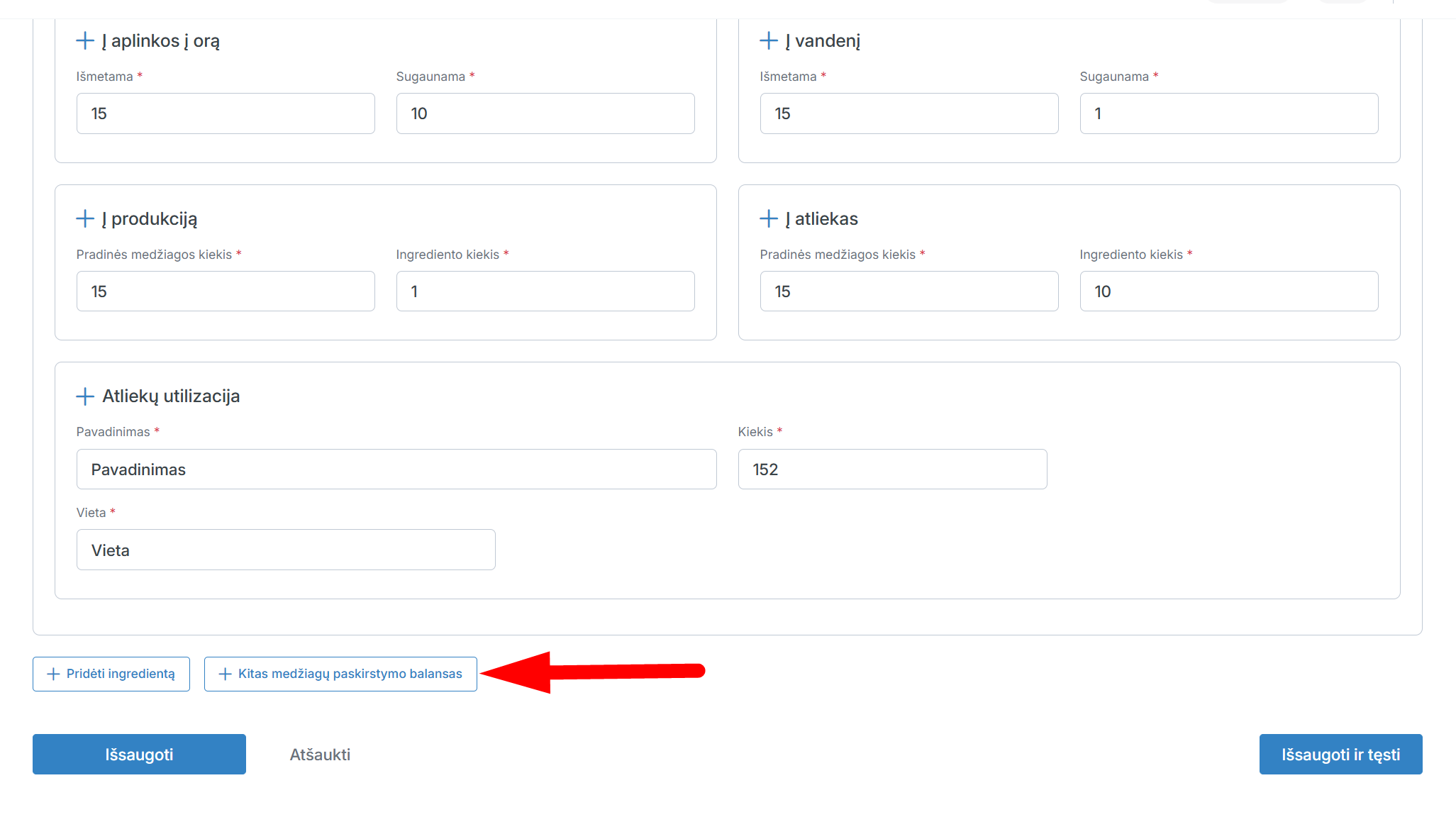
Norėdami išsaugoti pakeitimus ir pereiti į kito medžiagų paskirstymo balanso pildymą, paspauskite „Kitas medžiagų paskirstymo balansas“
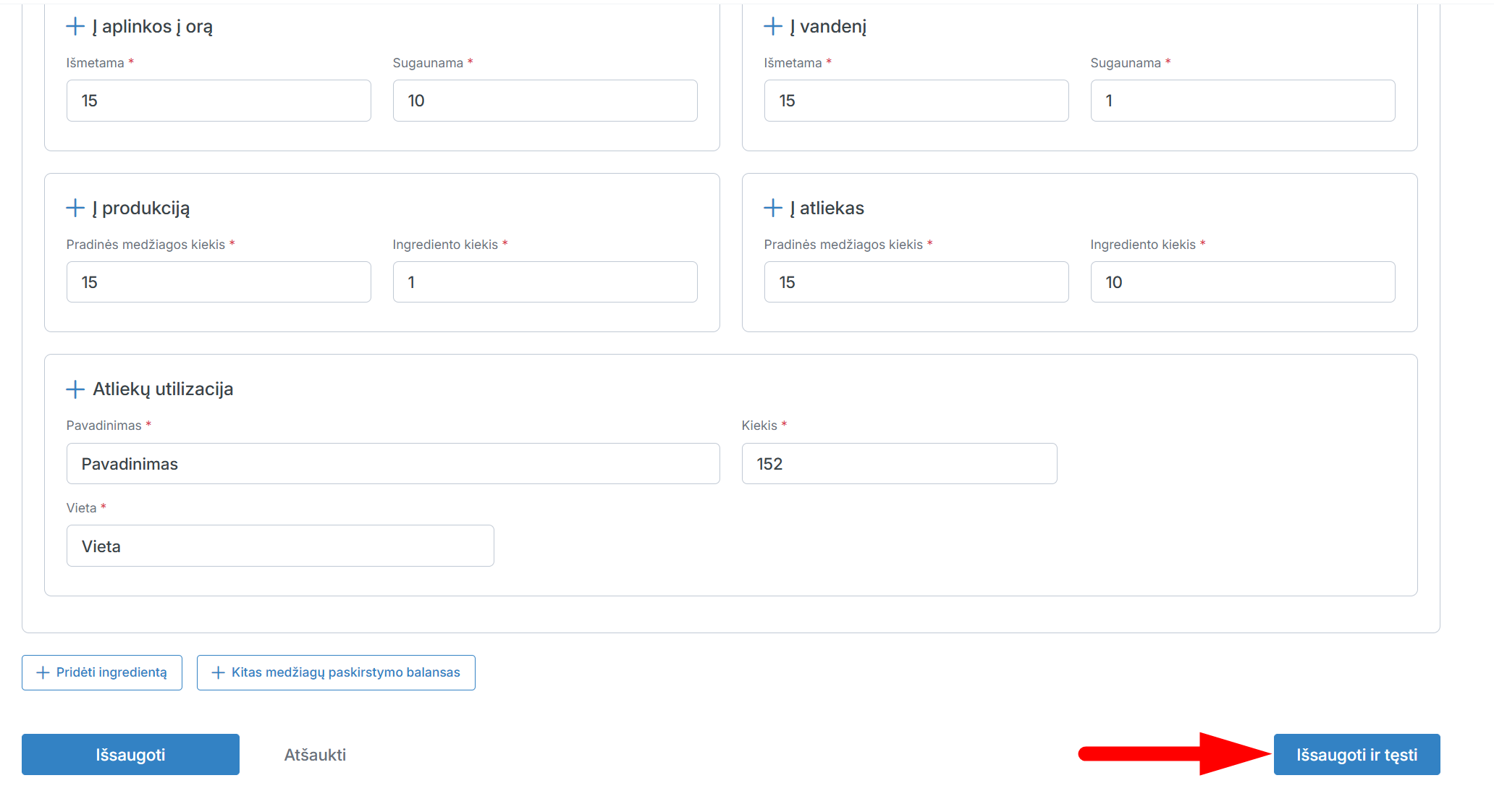
Užpildę reikiamą informaciją, paspauskite „Išsaugoti ir tęsti“.
Paspauskite „Tęsti“, kad pereitumėte į sekantį ataskaitos pildymo langą
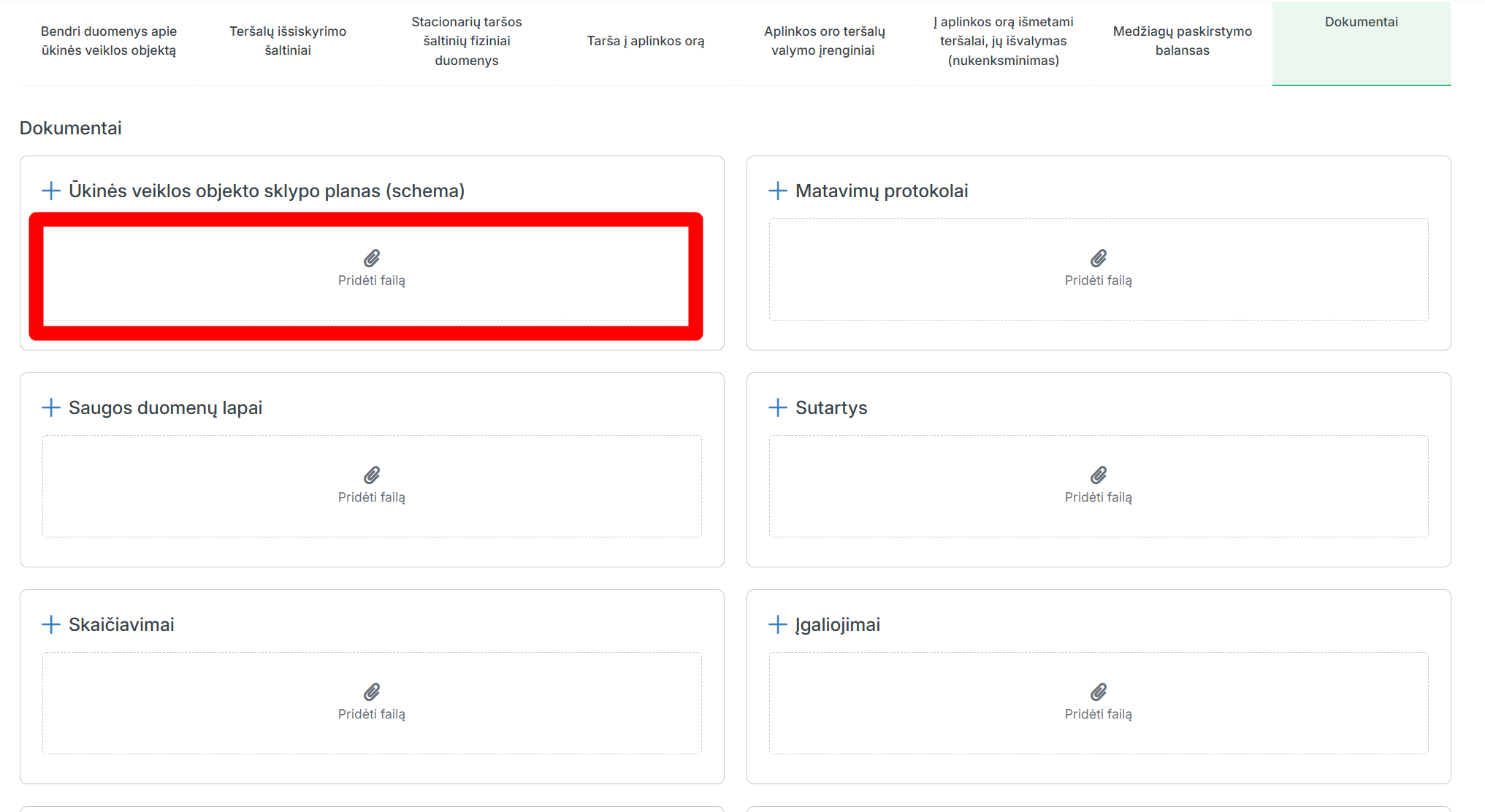
Pridėkite reikiamus dokmentus: paspauskite „Įkelti failą“, pasirinkite dokumentą iš kompiuterio laikmenos ir įkelkite jį
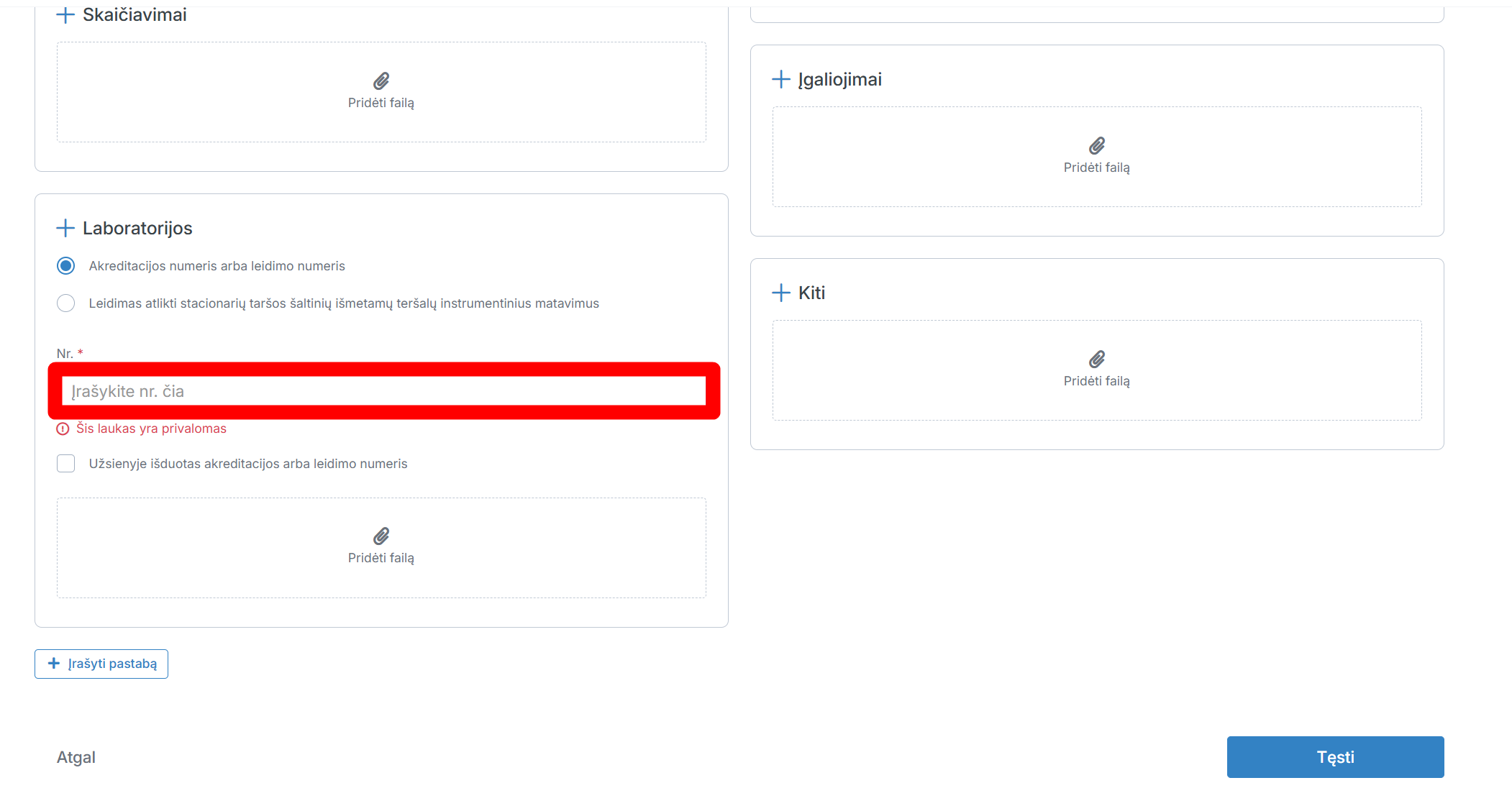
Įrašykite akreditacijos numerį arba leidimo numerį
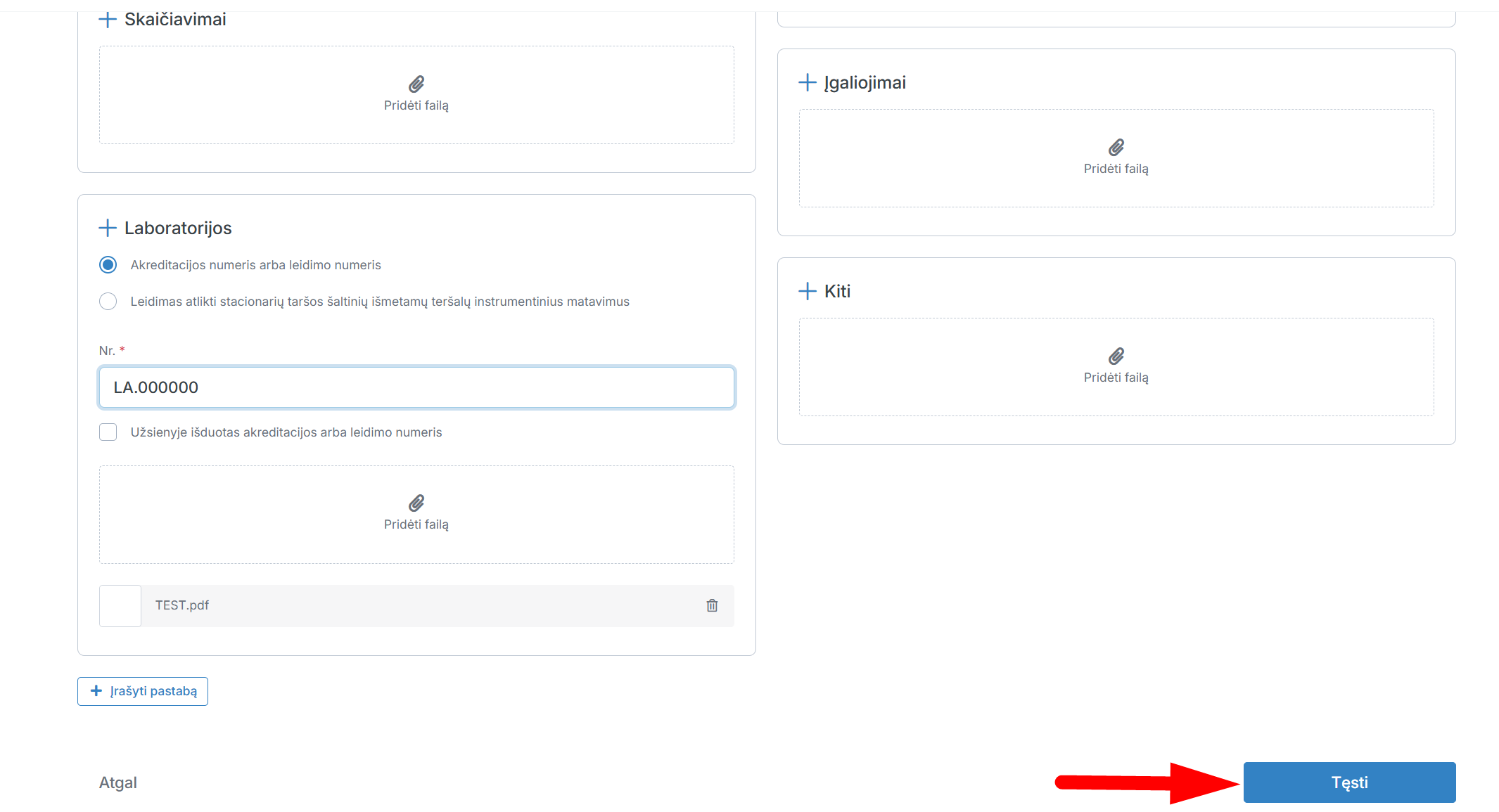
Paspauskite „Tęsti“
Paspauskite „Pateikti duomenis“, jeigu norite pateikti duomenis
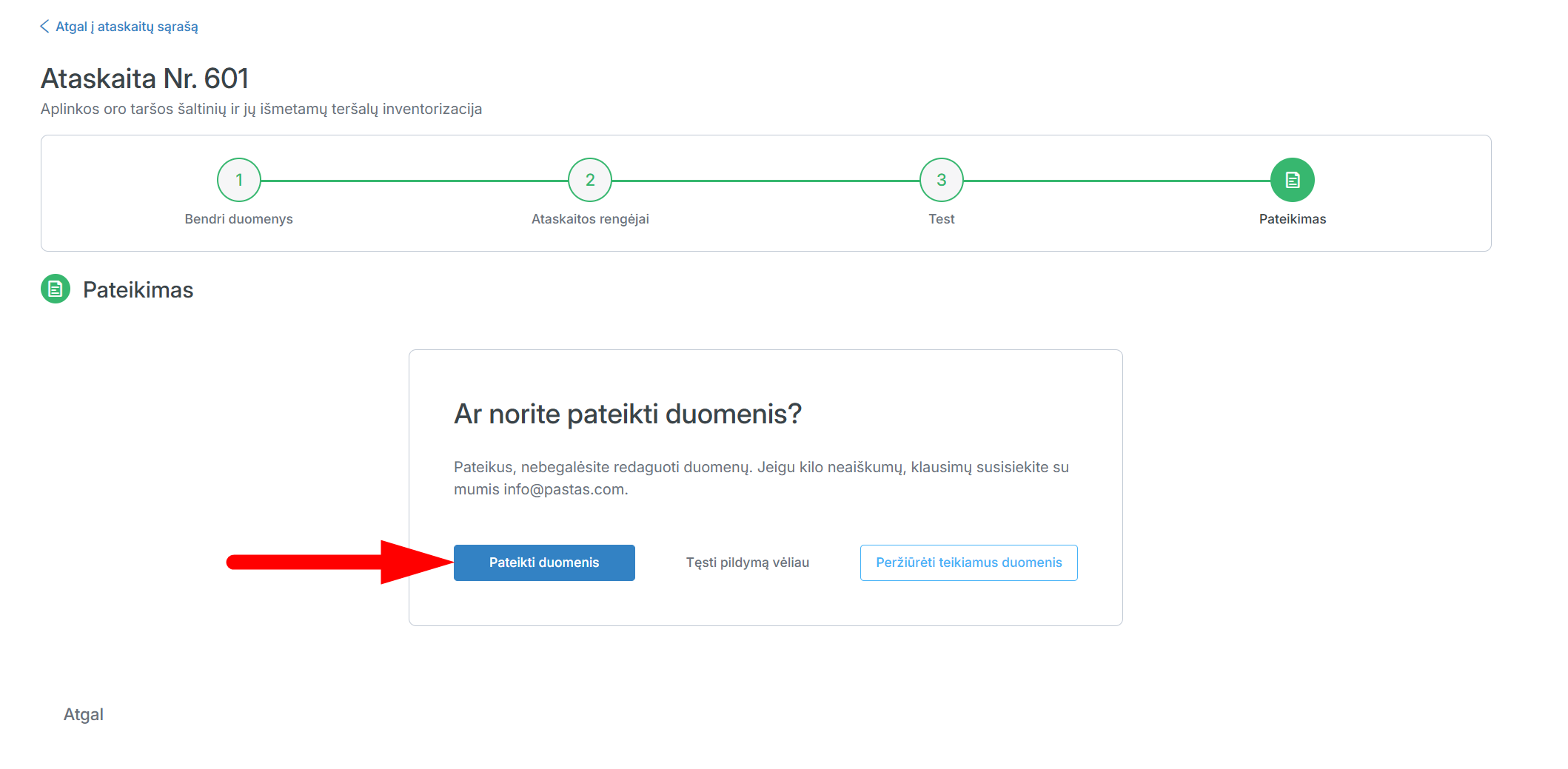
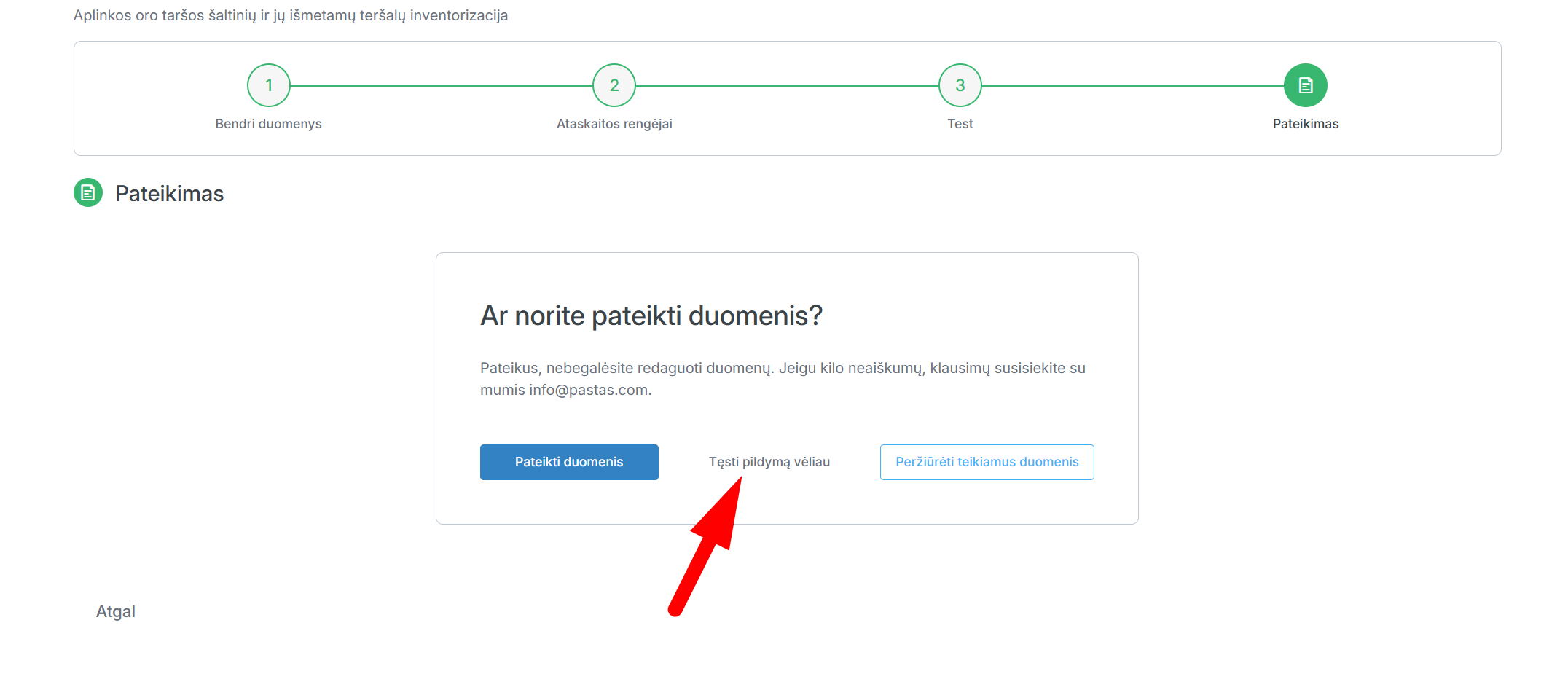
Paspauskite „Tęsti pildymą vėliau“, jeigu norite grįžti į ataskaitų sąrašą ir pratęsti pildymą vėliau
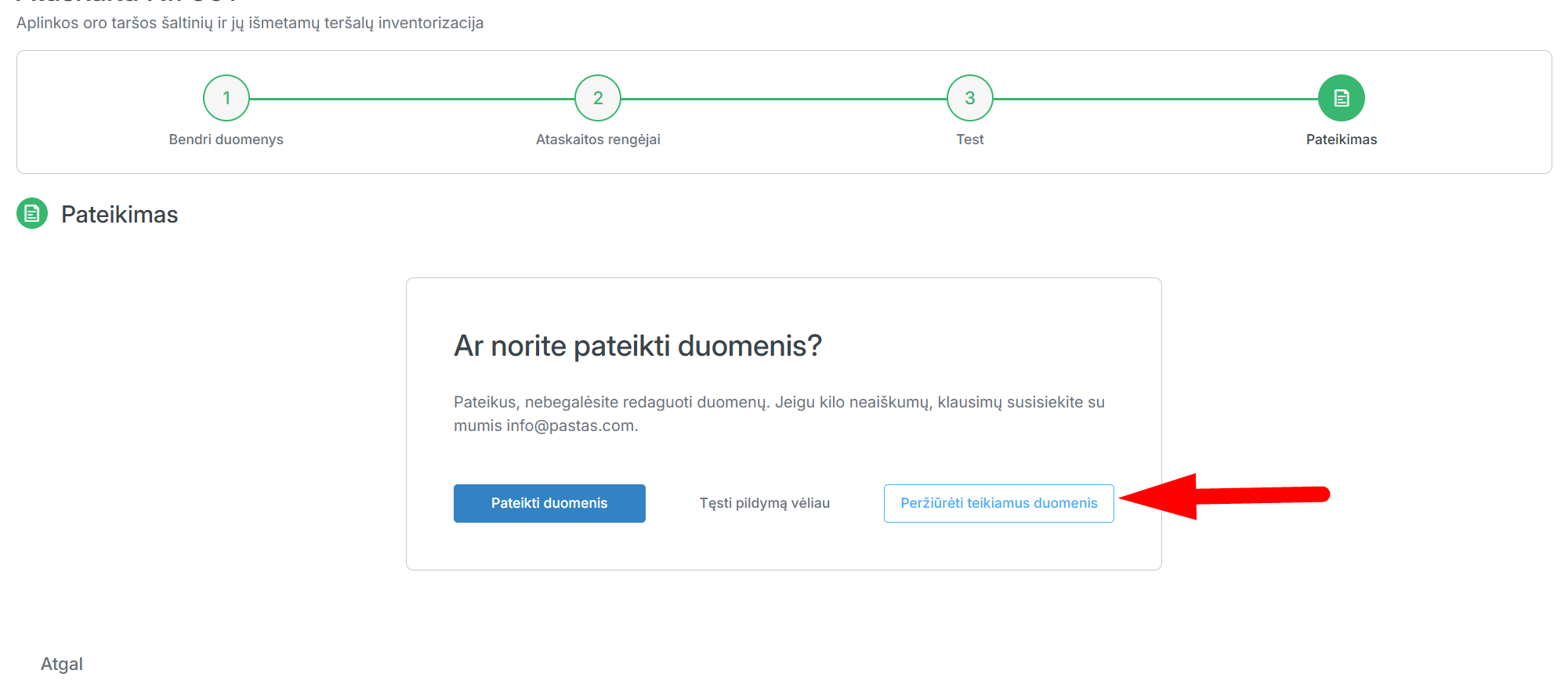
Papsaskite „Peržiūrėti teikiamus duomenis“, jeigu norite peržiūrėti teikiamus duomenis
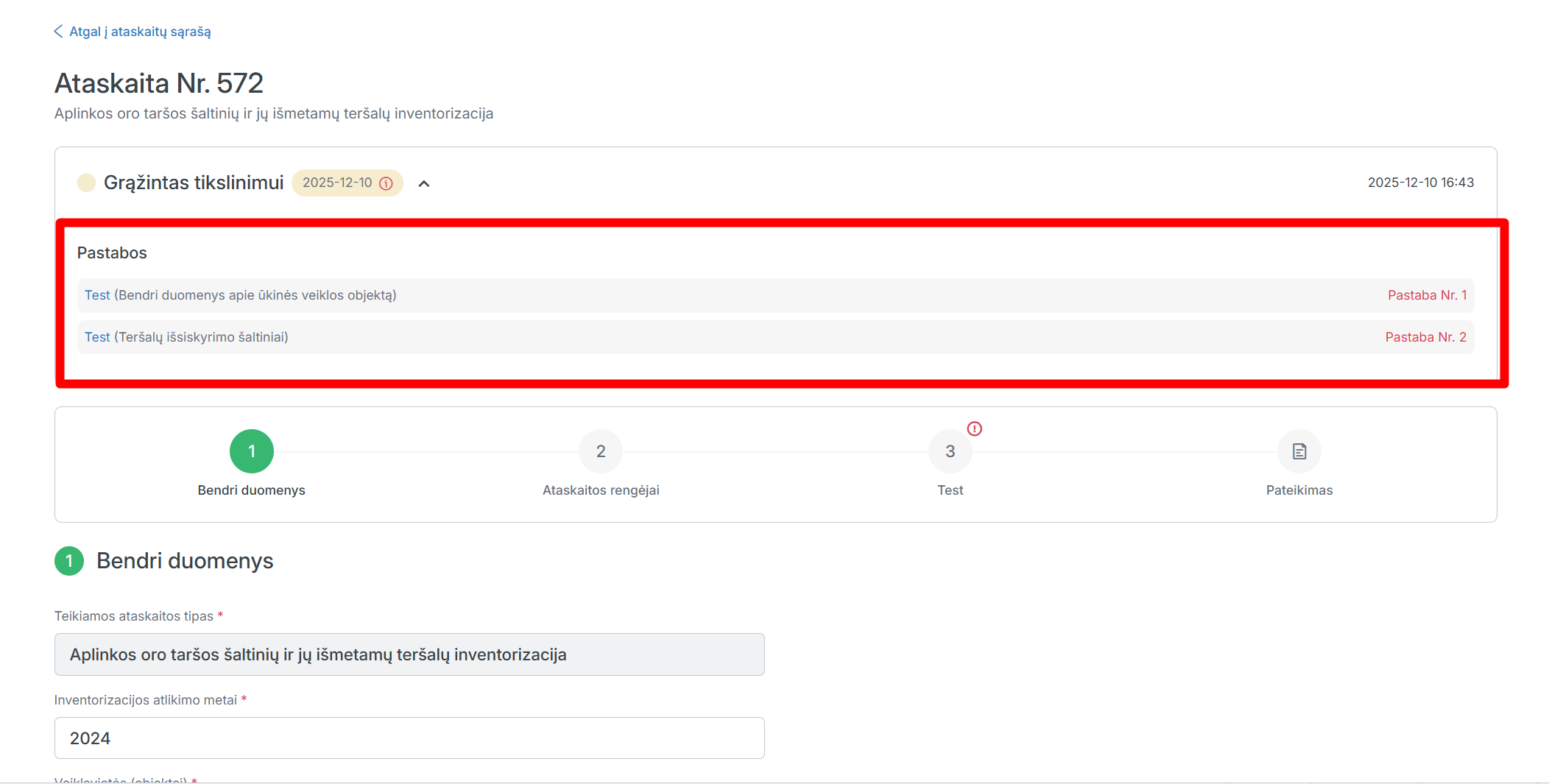
Tikslinimas
Grąžinta tikslinti ataskaita bus rodoma bendrame ataskaitų sąraše su būsena „Grąžintas tikslinimui“

Norėdami peržiūrėti ir patikslinti ataskaitą, paspauskite ant ataskaitos eilutės

Lango viršuje bus rodoma data, iki kada turite patikslinti ataskaitą
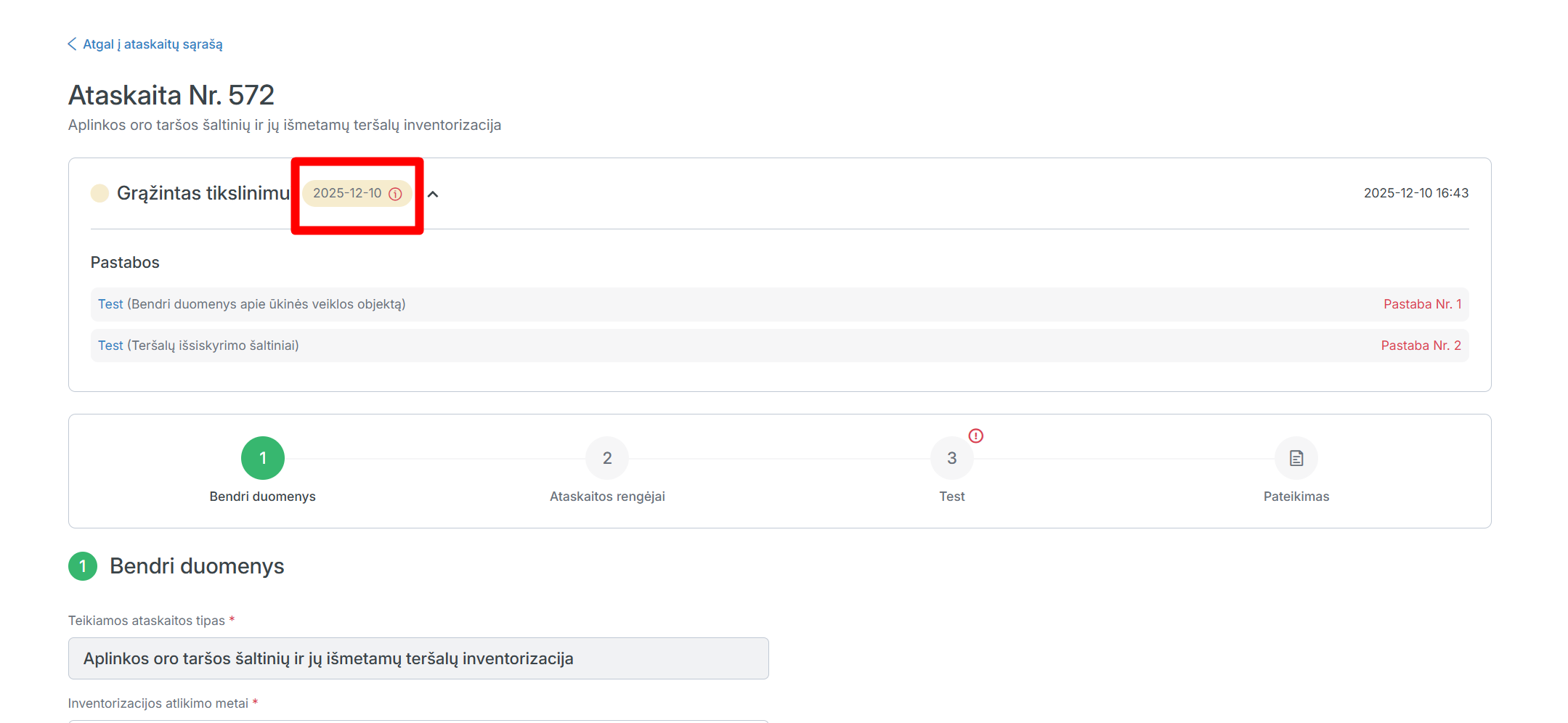
Pateiktos pastabos rodomos po ataskaitos būsena
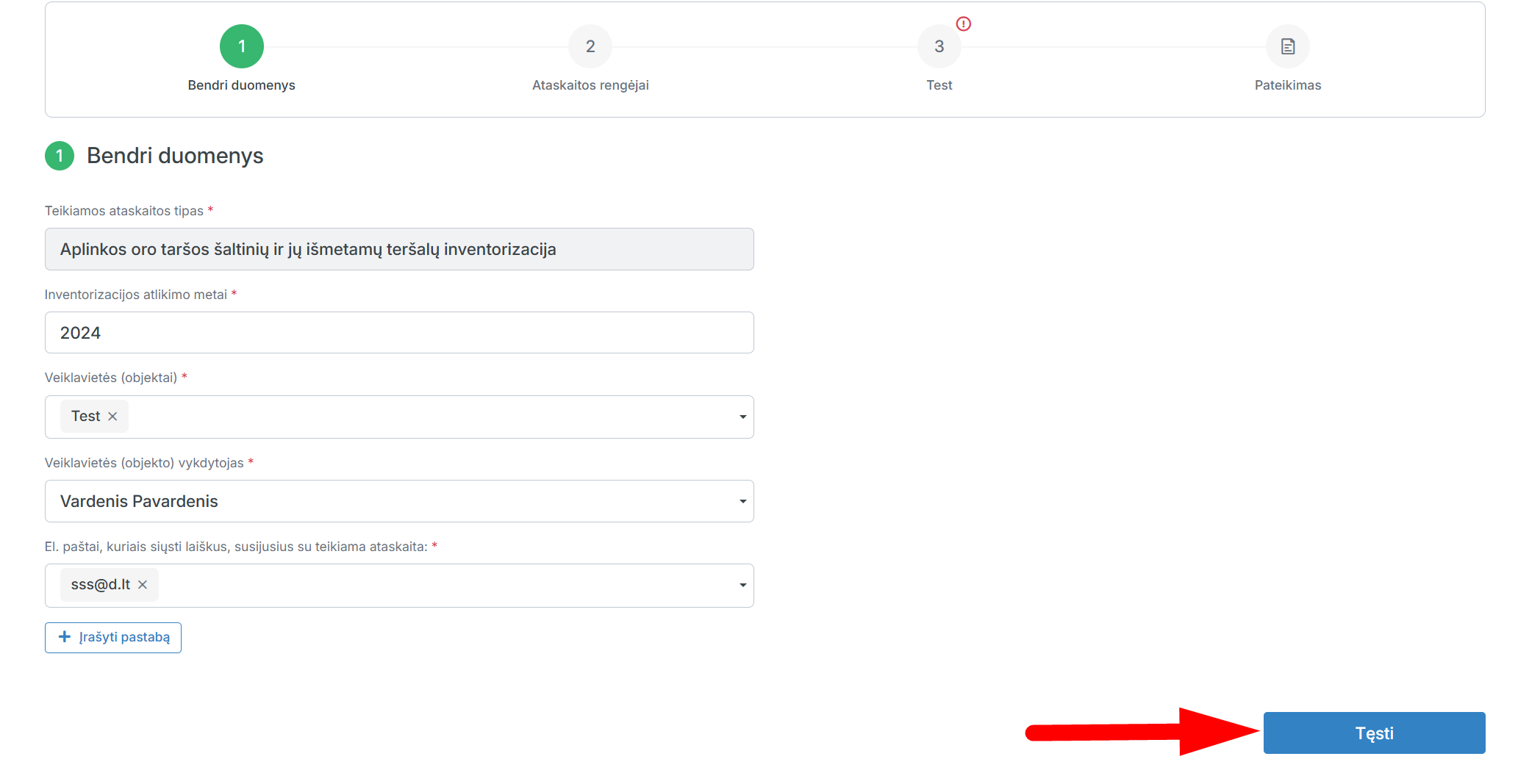
Norėdami pereiti į lentelę, prie kurios pateikta pastaba, paspauskite „Tęsti“
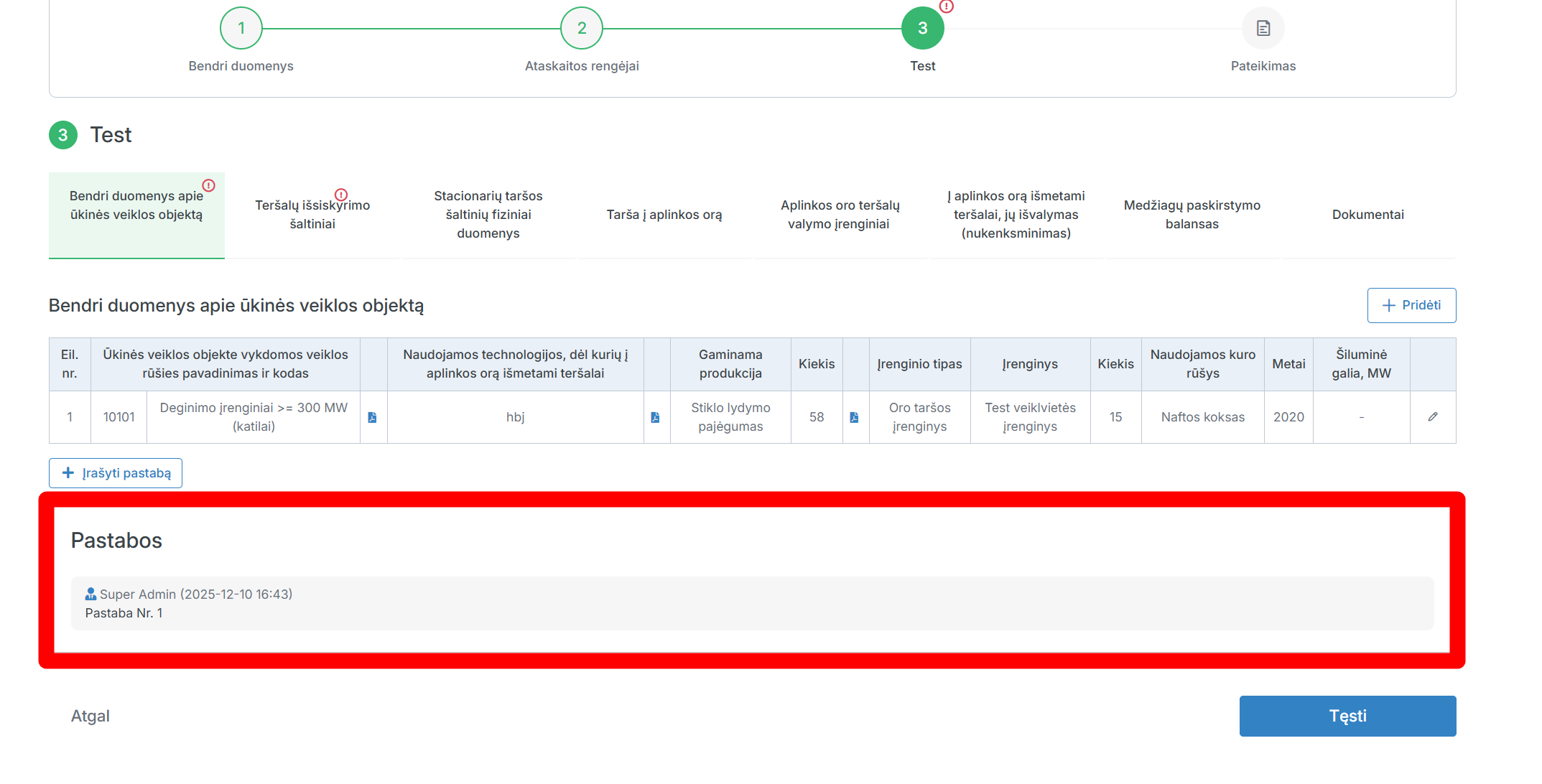
Įrašytos pastabos papildomai bus rodomas po lentelėmis, prie kurių jos įrašytos
Pataisę reikiamus duomenis, pateikimo lange paspauskite „Pateikti duomenis“
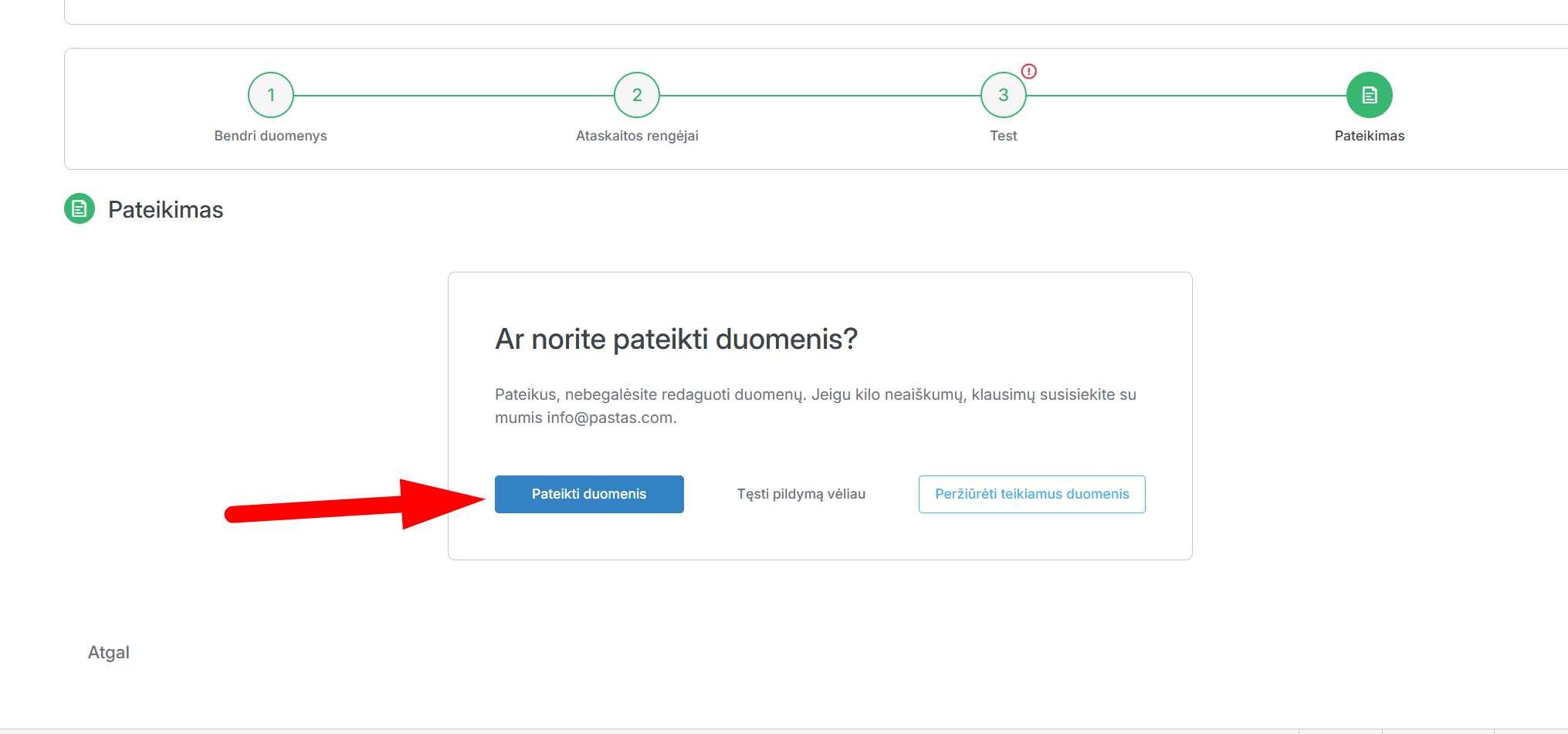
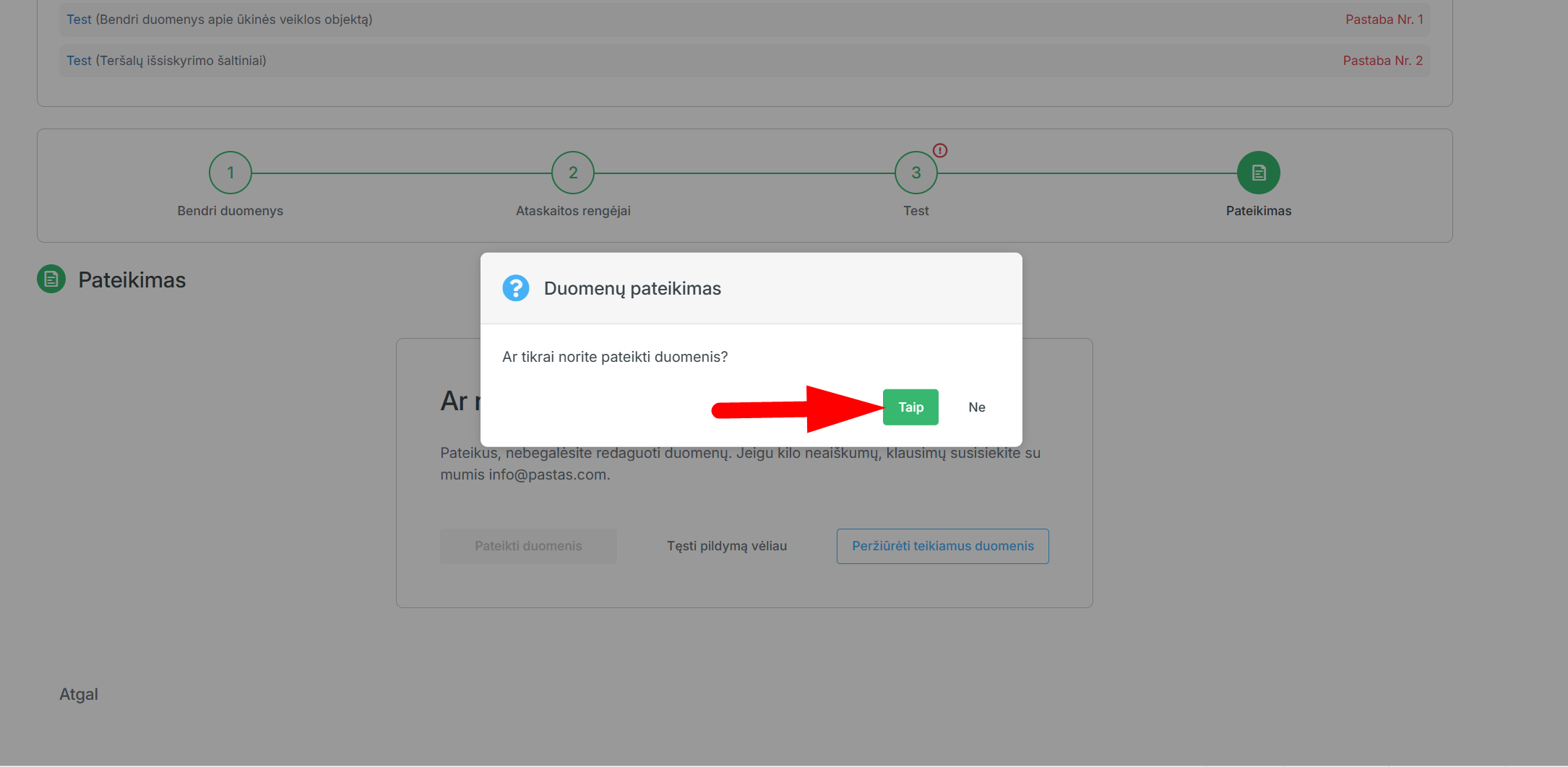
Patvirtinkite ataskaitos pateikimą, paspausdami „Taip“