Vandenų taršos šaltinių ir teršalų inventorizacijos ataskaita
Pateikimas
Paspauskite „Rengti ataskaitą“.

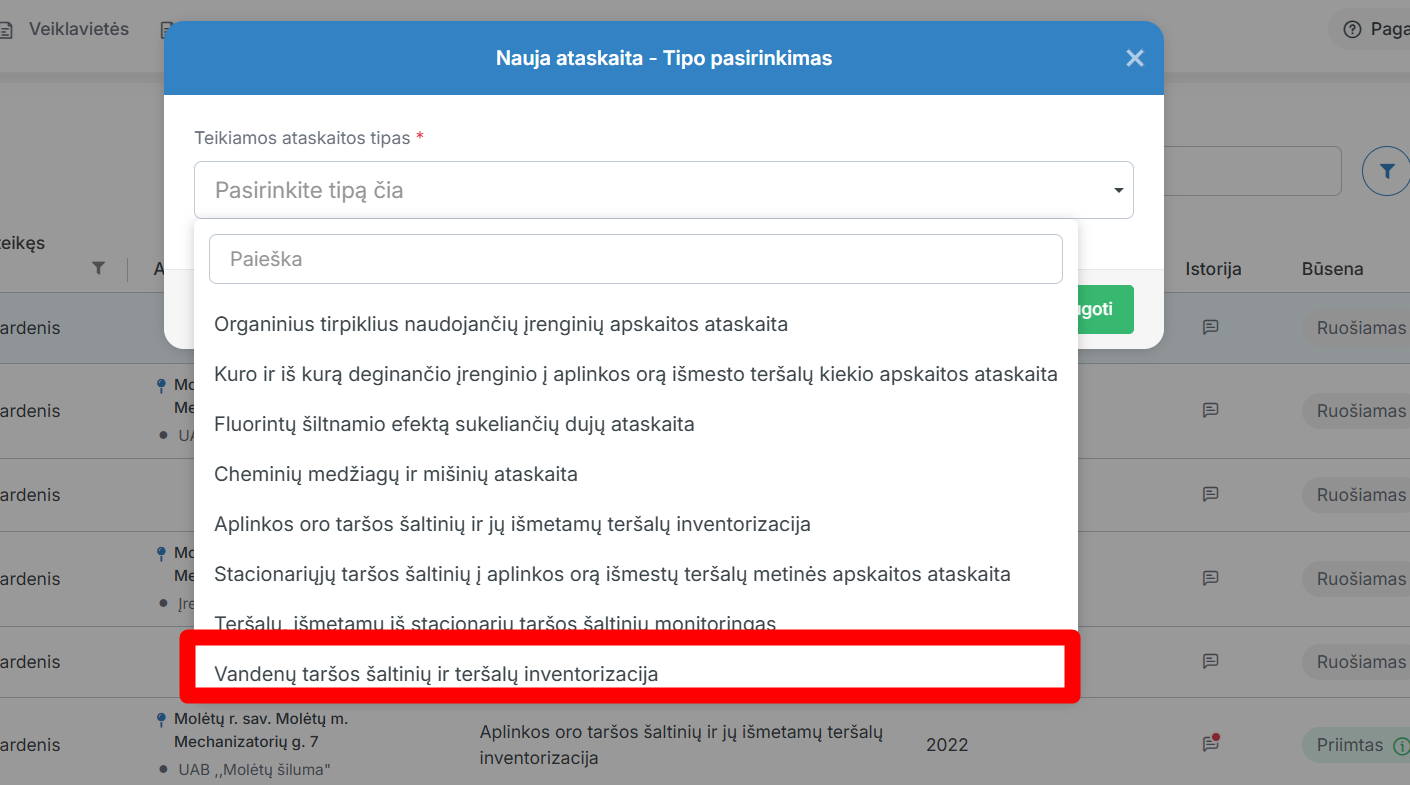
Pasirinkite ataskaitos tipą „Vandenų taršos šaltinių ir teršalų inventorizacija“.
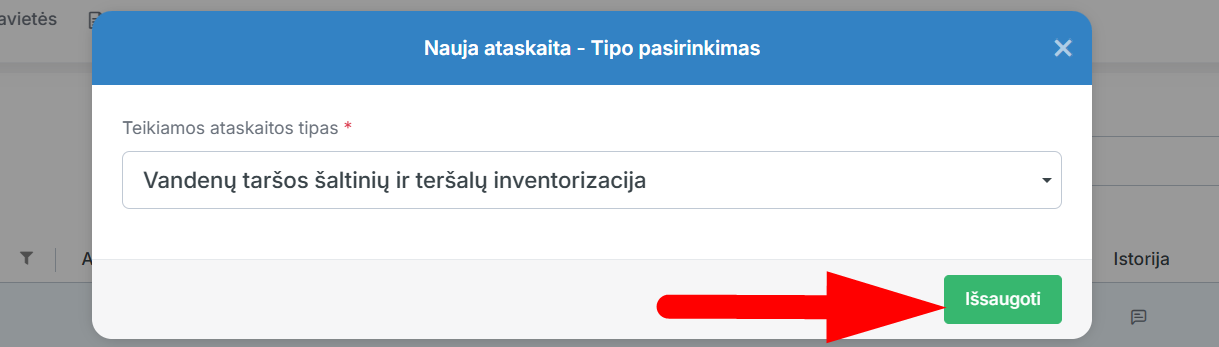
Paspauskite „Išsaugoti“.
Pasirinkite ūkio subjekto atsakingą asmenį.
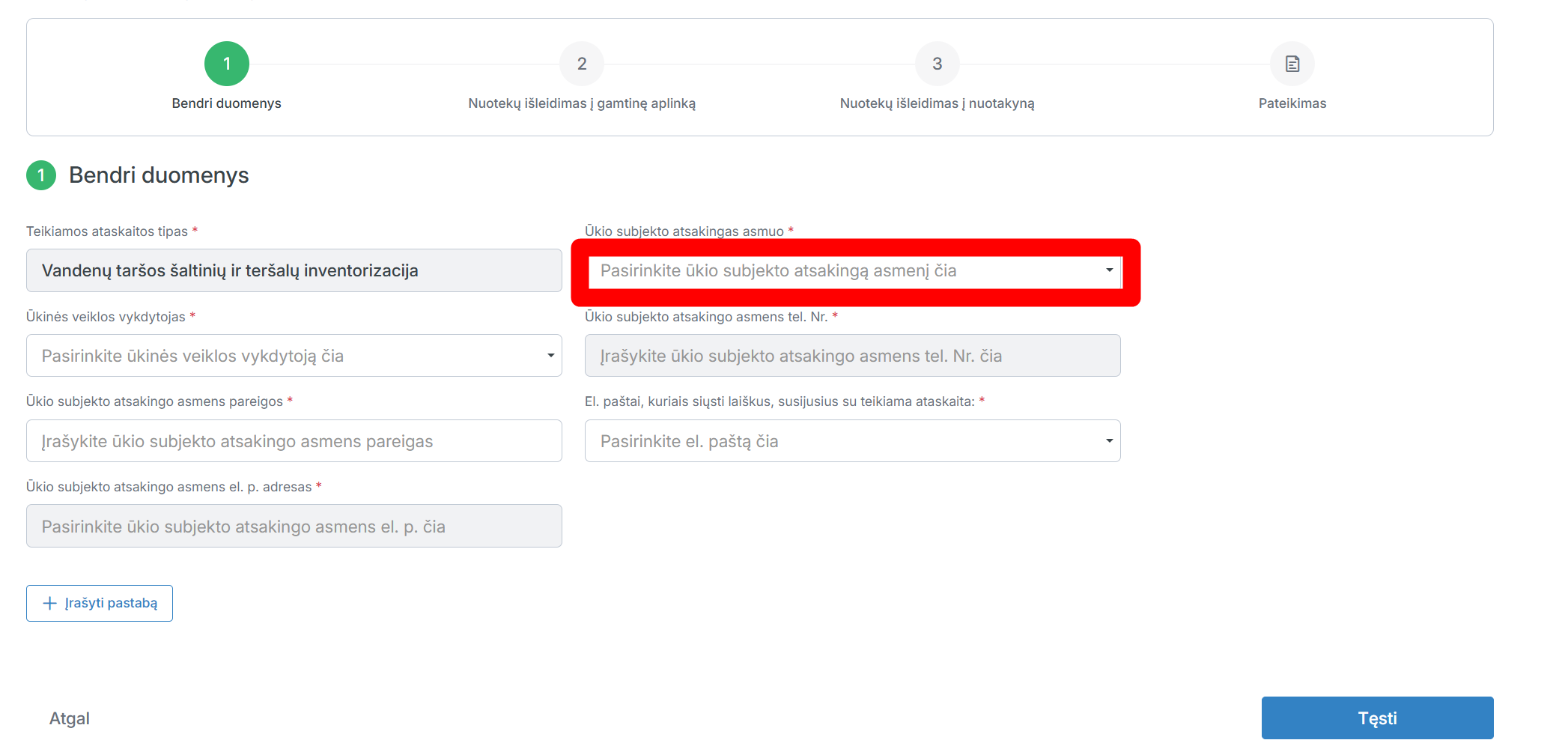
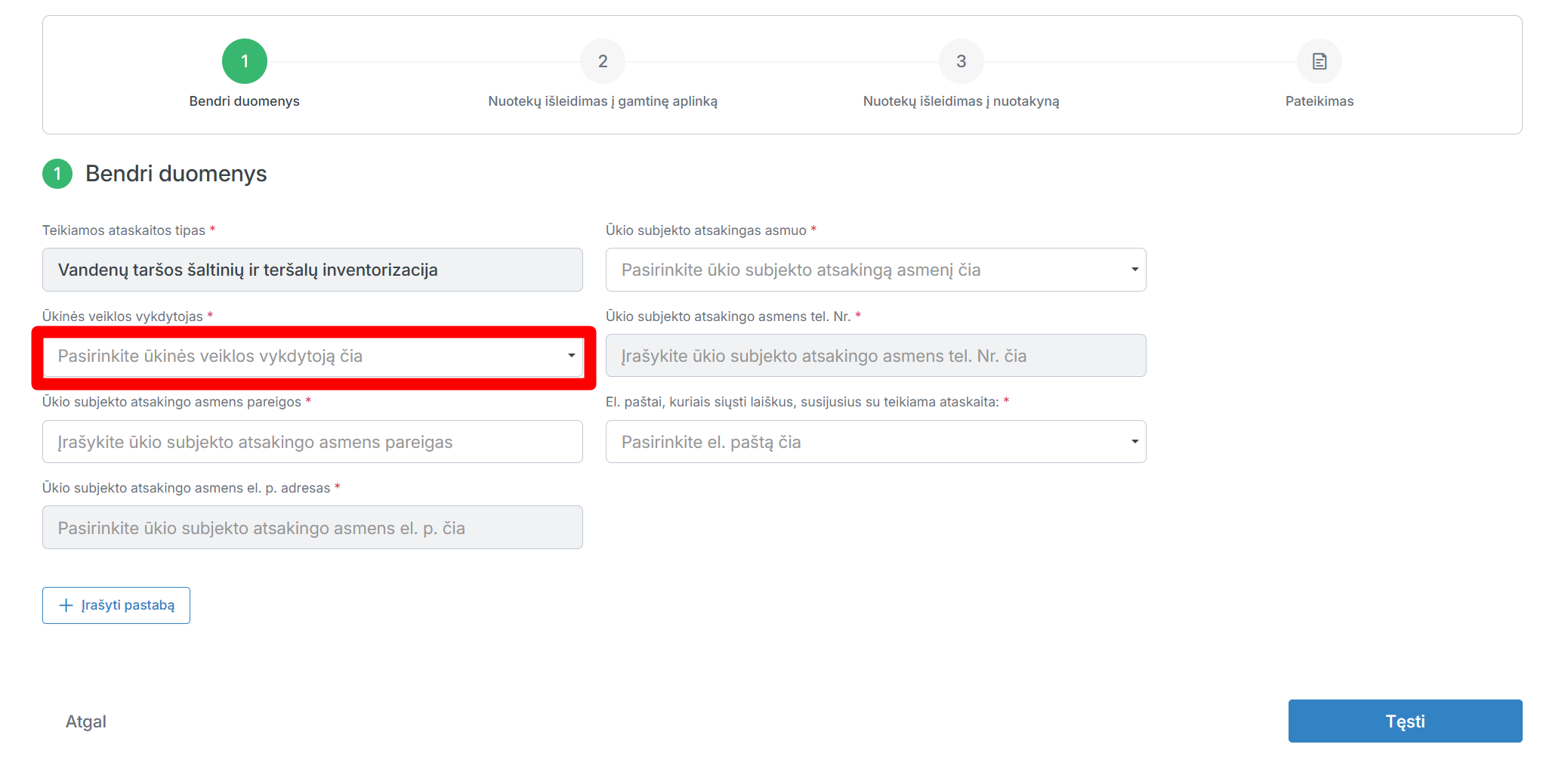
Pasirinkite ūkinės veiklos vykdytoją.
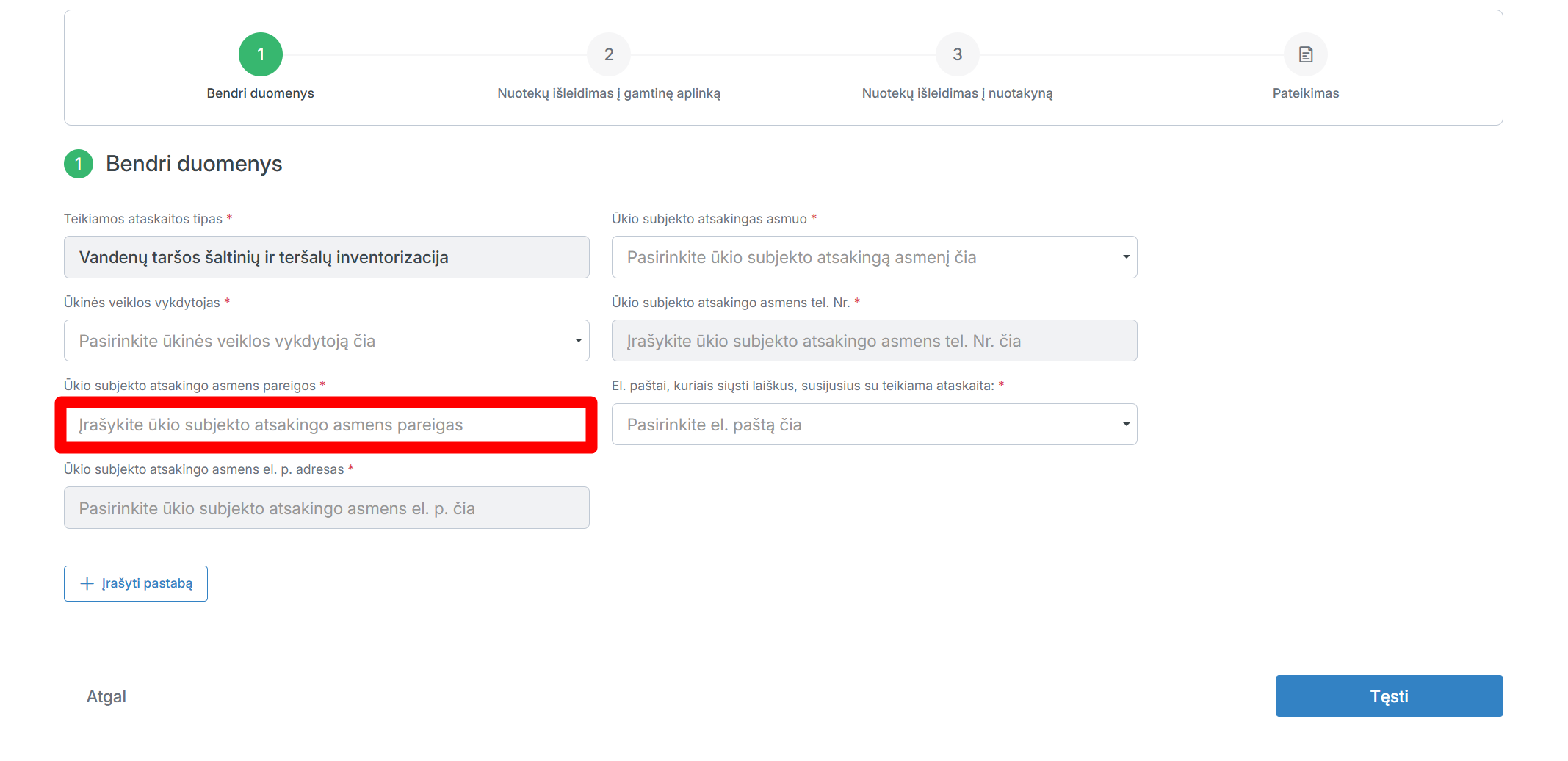
Įrašykite ūkio subjekto atsakingo asmens pareigas.
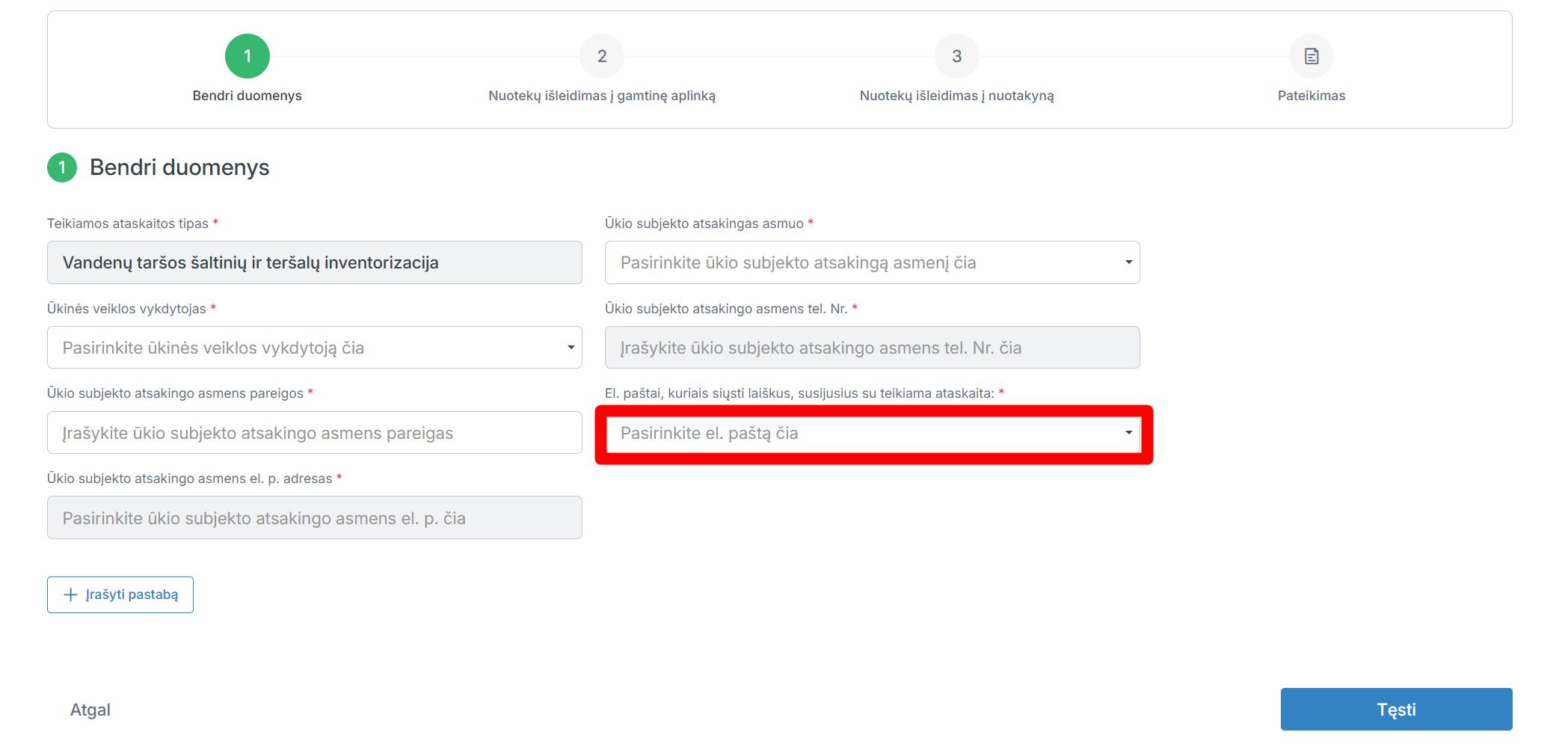
Pasirinkite el. paštus, kuriais bus siunčiami laiškai, susiję su teikiama ataskaita.
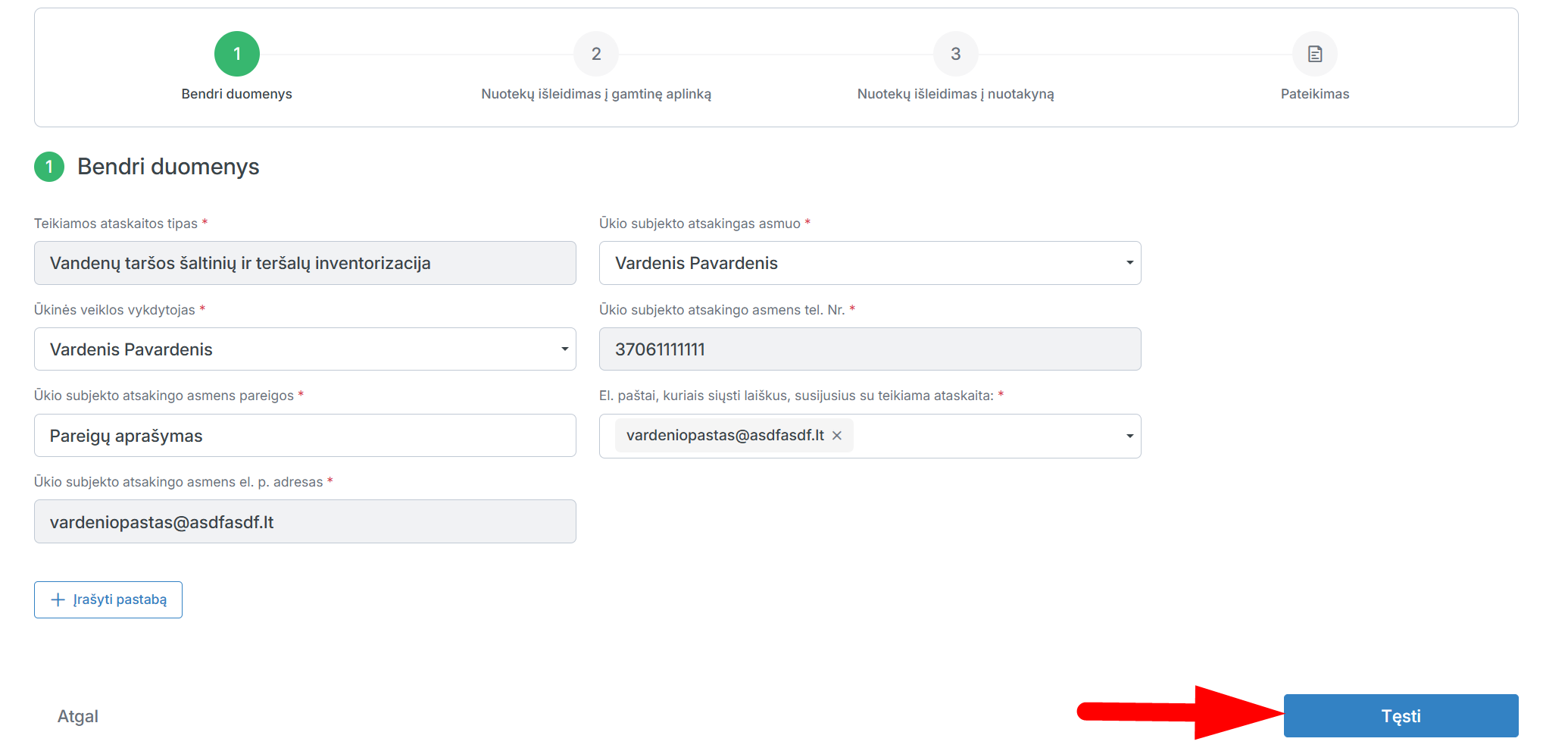
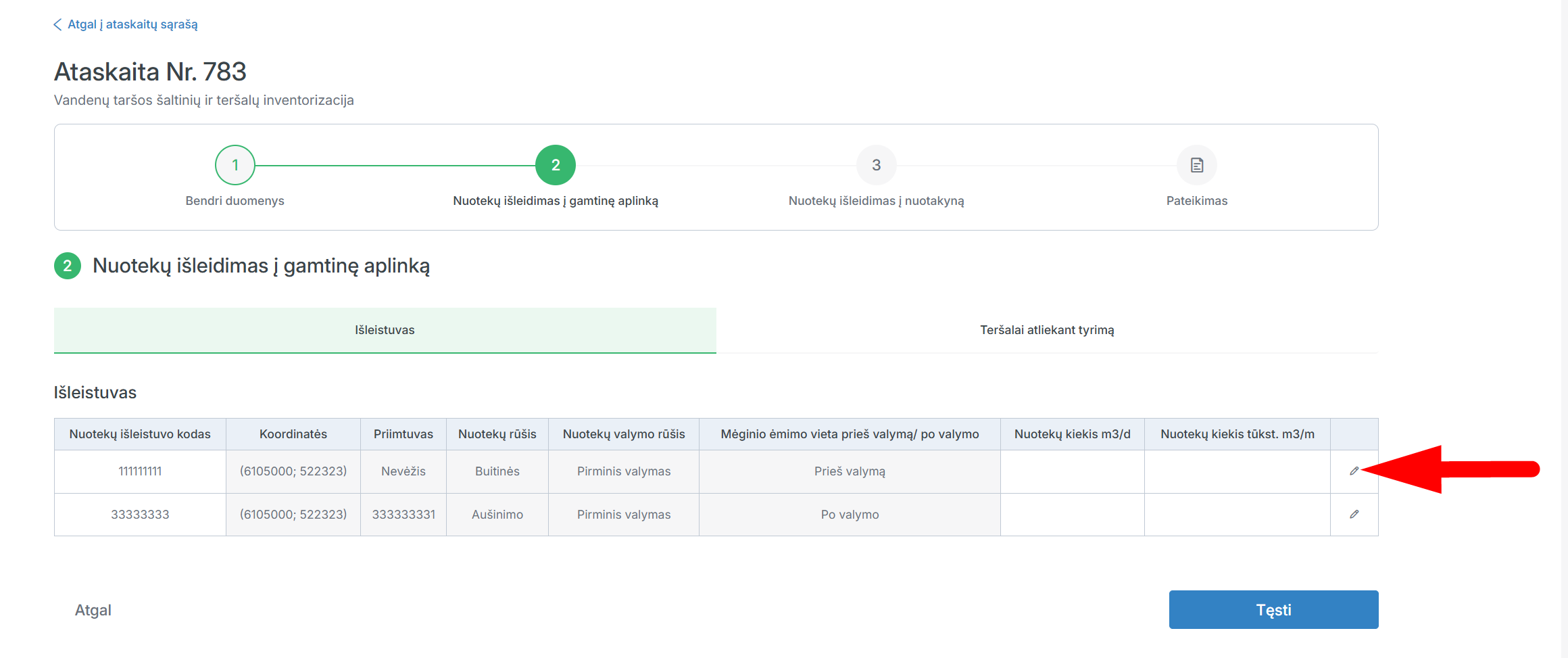
Užpildę informaciją paspauskite „Tęsti“, kad pereitumėte prie sekančio ataskaitos pildymo lango.
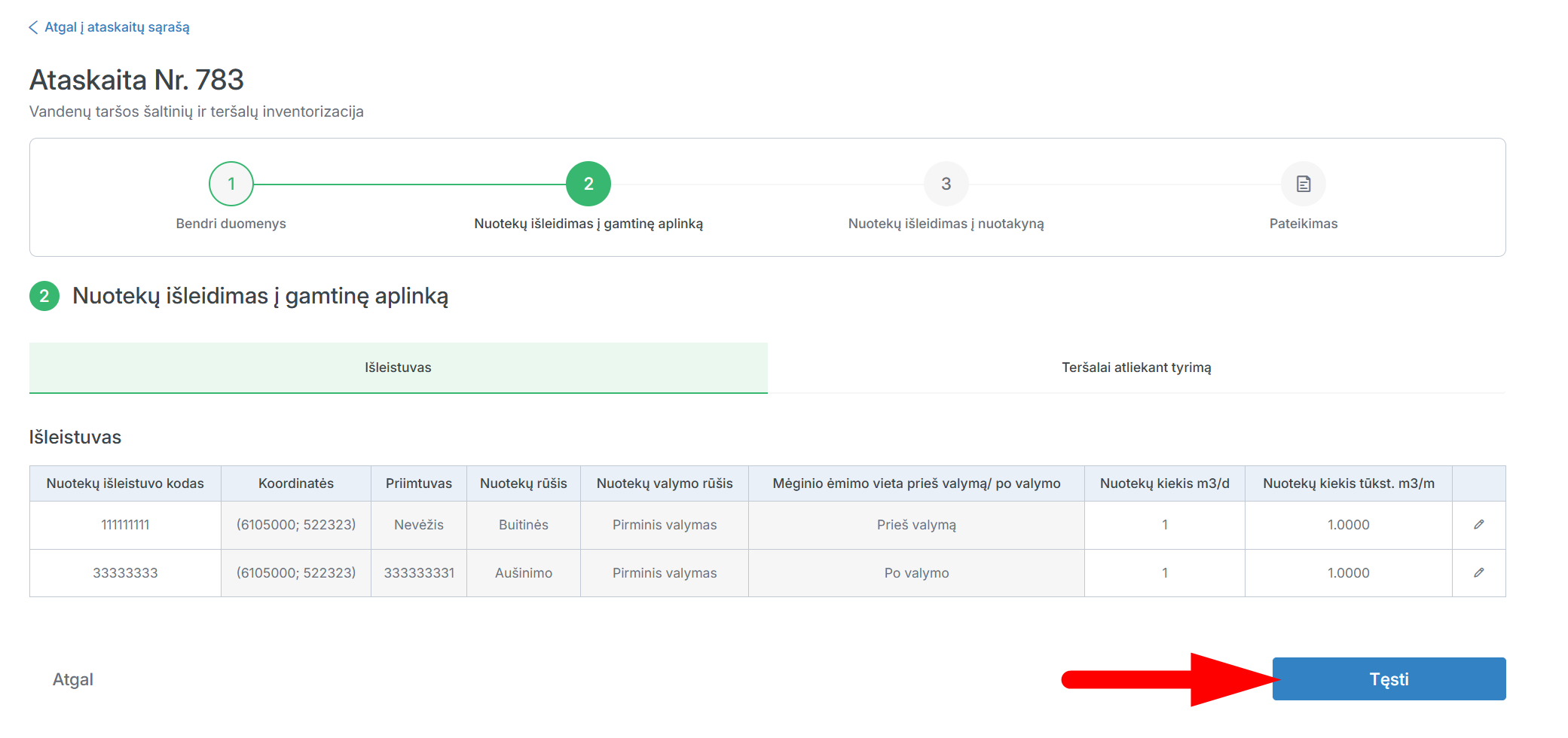
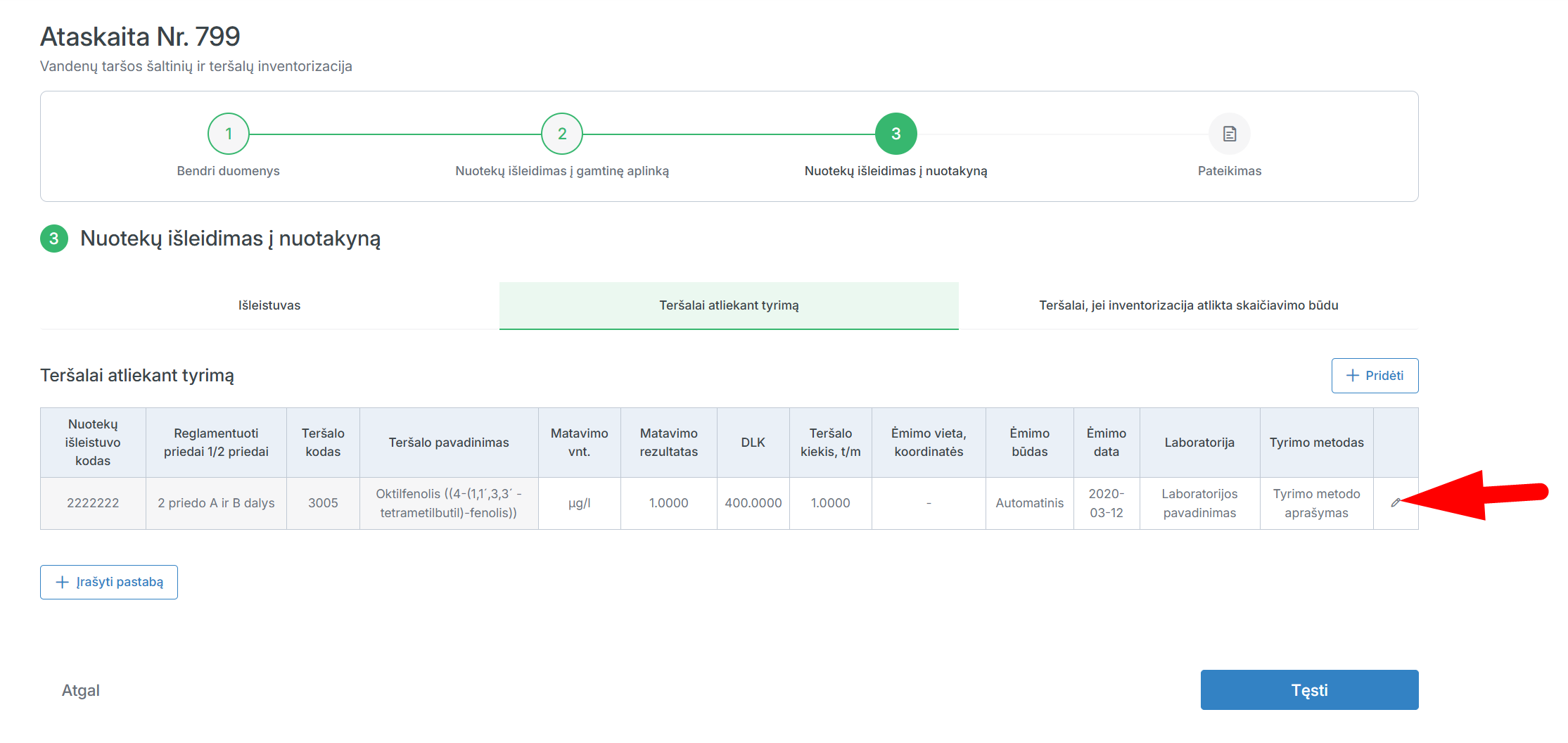
Paspauskite ant piktogramos  , esančios norimo redaguoti įrašo eilutėje.
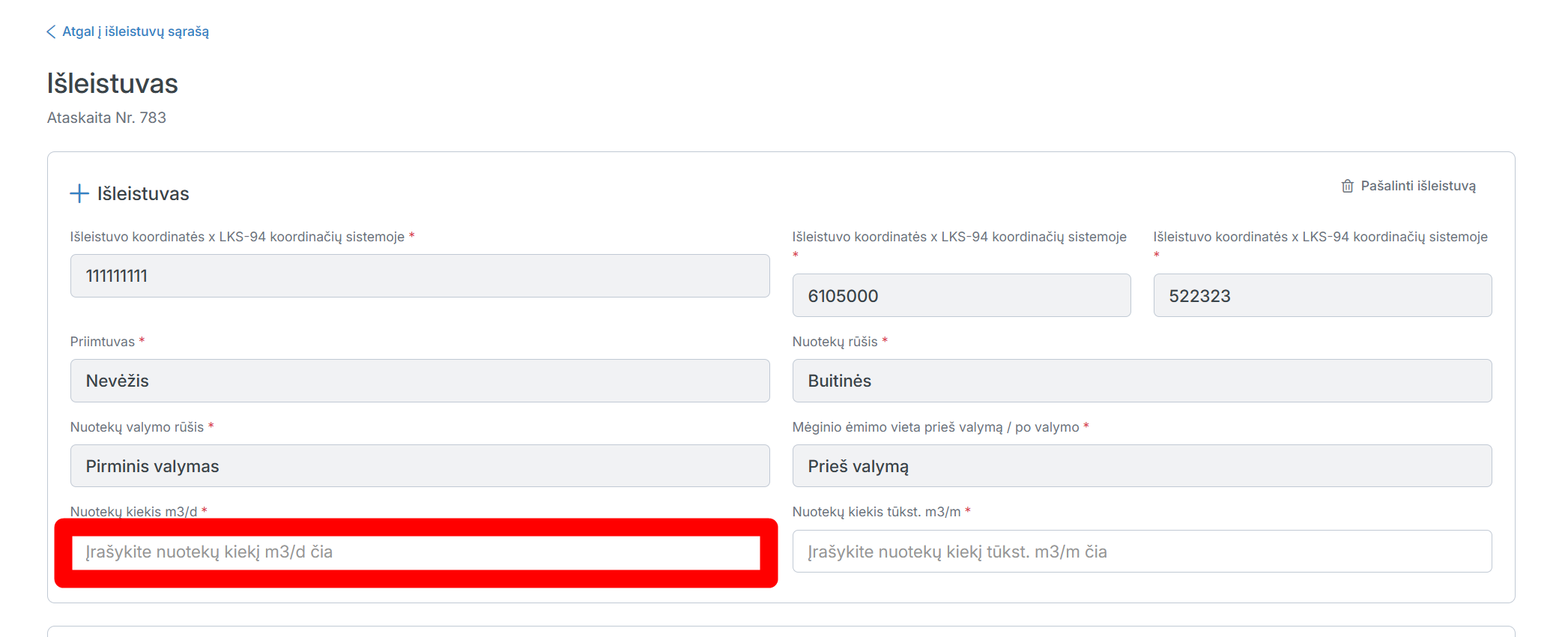
Įrašykite nuotekų kiekį m3/d
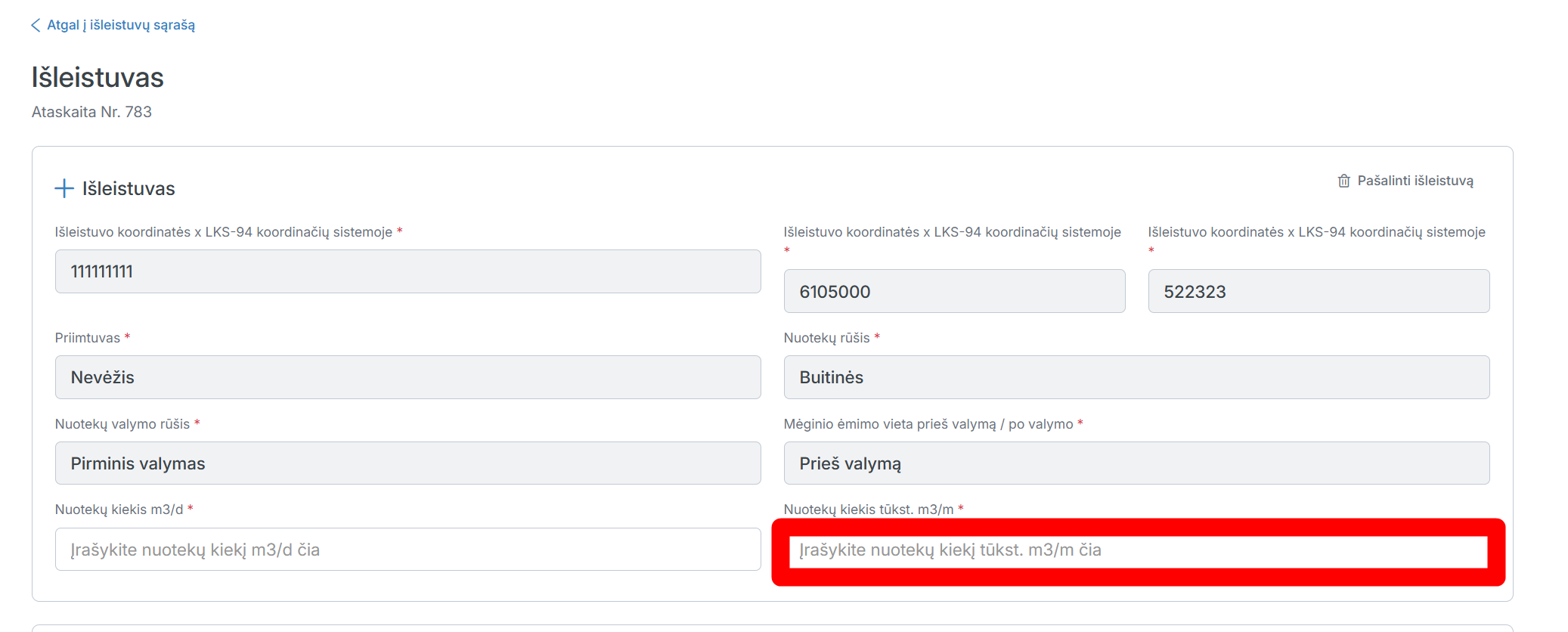
Įrašykite nuotekų kiekį m3/m
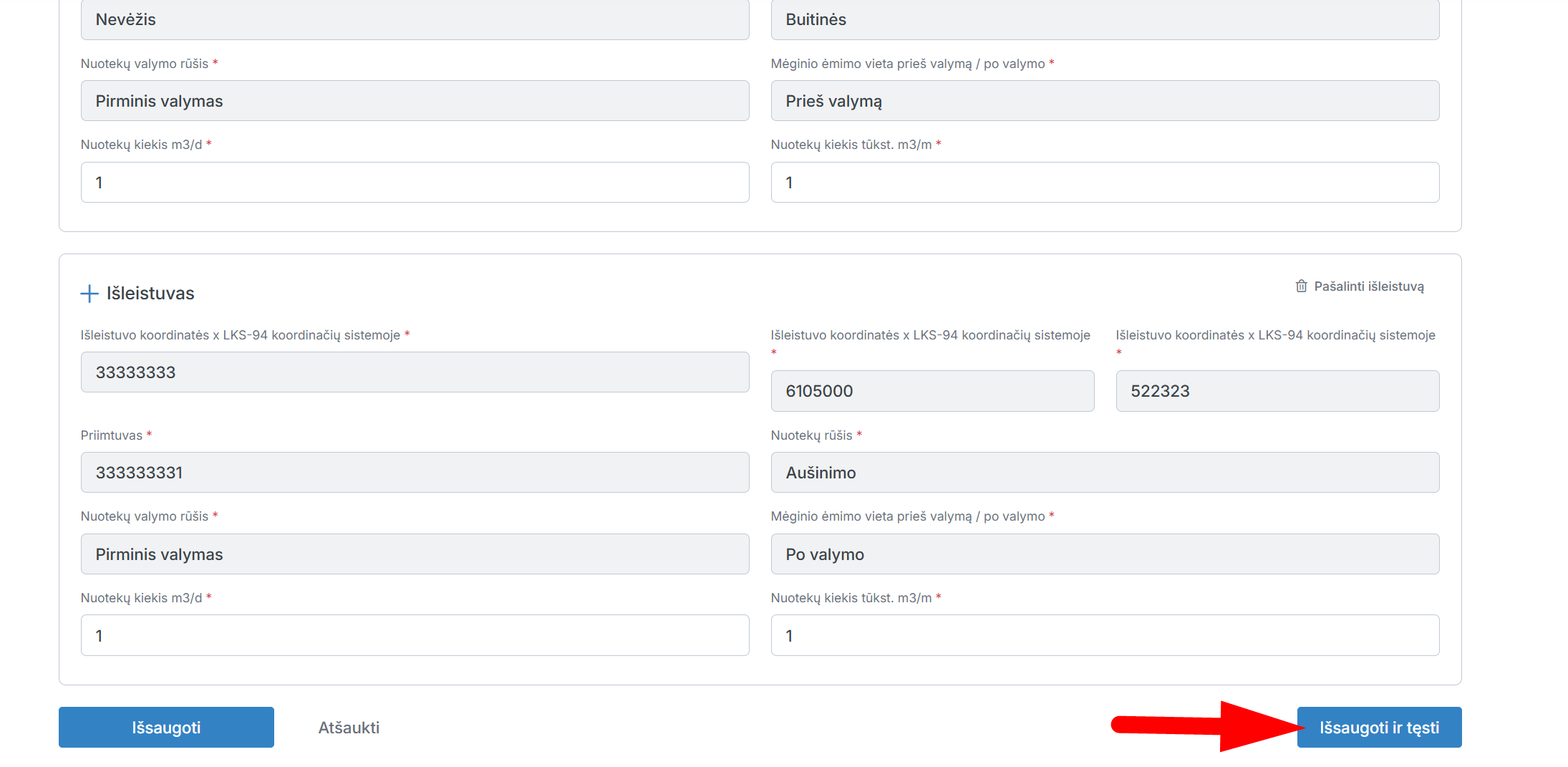
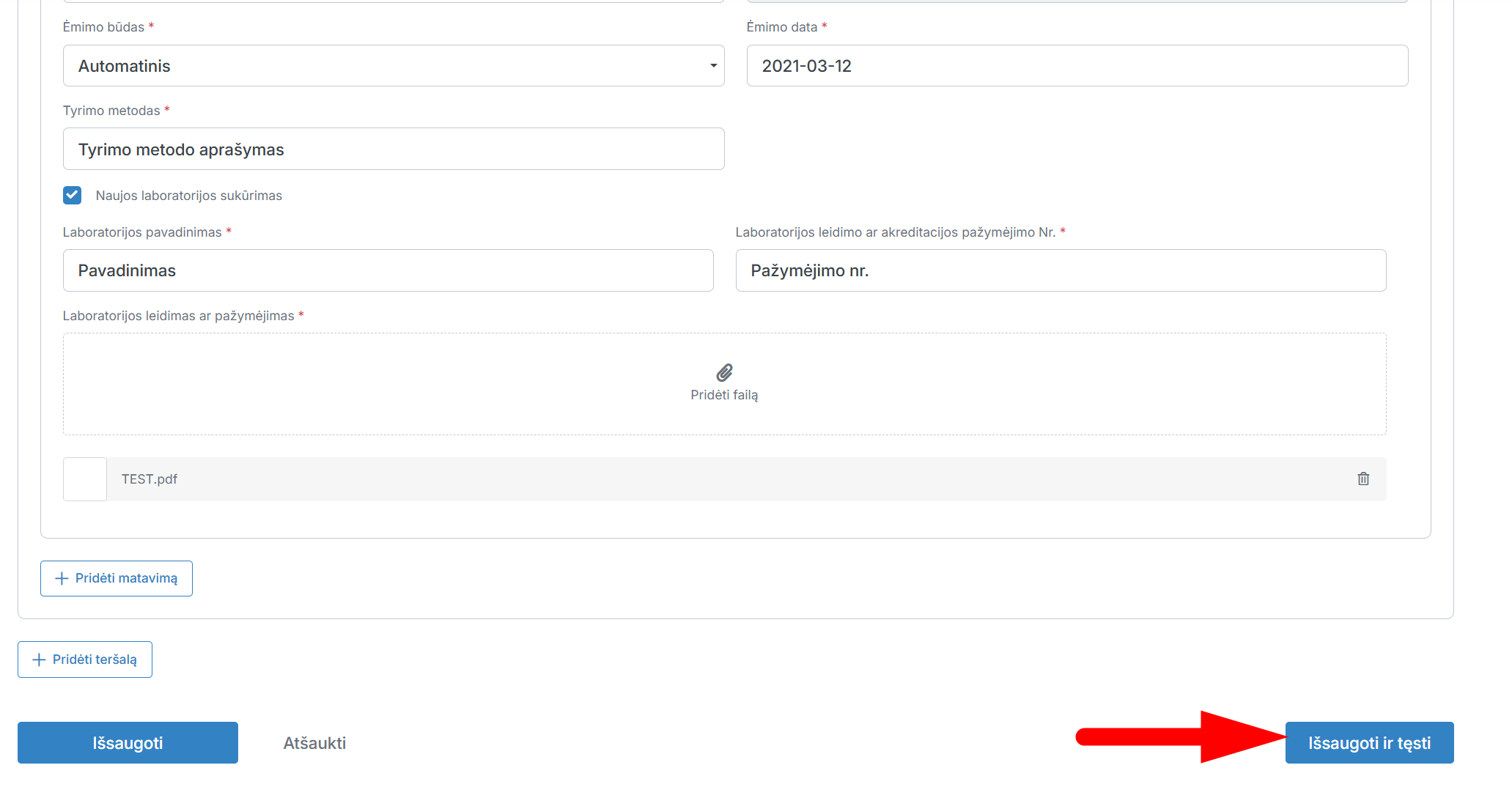
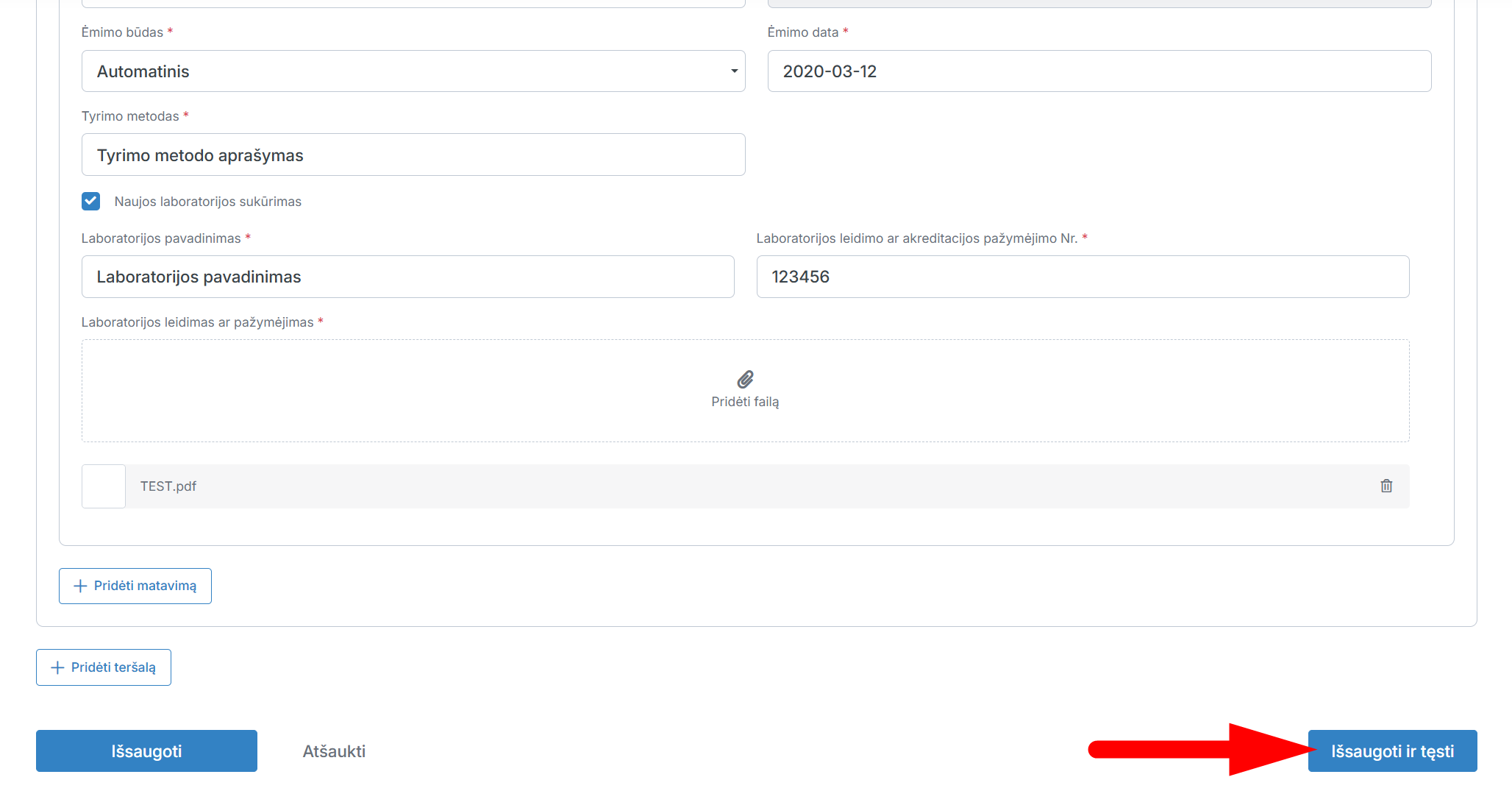
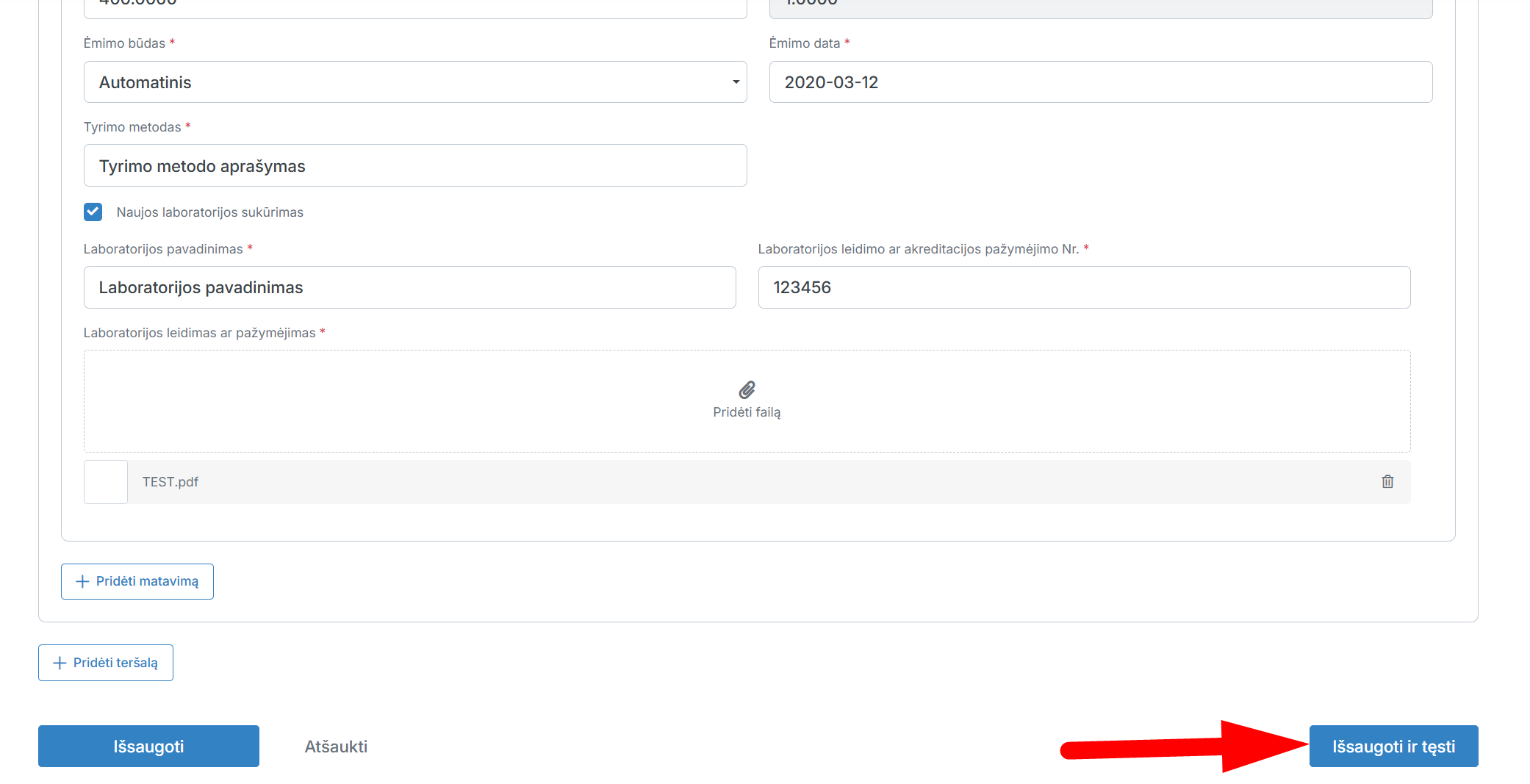
Paspauskite „Išsaugoti ir tęsti“, kad išsaugotumėte užpildytą informaciją ir pereitumėte į lentelės peržiūrą.
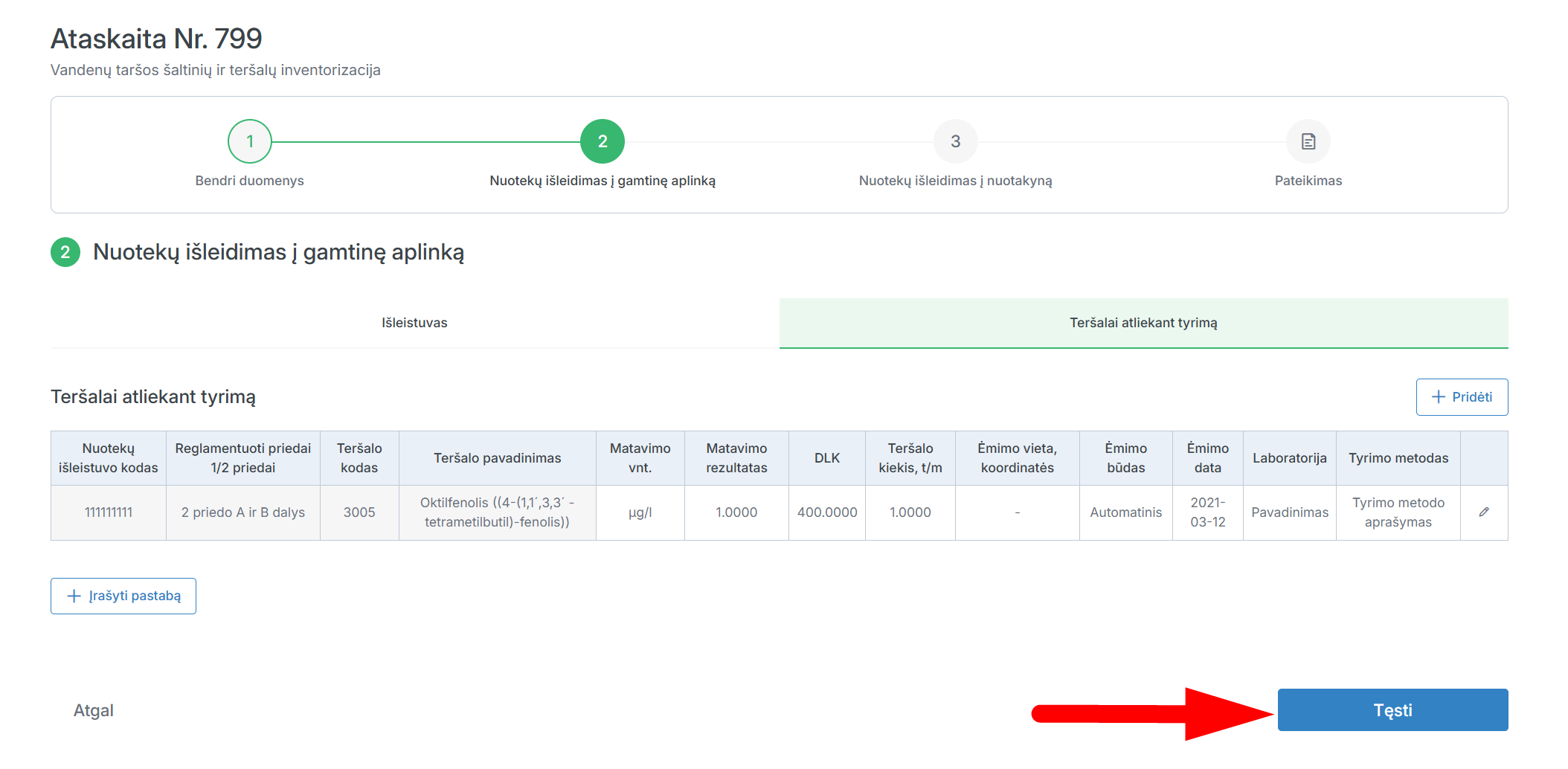
Paspauskite „Tęsti“, kad pereitumėte prie sekančio ataskaitos pildymo lango.
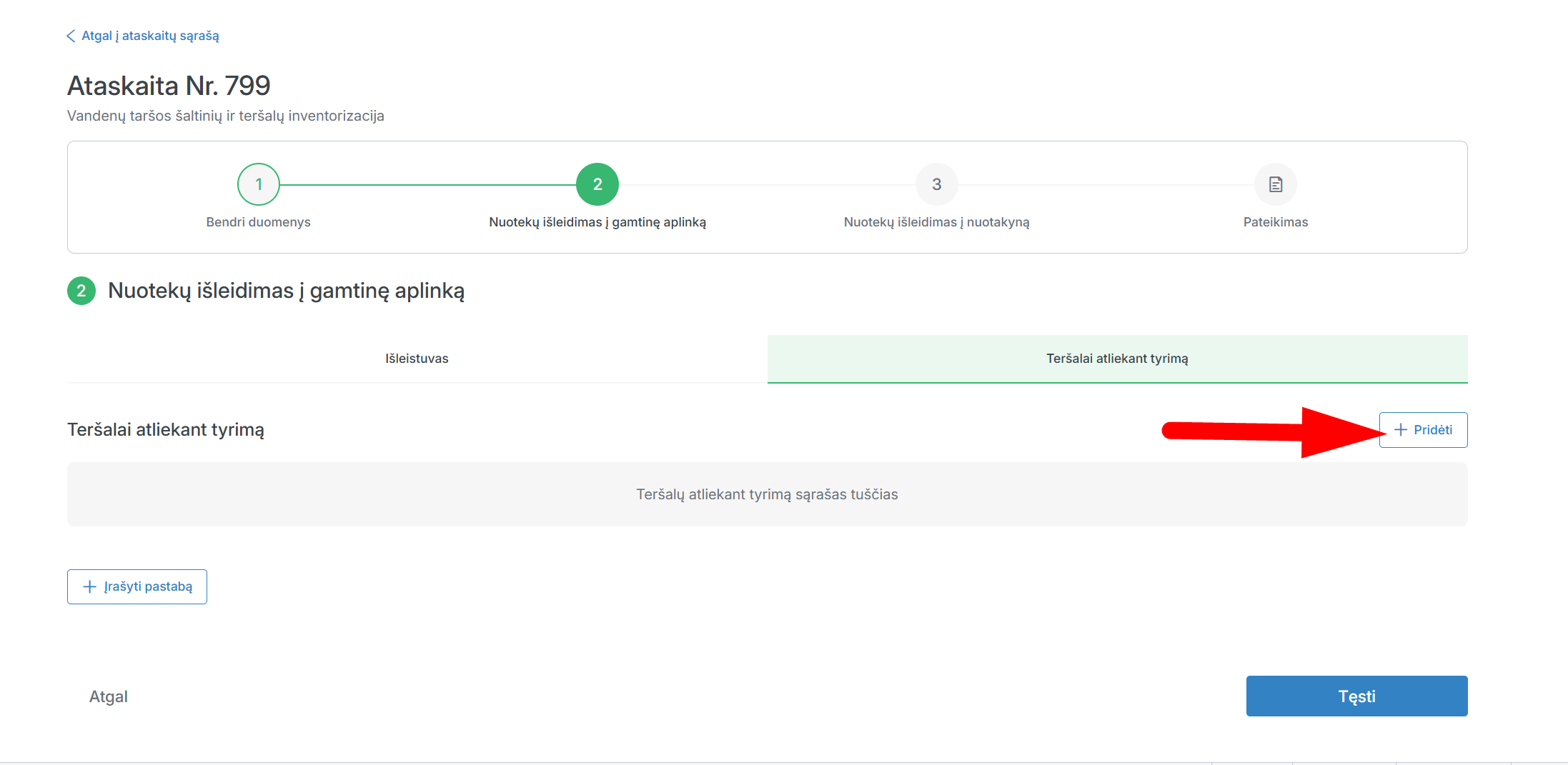
Paspauskite „Pridėti“.
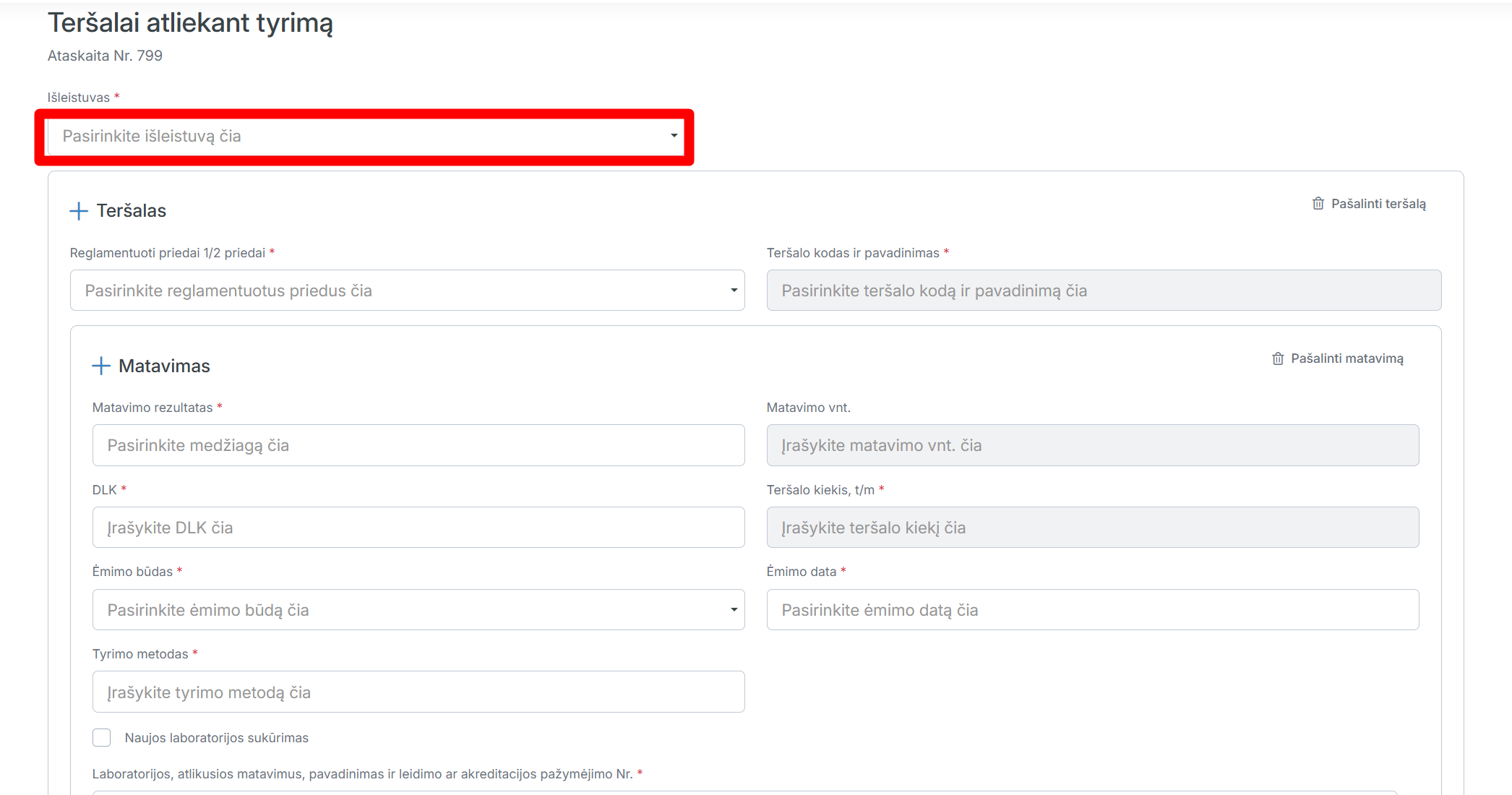
Pasirinkite išleistuvą.
Pasirinkite reglamentuotą priedą.
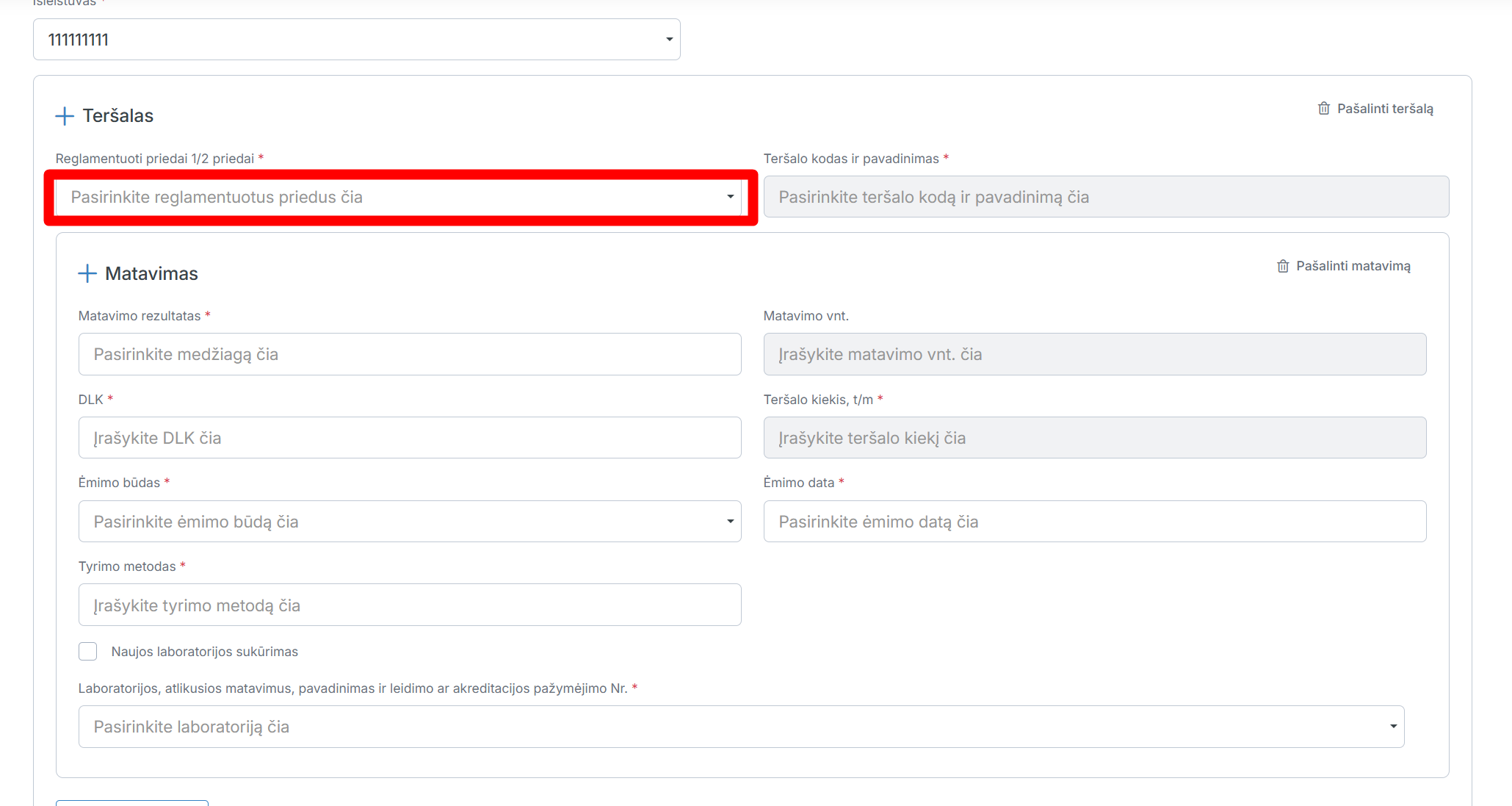
Pasirinkite teršalo kodą ir pavadinimą.
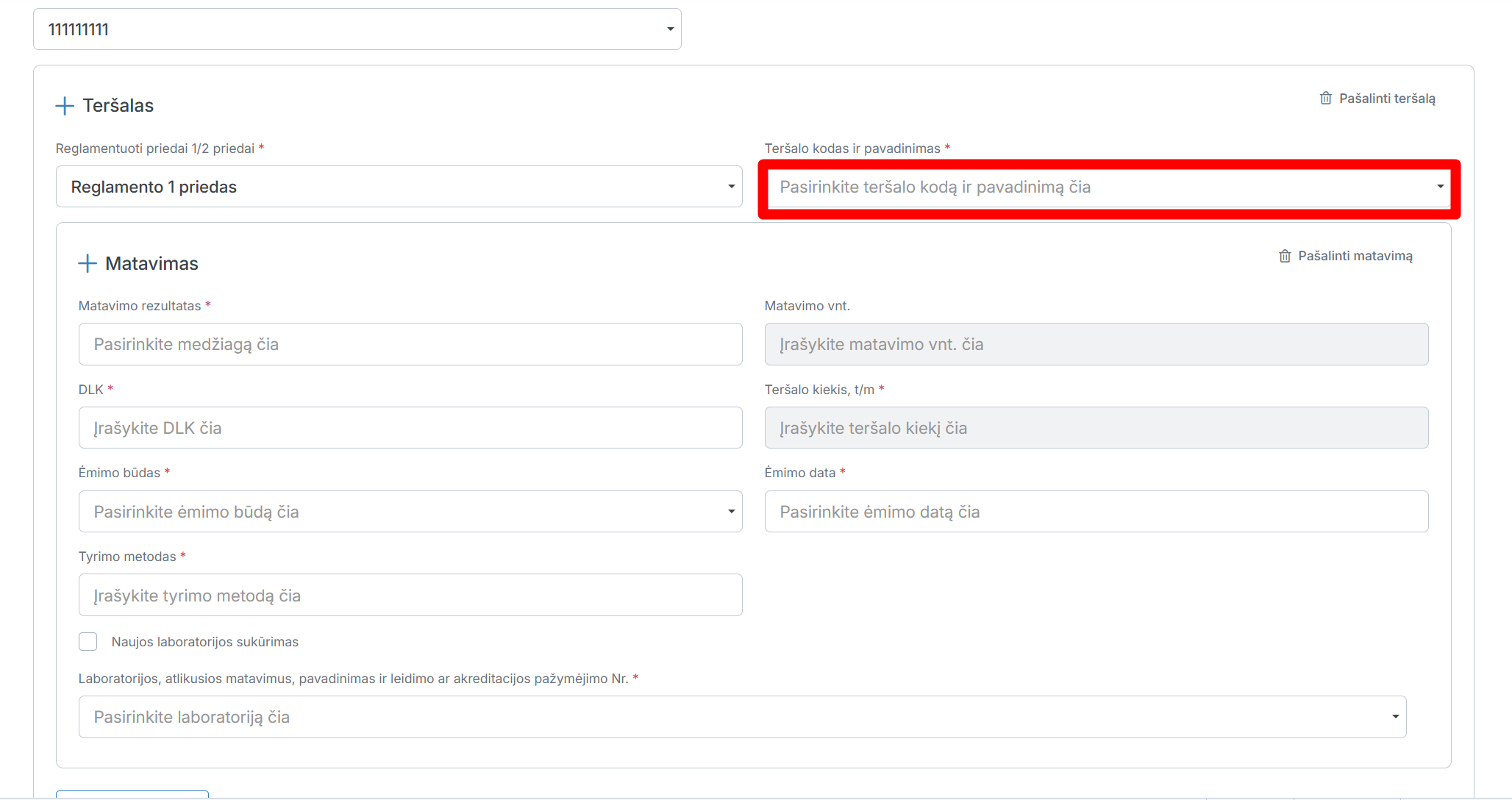
Įrašykite matavimo rezultatą.
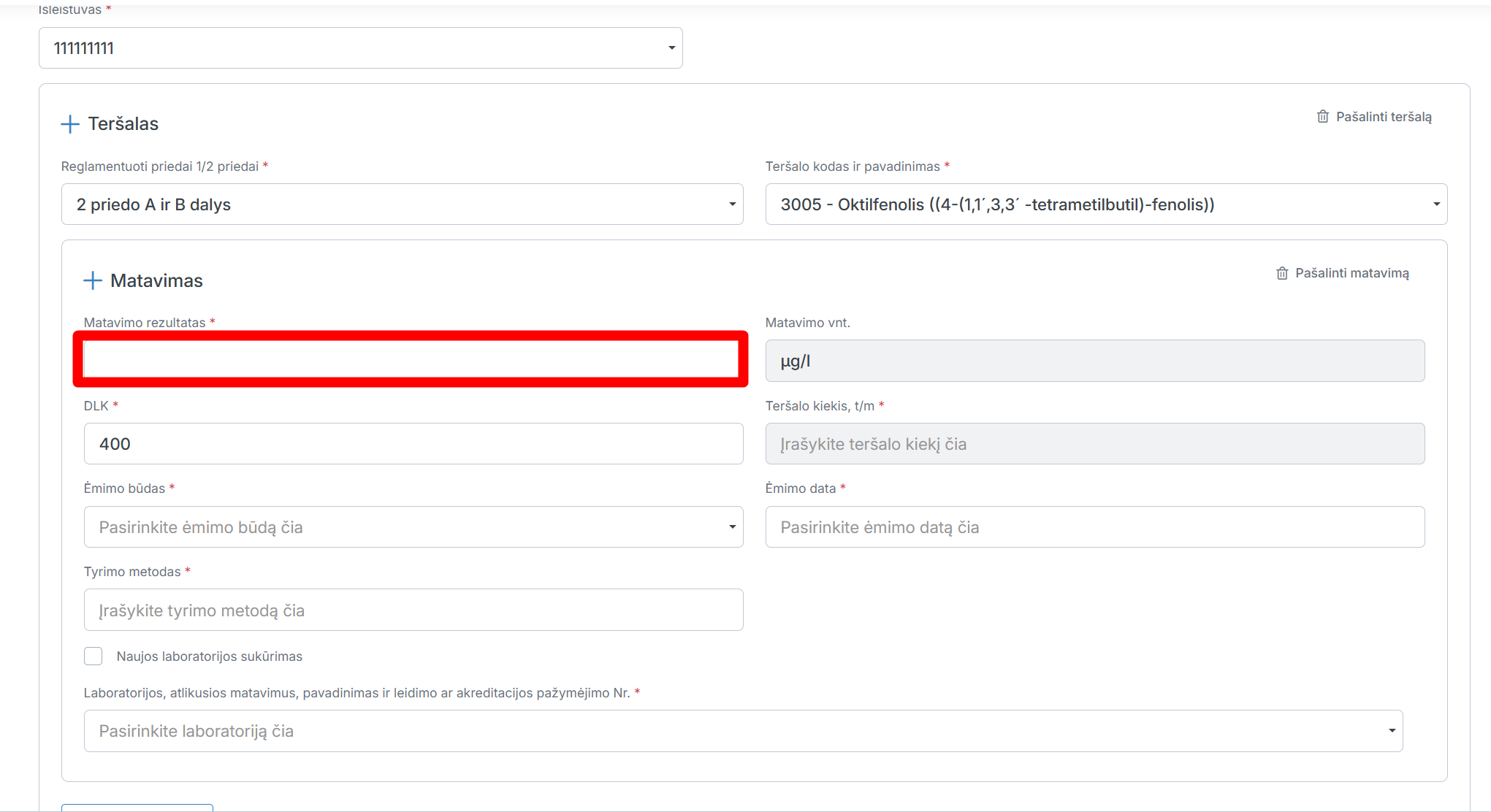
Jeigu reikia, paredaguokite DLK.
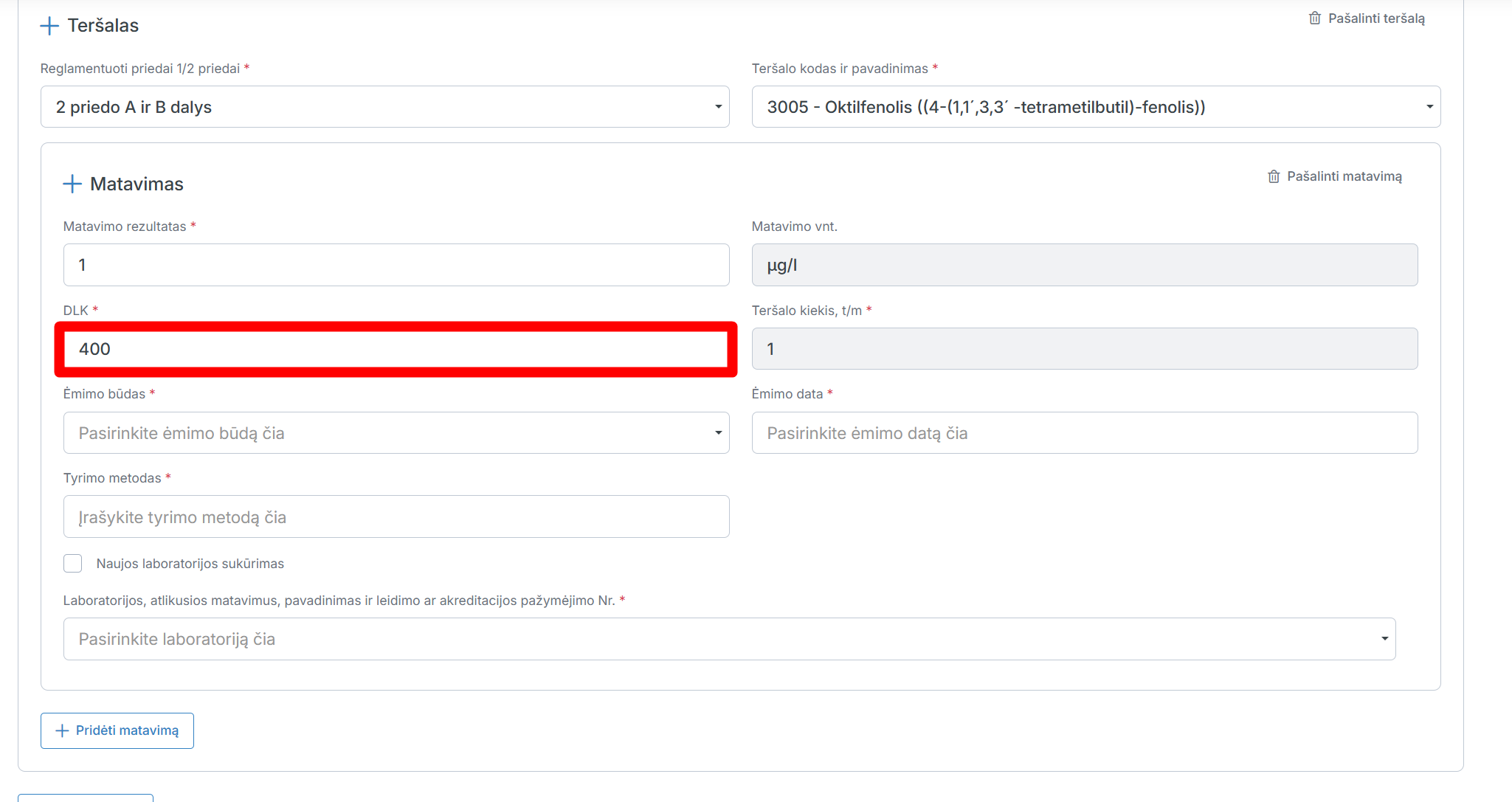
Pasirinkite ėmimo būdą.
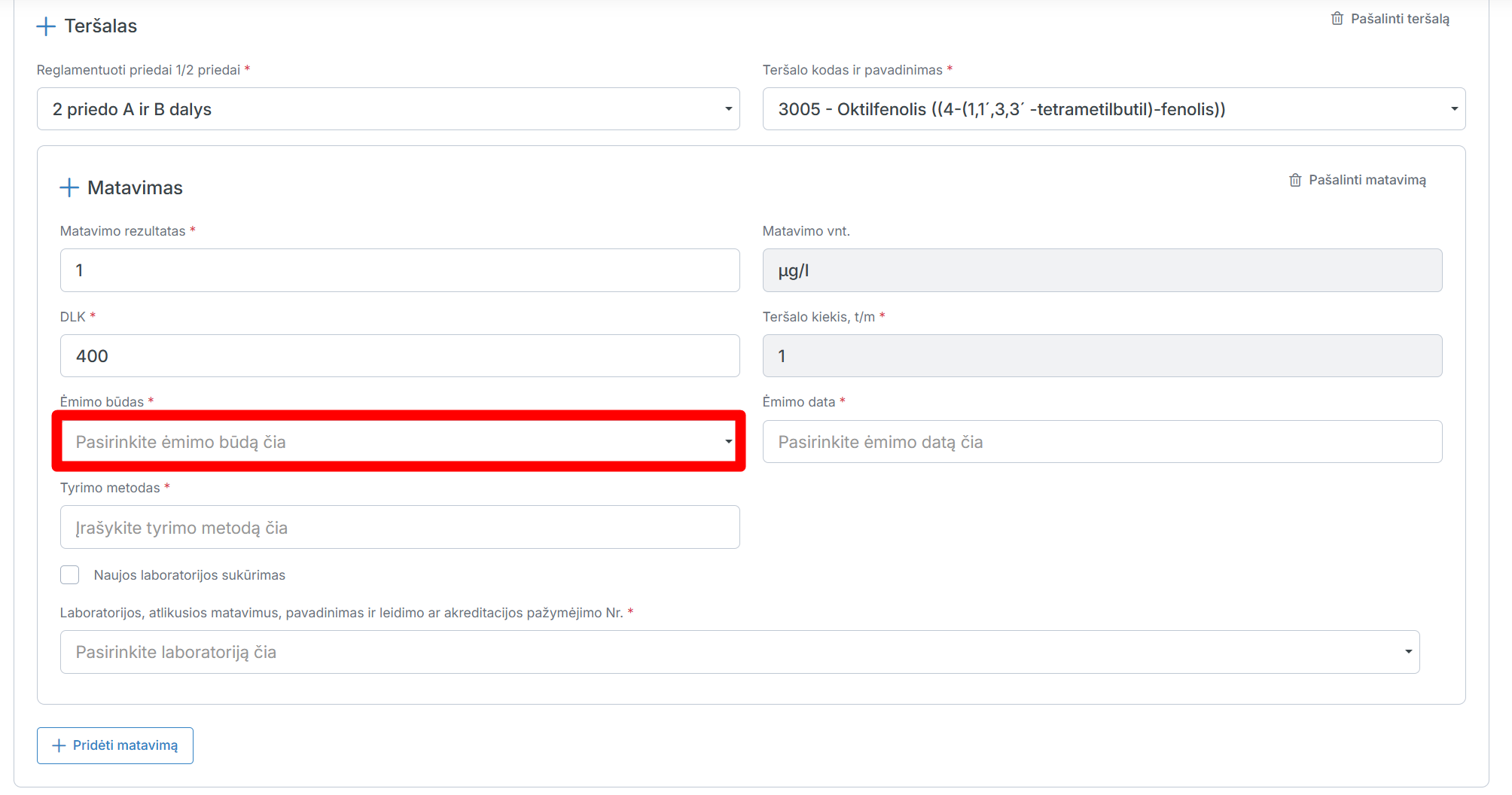
Pasirinkite ėmimo datą.
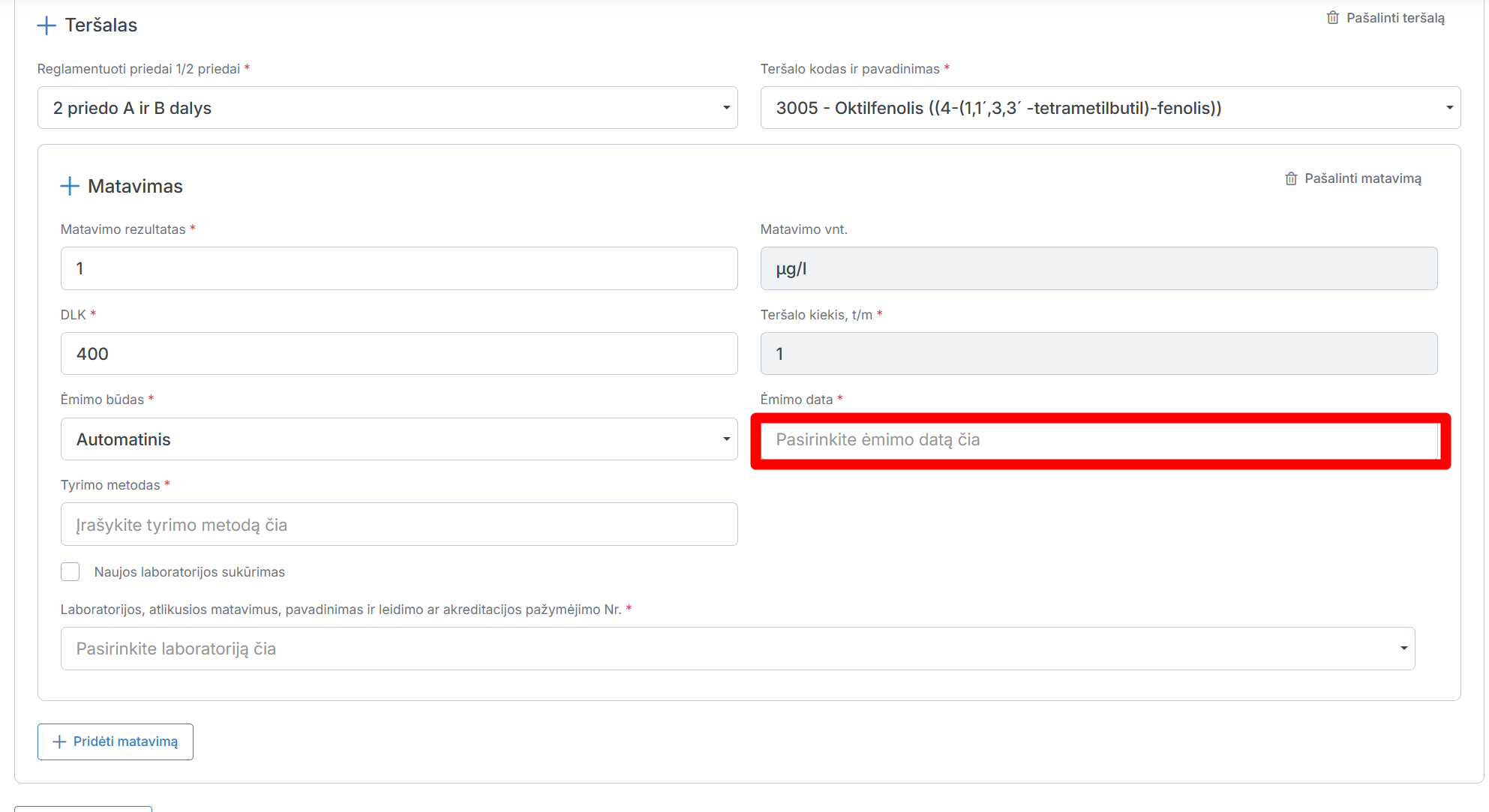
Įrašykite tyrimo metodą.
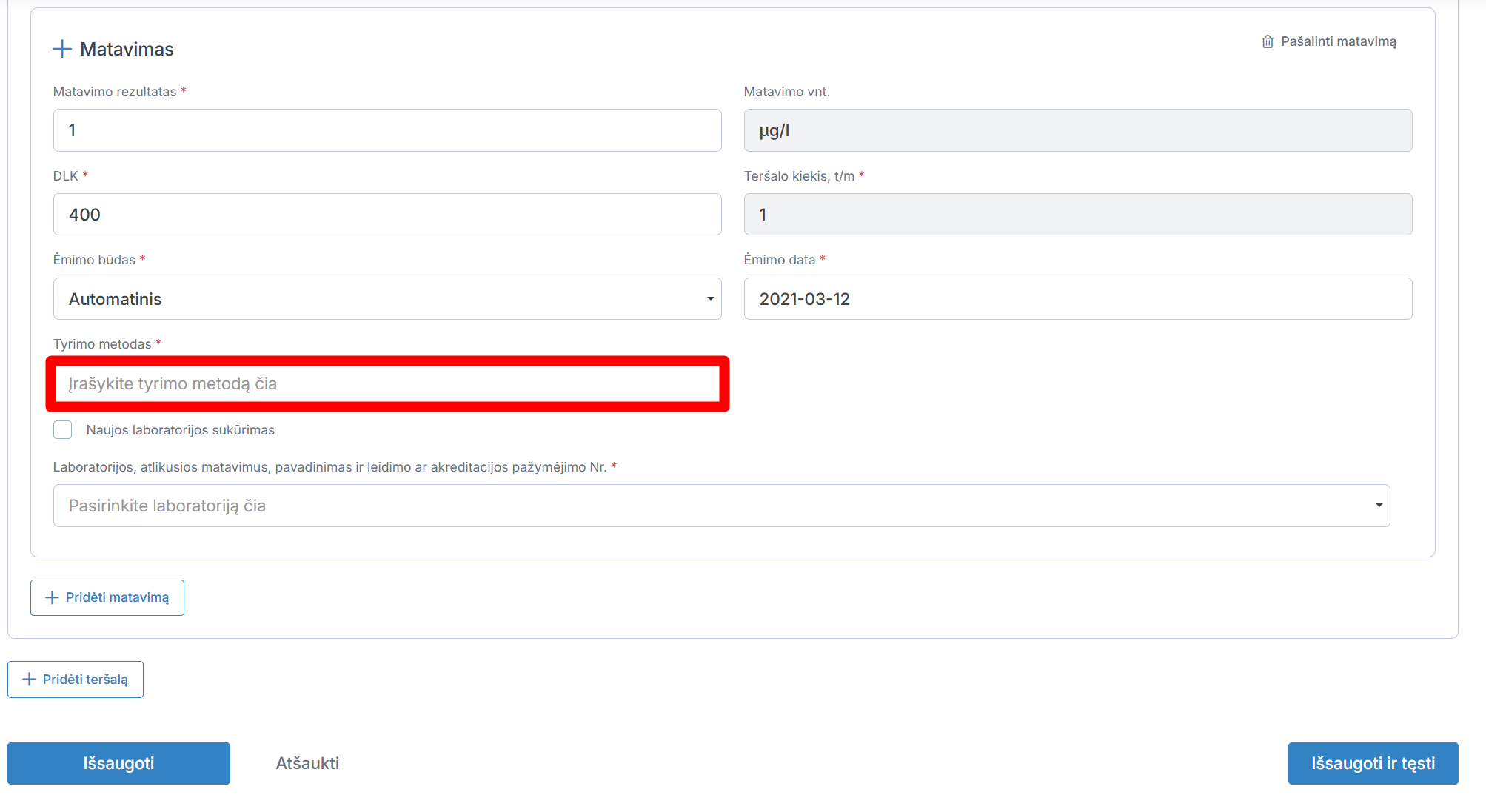
Pasirinkite laboratoriją, atlikusią matavimus.
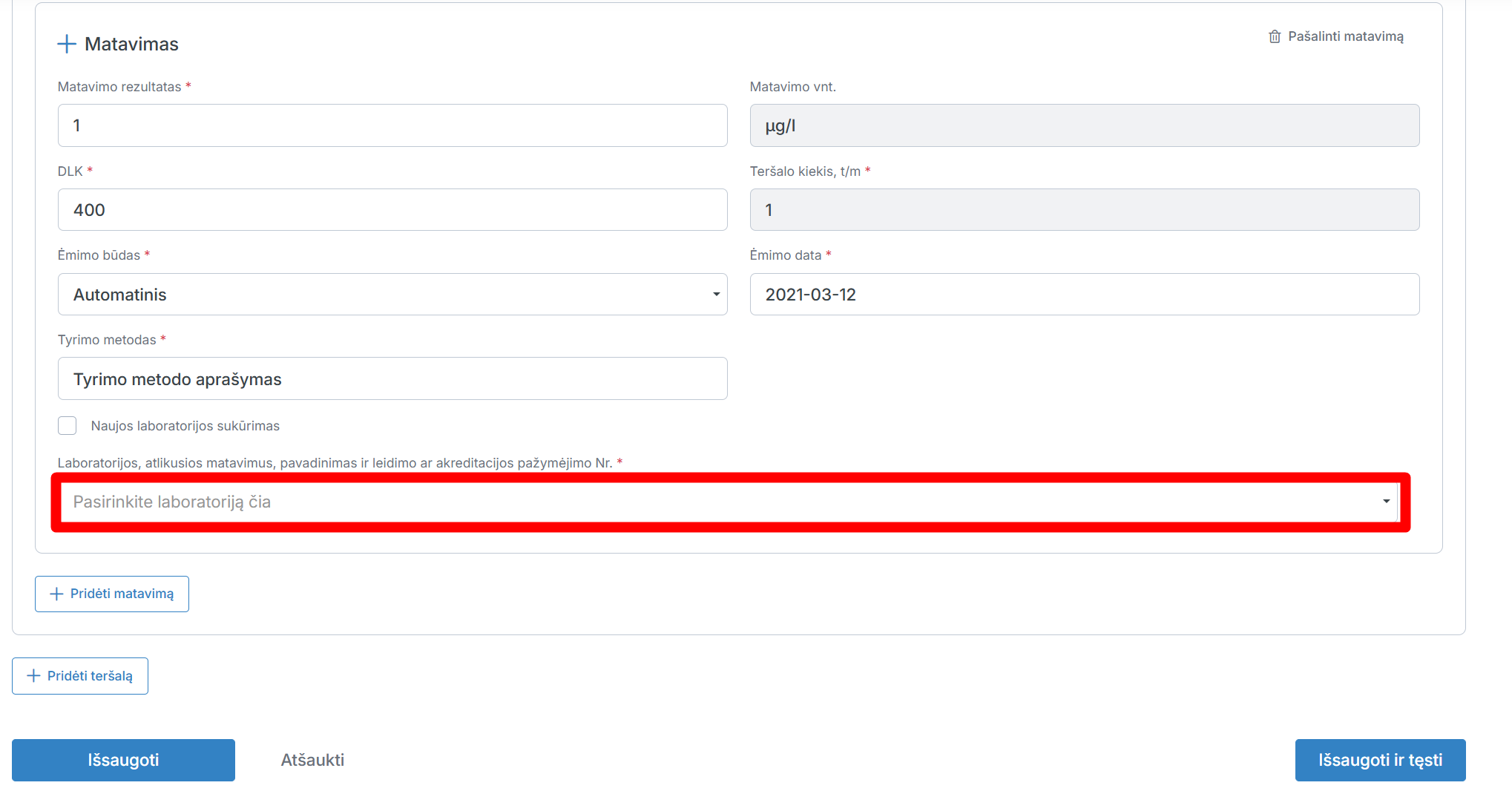
Pažymėkite varnele prie „Naujos laboratorijos sukūrimas“, jeigu norite pridėti naują laboratoriją.
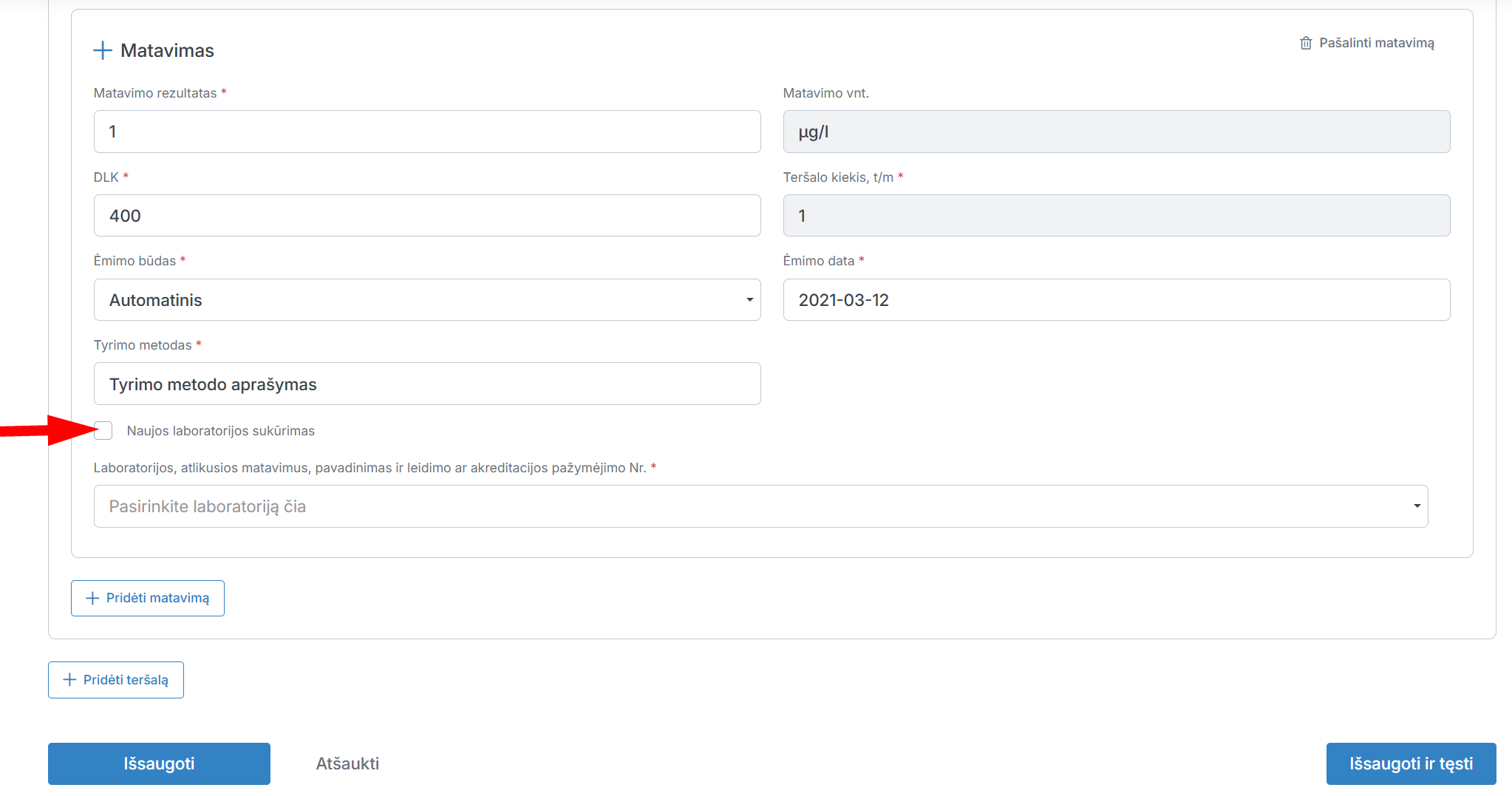
Įrašykite laboratorijos pavadinimą.
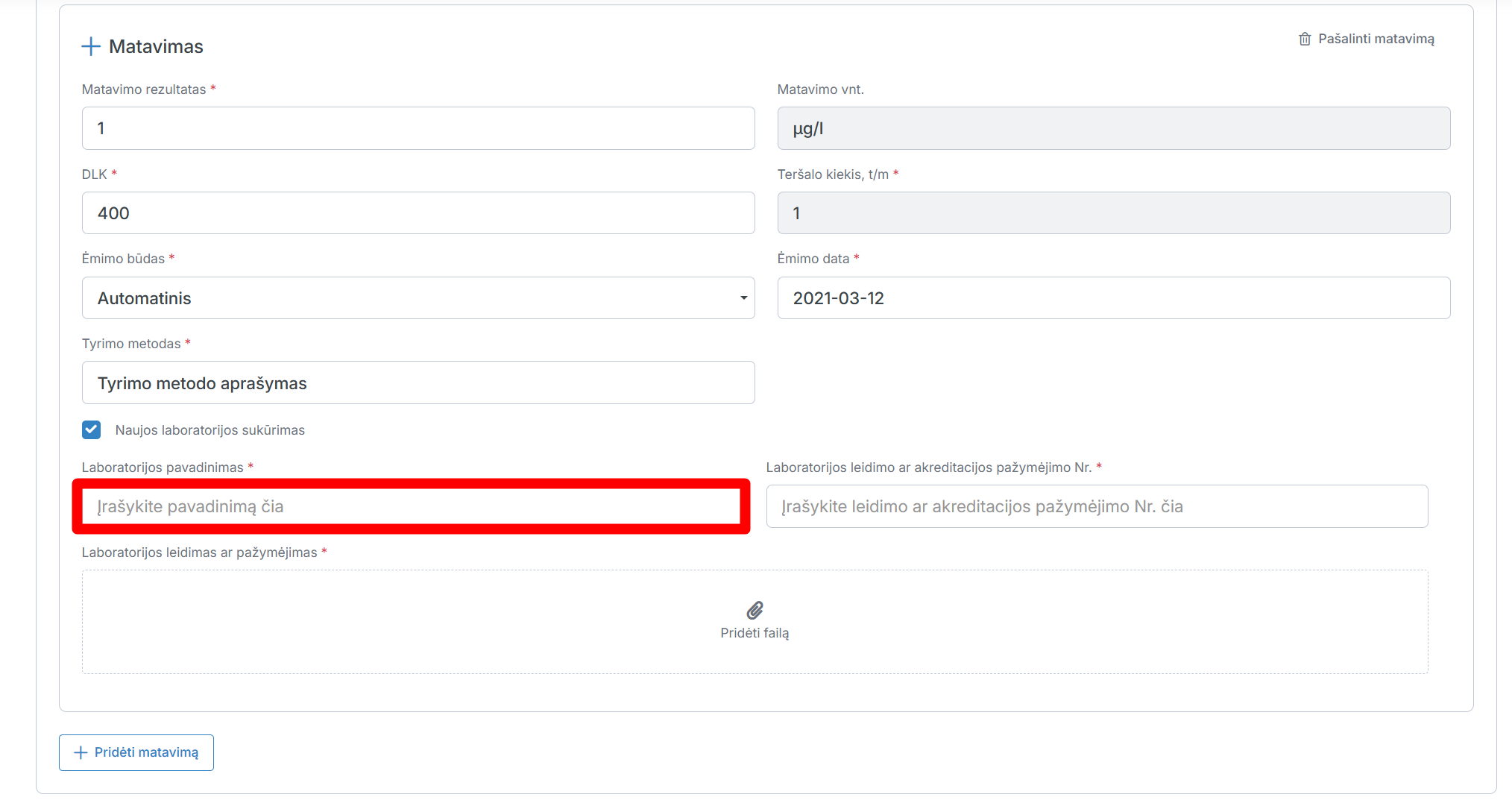
Įrašykite laboratorijos leidimo ar akreditacijos pažymėjimo nr.
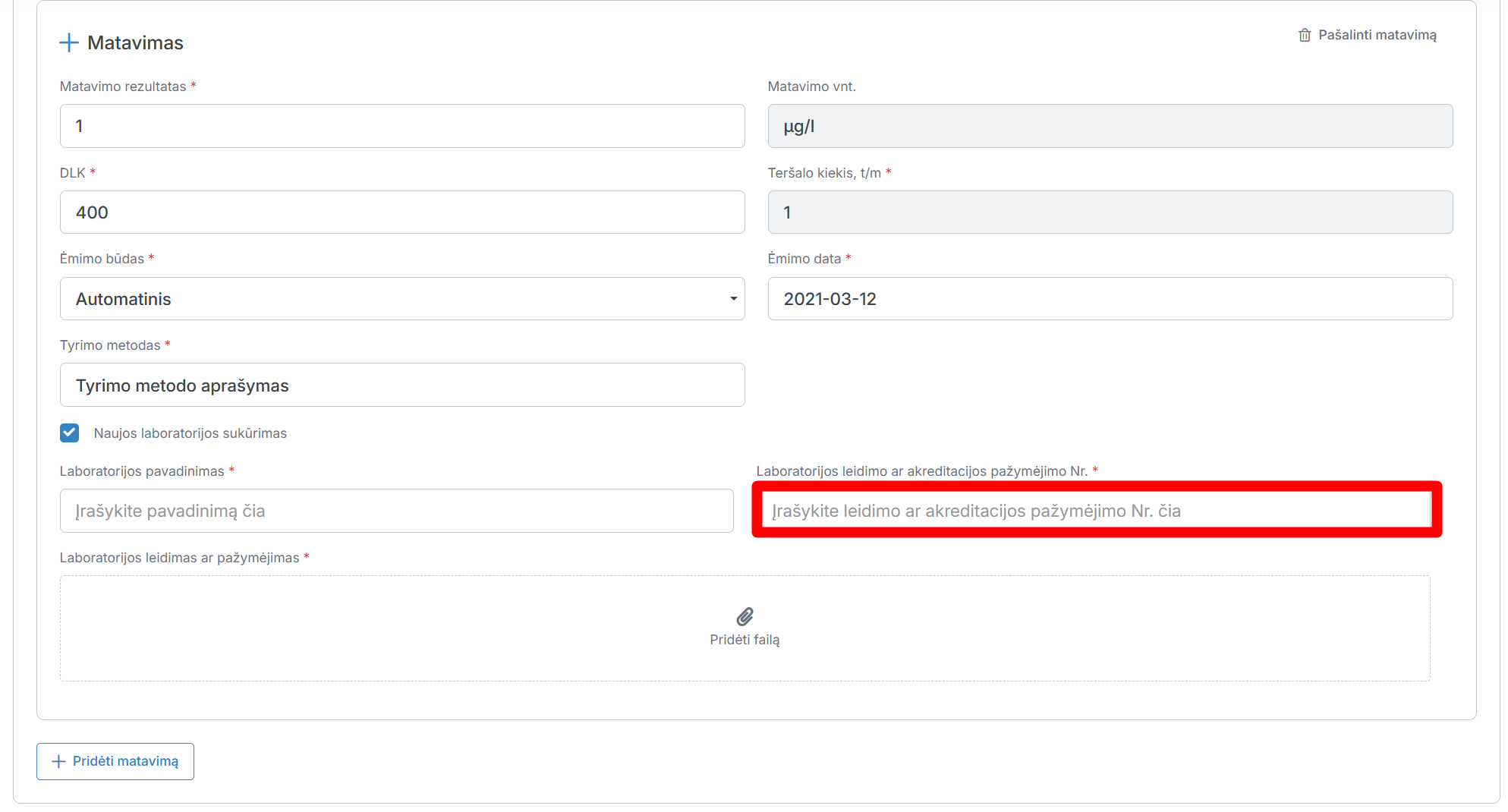
Įkelkite failą: paspauskite „Pridėti failą“, pasirinkite dokumentą iš kompiuterio laikmenos ir įkelkite jį.
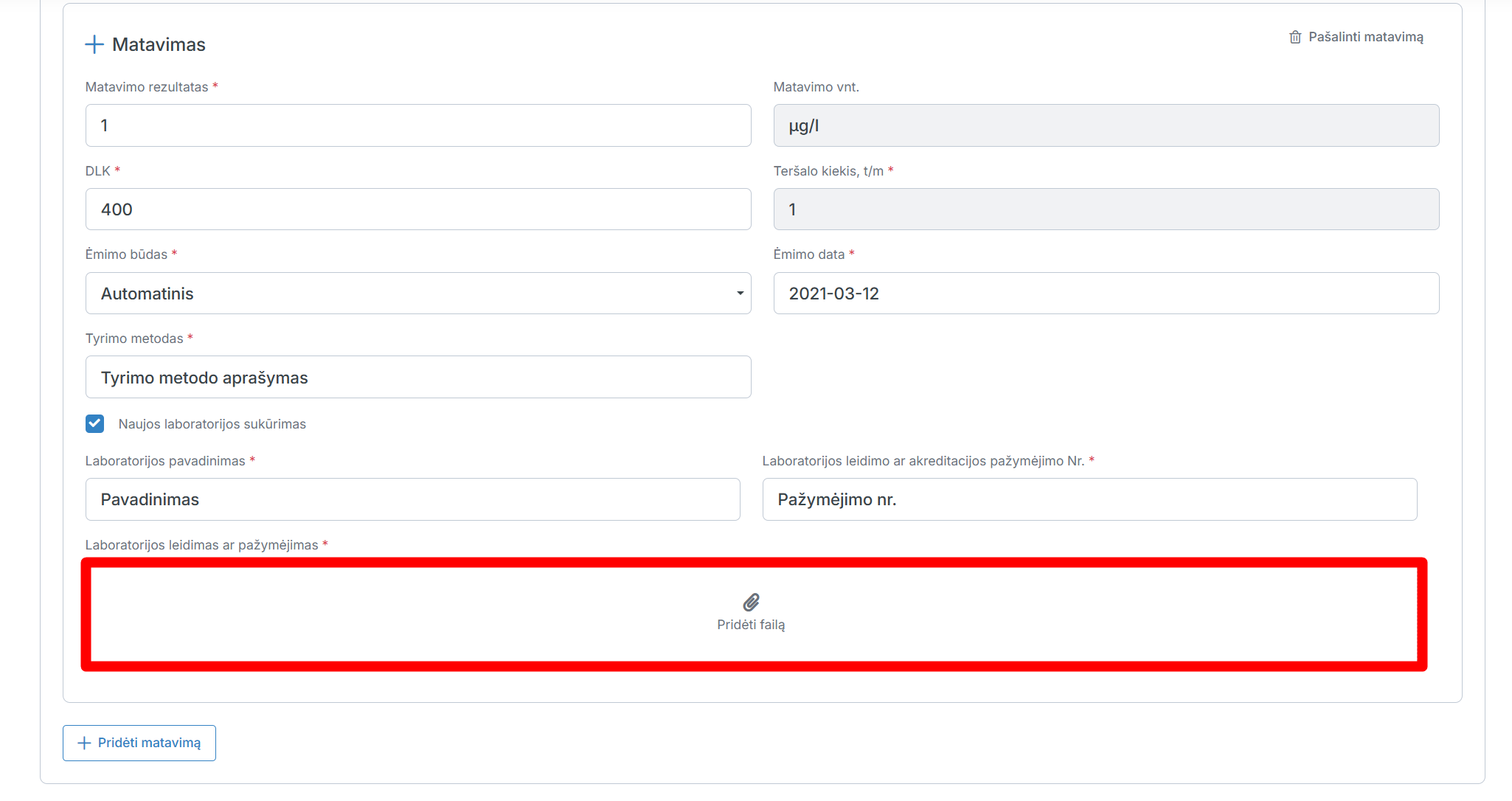
Norėdami pridėti matavimą, paspauskite „Pridėti matavimą“.
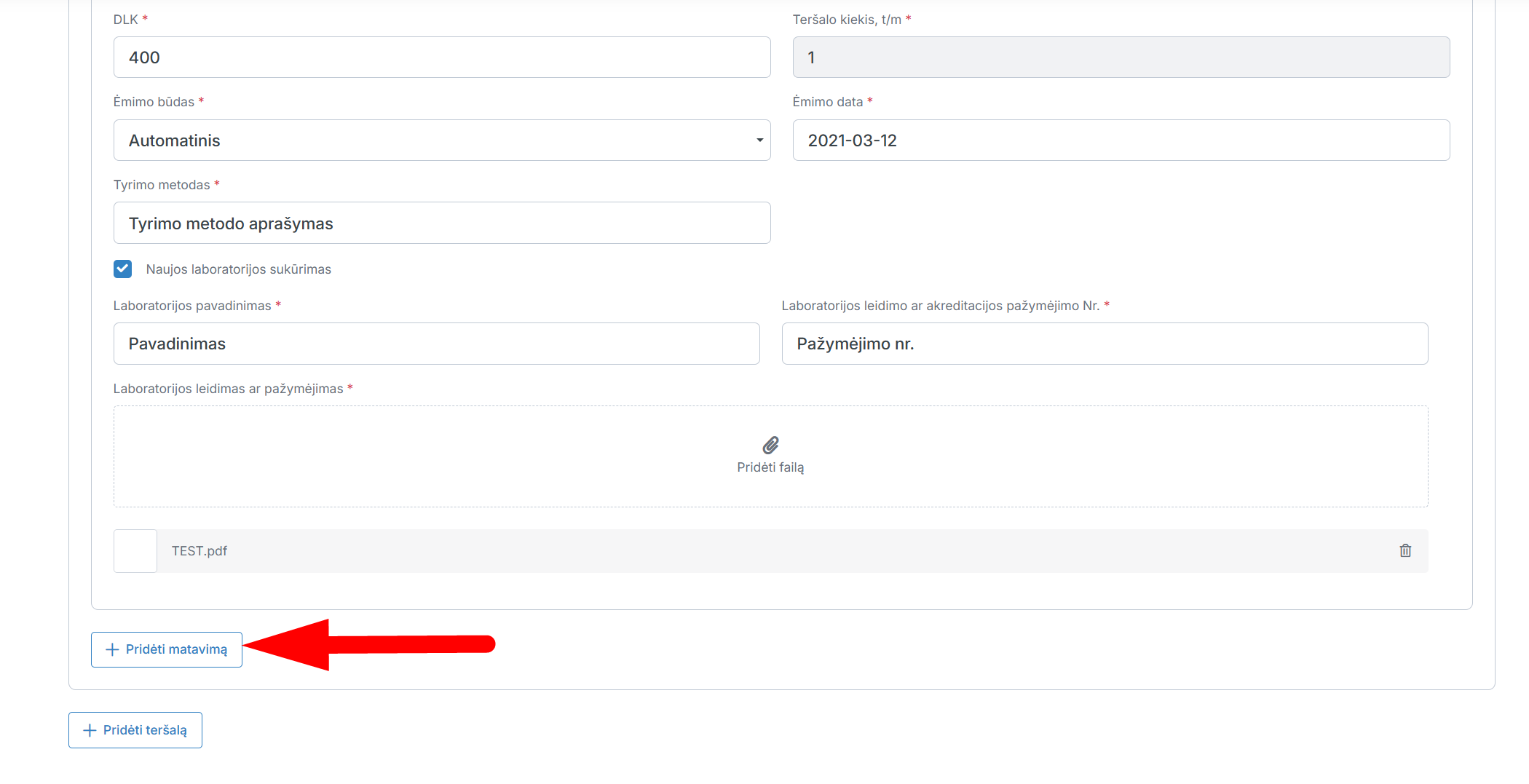
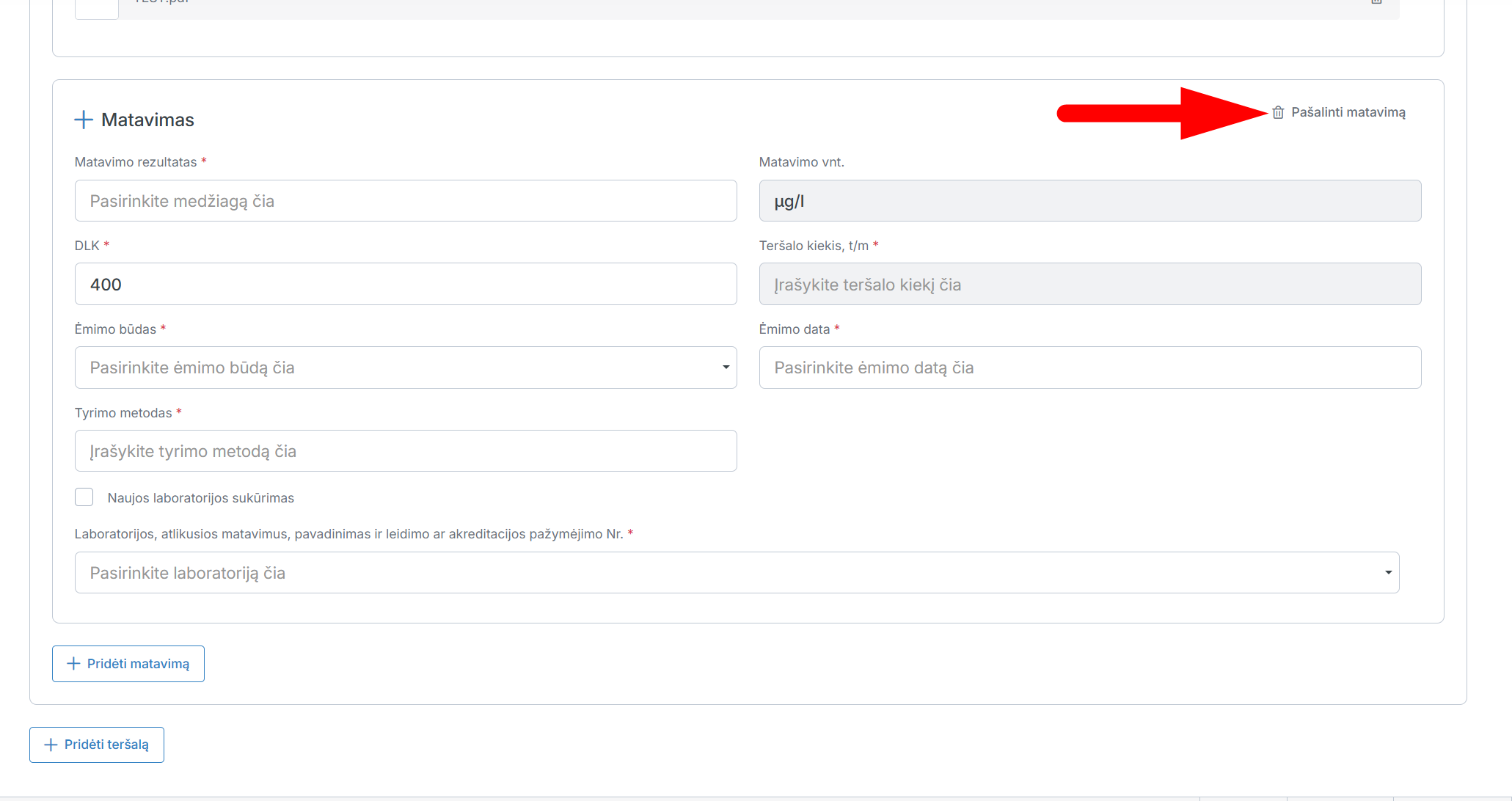
Norėdami pašalinti matavimą, paspauskite „Pašalinti matavimą“.
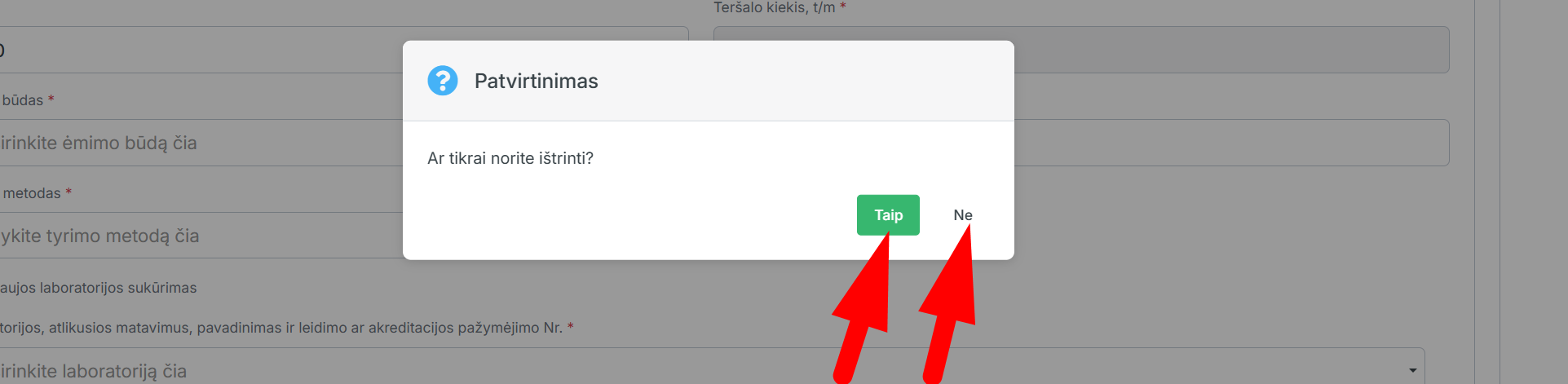
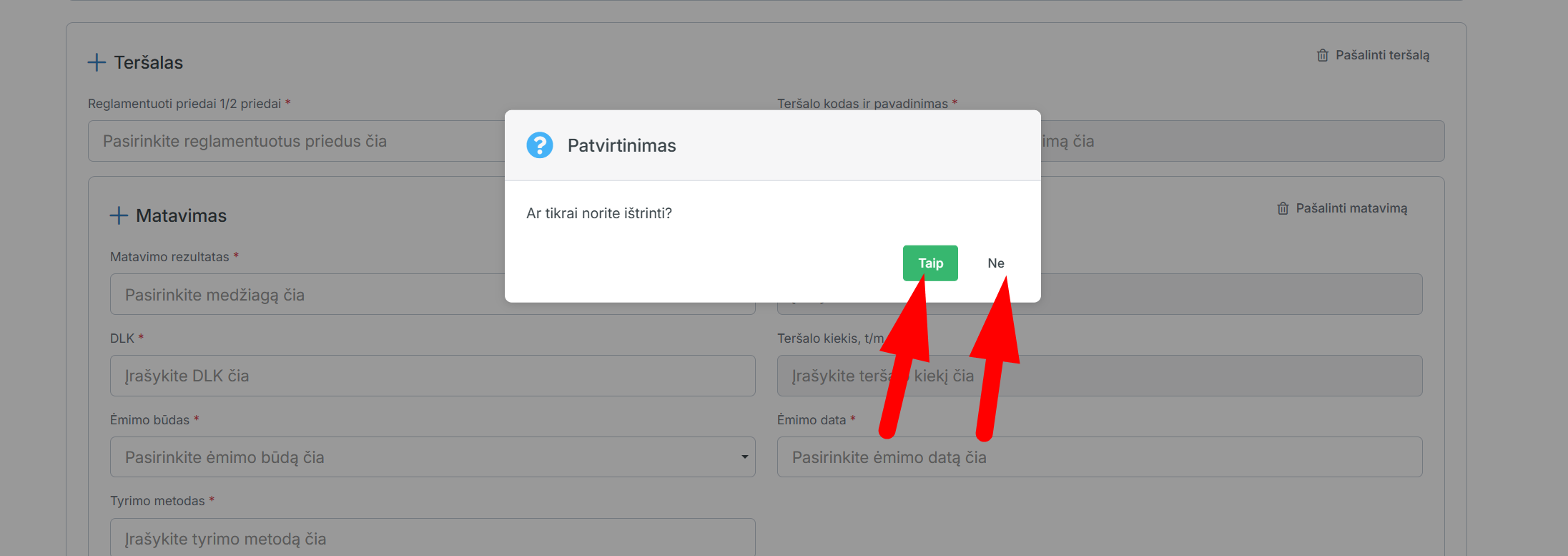
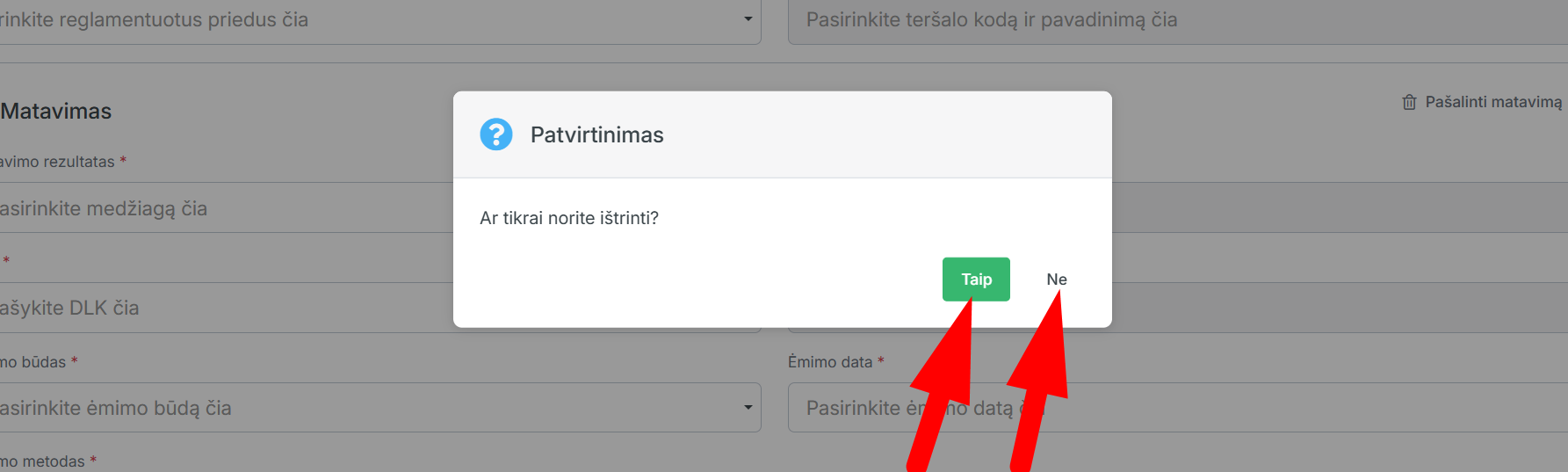
Patvirtinkite pašalinimą, paspauskite „Taip“ arba atšaukite pašalinimą, paspauskite „Ne“.
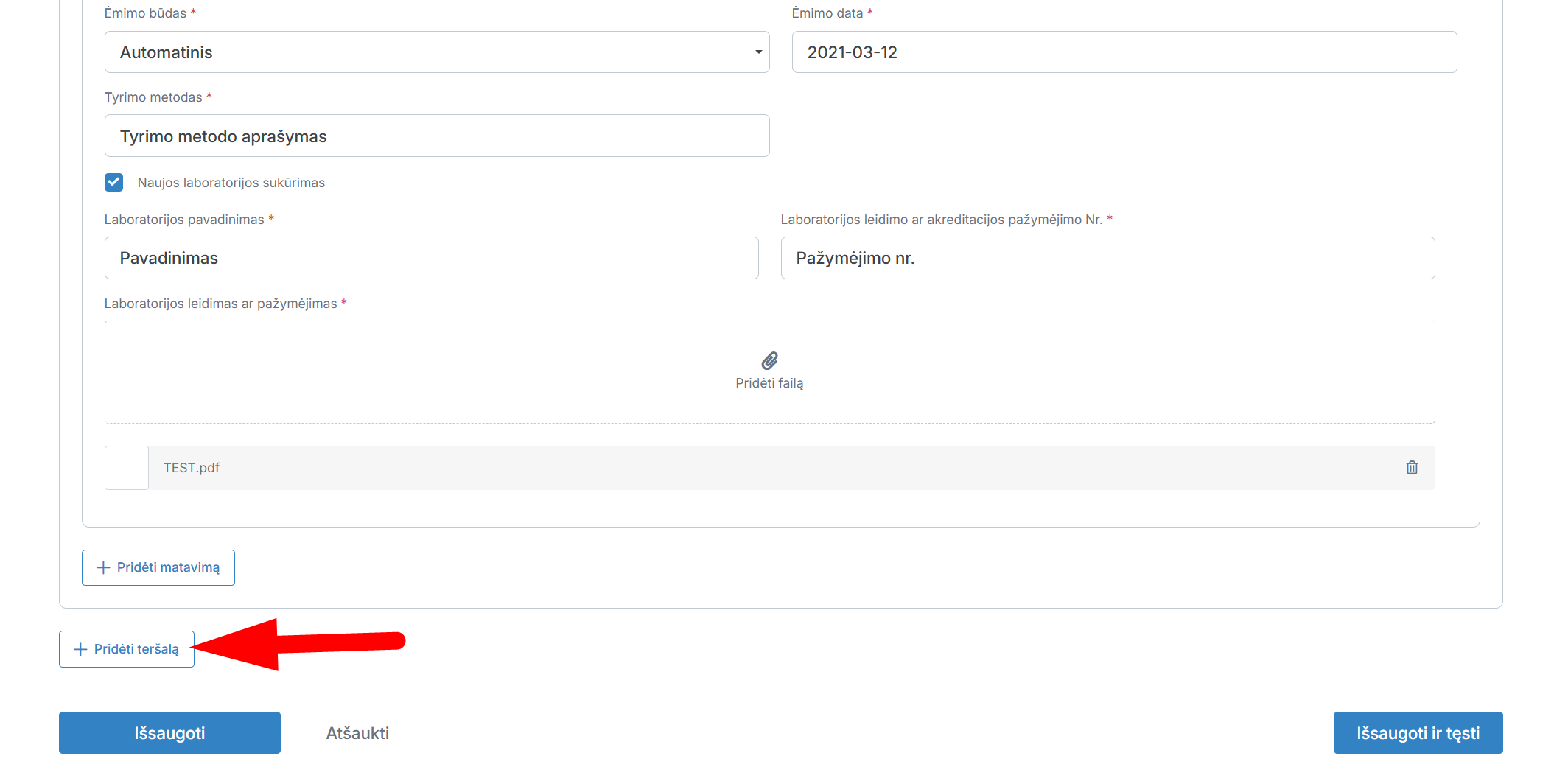
Norėdami pridėti teršalą, paspauskite „Pridėti teršalą“.
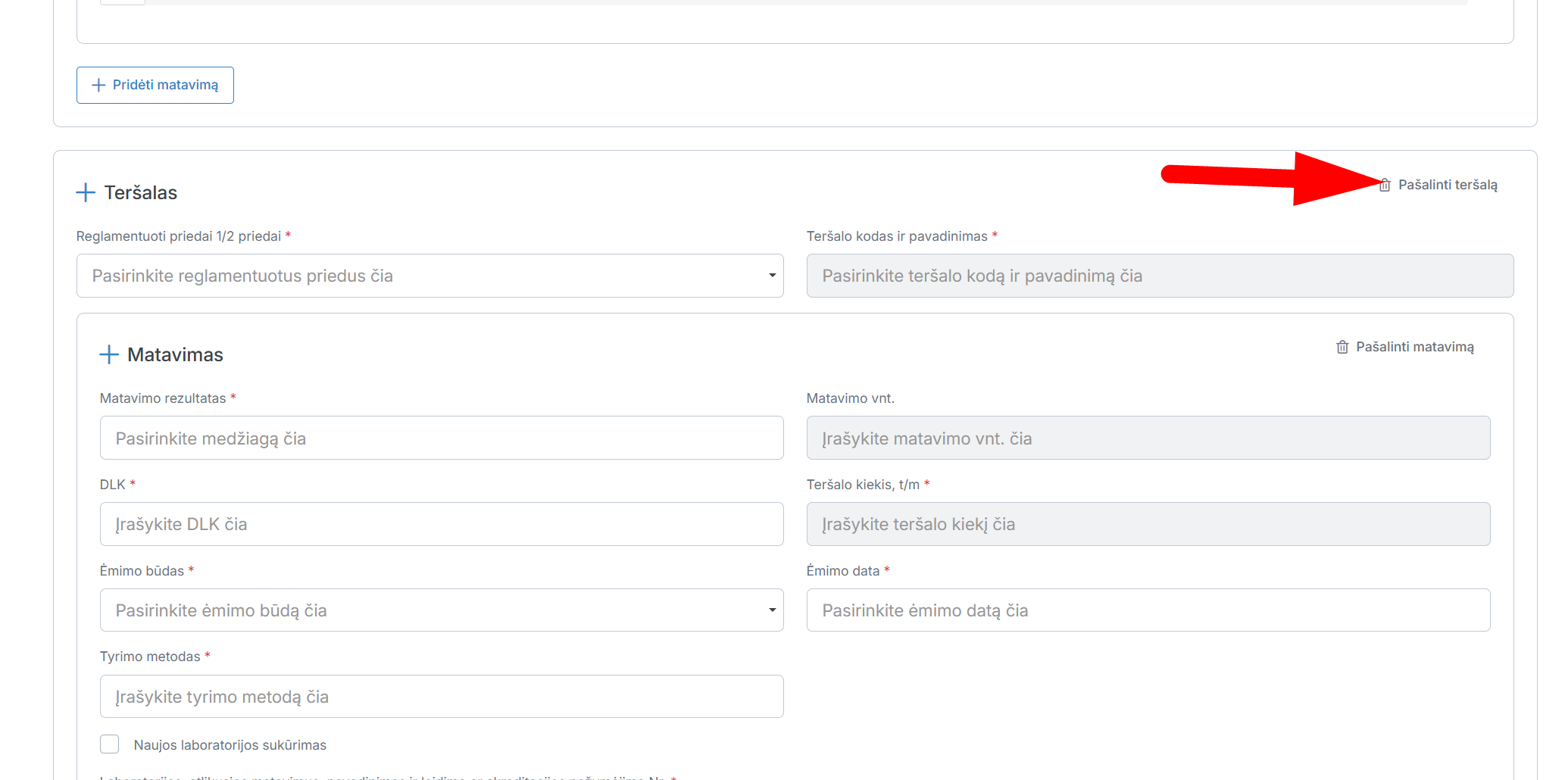
Norėdami pašalinti teršalą, paspauskite „Pašalinti teršalą“.
Patvirtinkite pašalinimą, paspausdami „Taip“ arba atšaukite pašalinimą, paspausdami „Ne“.
Užpildę reikiamą informaciją, paspauskite „Išsaugoti ir tęsti“.
Paspauskite „Tęsti“.
Paspauskite ant piktogramos , esančios norimo redaguoti įrašo eilutėje.
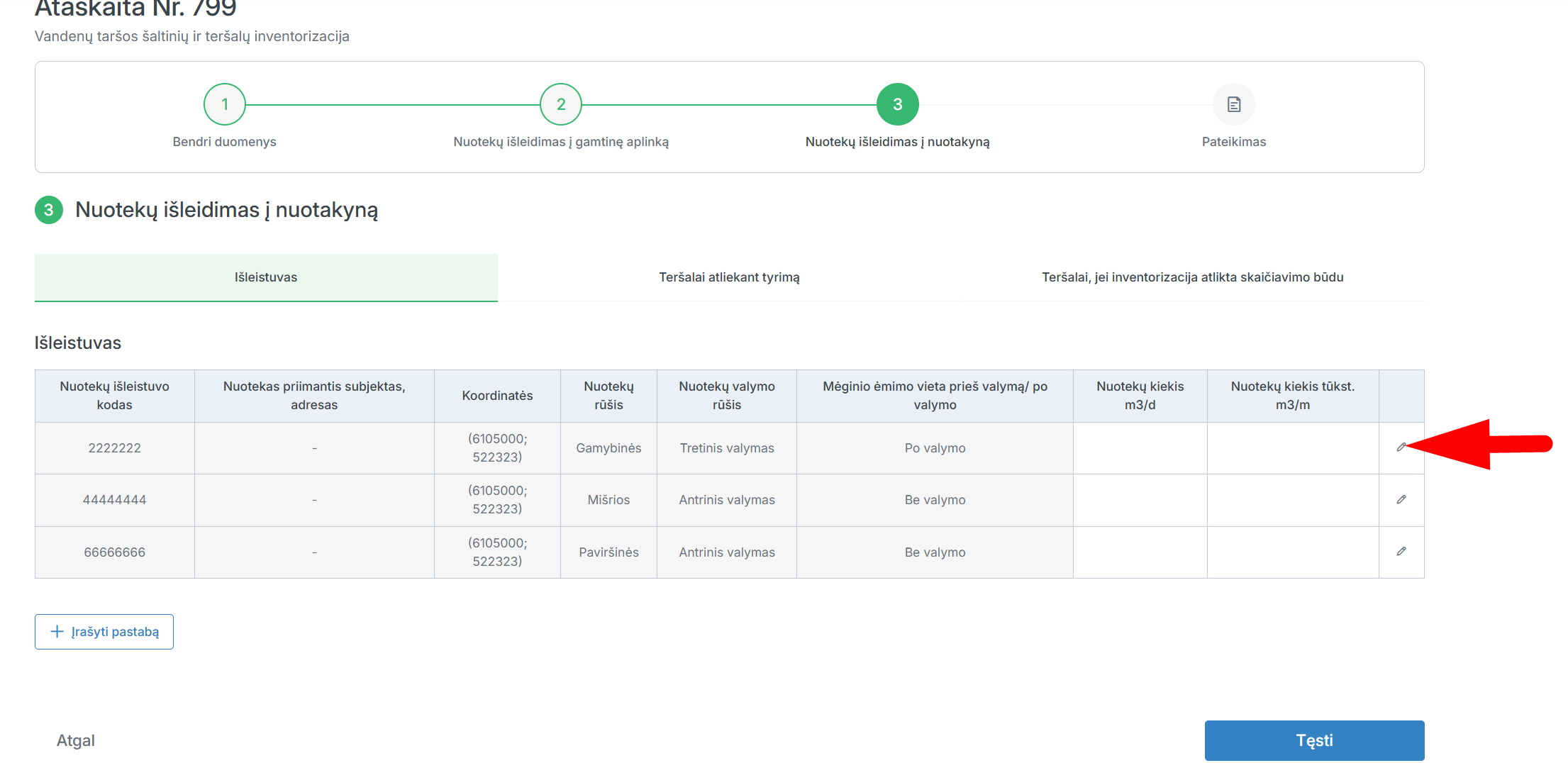
Pasirinkite nuotekas priimantį subjektą.
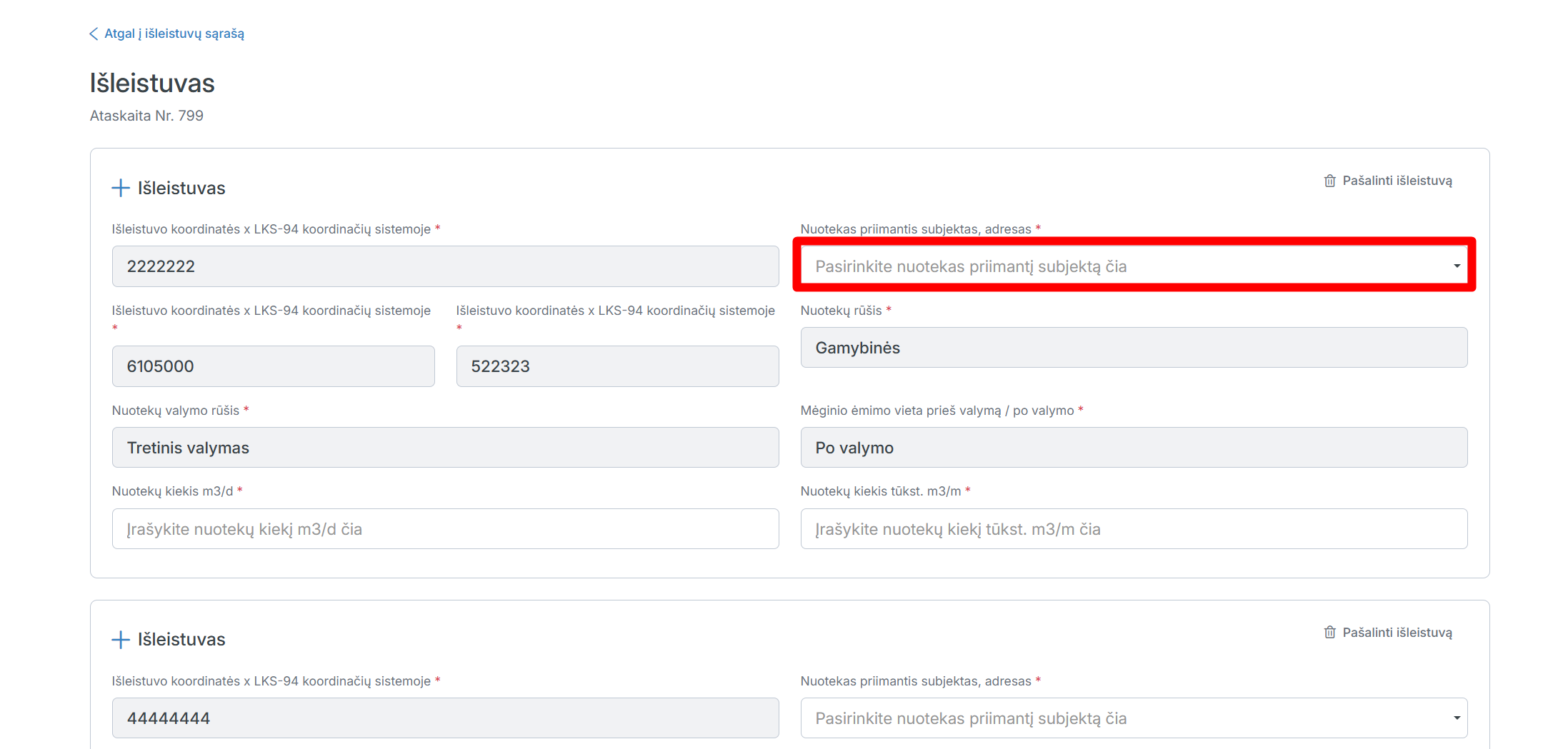
Įrašykite nuotekų kiekį m3/d.
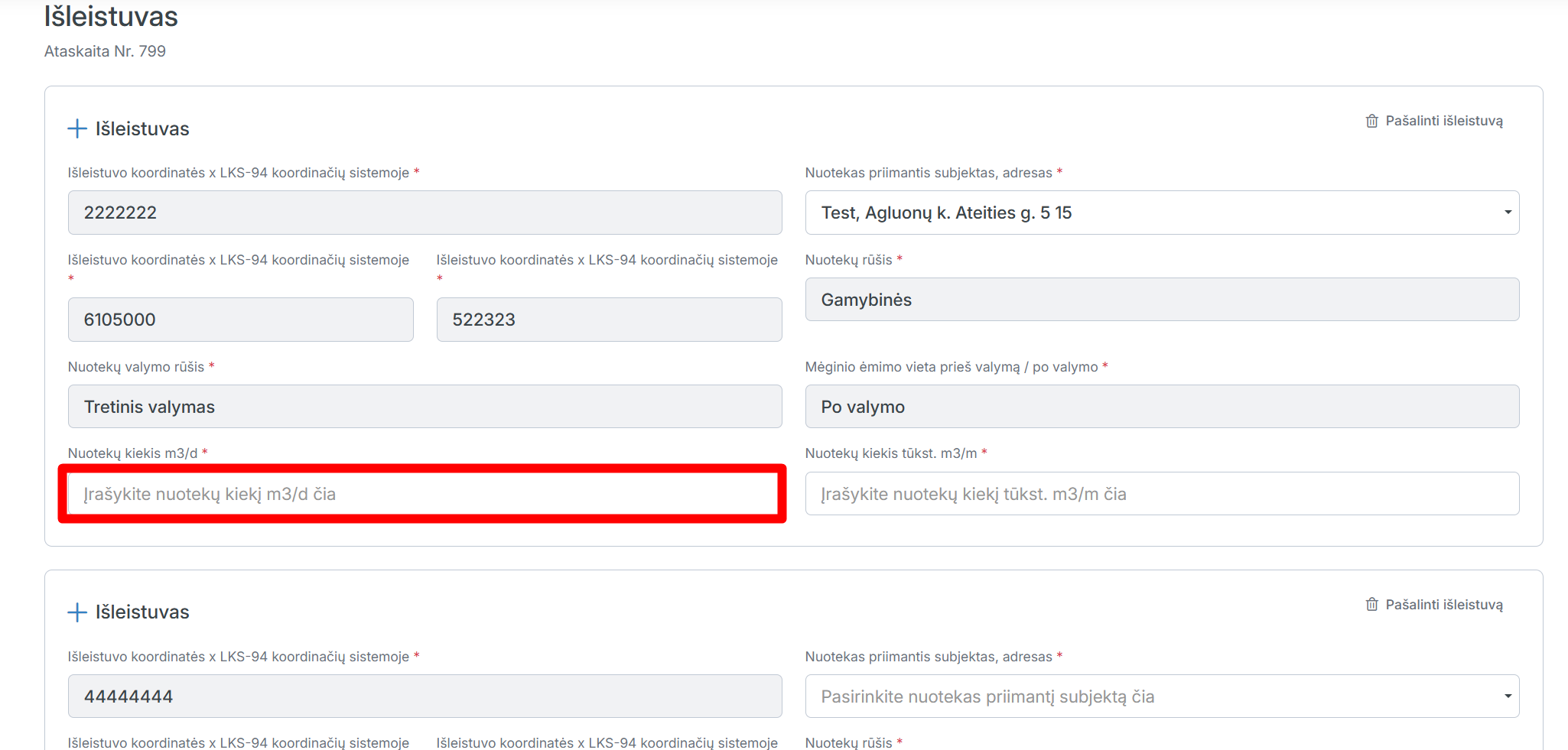
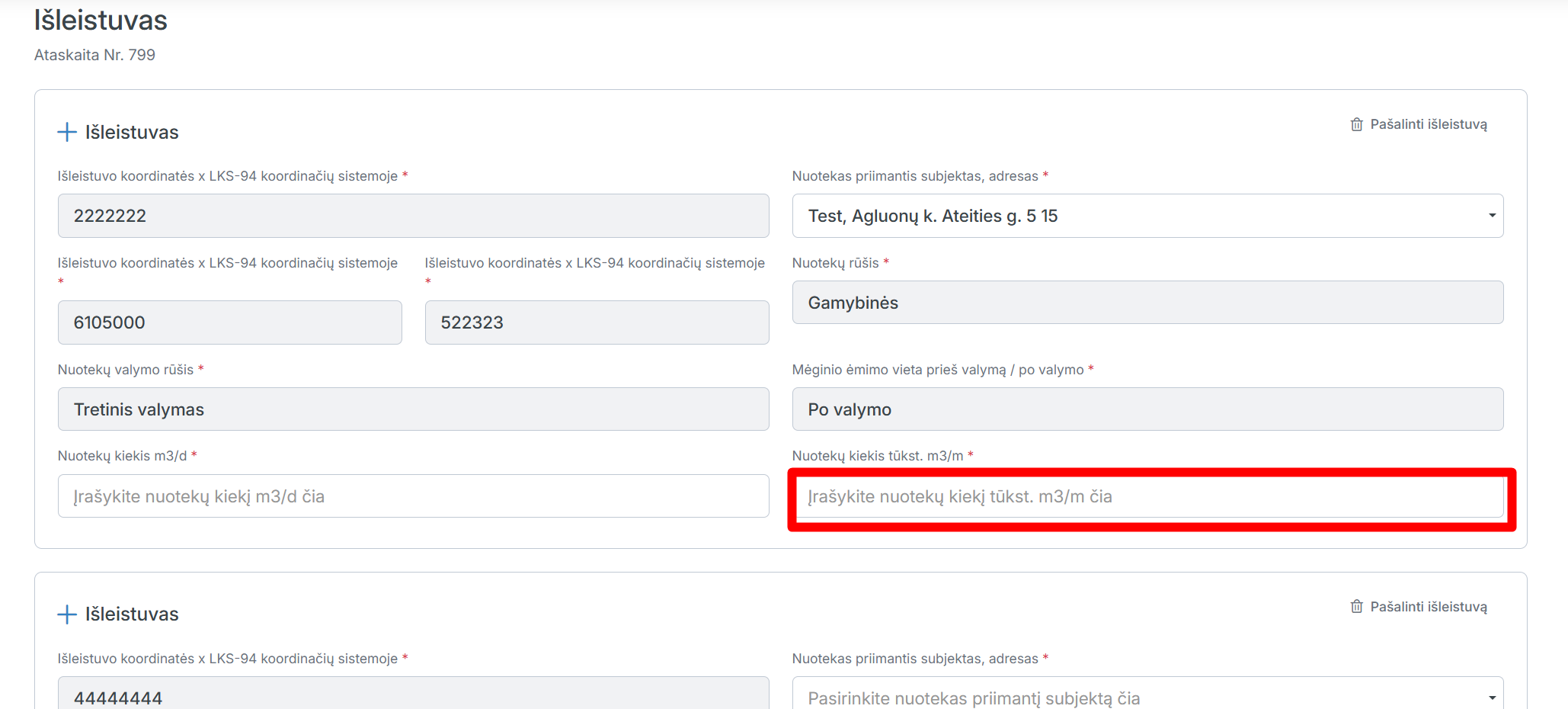
Įrašykite nuotekų kiekį tūkst, m3/m.
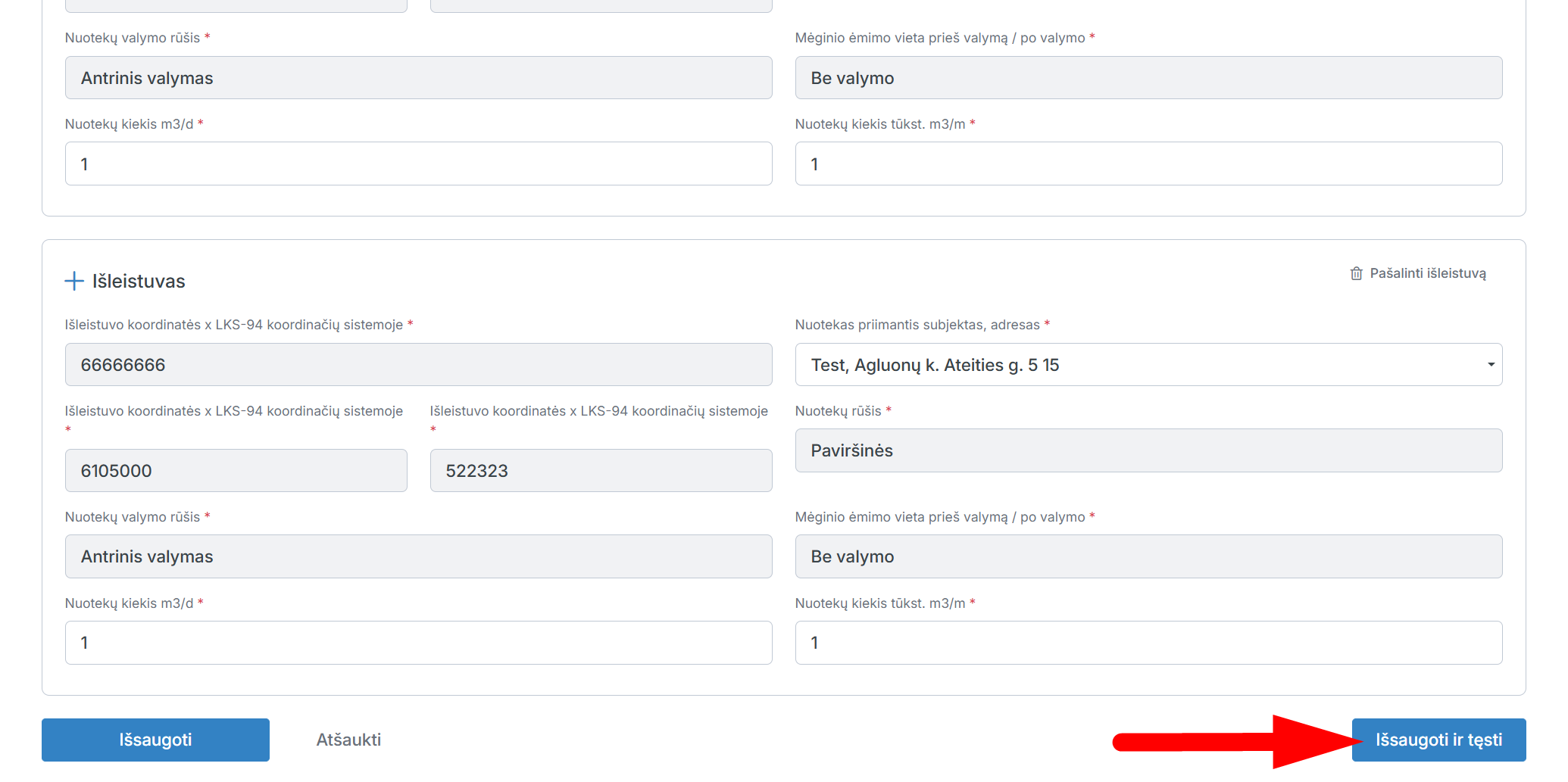
Užpildę informaciją, paspauskite „Išsaugoti ir tęsti“.
Paspauskite „Tęsti“.
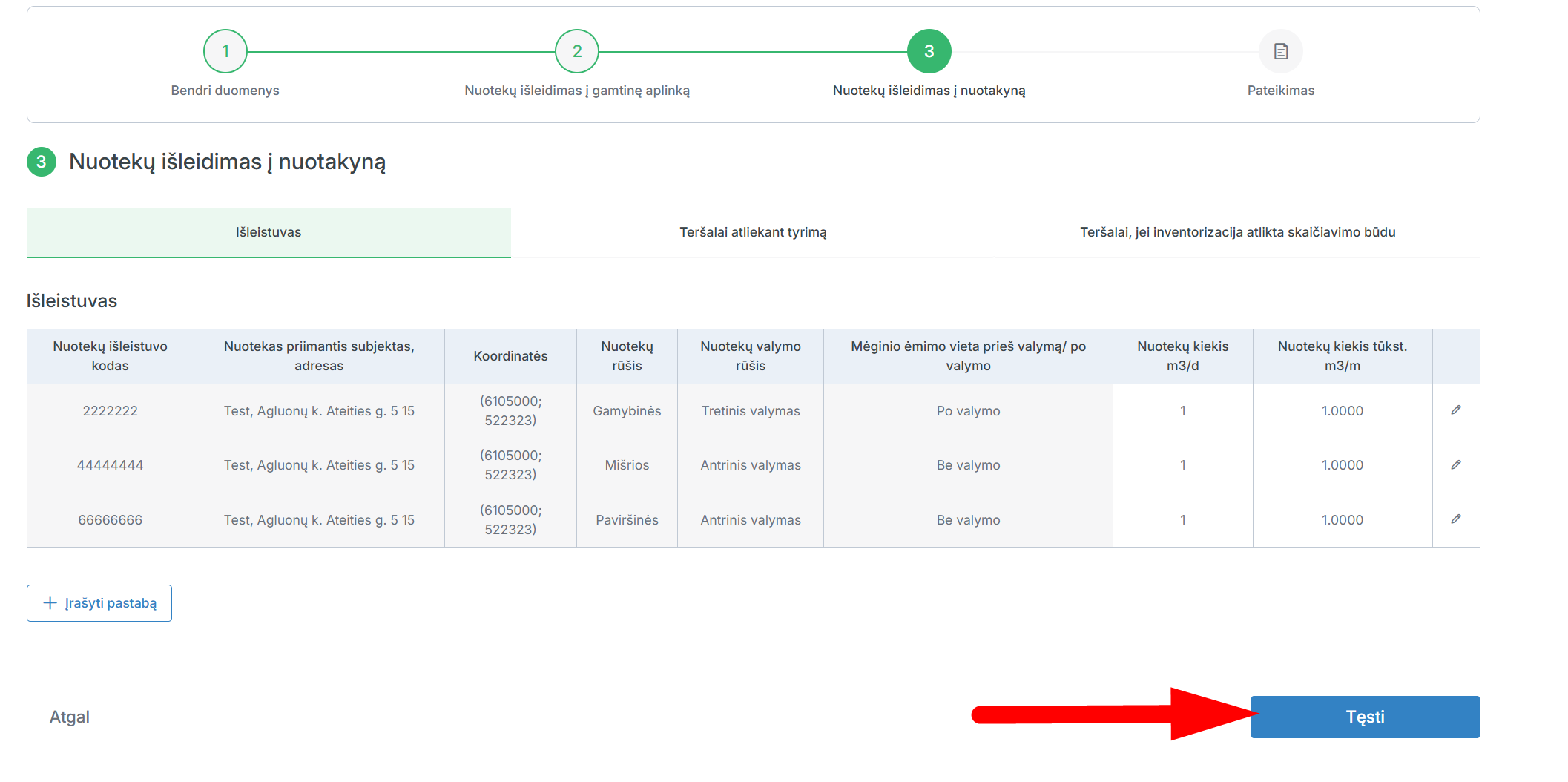
Paspauskite „Pridėti“.
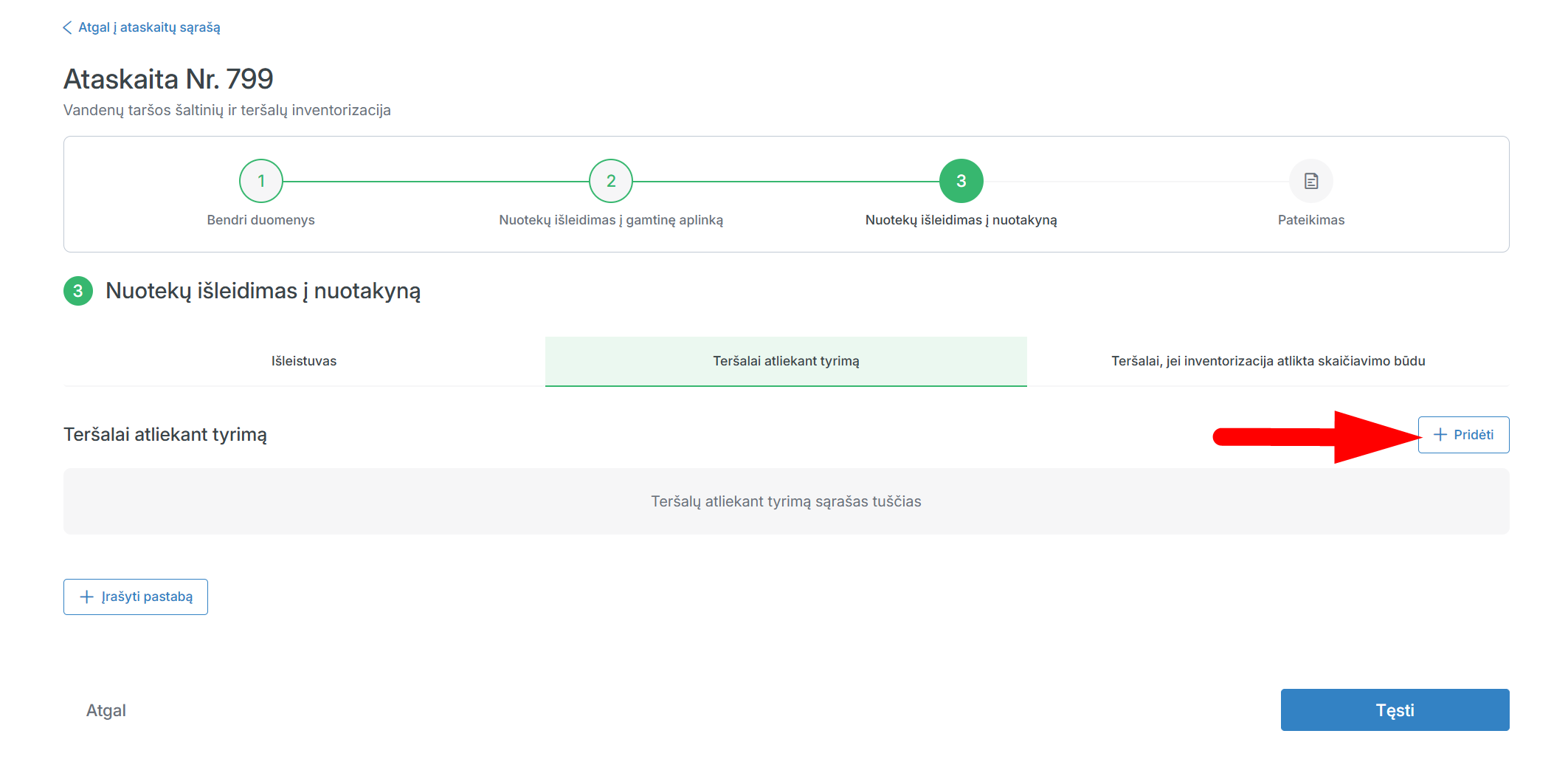
Pasirinkite išleistuvą.
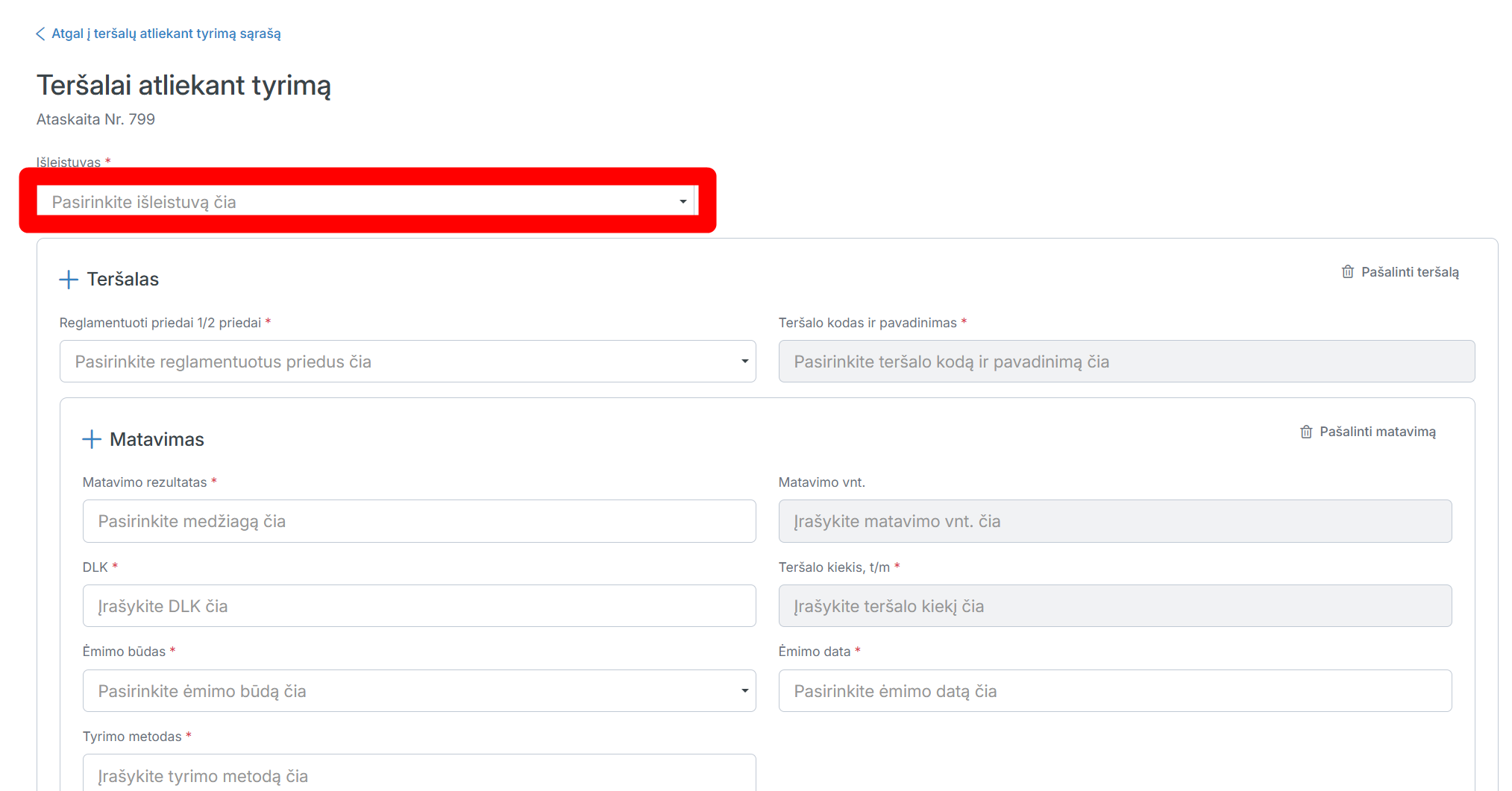
Pasirinkite reglamentuotą priedą.
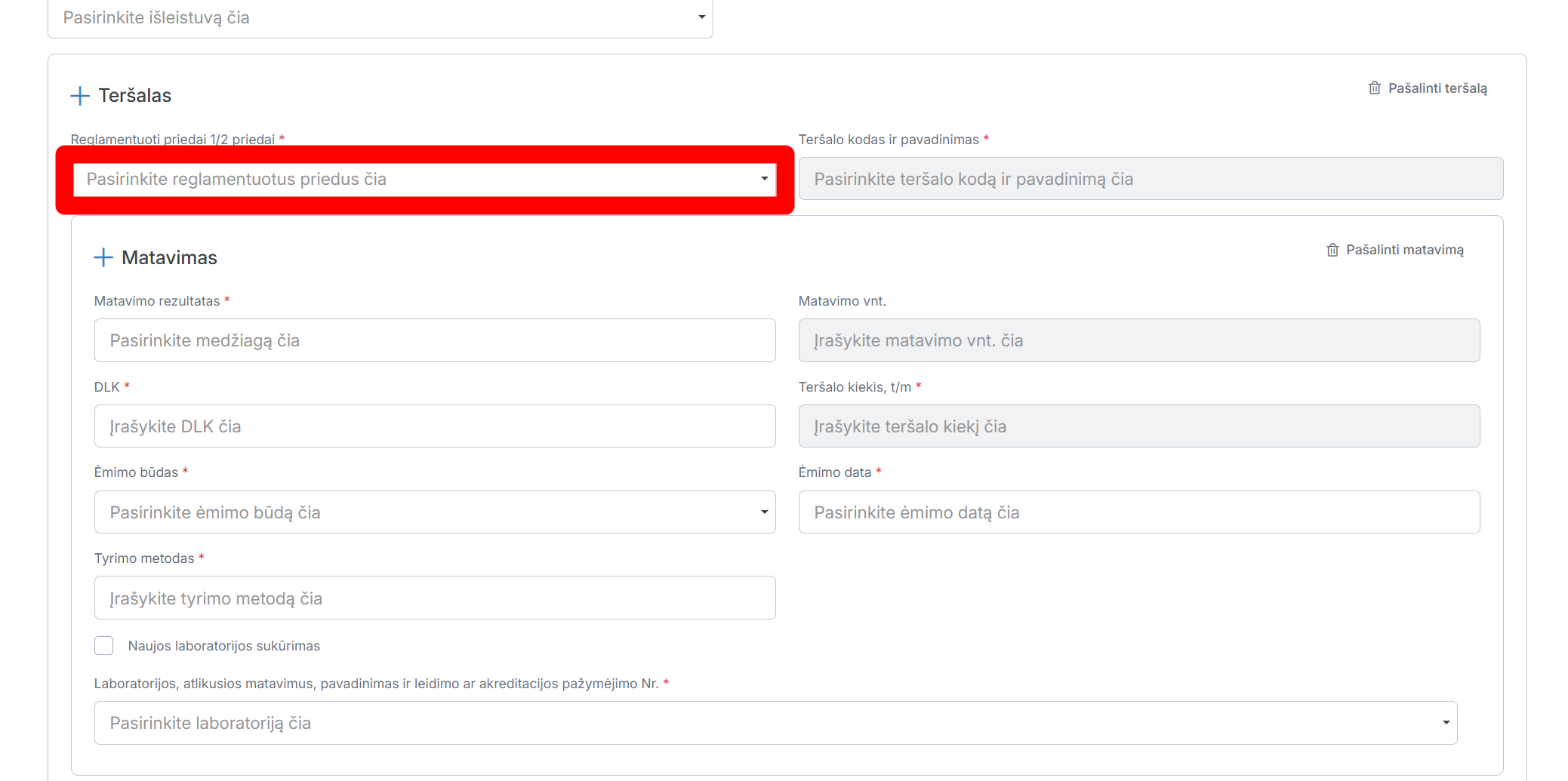
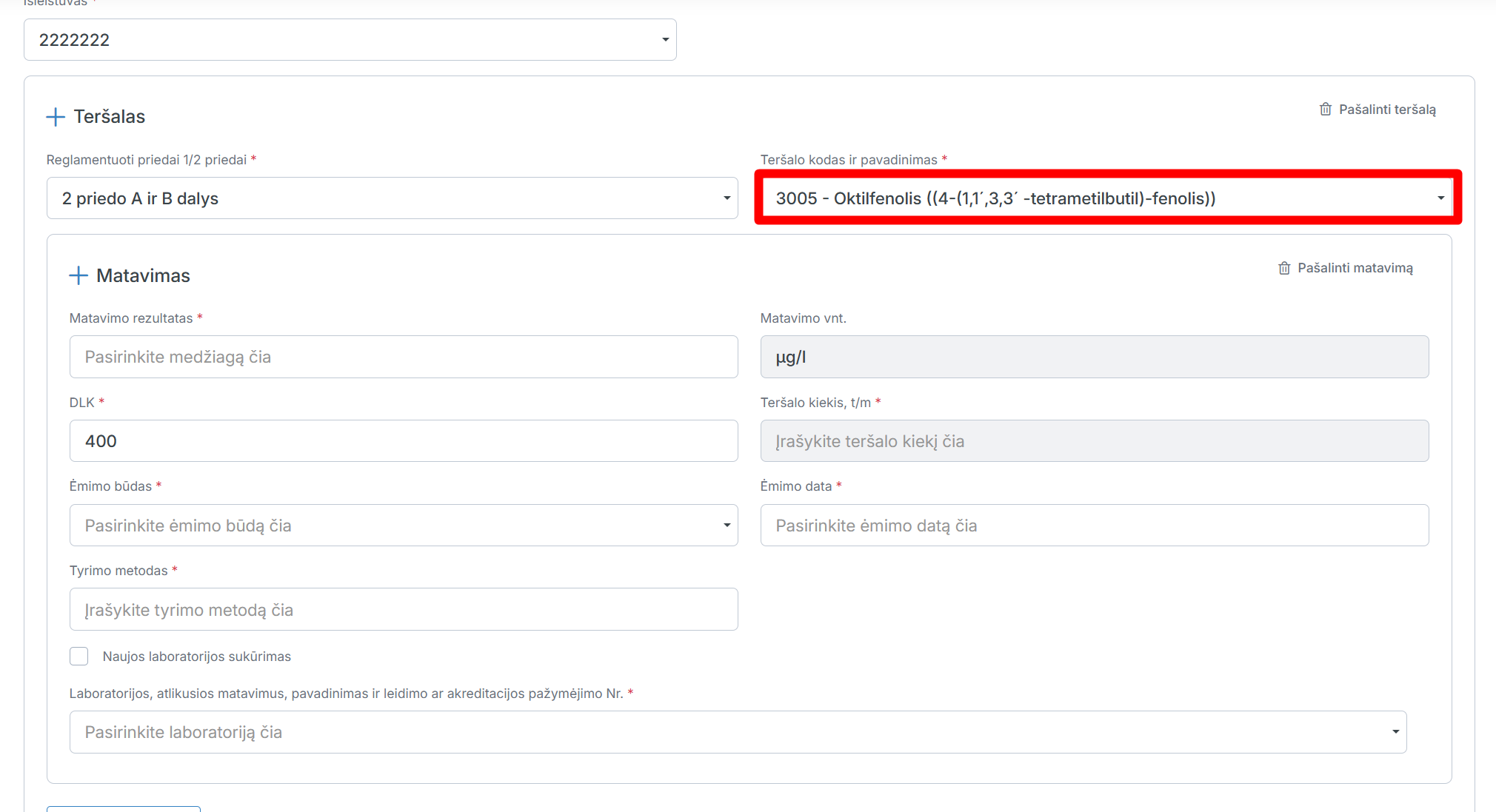
Pasirinkite teršalo kodą ir pavadinimą.
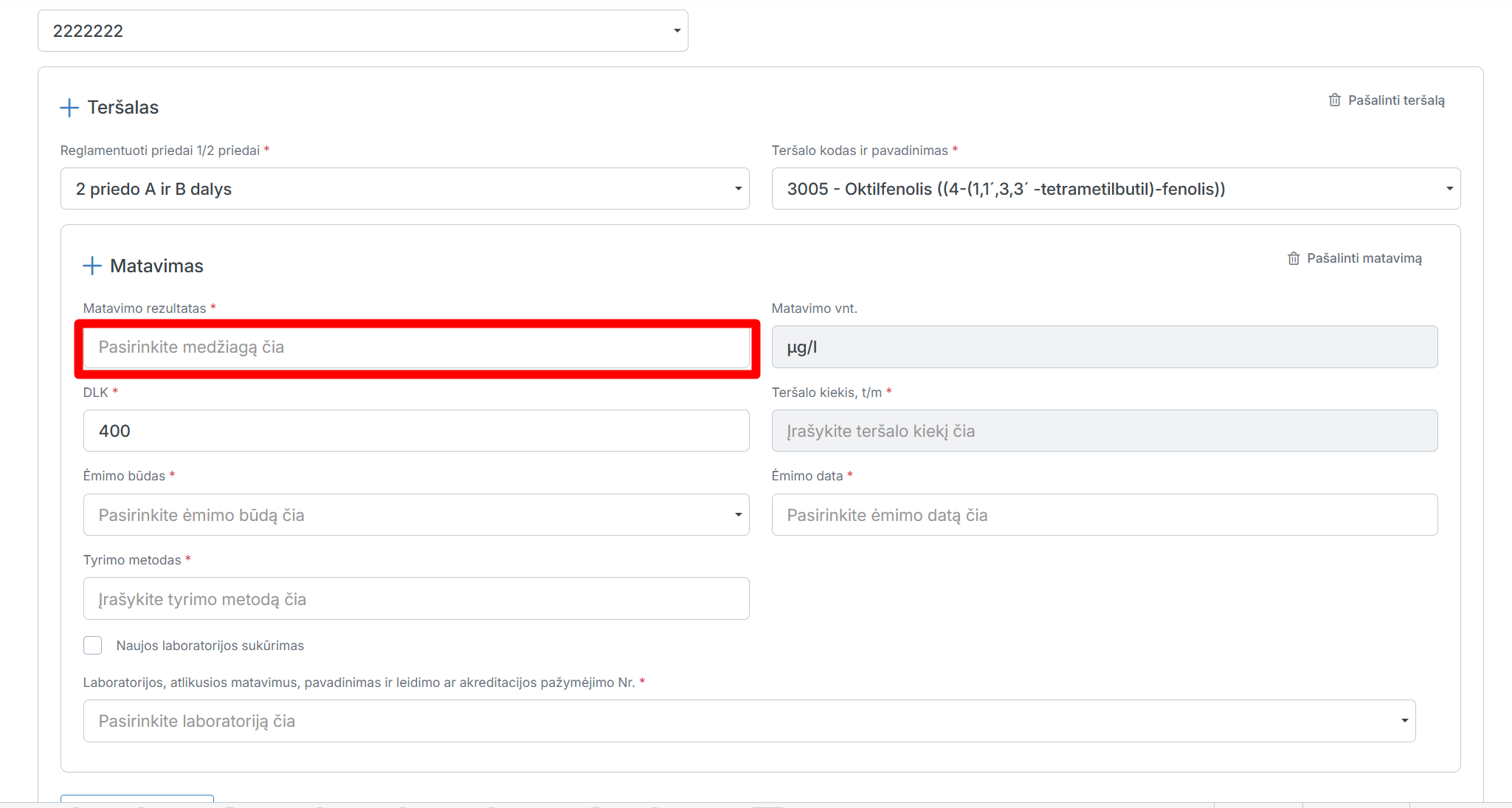
Įrašykite matavimo rezultatą.
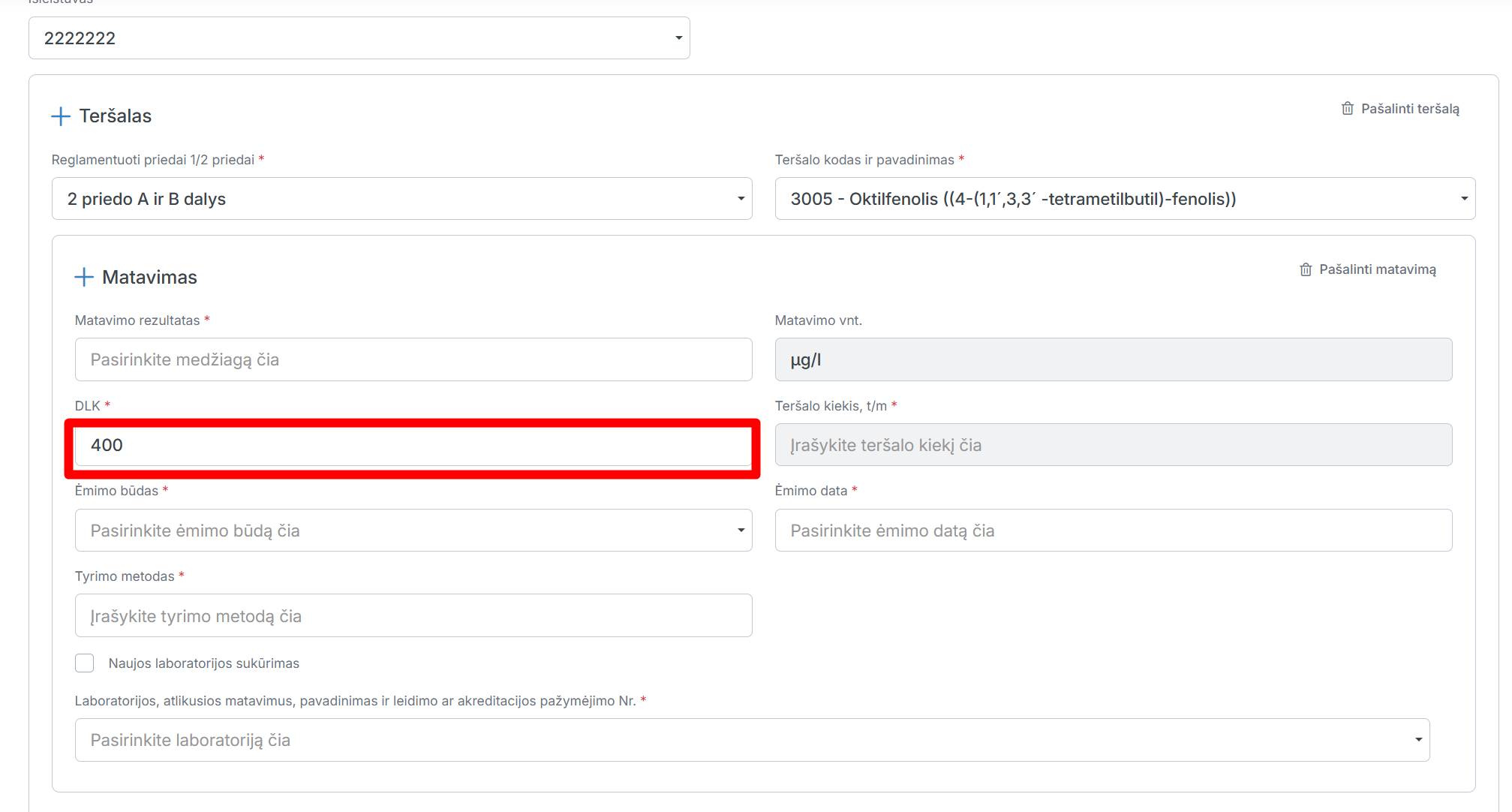
Jeigu reikia, paredaguokite DLK.
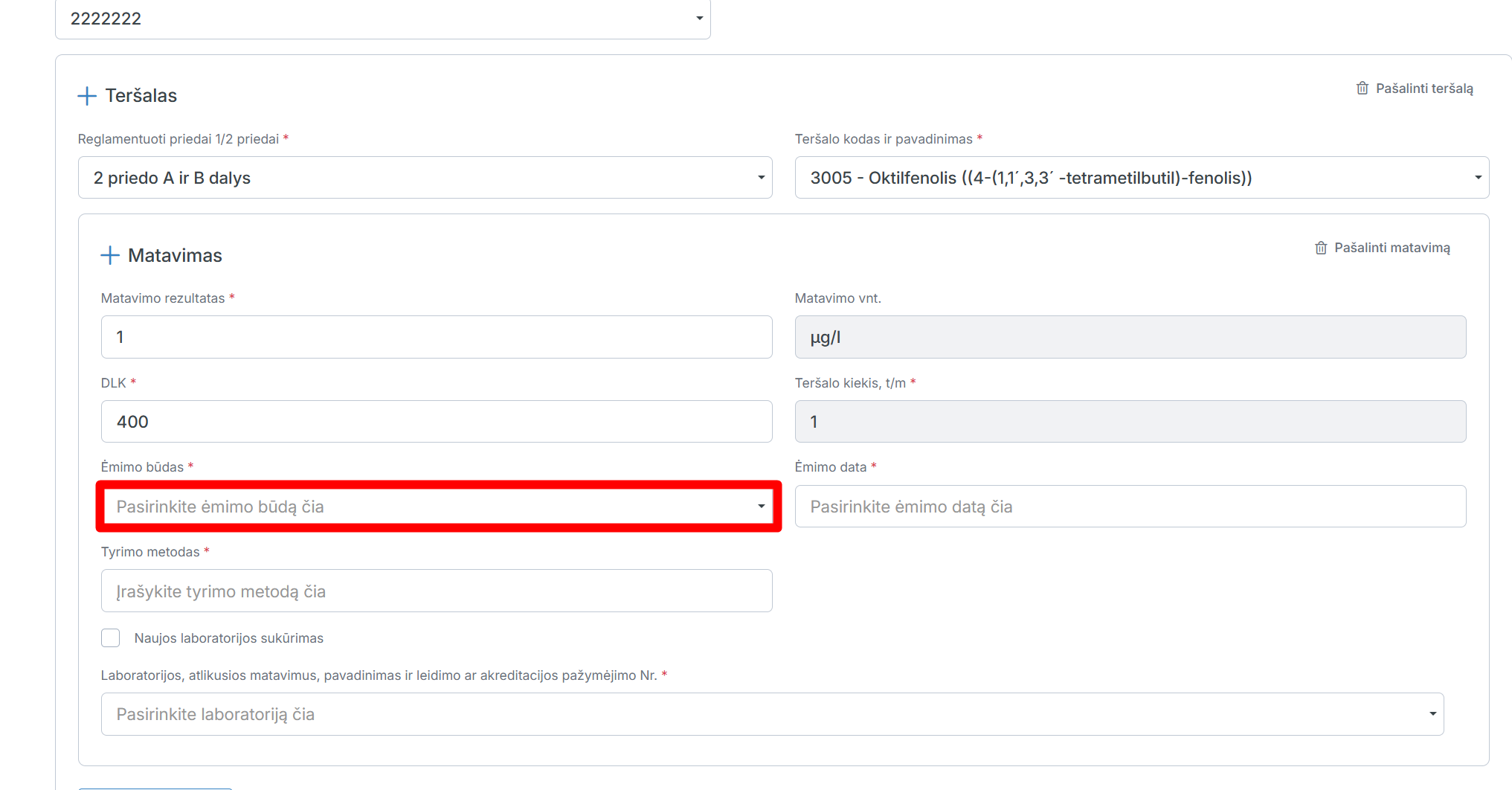
Pasirinkite ėmimo būdą.
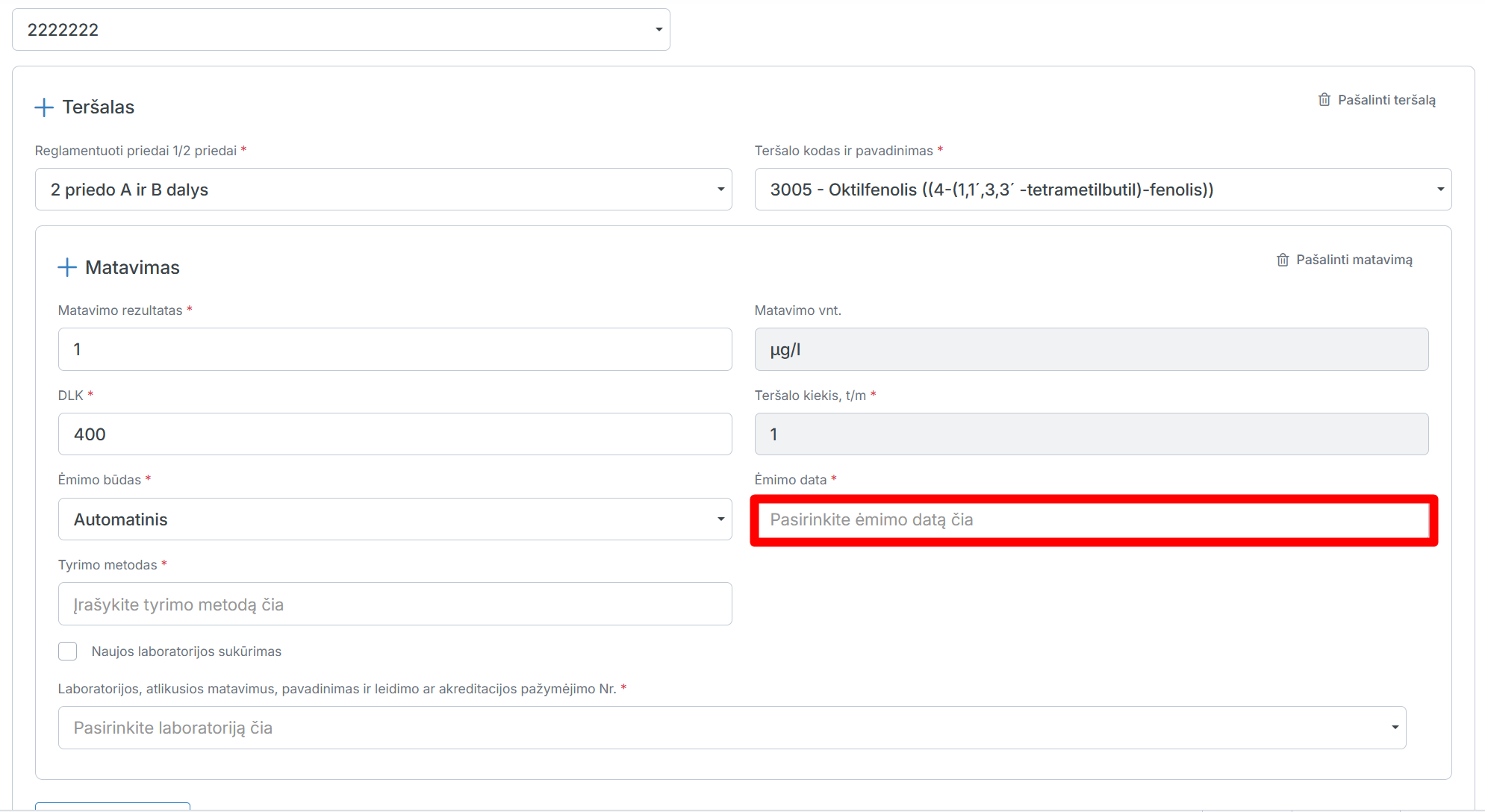
Pasirinkite ėmimo datą.
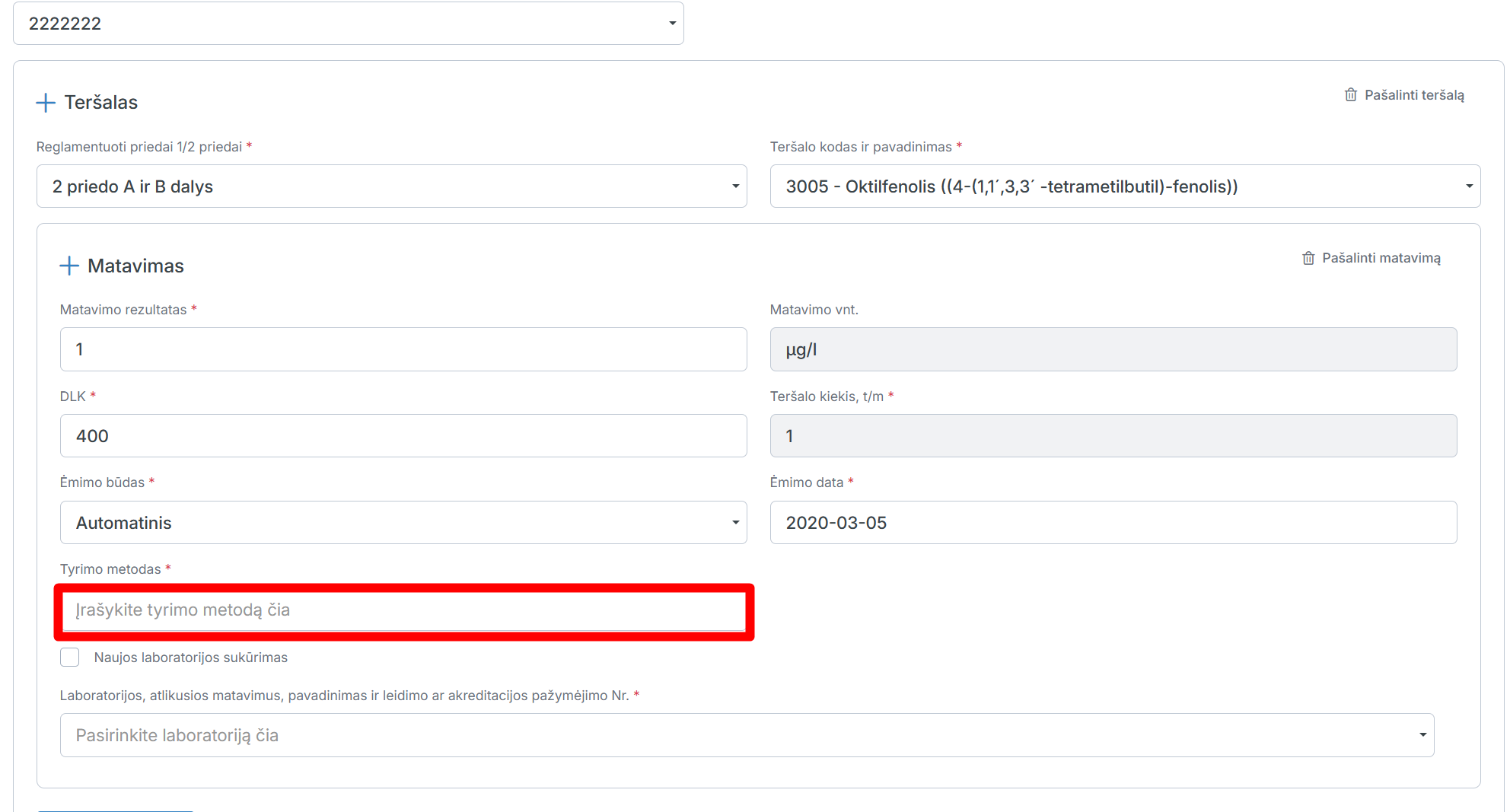
Įrašykite tyrimo metodą.
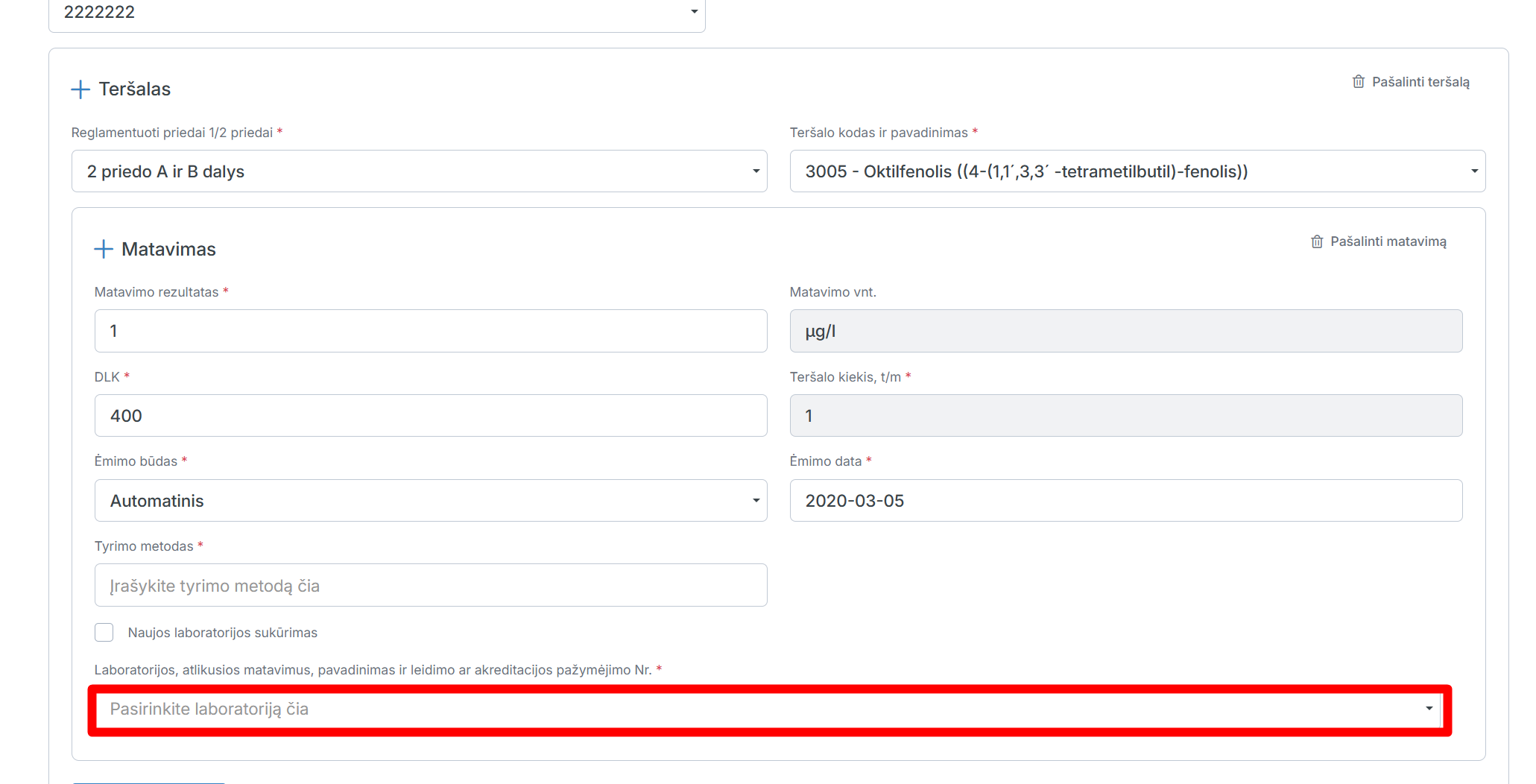
Pasirinkite laboratoriją, atlikusią matavimus.
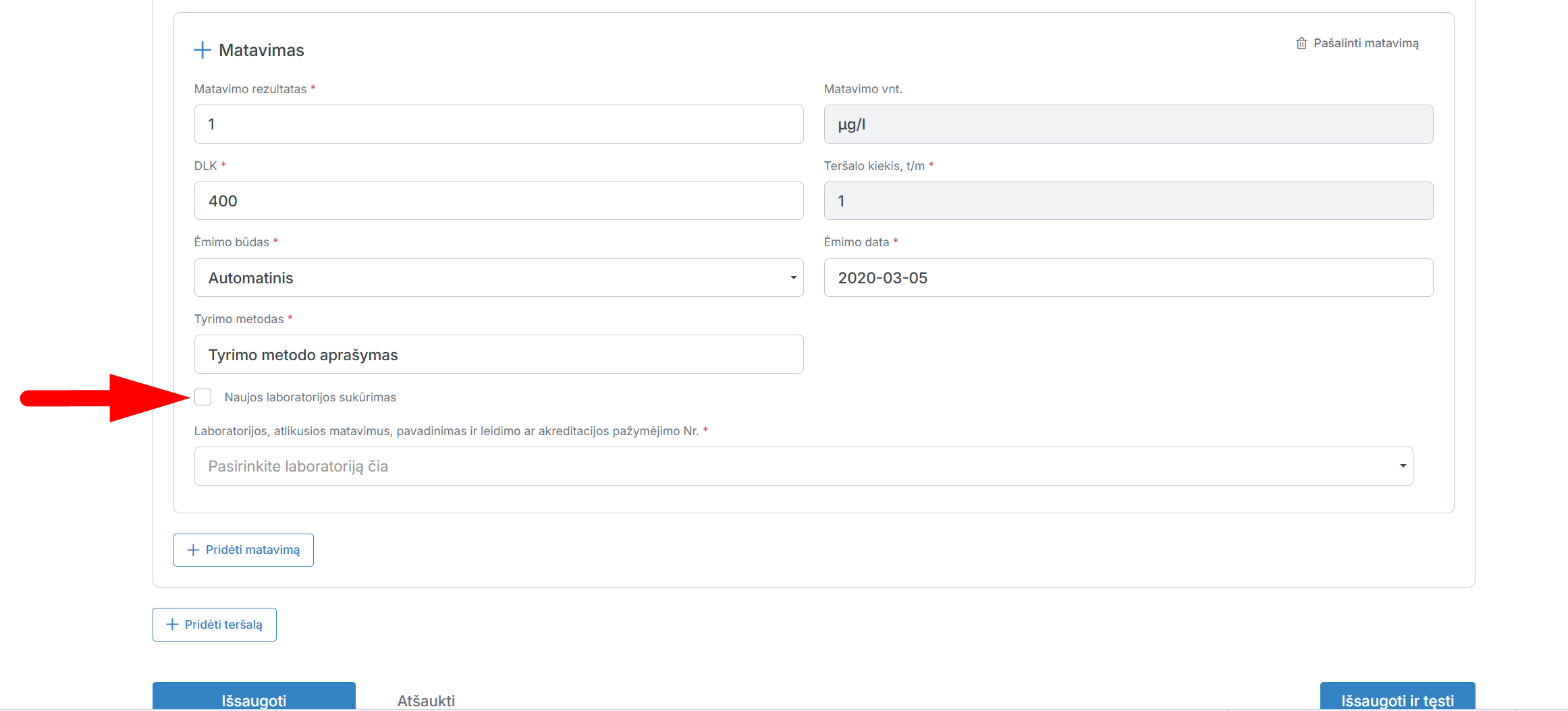
Norėdami pridėti naują laboratoriją, pažymėkite varnele prie „Naujos laboratorijos sukūrimas“.
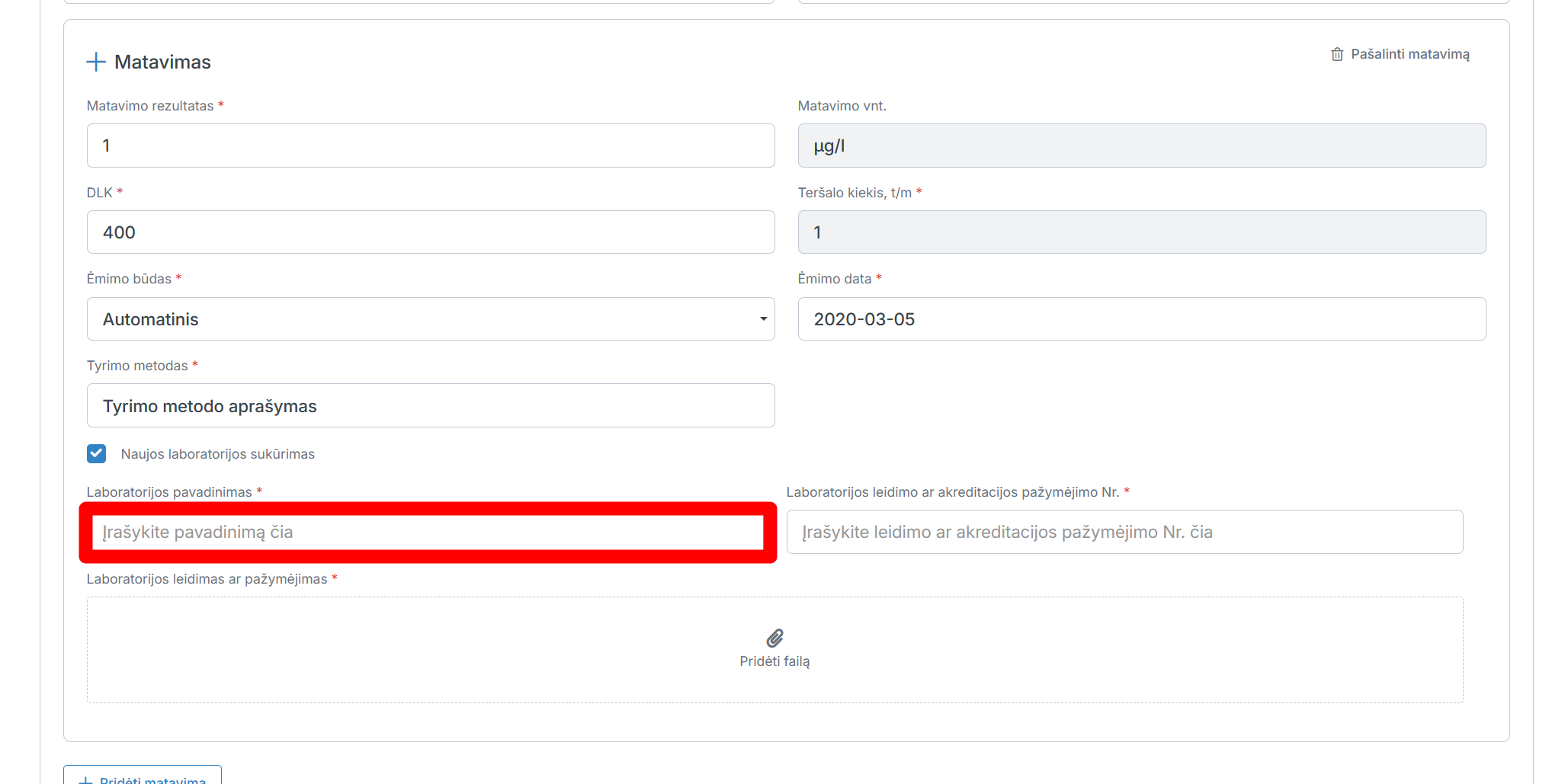
Įrašykite laboratorijos pavadinimą.
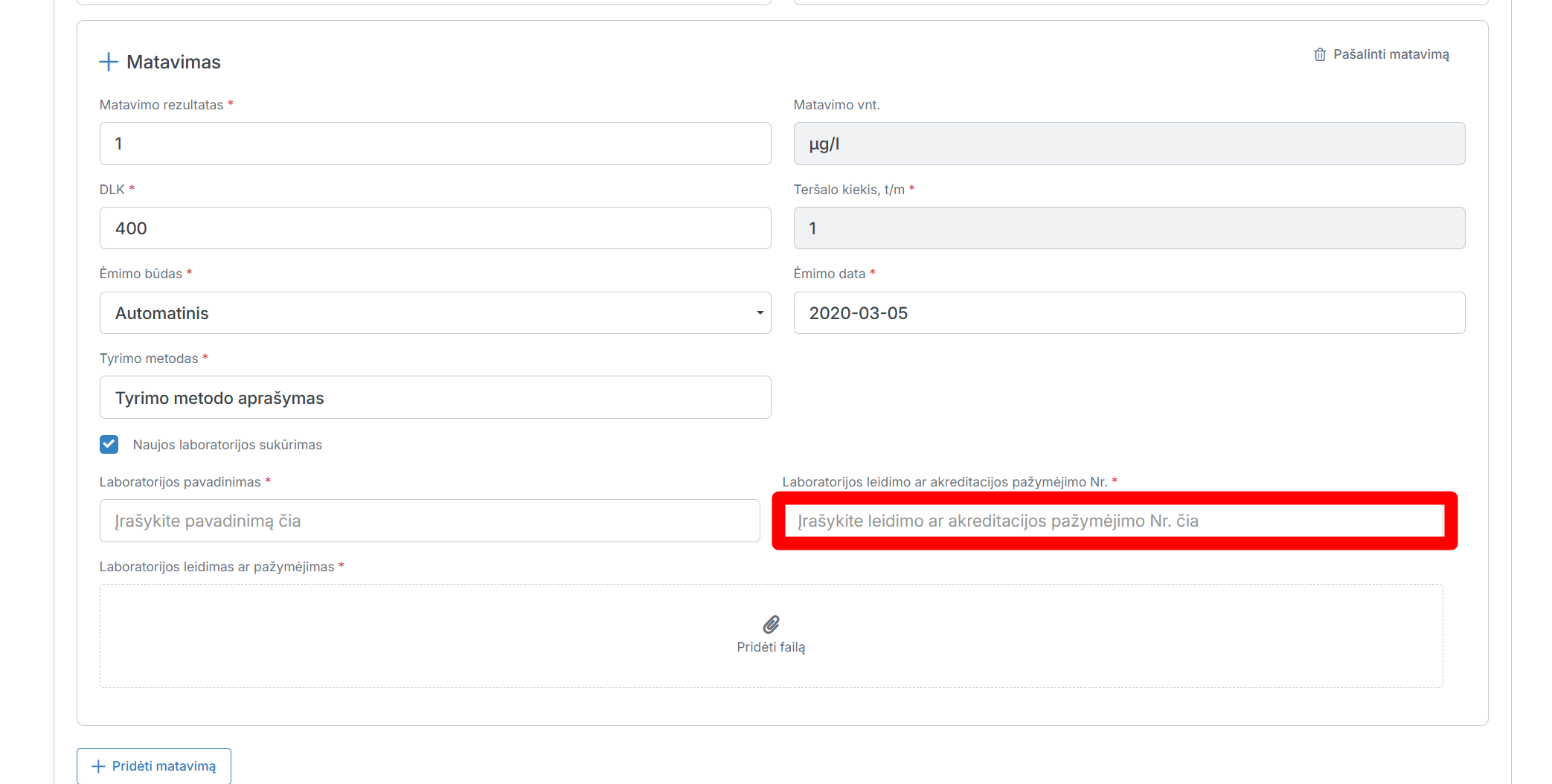
Įrašykite laboratorijos leidimo ar akreditacijos pažymėjimo nr.
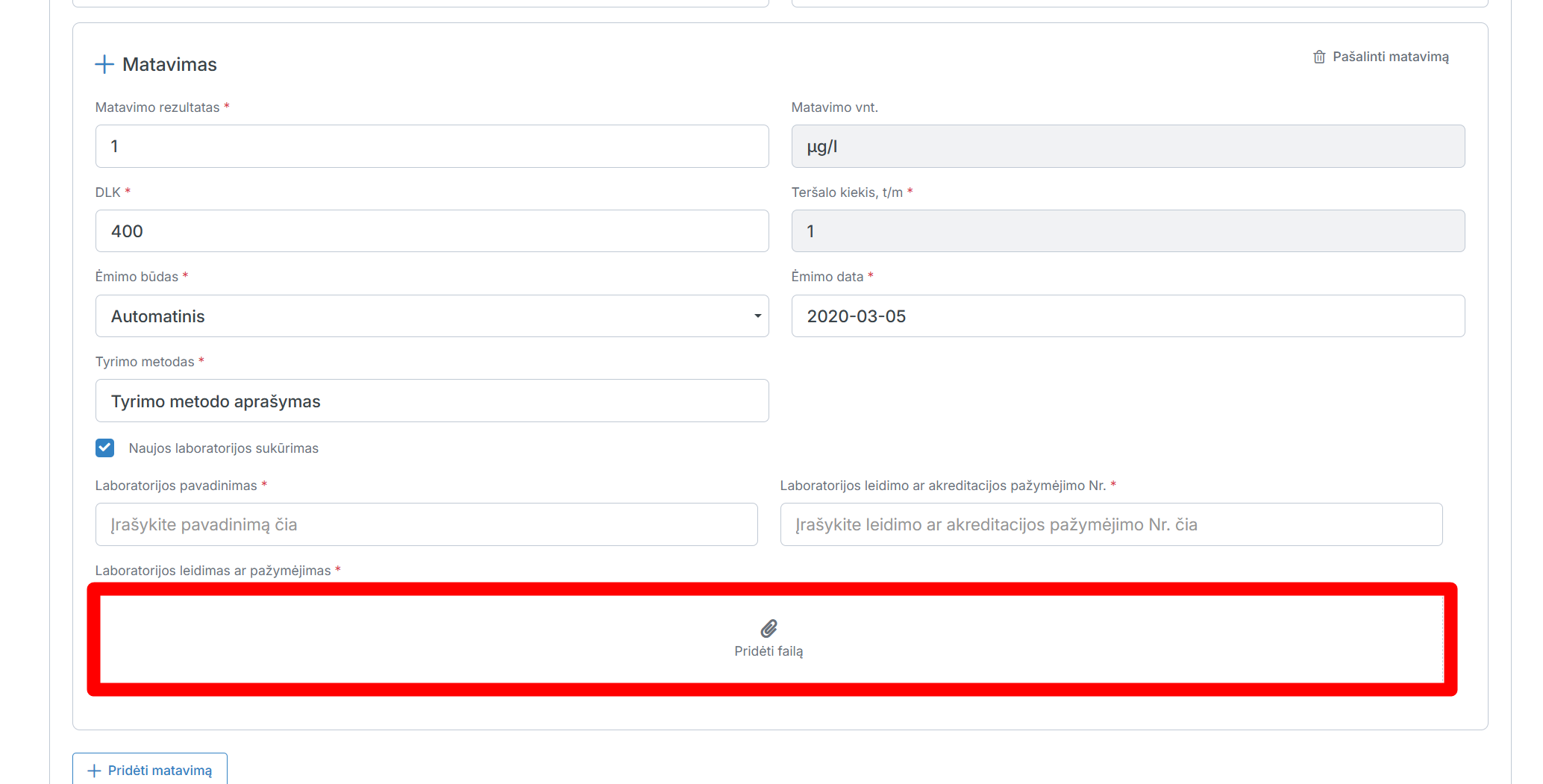
Įkelkite dokumentą: paspauskite „Pridėti failą“, pasirinkite dokumentą iš kompiuterio laikmenos ir įkelkite jį.
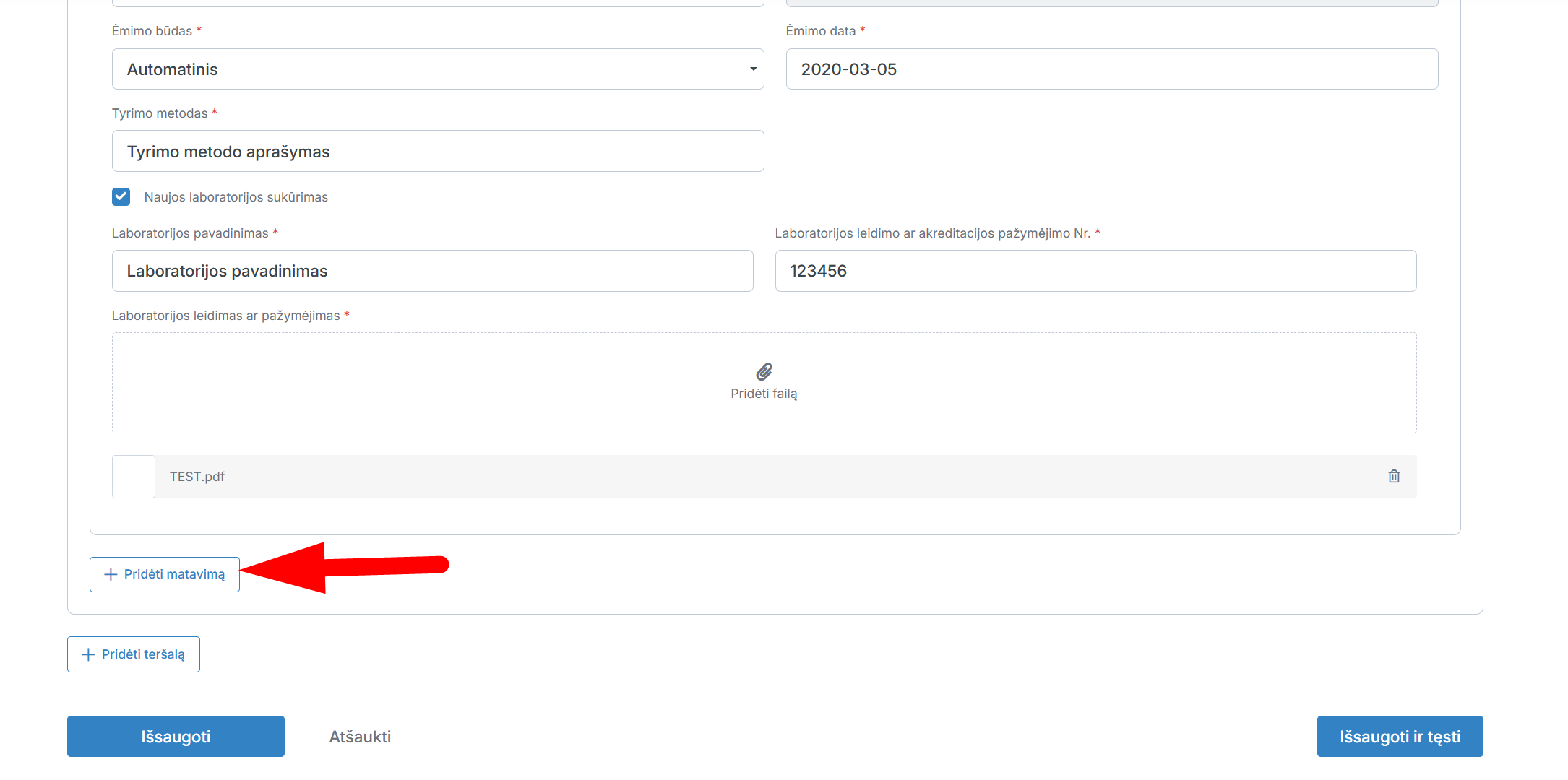
Paspauskite „Pridėti matavimą“, jeigu norite pridėti matavimą.
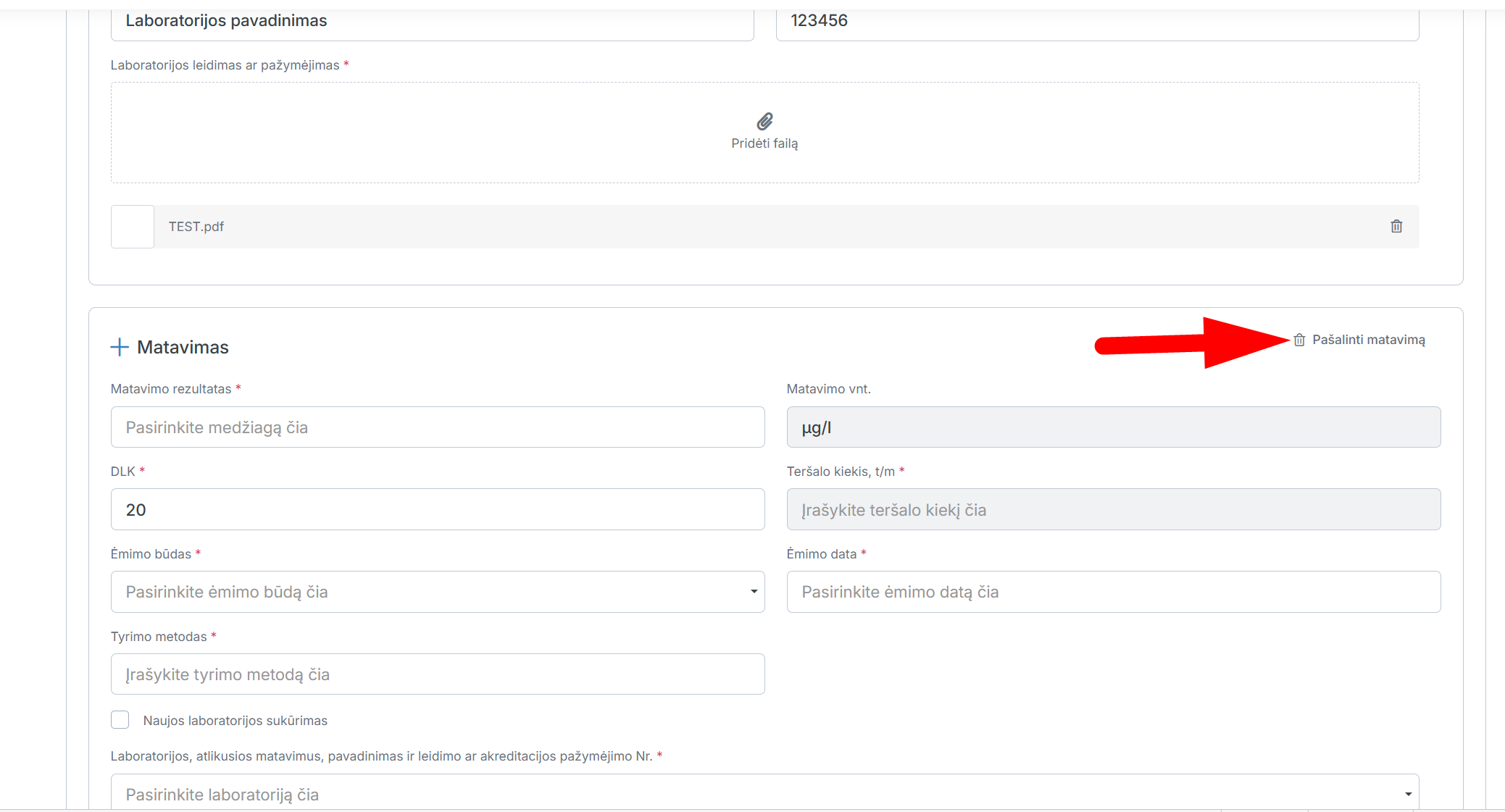
Paspauskite „Pašalinti matavimą“, jeigu norite pašalinti pridėtą matavimą.
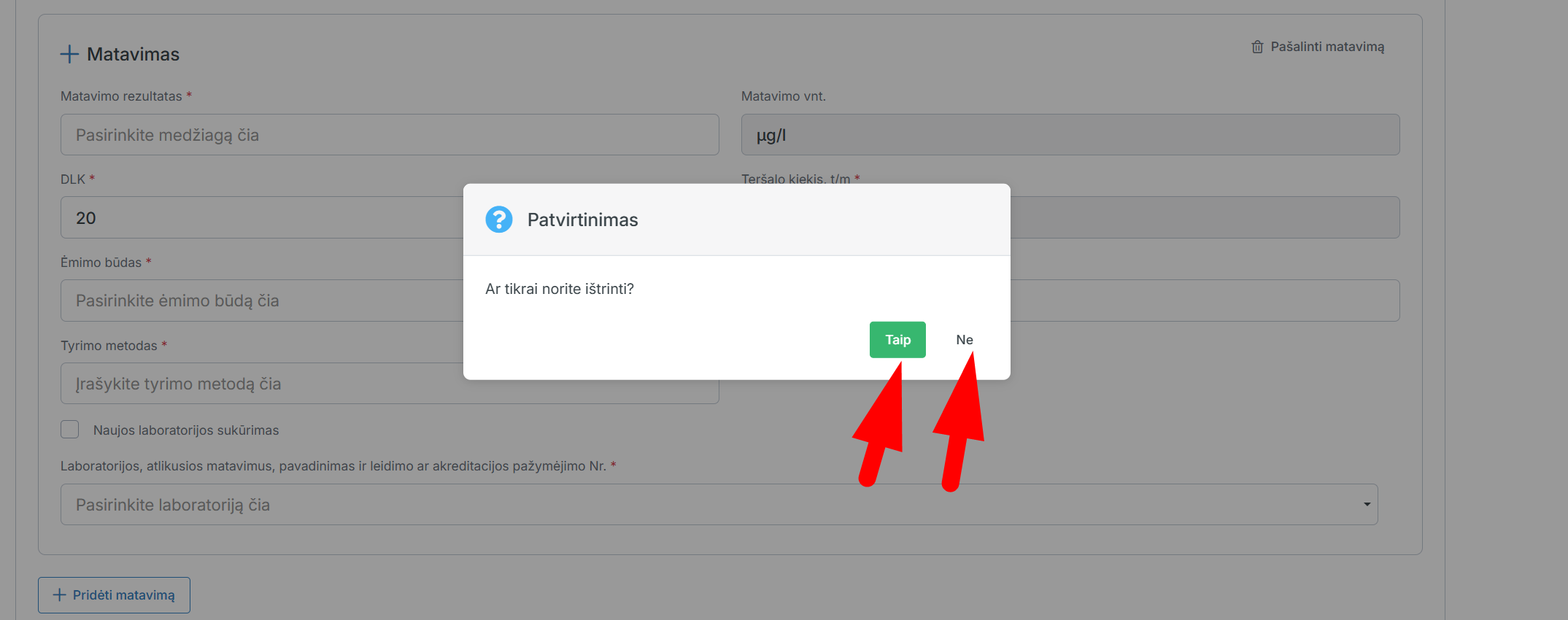
Norėdami patvirtinti pašalinimą, paspauskite „Taip“, norėdami atšaukti pašalinimą, paspauskite „Ne“.
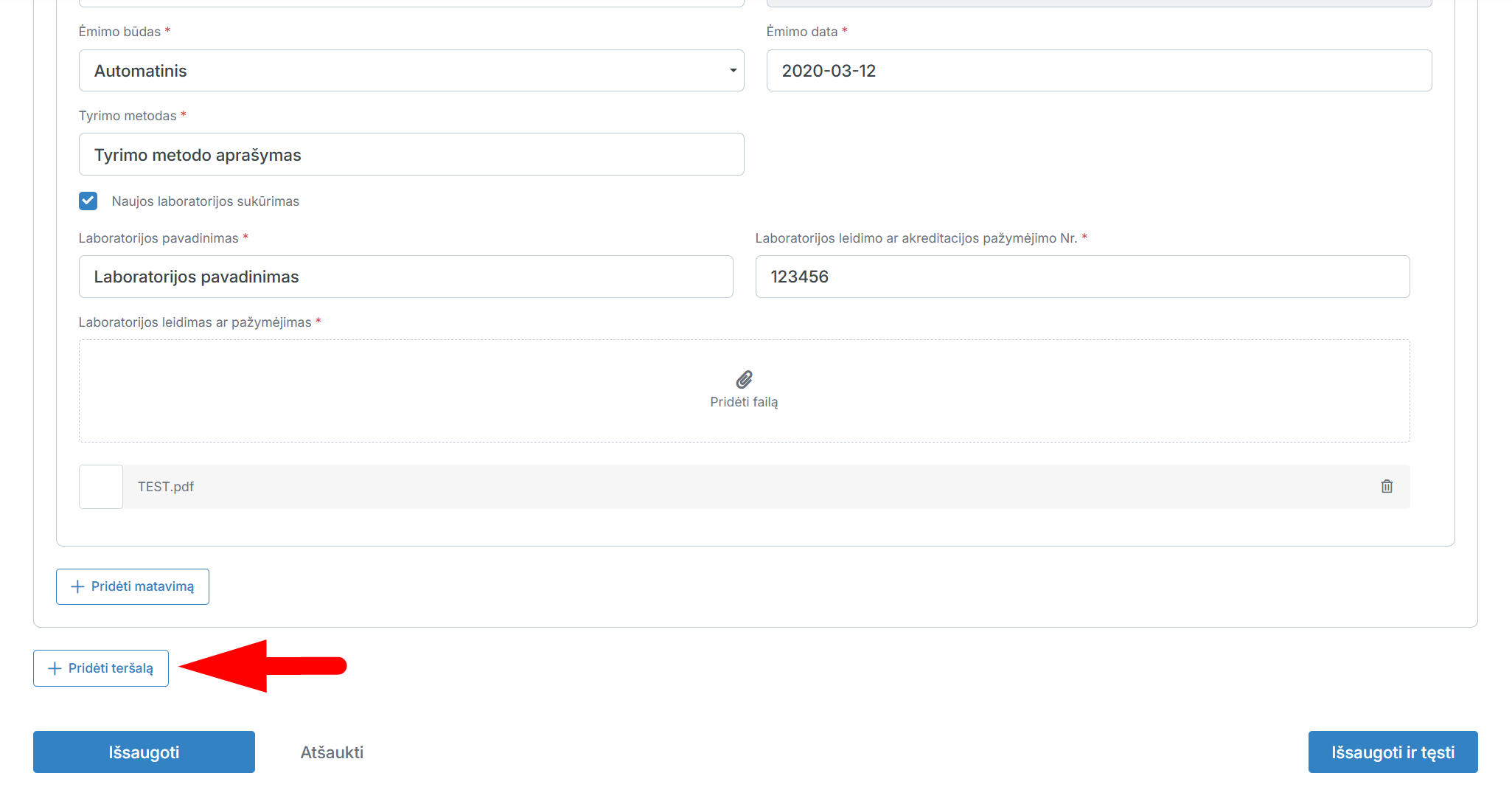
Paspauskite „Pridėti teršalą“, jeigu norite pridėti kitą teršalą.
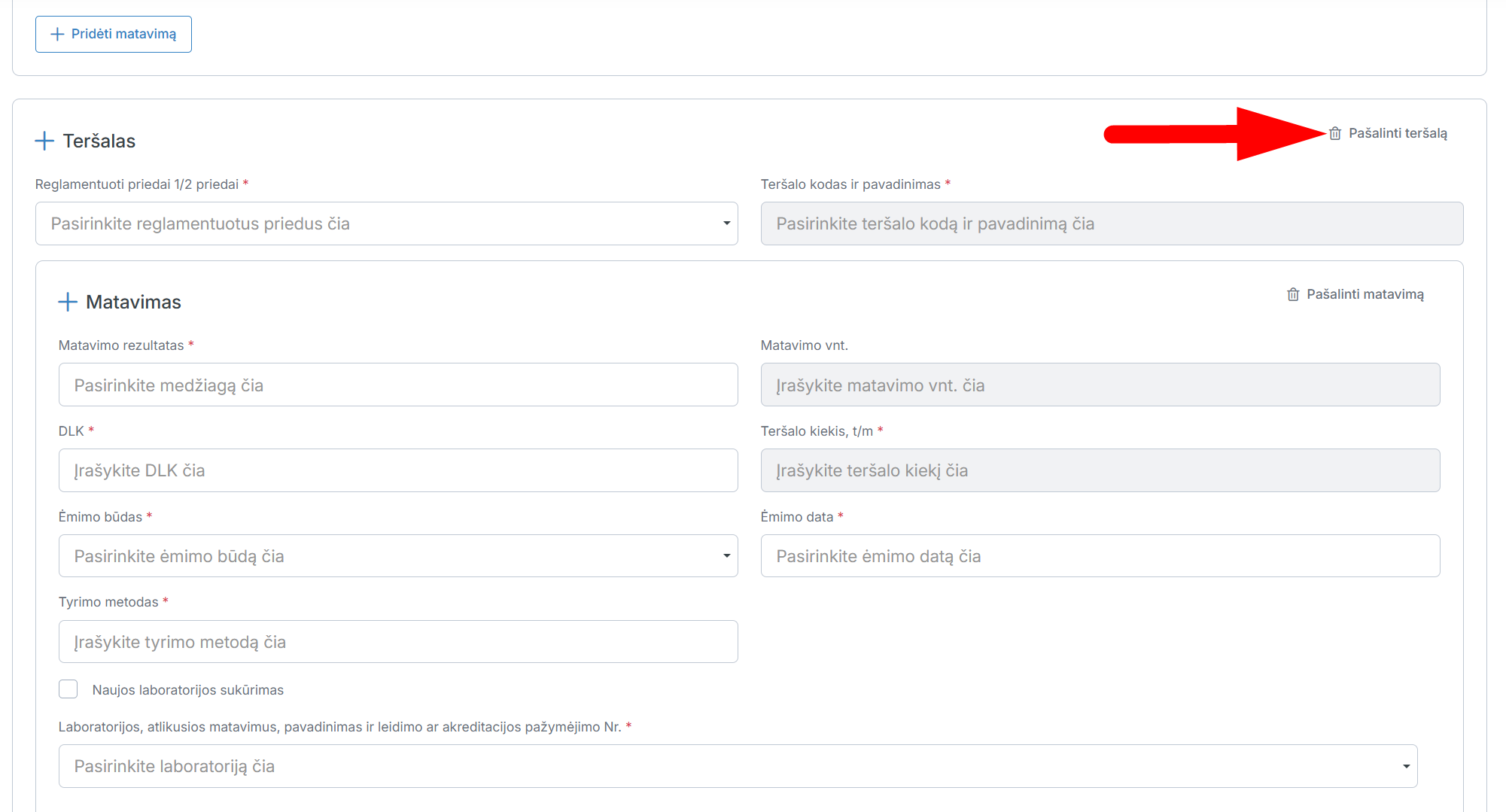
Norėdami pašalinti teršalą, paspauskite „Pašalinti teršalą“.
Patvirtinkite pašalinimą, paspaudami „Taip“ arba atšaukite pašalinimą, paspausdami „Ne“.
Užpildę reikiamą informaciją, apspauskite „Išsaugoti ir tęsti“.
Norėdami paredaguoti užpildytą informaciją, paspauskite ant piktogramos , esančios norimo redaguoti įrašo eilutėje.
Paredaguokite reikiamą informaciją ir paspauskite „Išsaugoti ir tęsti“.
Paspauskite „Tęsti“.
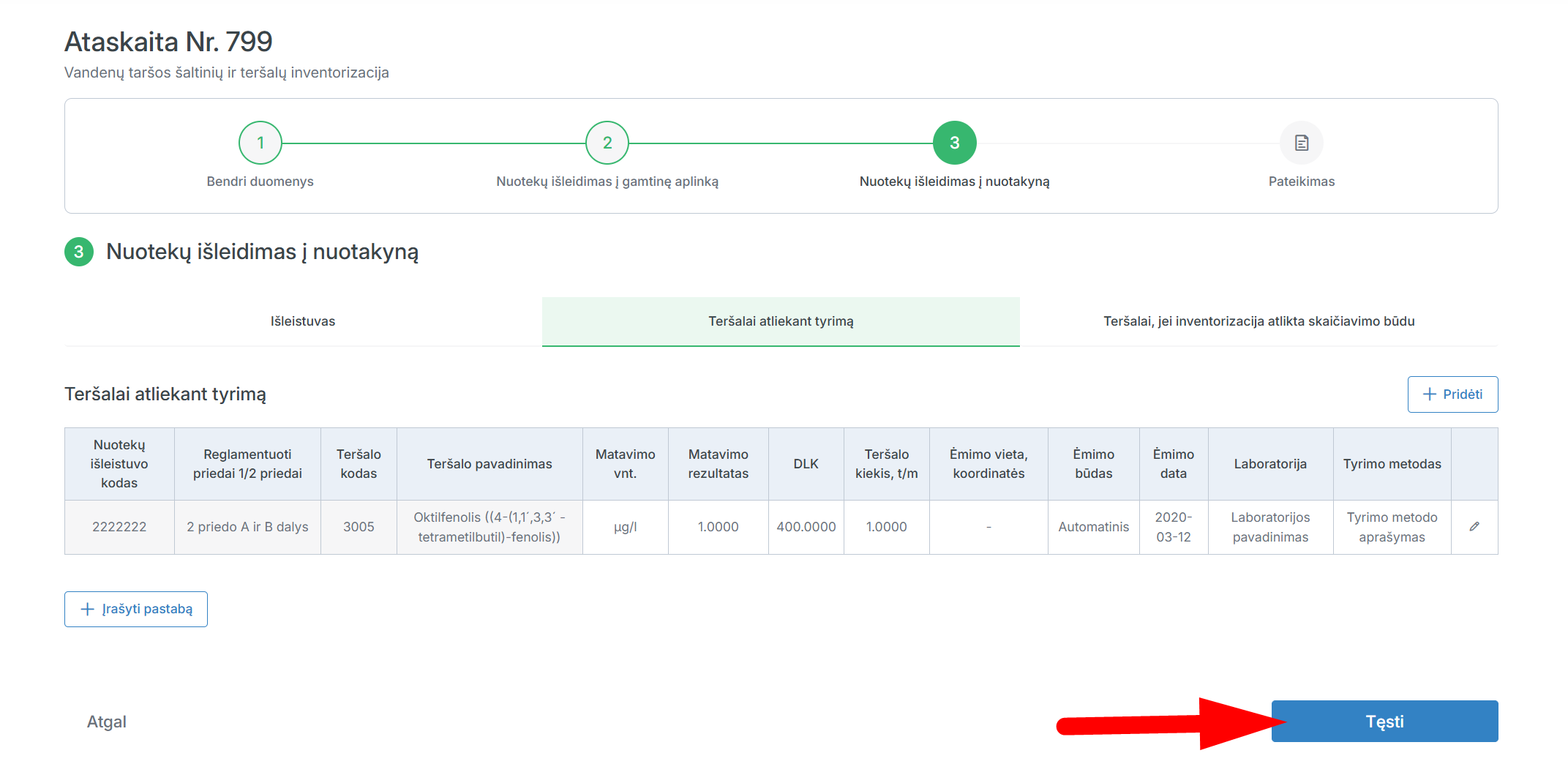
Paspauskite „Pridėti“.
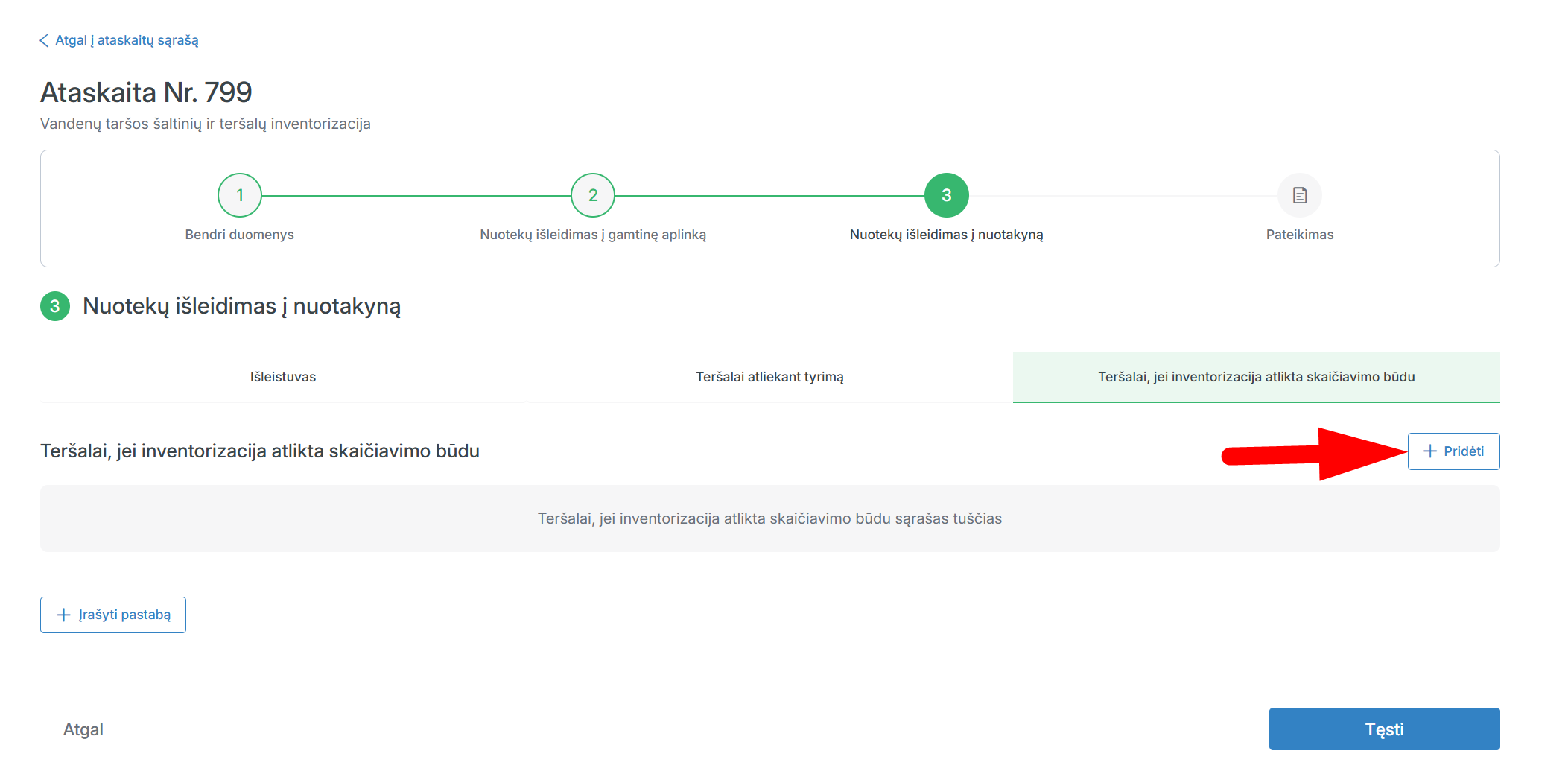
Pasirinkite išleistuvą.
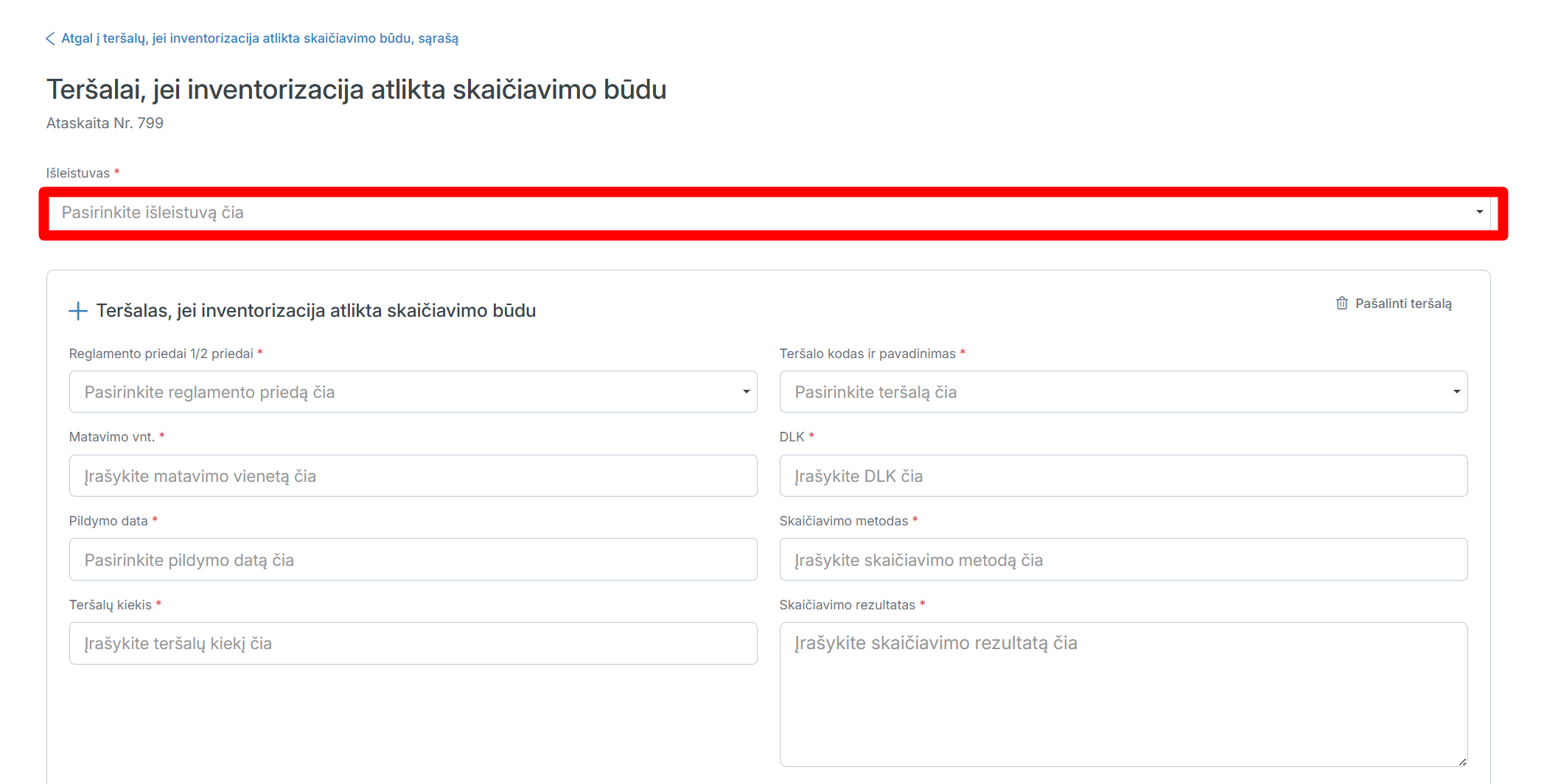
Pasirinkite reglamentuotą priedą.
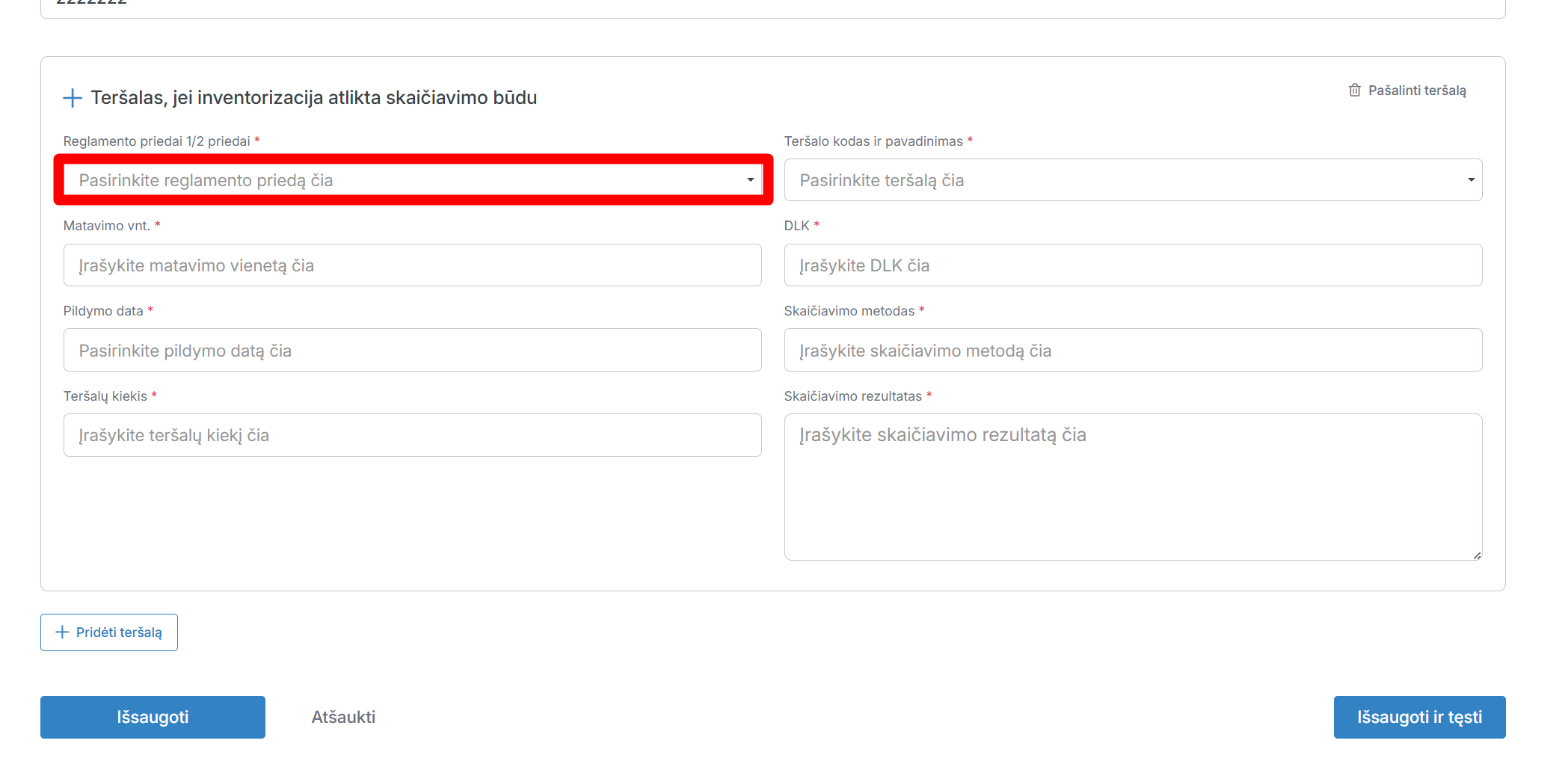
Pasirinkite teršalo kodą ir pavadinimą.
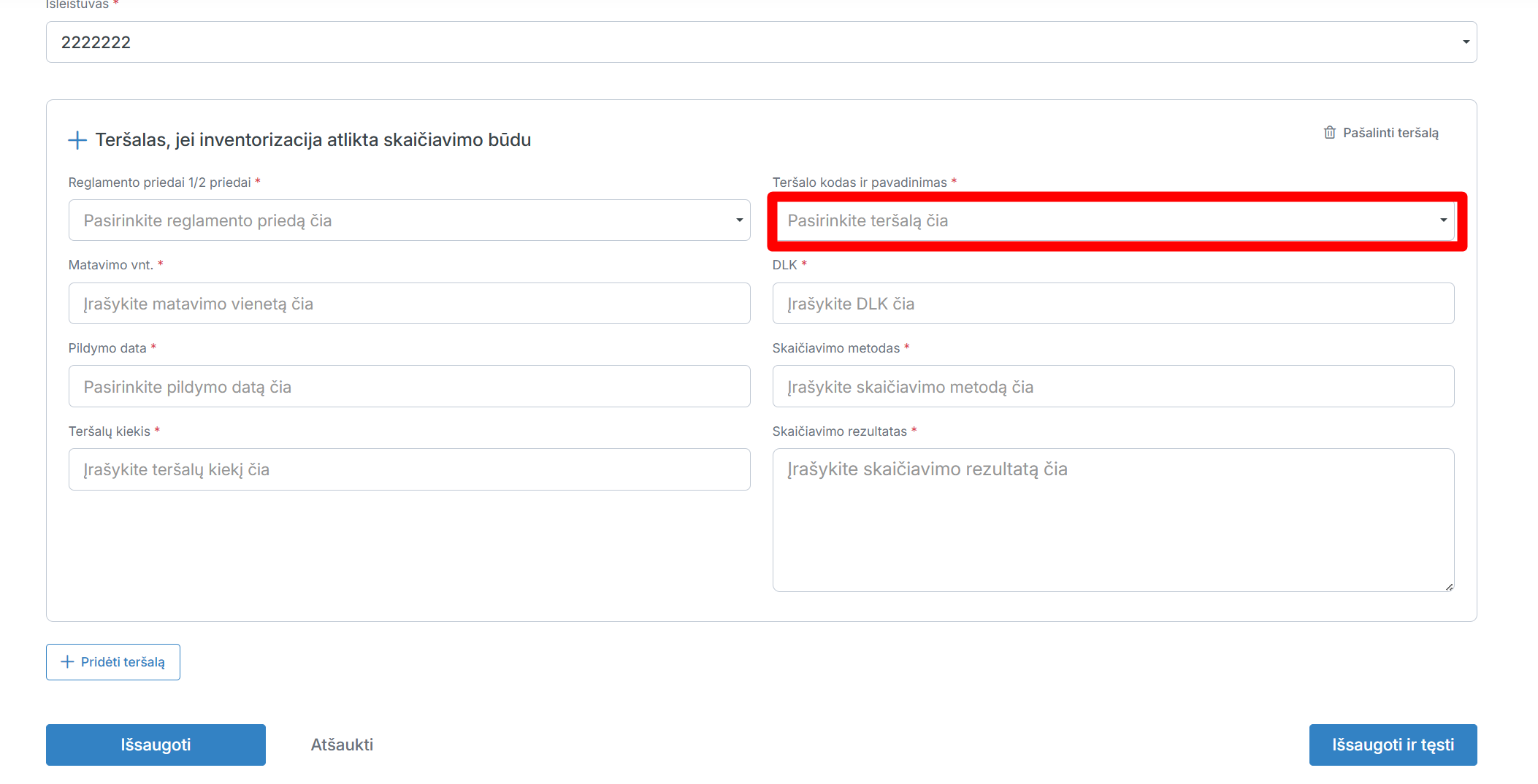
Jeigu reikia, paredaguokite DLK.
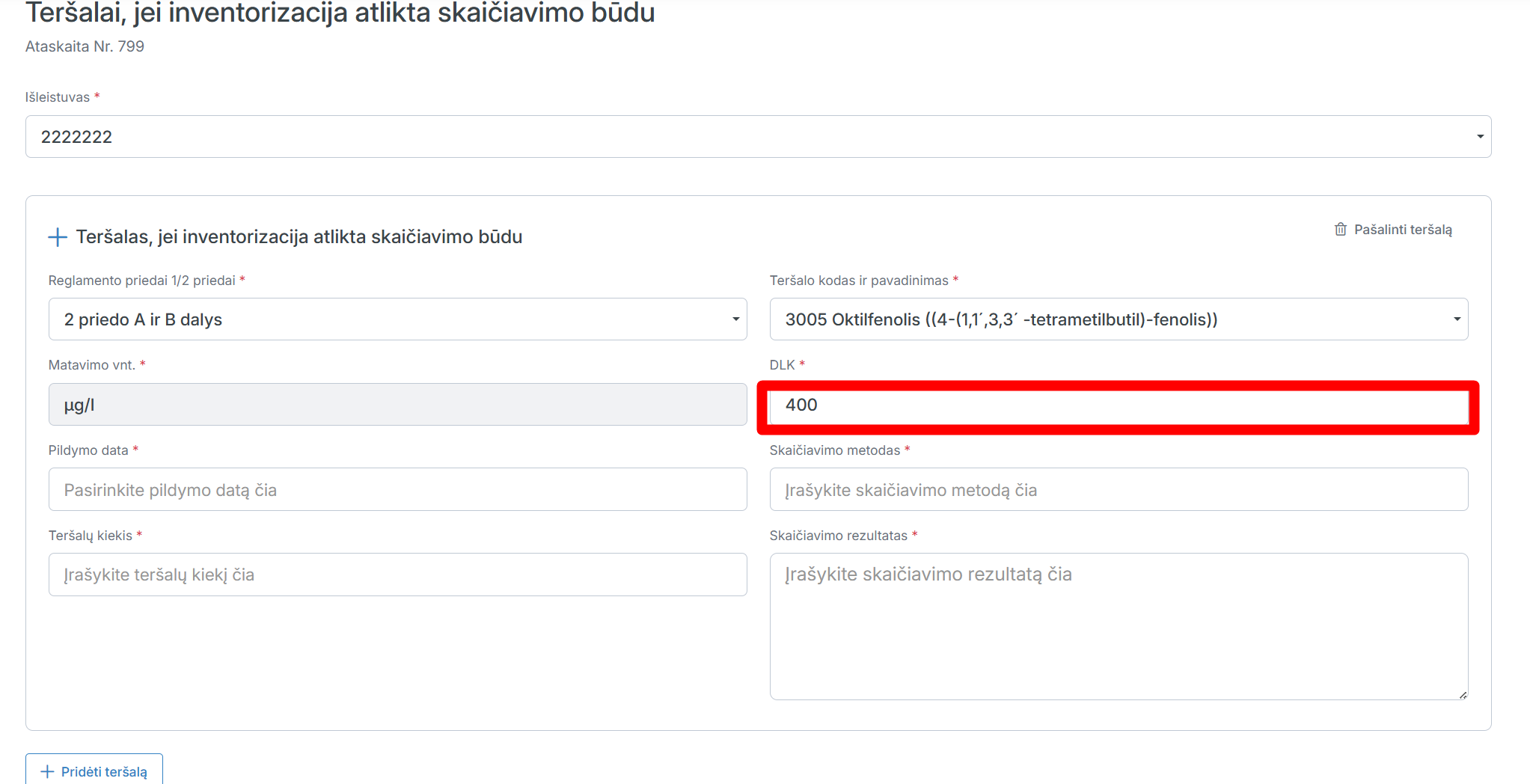
Pasirinkite pildymo datą.
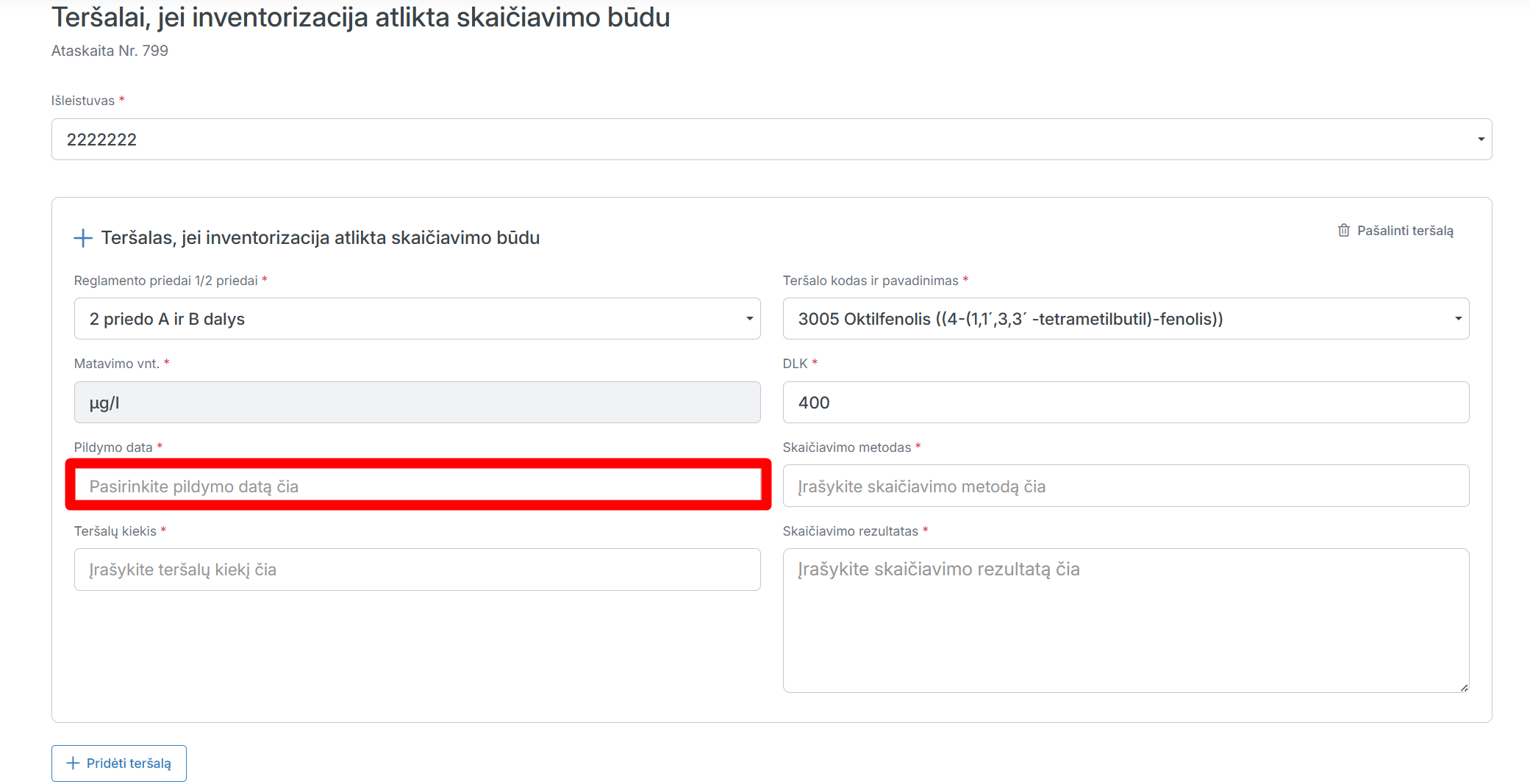
Įrašykite skaičiavimo metodą.
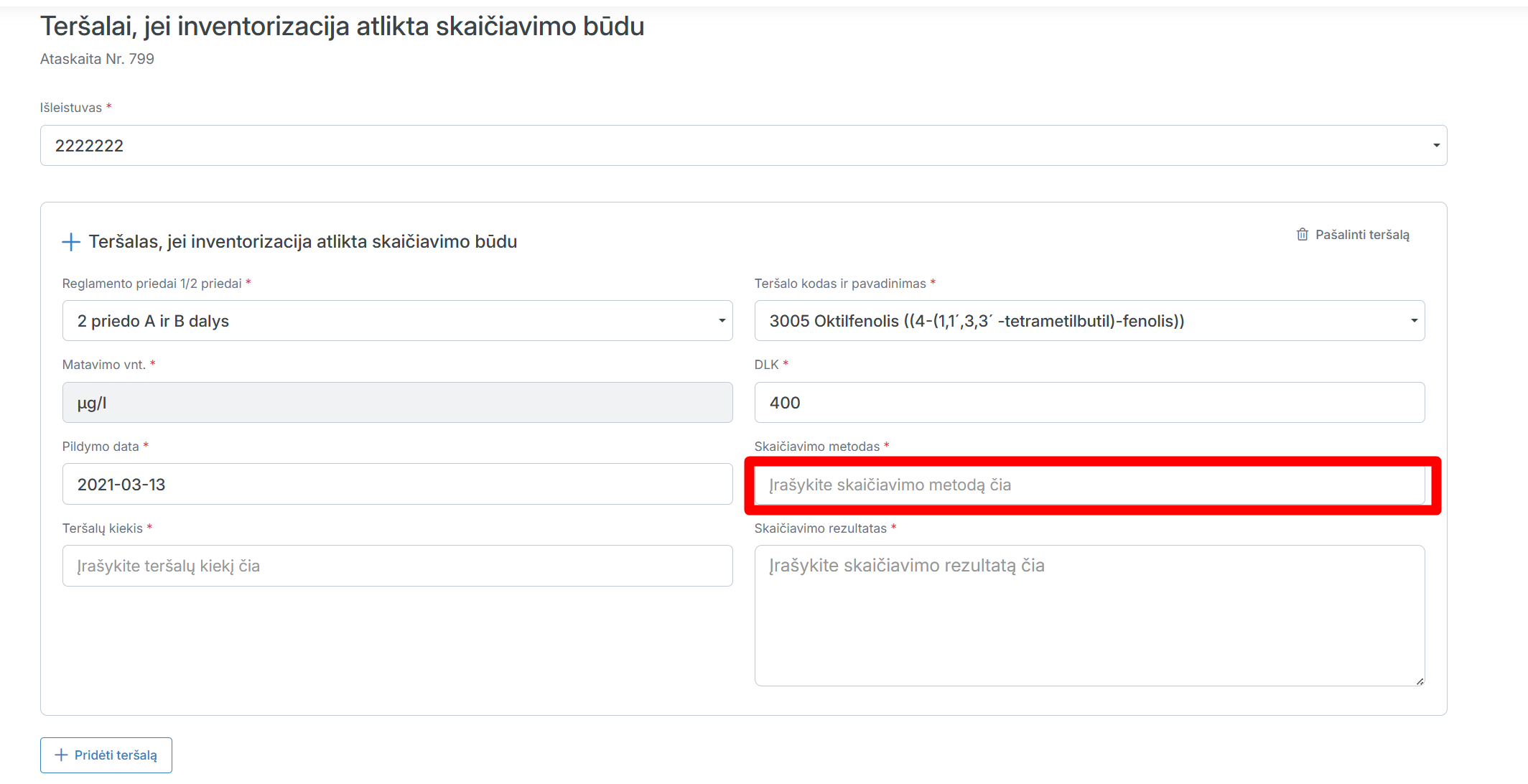
Įrašykite teršalų kiekį.
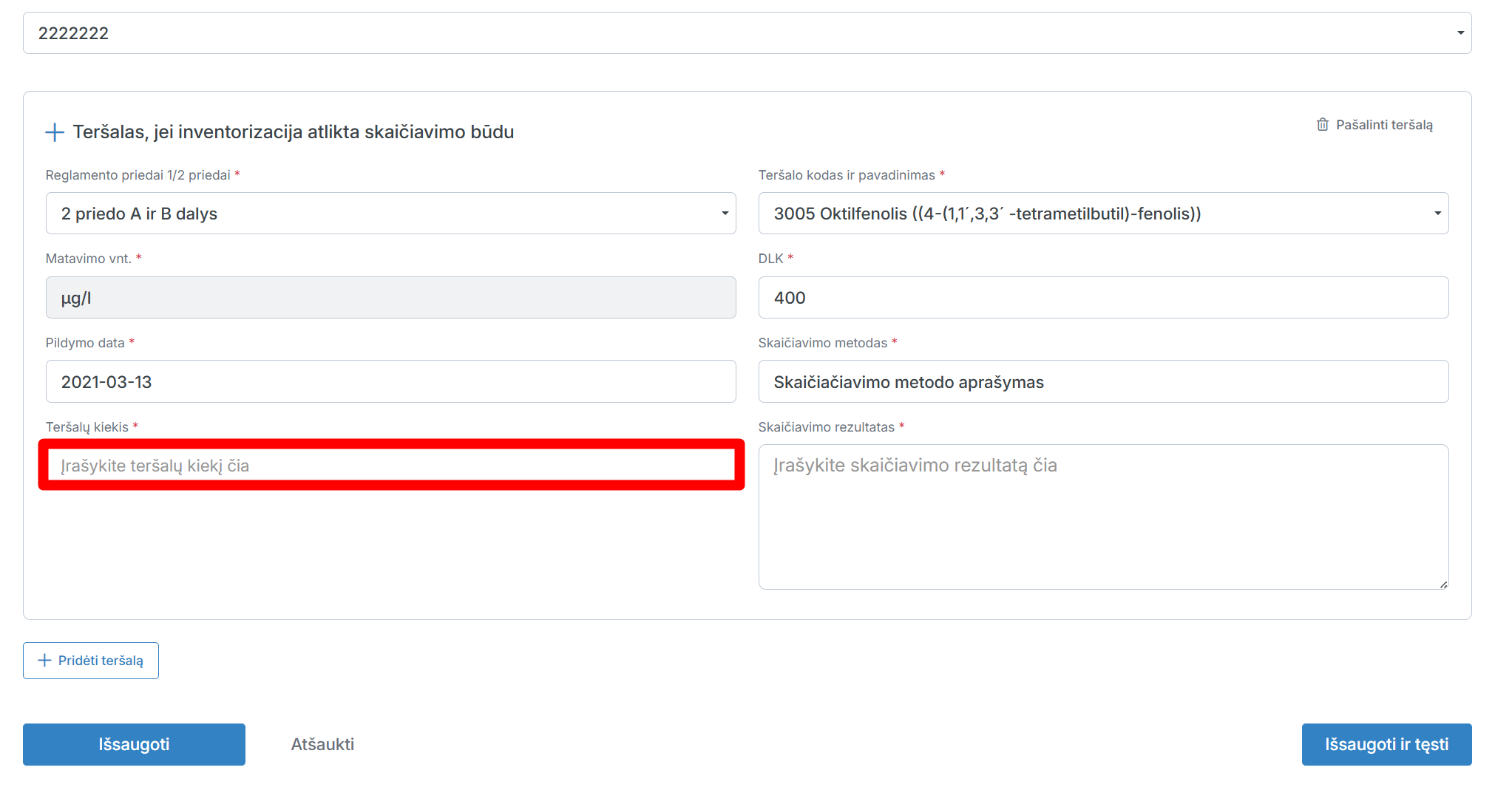
Įrašykite skaičiavimo rezultatą.
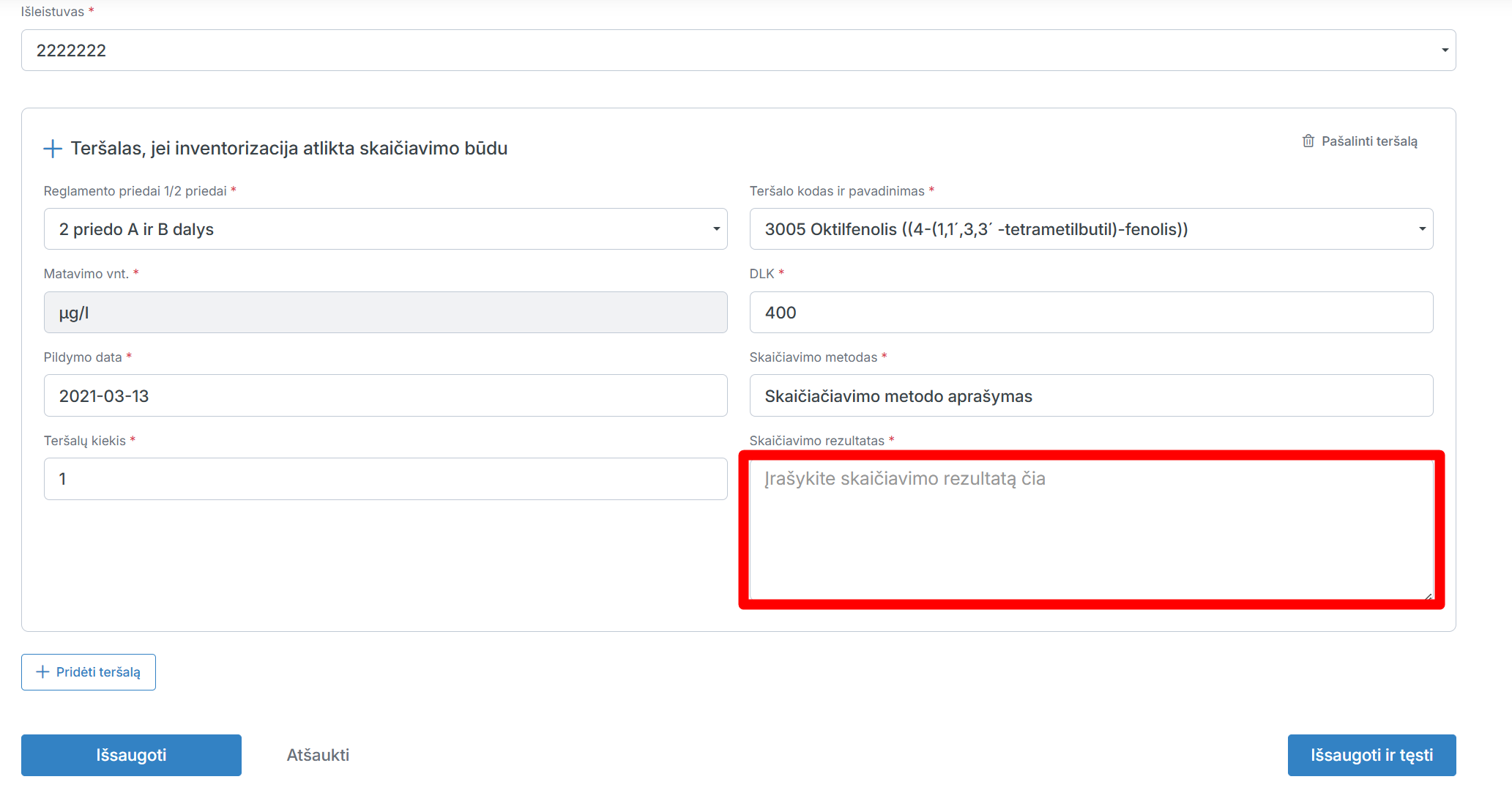
Paspauskite „Pridėti teršalą“, jeigu norite pridėti papildomą teršalą.
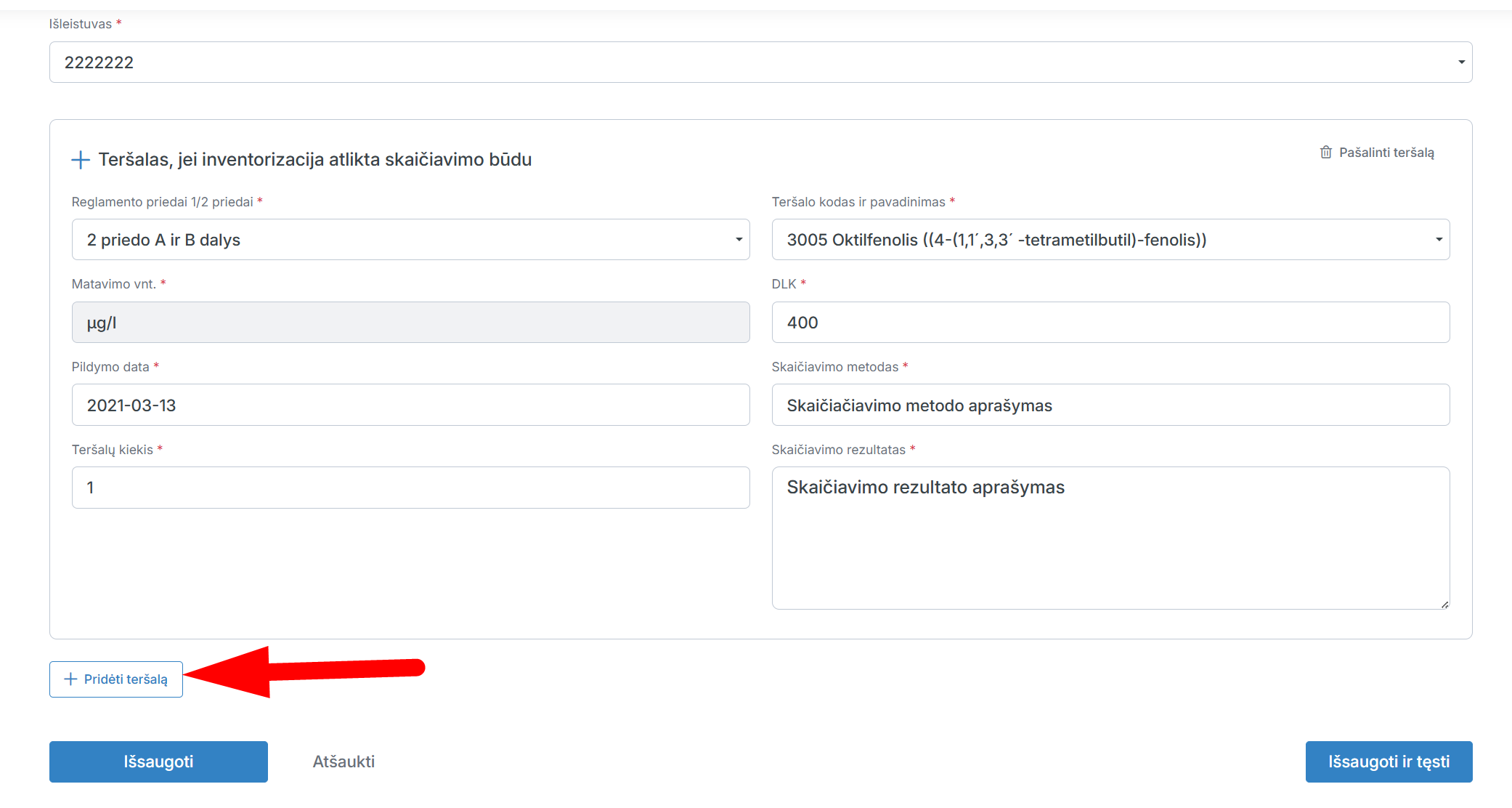
Norėdami pašalinti pridėtą teršalą, paspauskite „Pašalinti teršalą“.
Patvirtinkite pašalinimą, paspausdami „Taip“ arba atšaukite pašalinimą, paspausdami „Ne“.
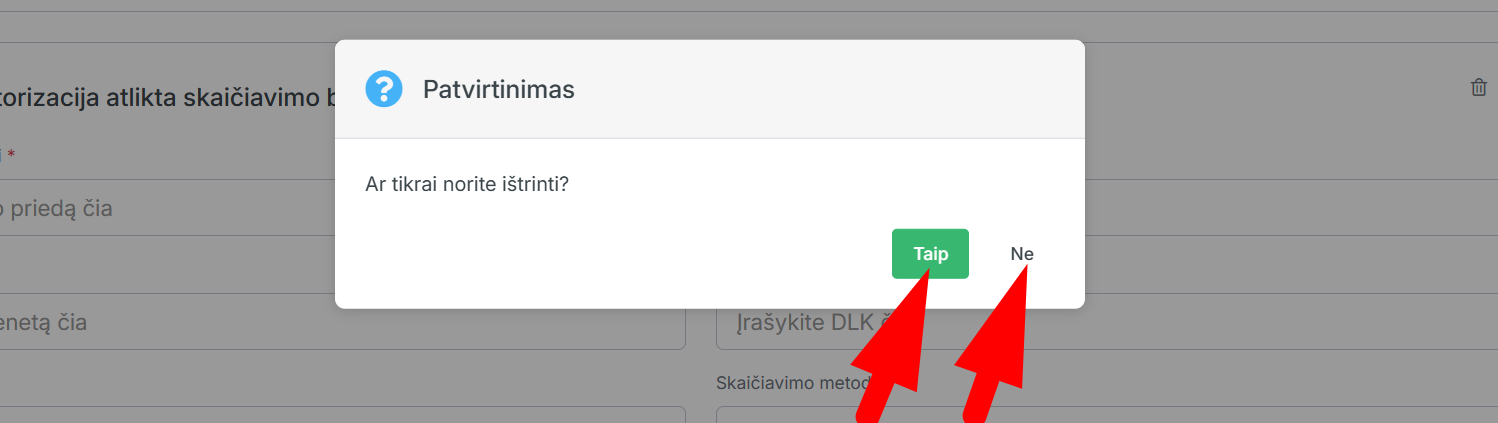
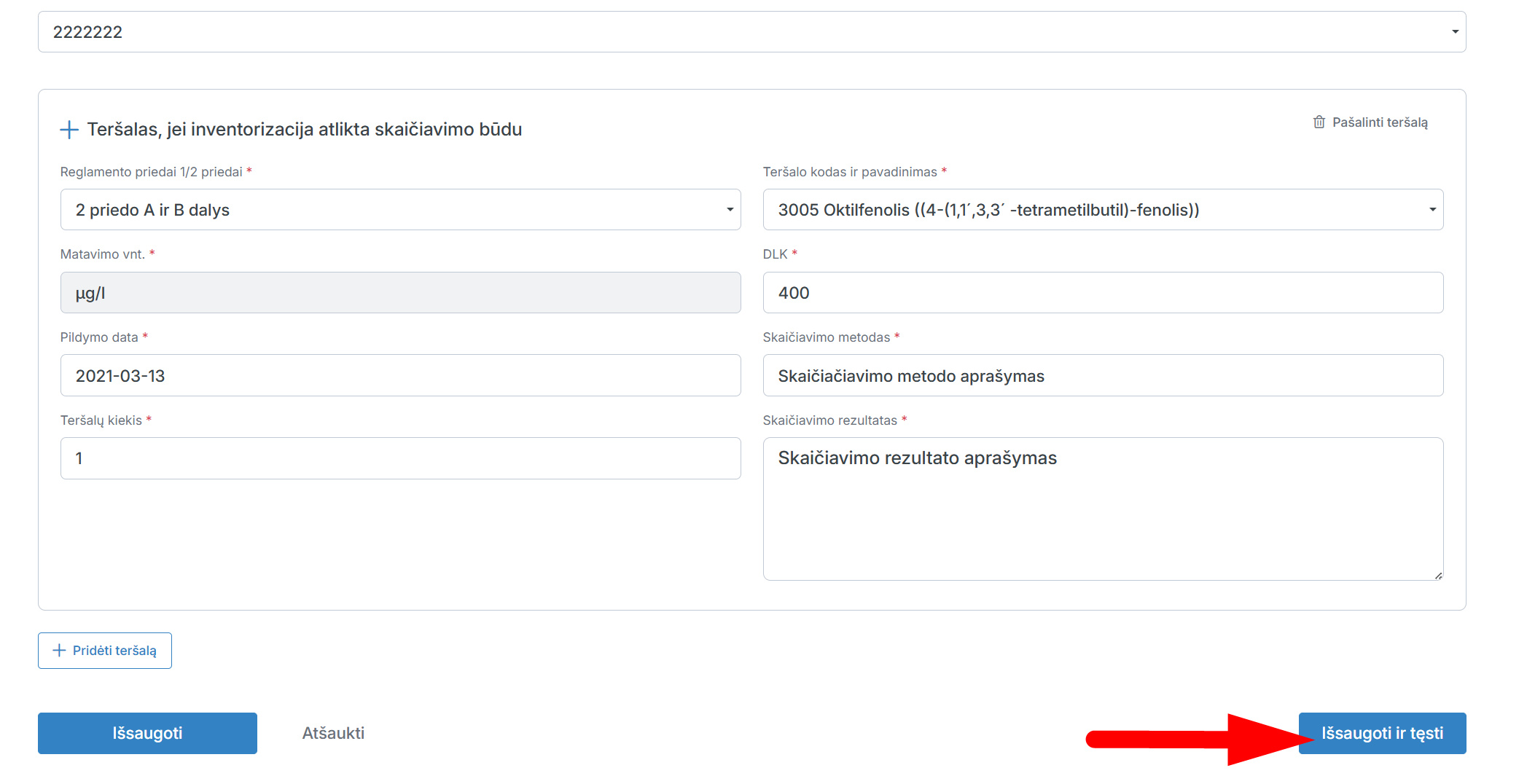
Užpildę reikaimą informaciją, paspauskite „Išsaugoti ir tęsti“.
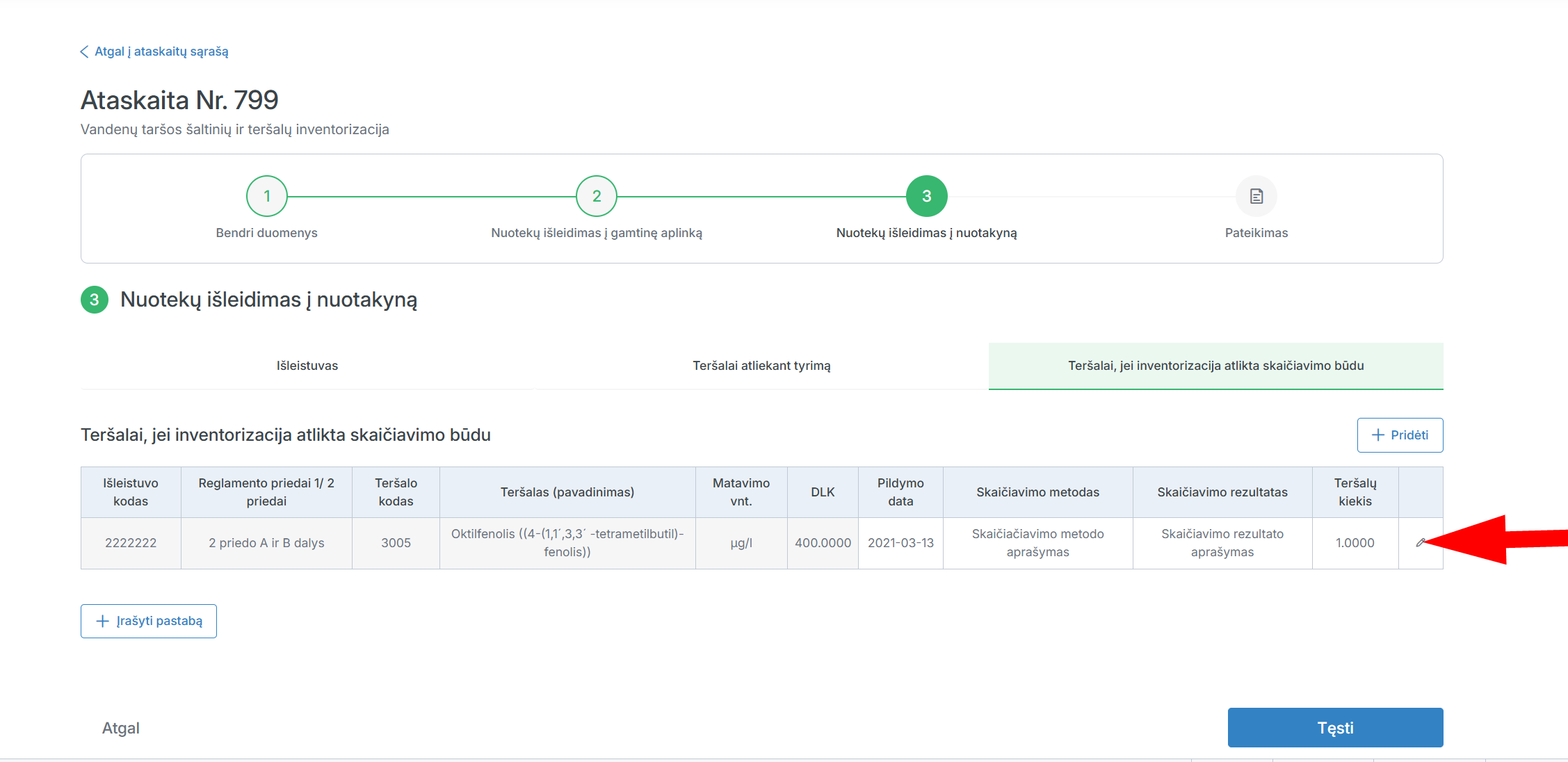
Norėdami paredaguoti užpildytą informaciją, paspauskite ant piktogramos , esančios norimo redaguoti įrašo eilutėje.
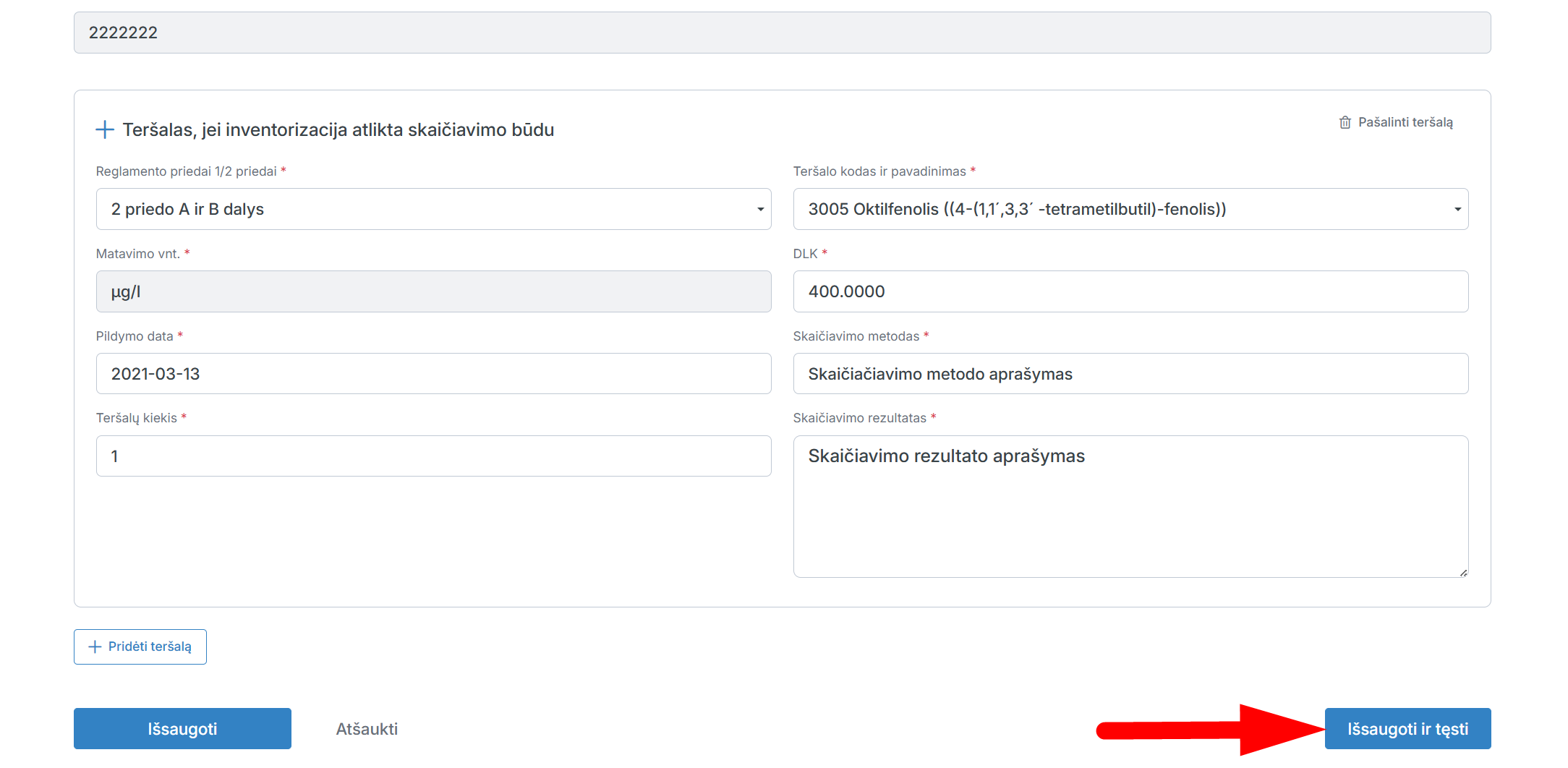
Paredaguokite reikiamą informaciją ir paspauskite „Išsaugoti ir tęsti“.
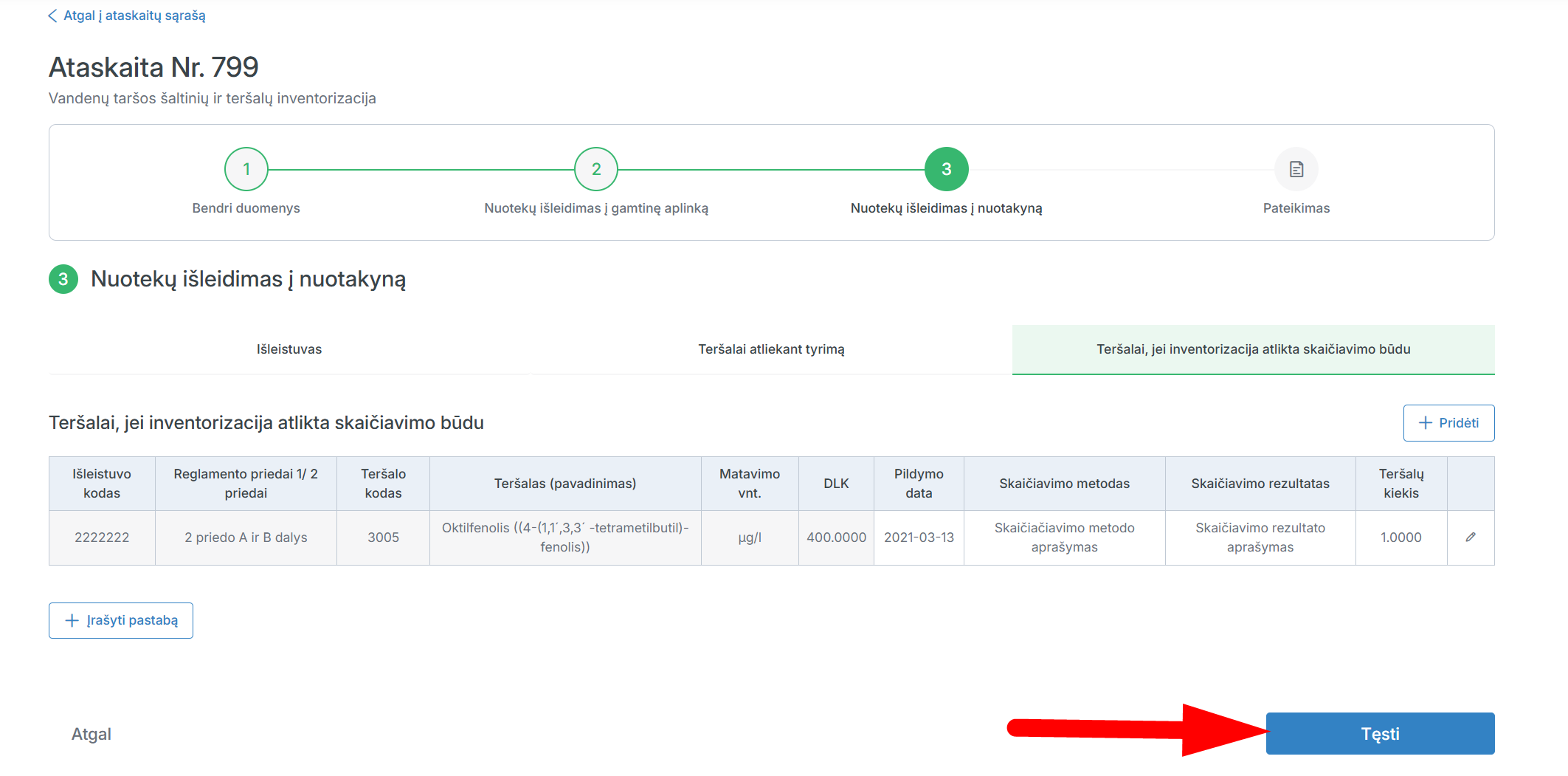
Paspauskite „Tęsti“.
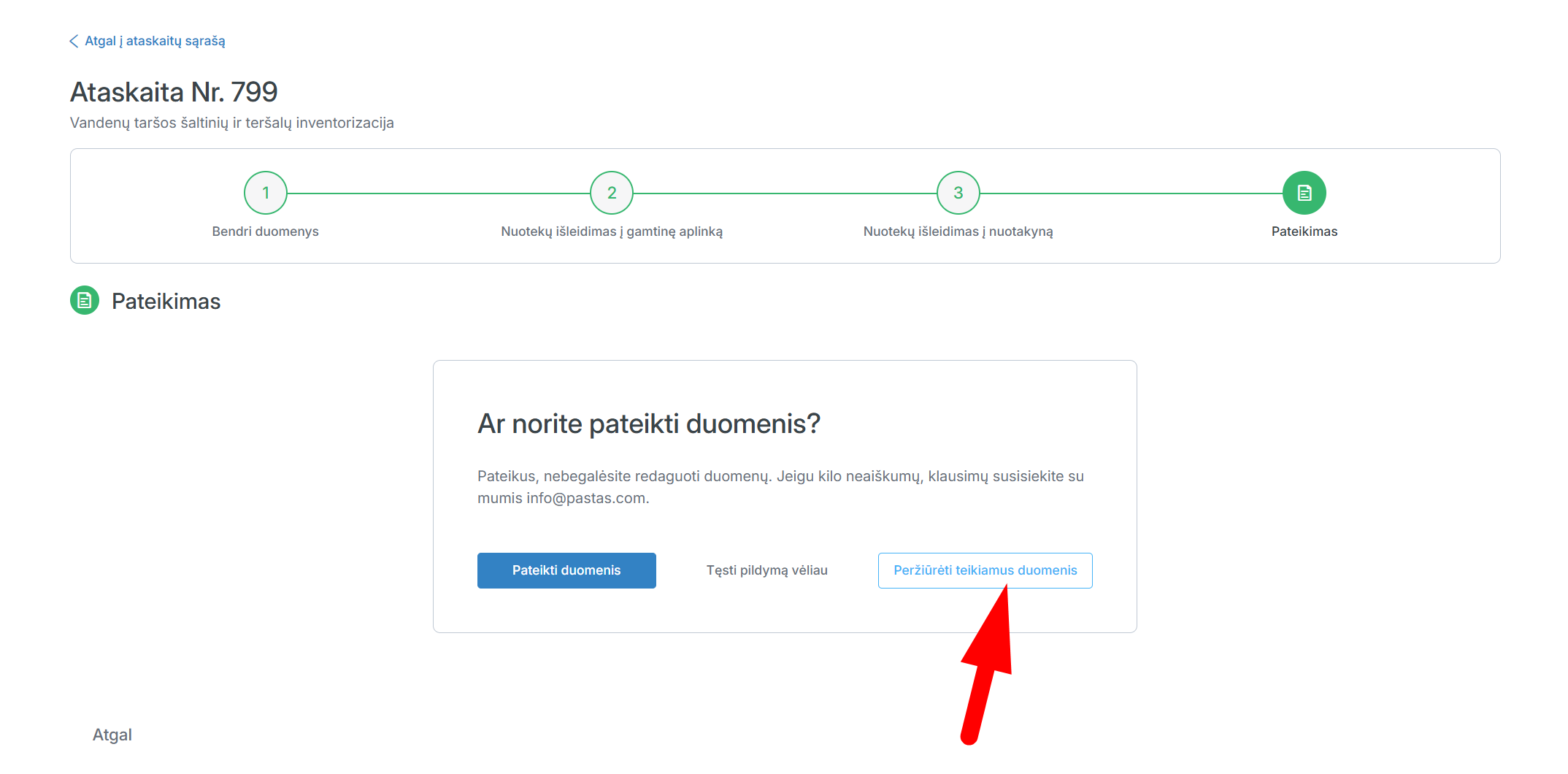
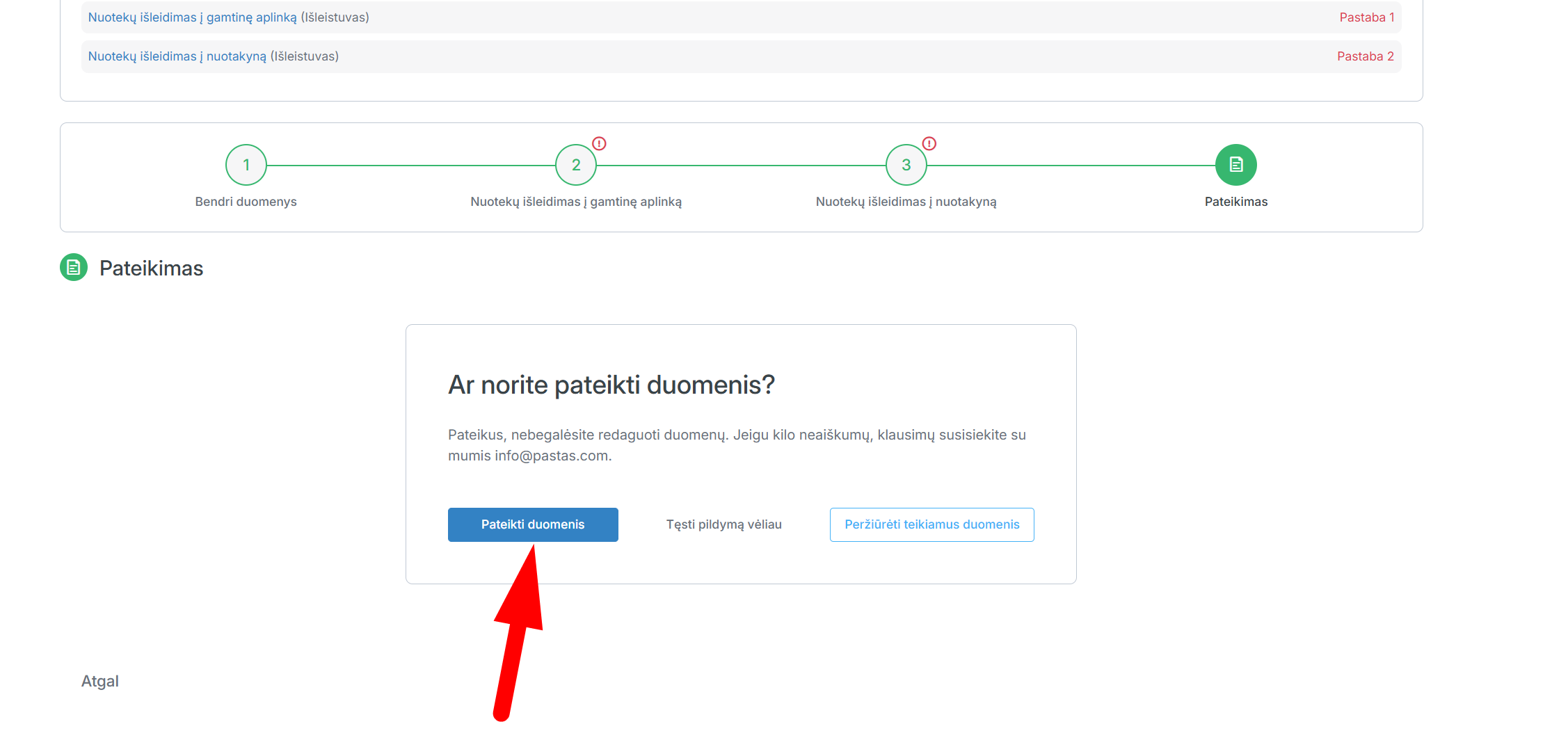
Paspauskite „Peržiūrėti teikiamus duomenis“, kad peržiūrėtumėte teikiamus duomenis.
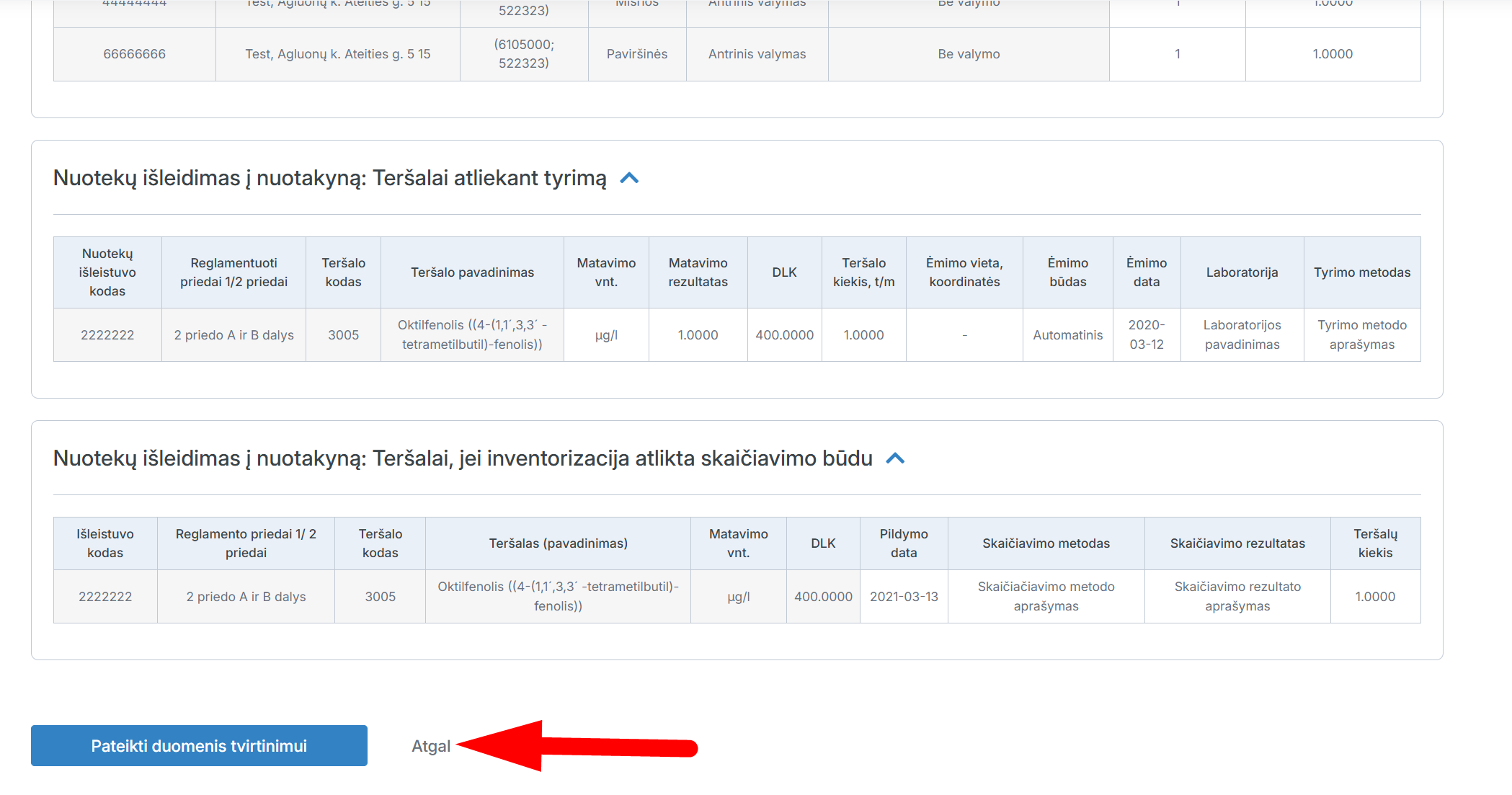
Paspauskite „Atgal“, jeigu norite sugrįžti į pateikimo langą.
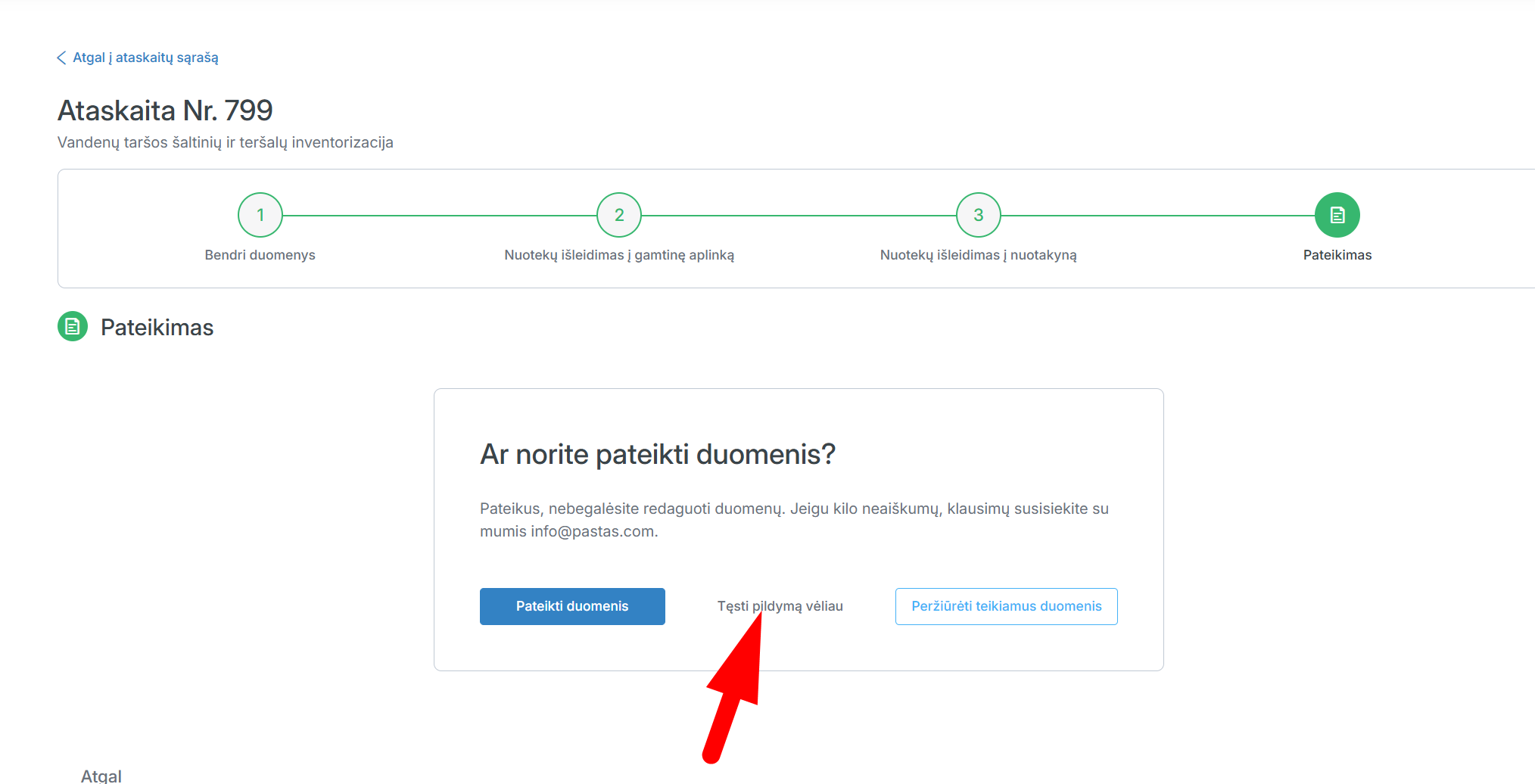
Paspasukite „Tęsti pildymą vėliau“, jeigu pereiti į ataskaitų sąrašo langą.
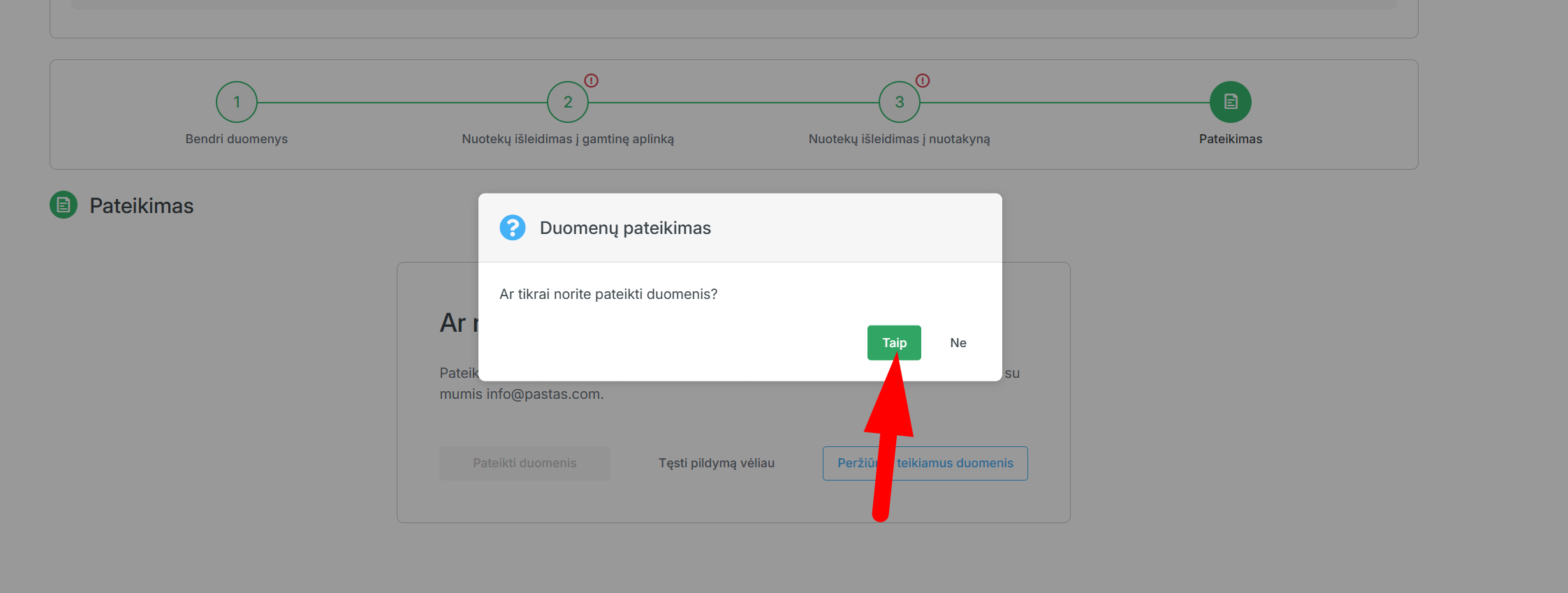
Paspauskite „Pateikti duomenis“, jeigu norite pateikti ataskaitą.
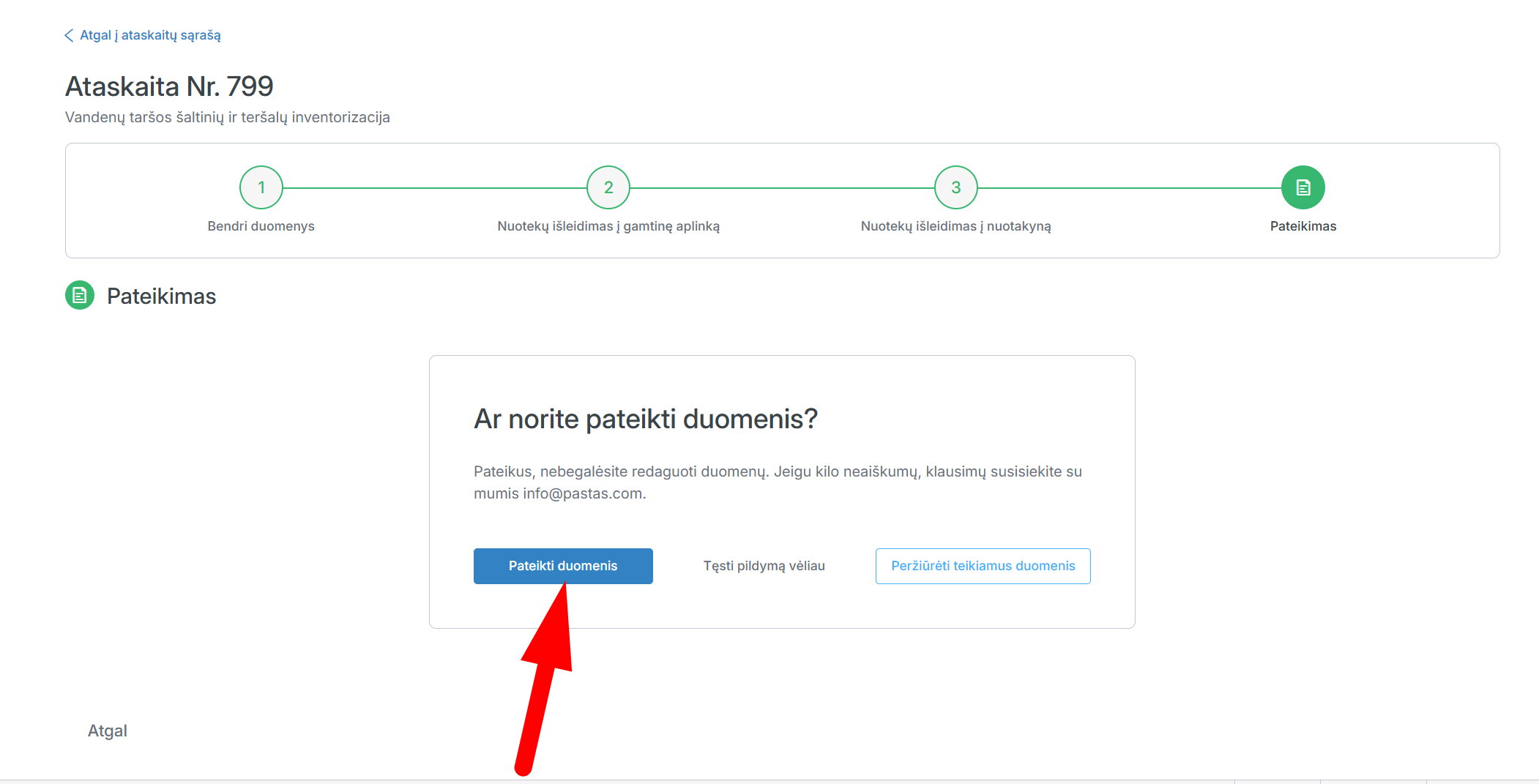
Patvirtinkite ataskaitos pateikimą, paspausdami „Taip“ arba atšaukite ataskaitos pateikimą, paspausdami „Ne“.
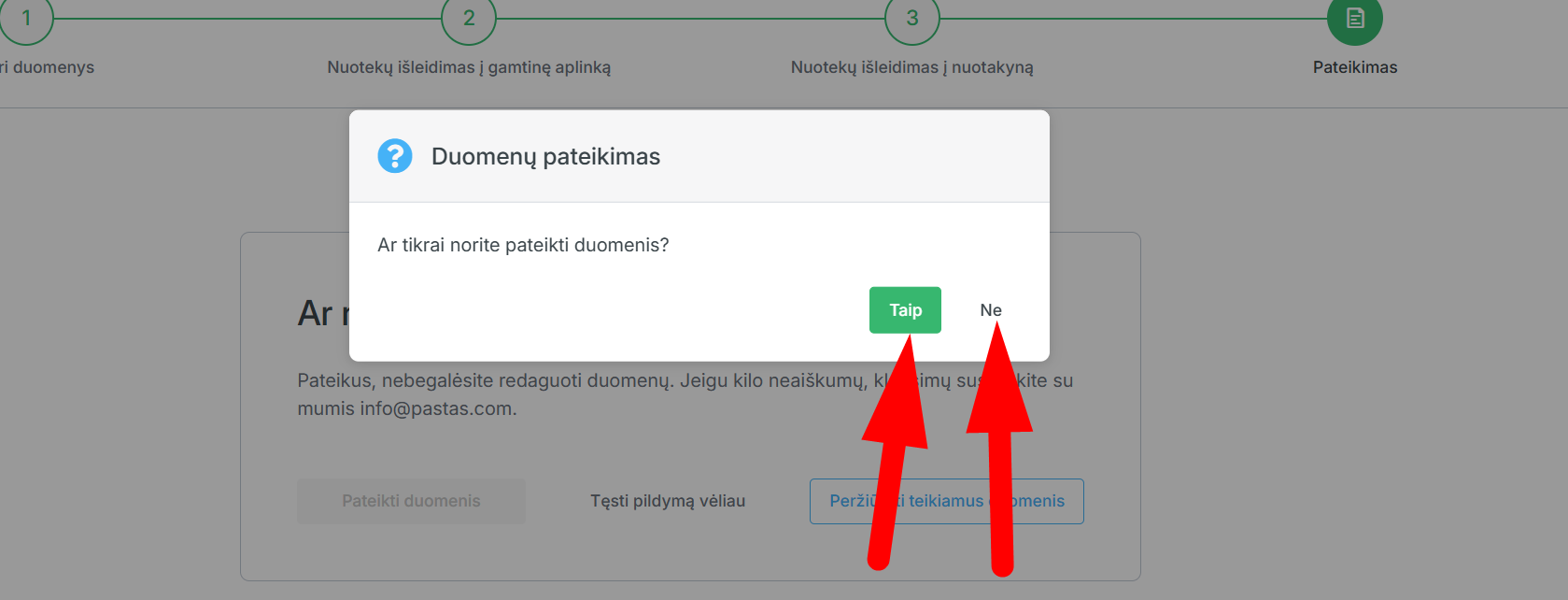
Tikslinimas
Grąžintos tikslinti ataskaitos bus yra matomos bendrame ataskaitų sąraše su būsena „Grąžintas tikslinimui“

Paspauskite ant ataskaitos eilutės.
Lango viršuje matysite visas įrašytas pastabas.
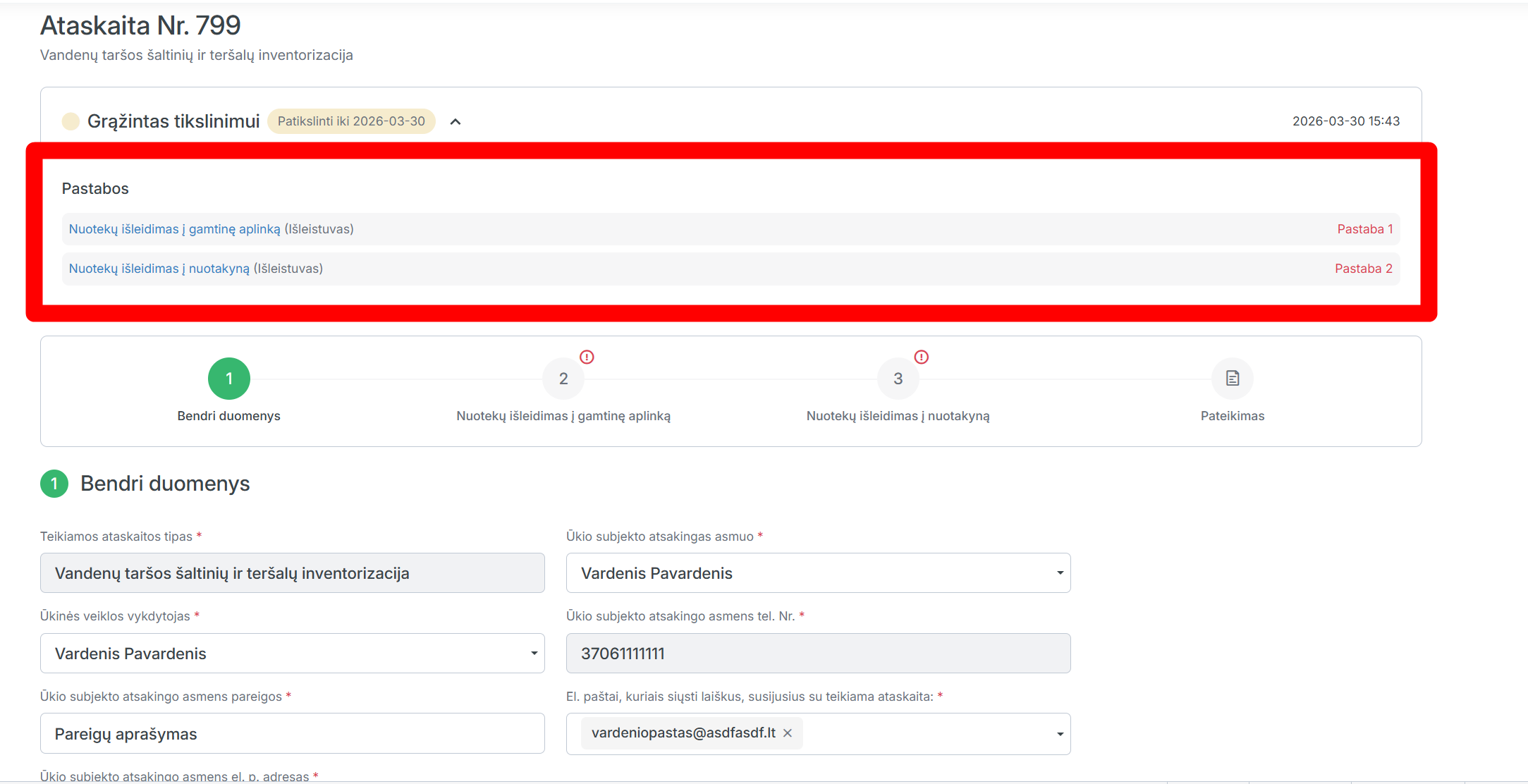
Paspauskite „Tęsti“, kad pereitumėte į lentelės, prie kurios yra įrašyta pastaba.
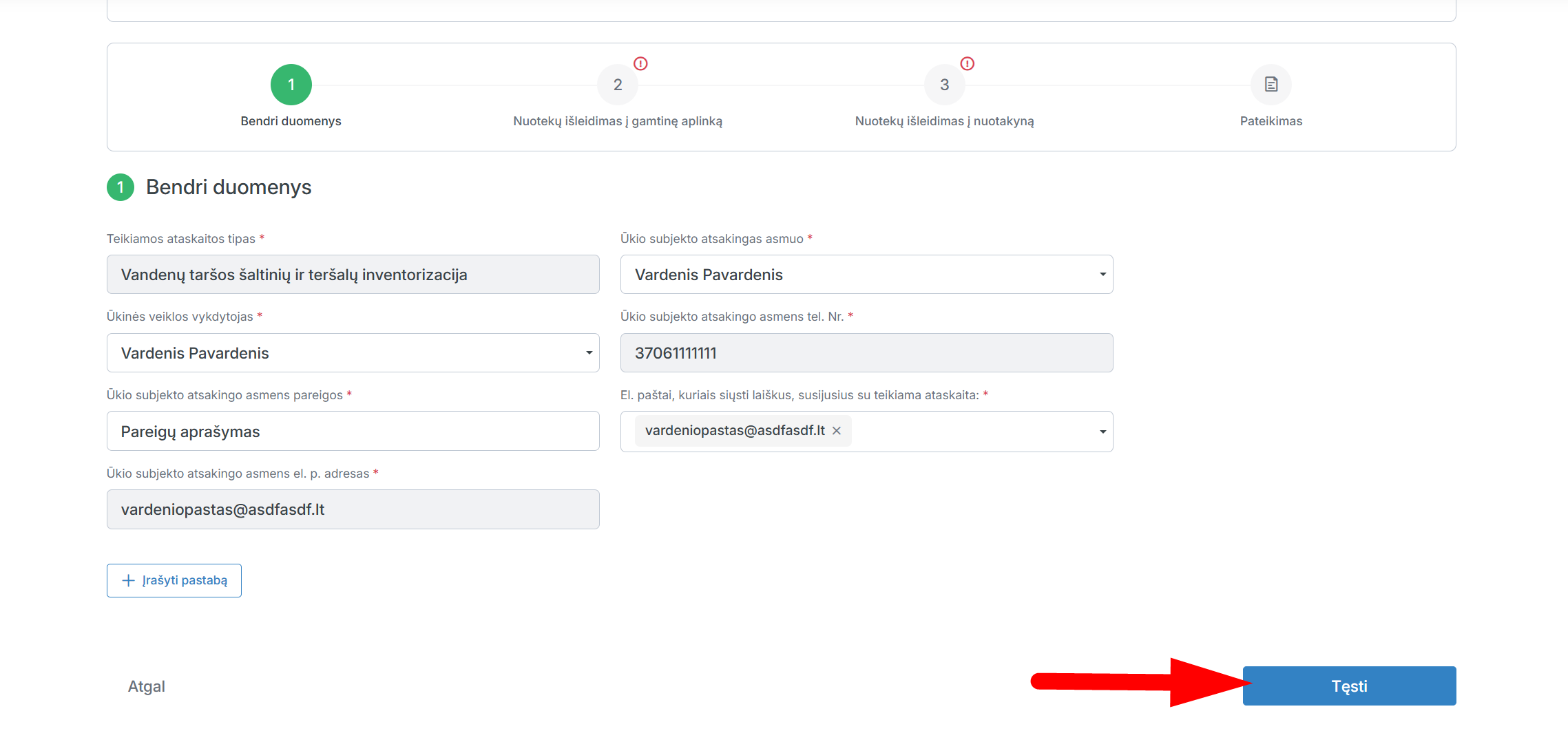
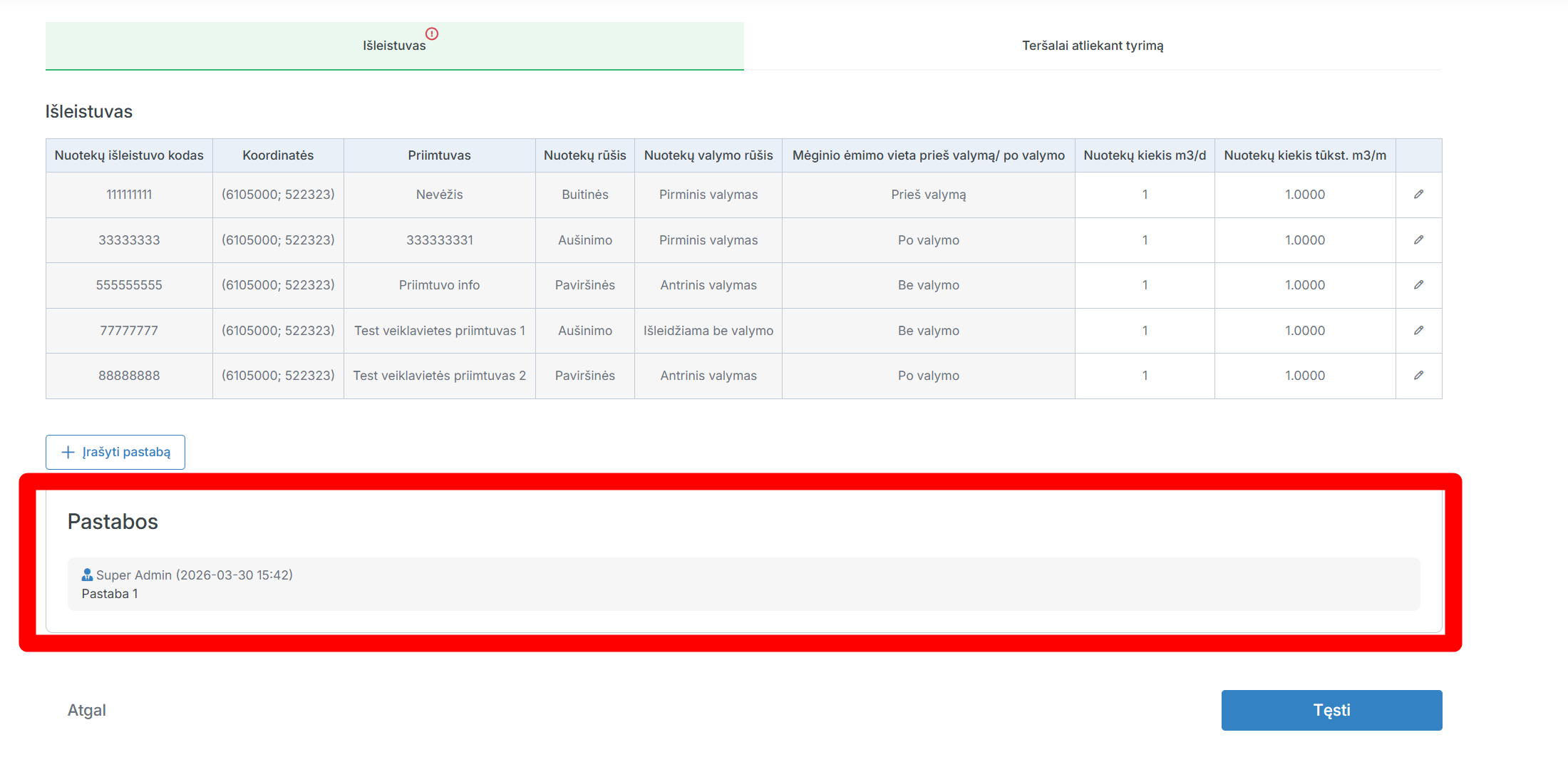
Lentelės apačioje matysite visas lentelei įrašytas pastabas.
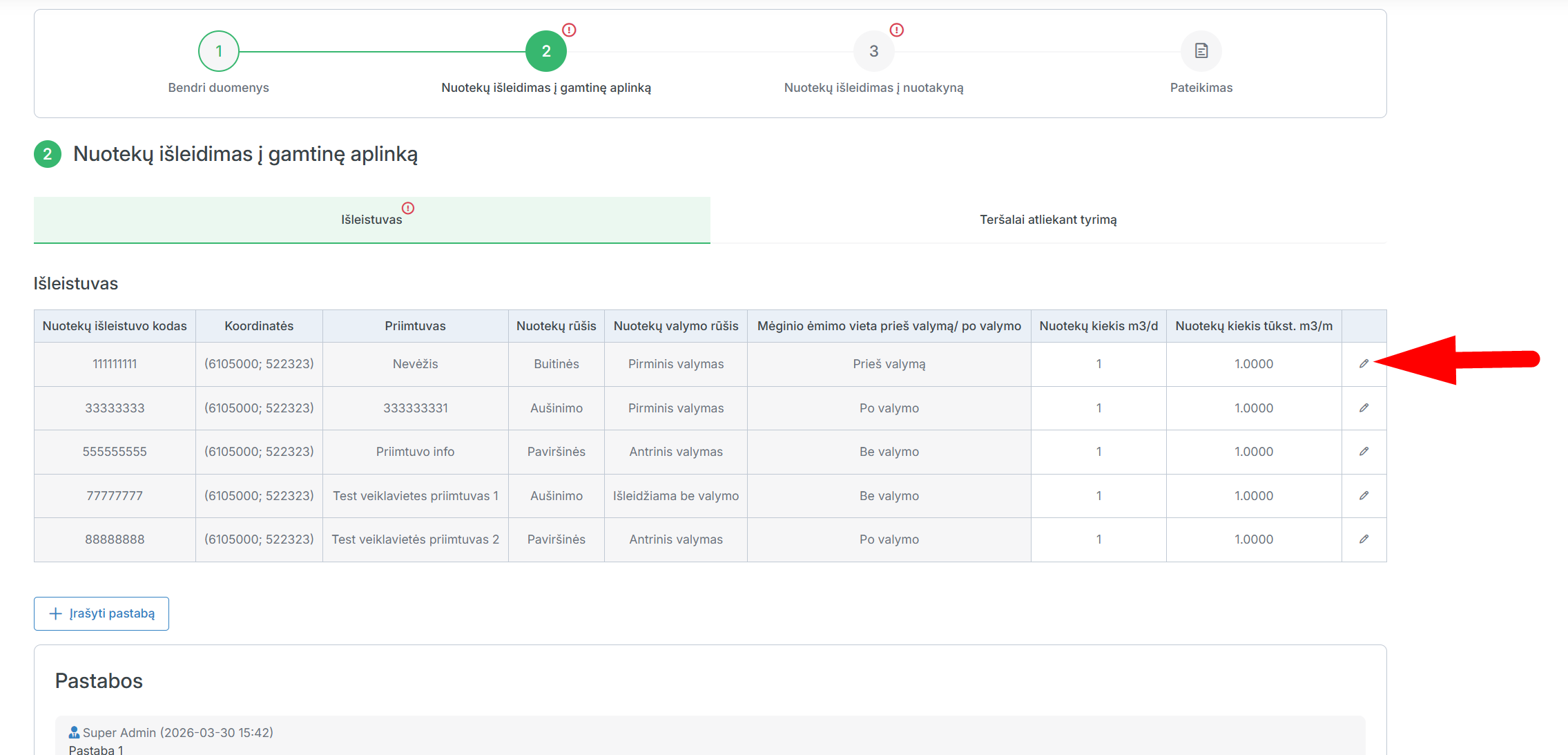
Paredaguokite reikiamą informaciją: paspauskite ant piktogramos , esančios reikiamo redaguoti įrašo eilutėje.
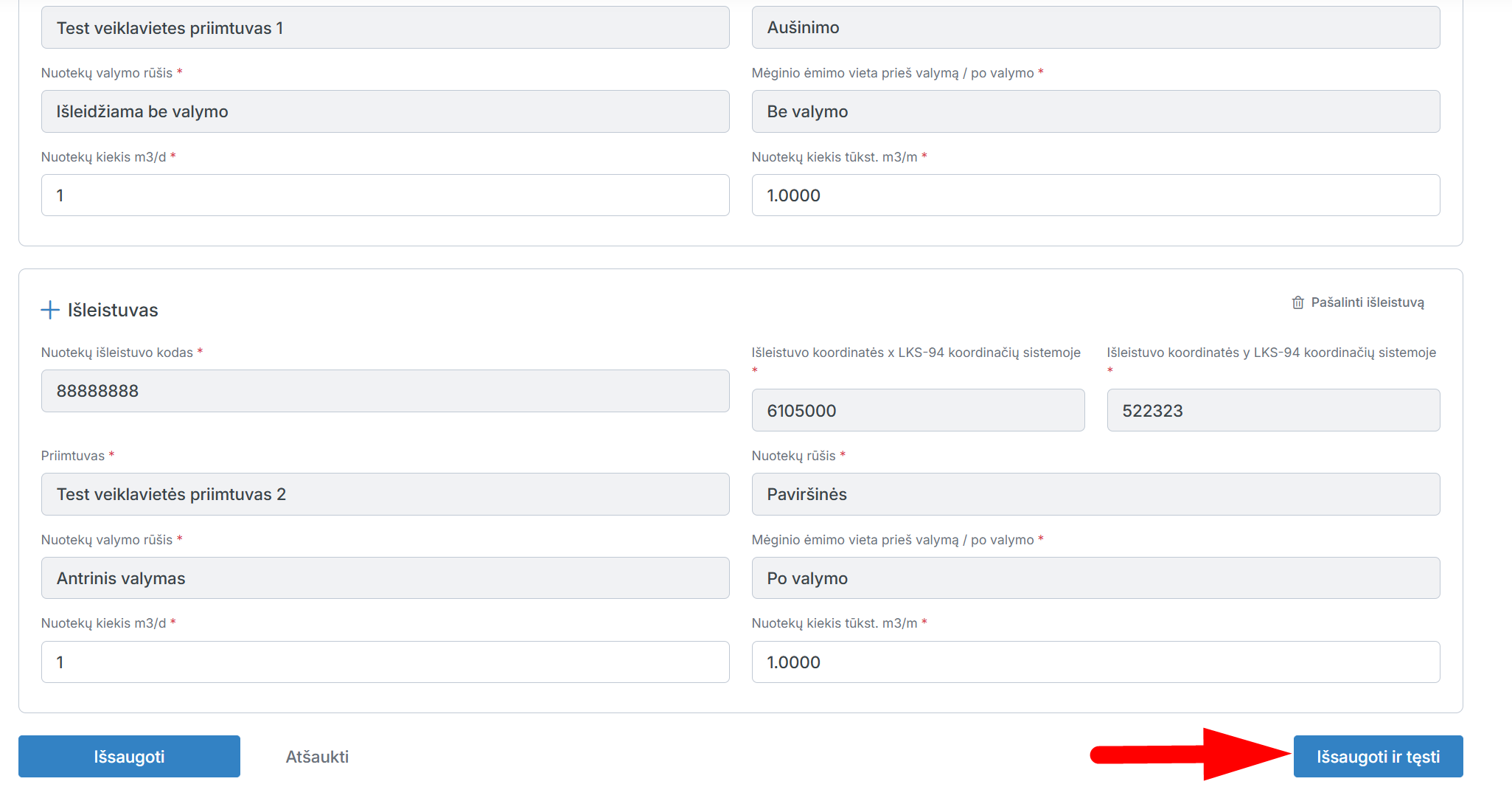
Paredaguokite reikaimą informaciją ir paspauskite „Išsaugoti ir tęsti“.
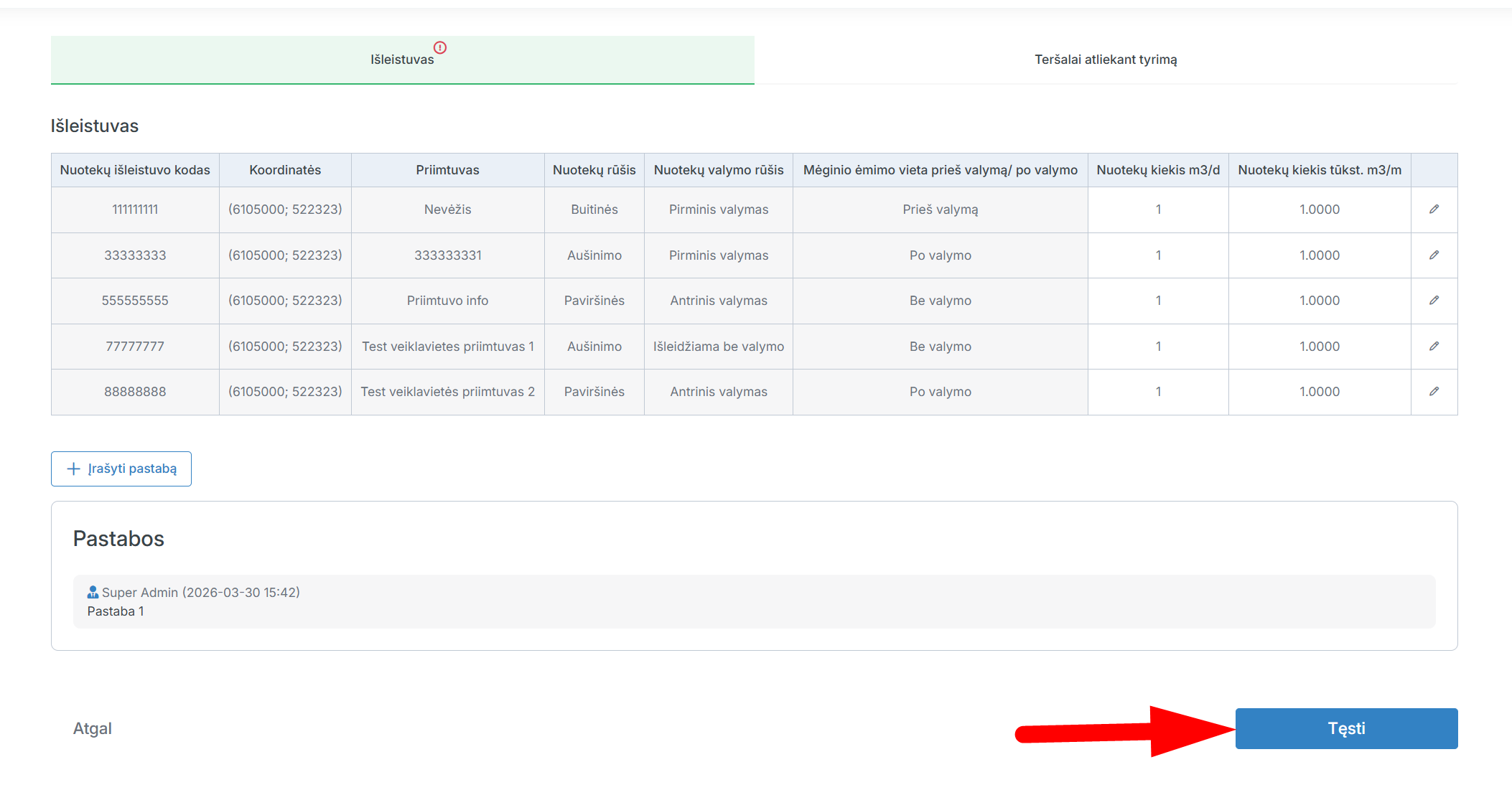
Paspauskite „Tęsti“.
Pateikite patikslintą ataskaitą, paspauskite „Pateikti duomenis“.
Patvirtinkite ataskaitos pateikimą, paspauskite „Taip“.