Cheminių mišinių kūrimas ir redagavimas
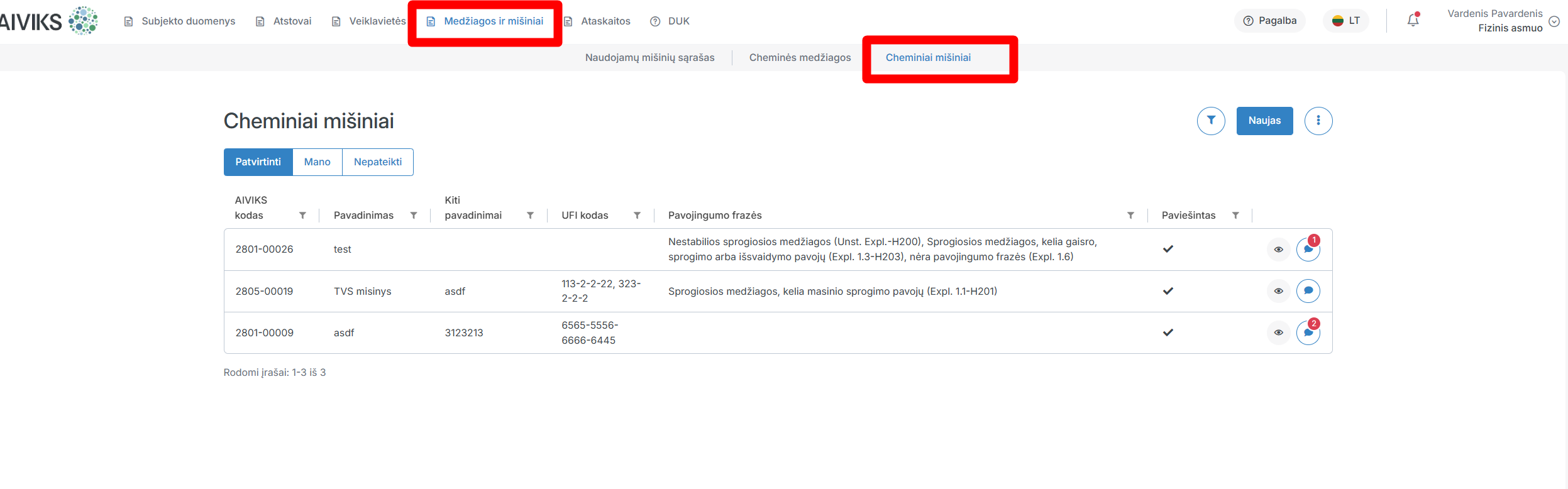
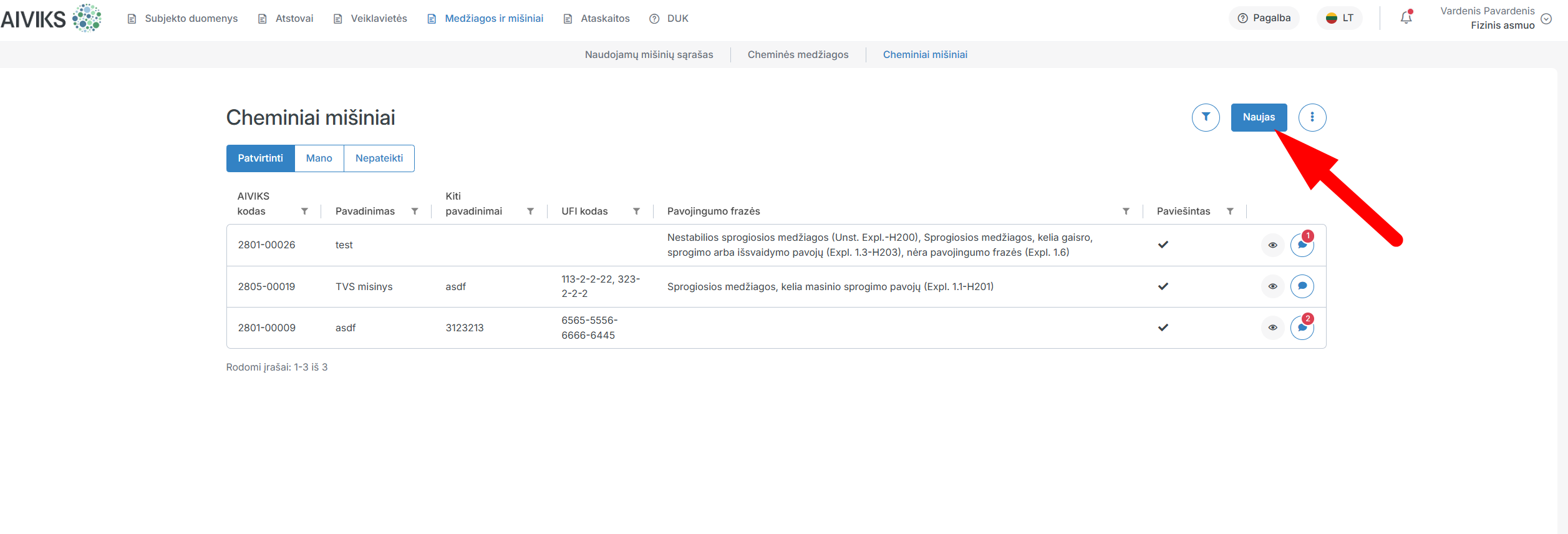
Norėdami peržiūrėti ir kurti cheminius mišinius, paspauskite „Medžiagos ir mišiniai“ tada „Cheminiai mišiniai“.
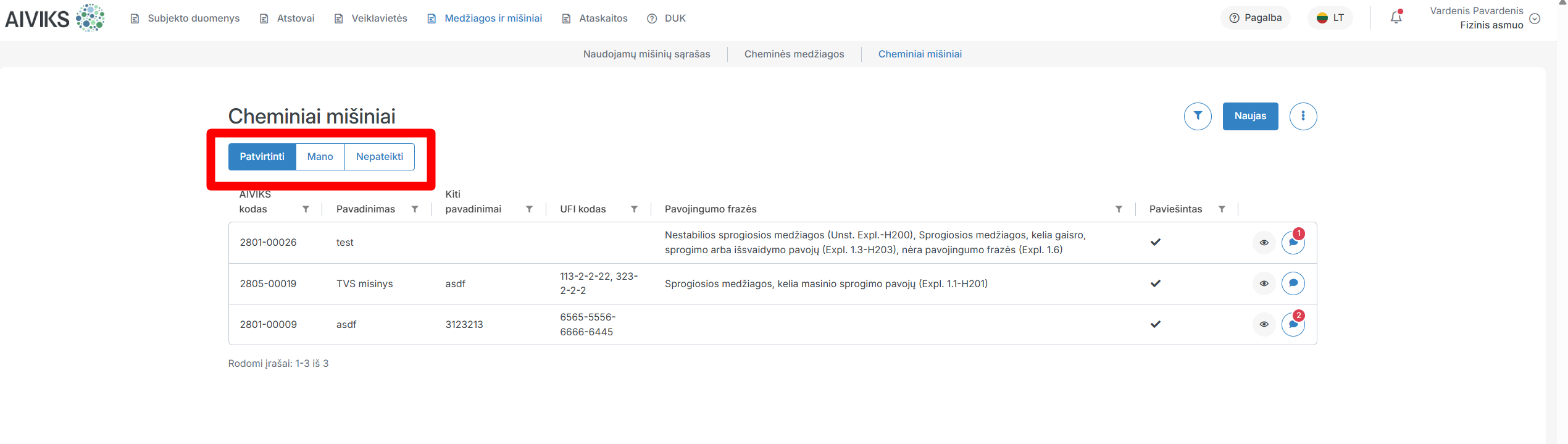
Pasirinkite kokius mišinius norite matyti: patvirtintus, mano, nepateiktus.
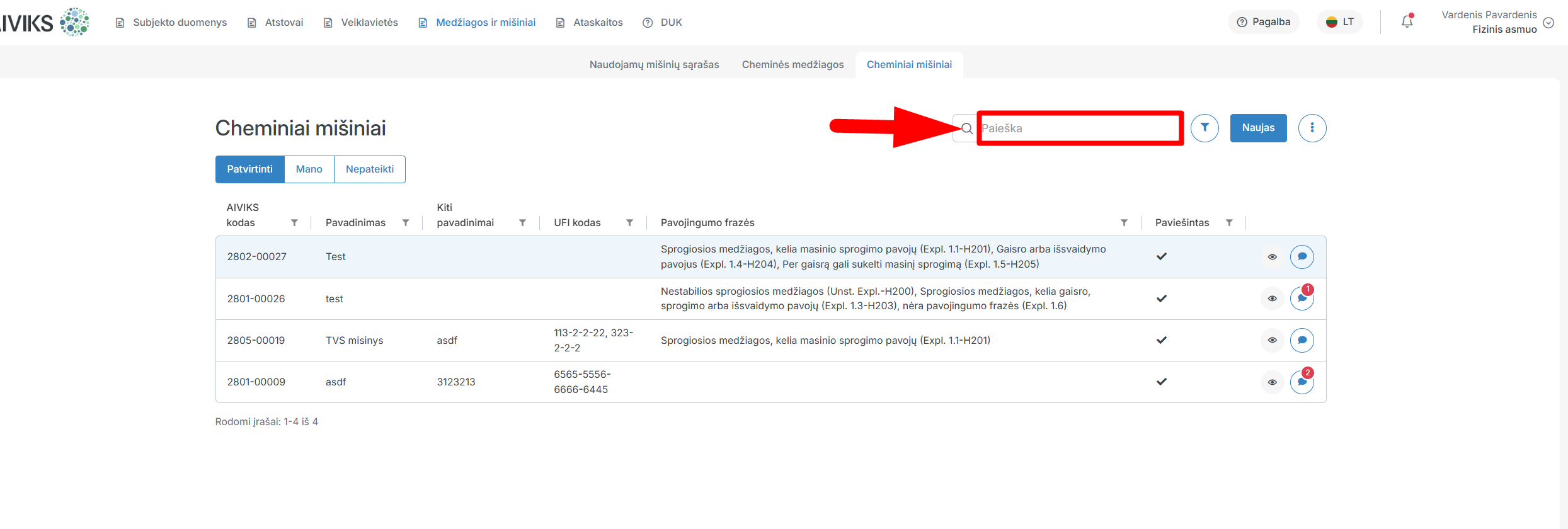
Ieškodami cheminio mišinio, galite pasinaudoti paieškos laukeliu: įrašykite paieškos tekstą ir paspauskite ant piktogramos  .
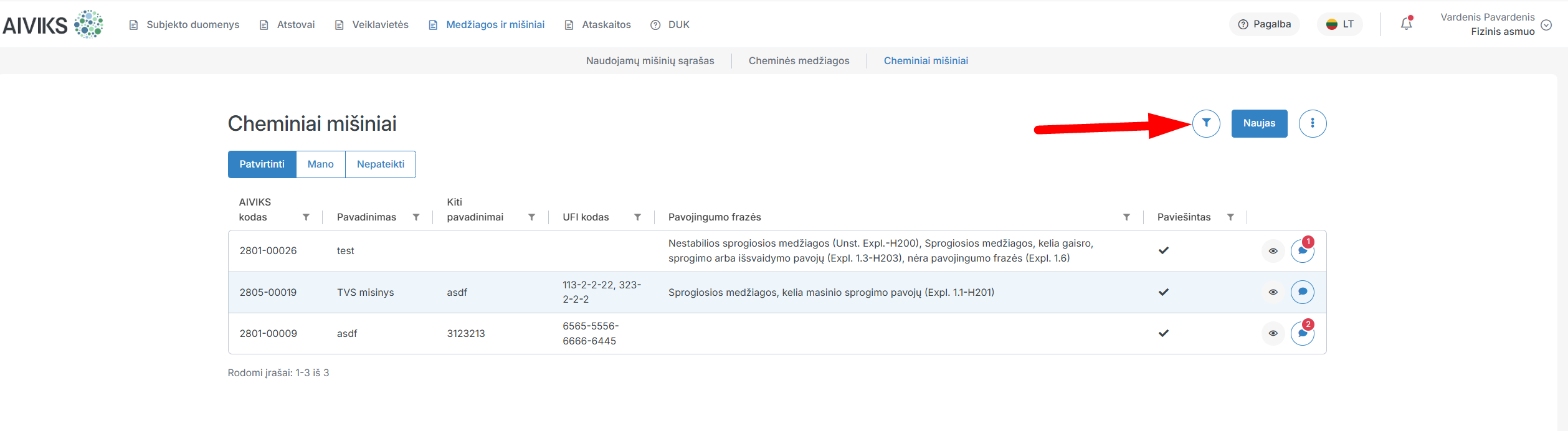
Ieškodami cheminio mišinio, pasinaudokite filtrais: paspauskite ant piktogramos  .
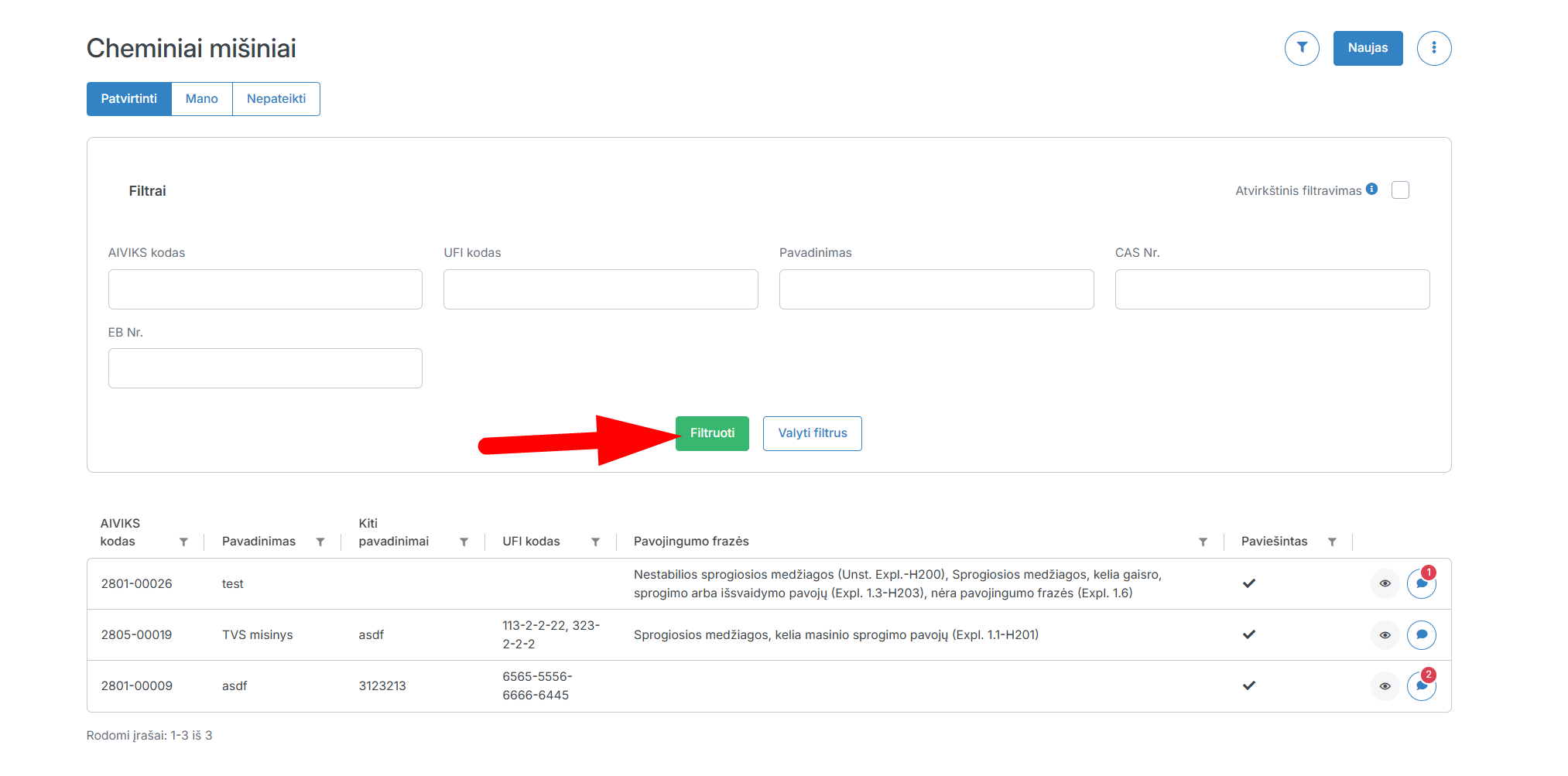
Įrašykite informaciją, pagal kurią ieškosite ir paspauskite „Filtruoti“.
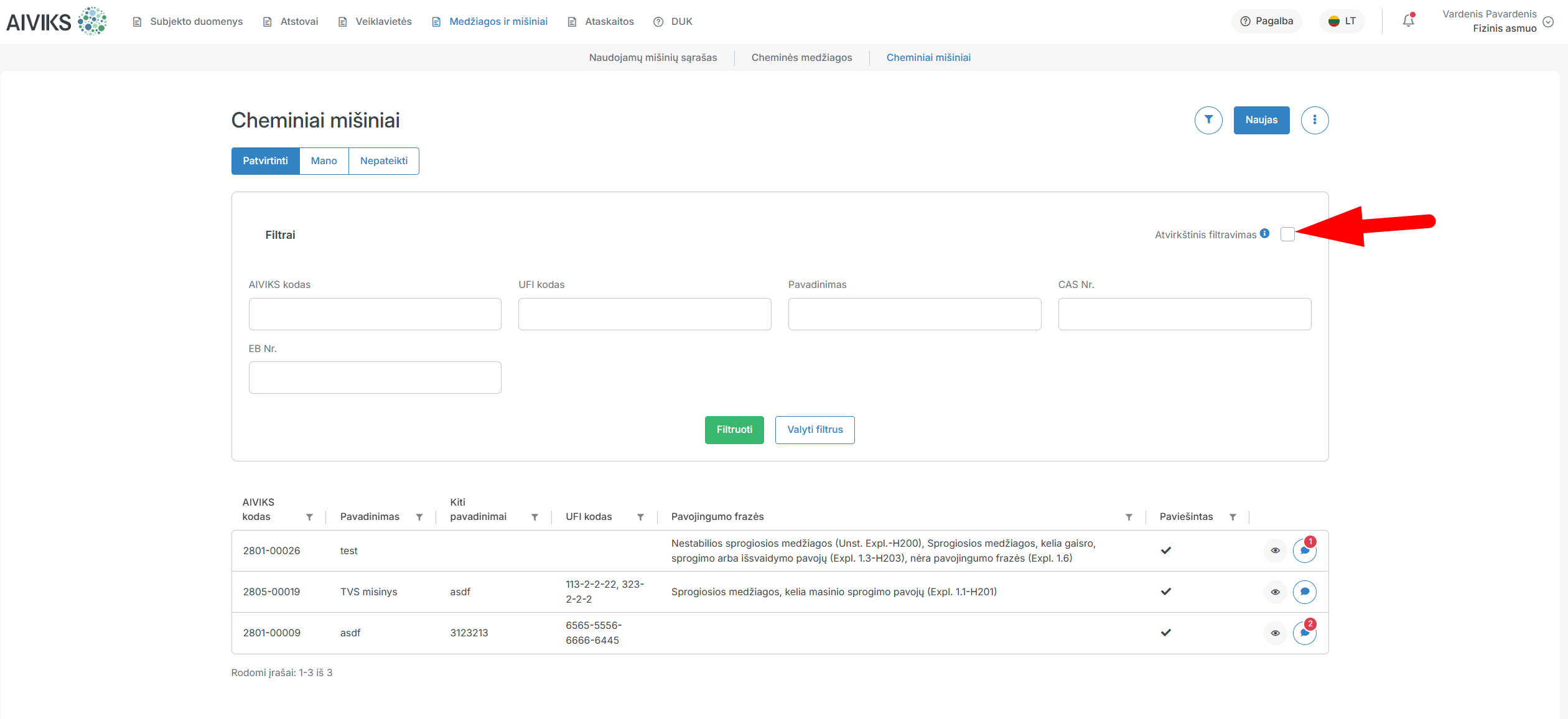
Pažymėkite varnele „Atvirkštinis filtravimas“, jeigu norite filtruoti pagal reikšmes, nepatenkančias į Jūsų pasirinkimus.
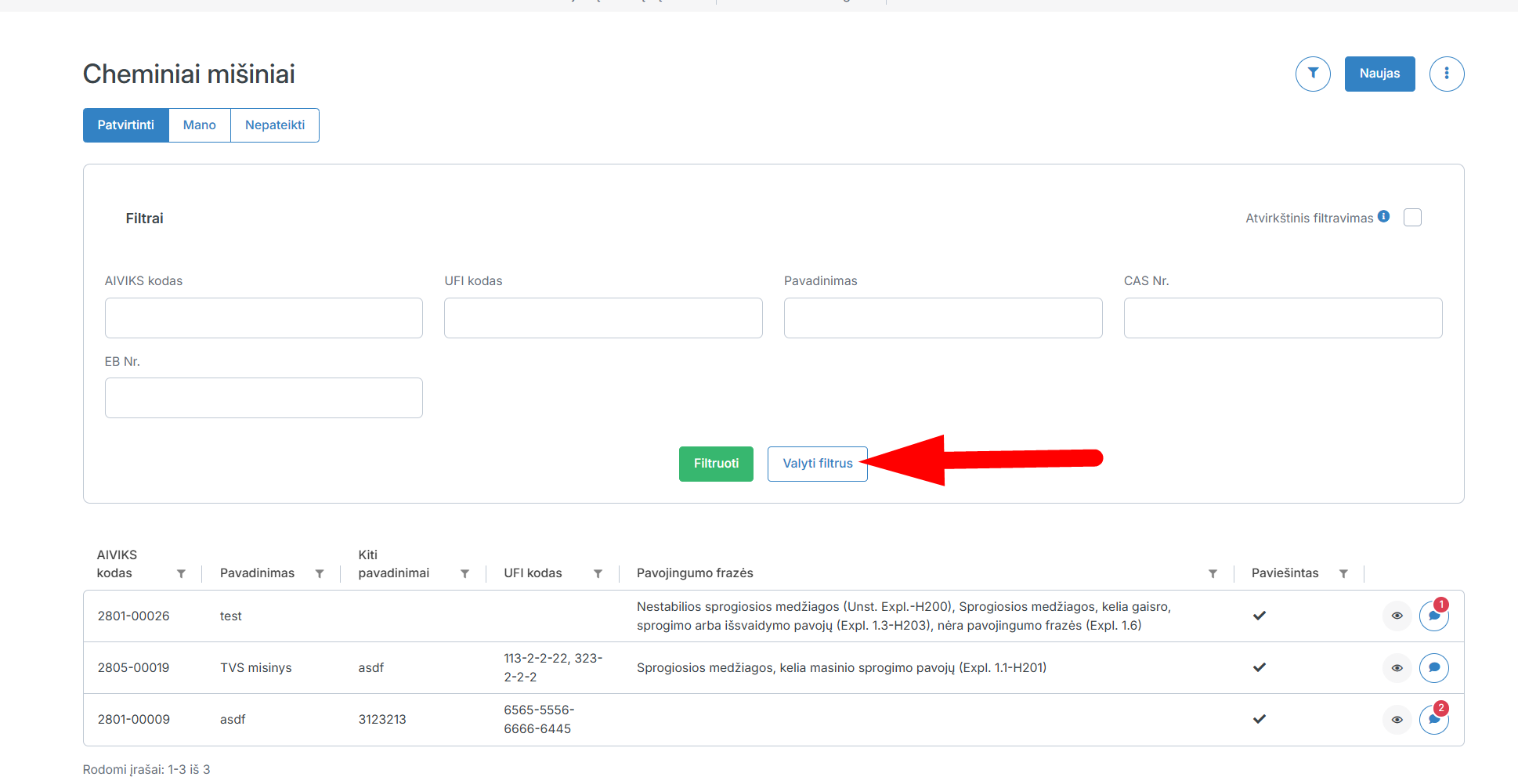
Norėdami išvalyti filtrus, paspauskite „Valyti filtrus“.
Norėdami sukurti naują cheminę medžiagą, paspauskite „Naujas“.
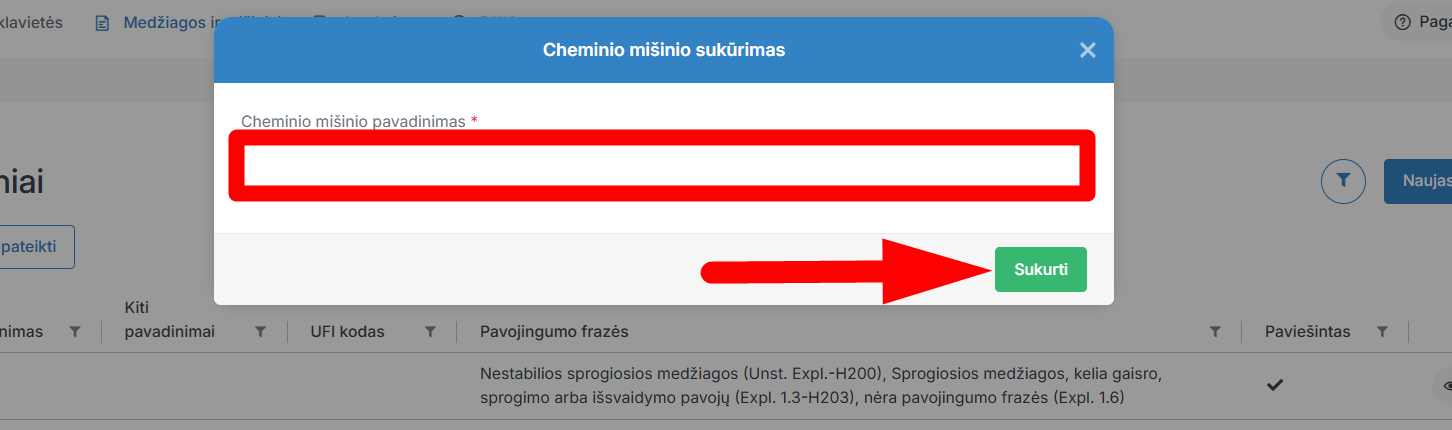
Įrašykite cheminio mišinio pavadinimą ir paspauskite „Sukurti“.
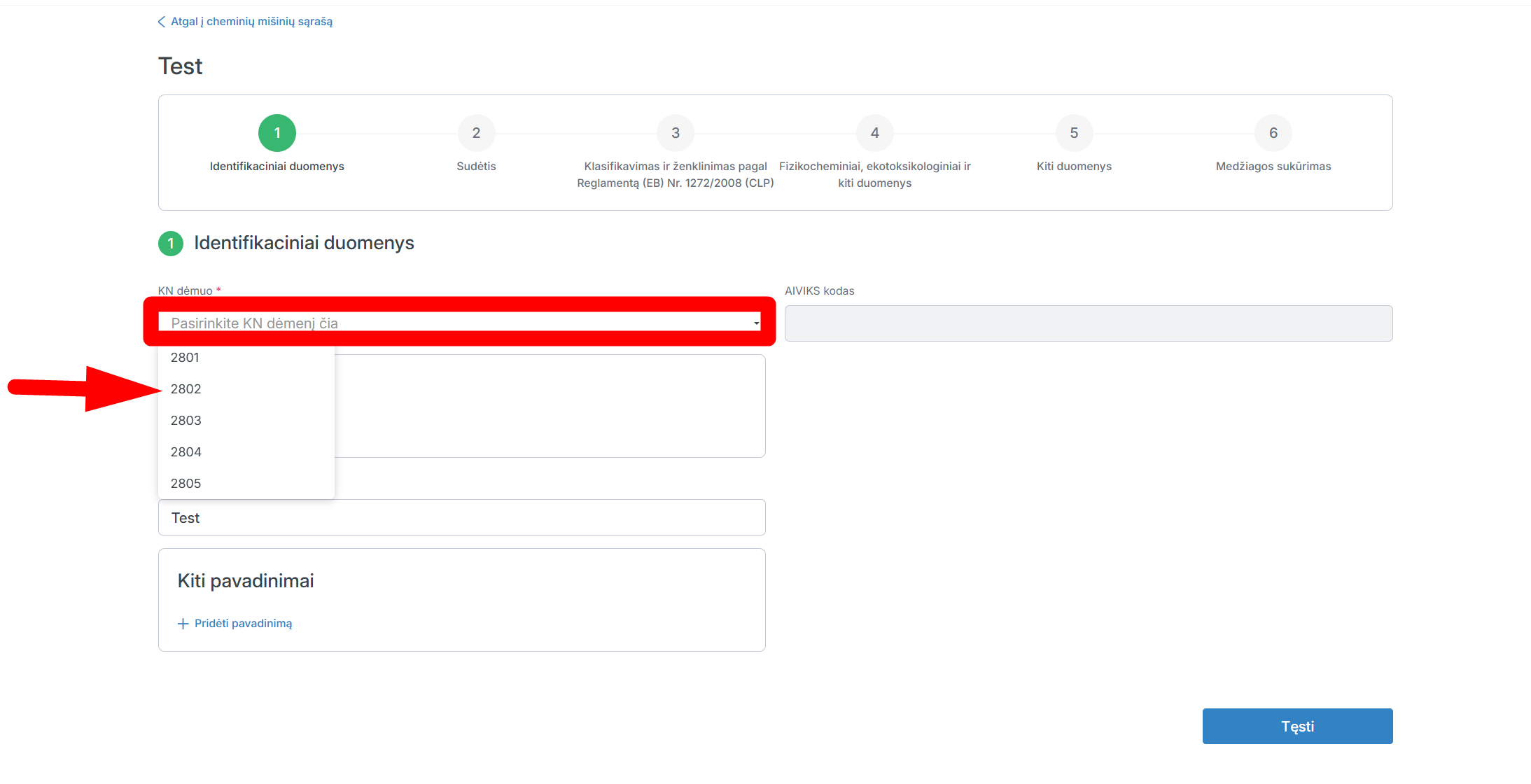
Pasirinkite „KN dėmuo“ iš sąrašo.
Pridėkite UFI kodą: paspauskite „Pridėti UFI kodą“.
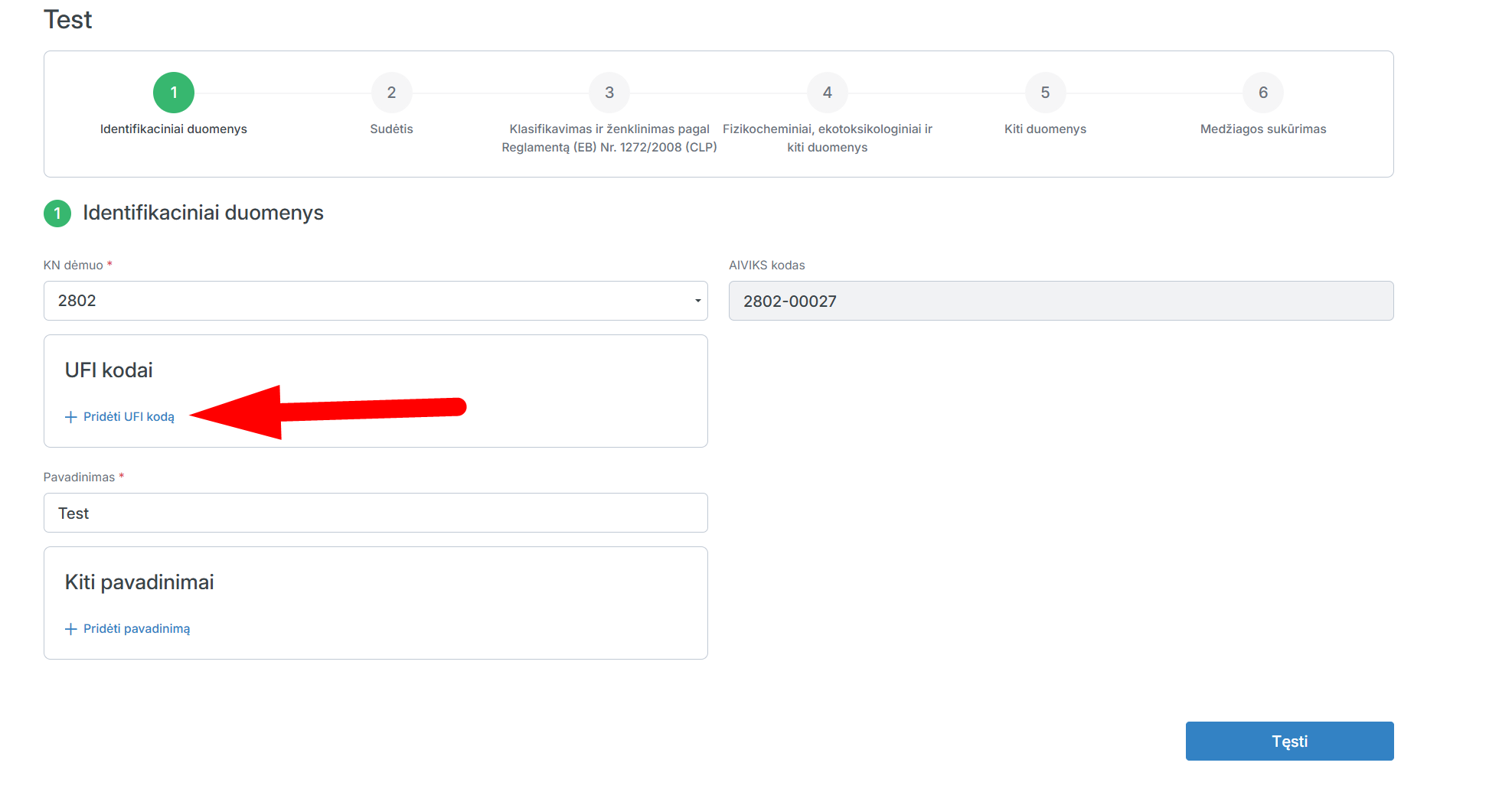
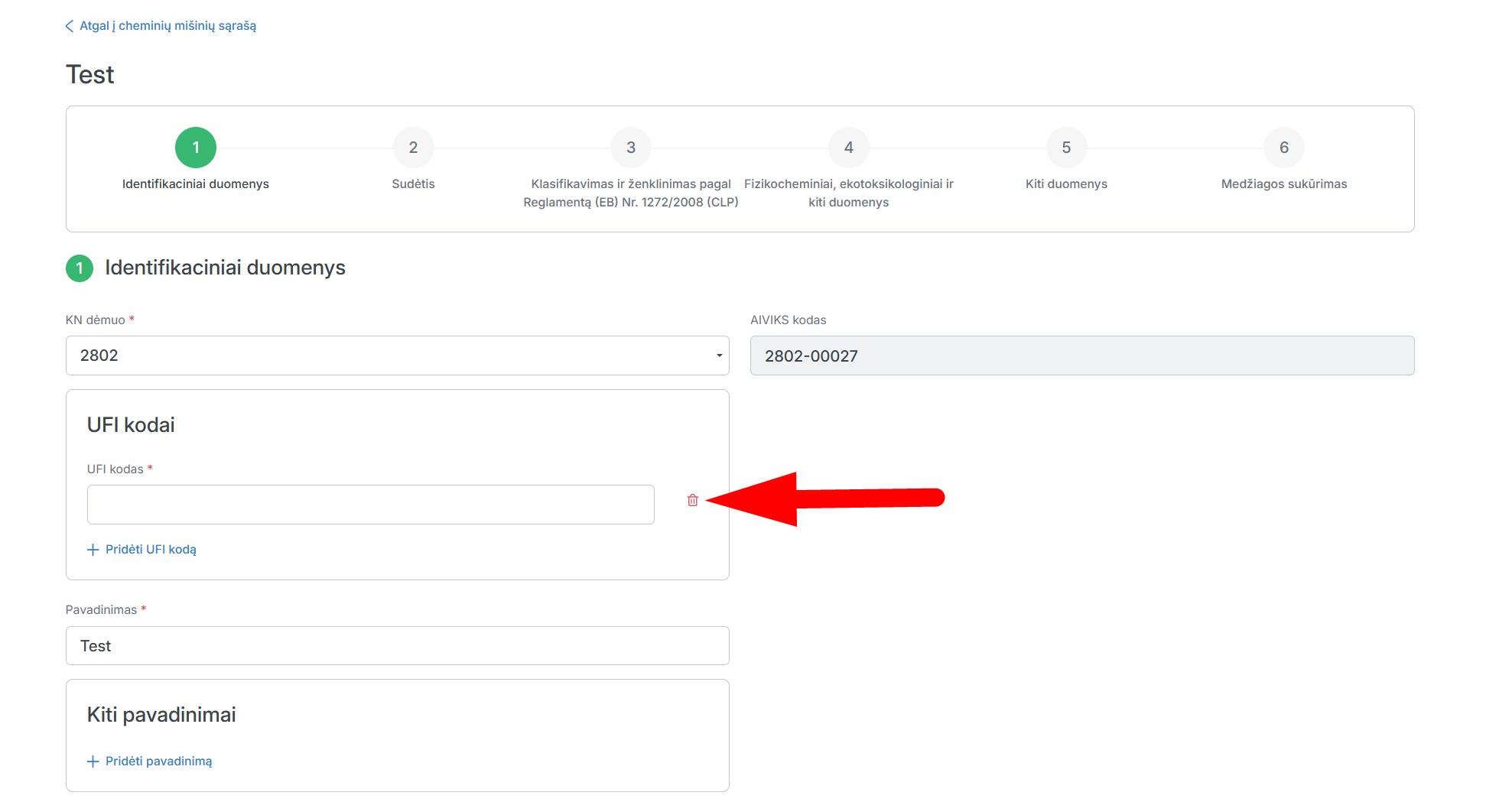
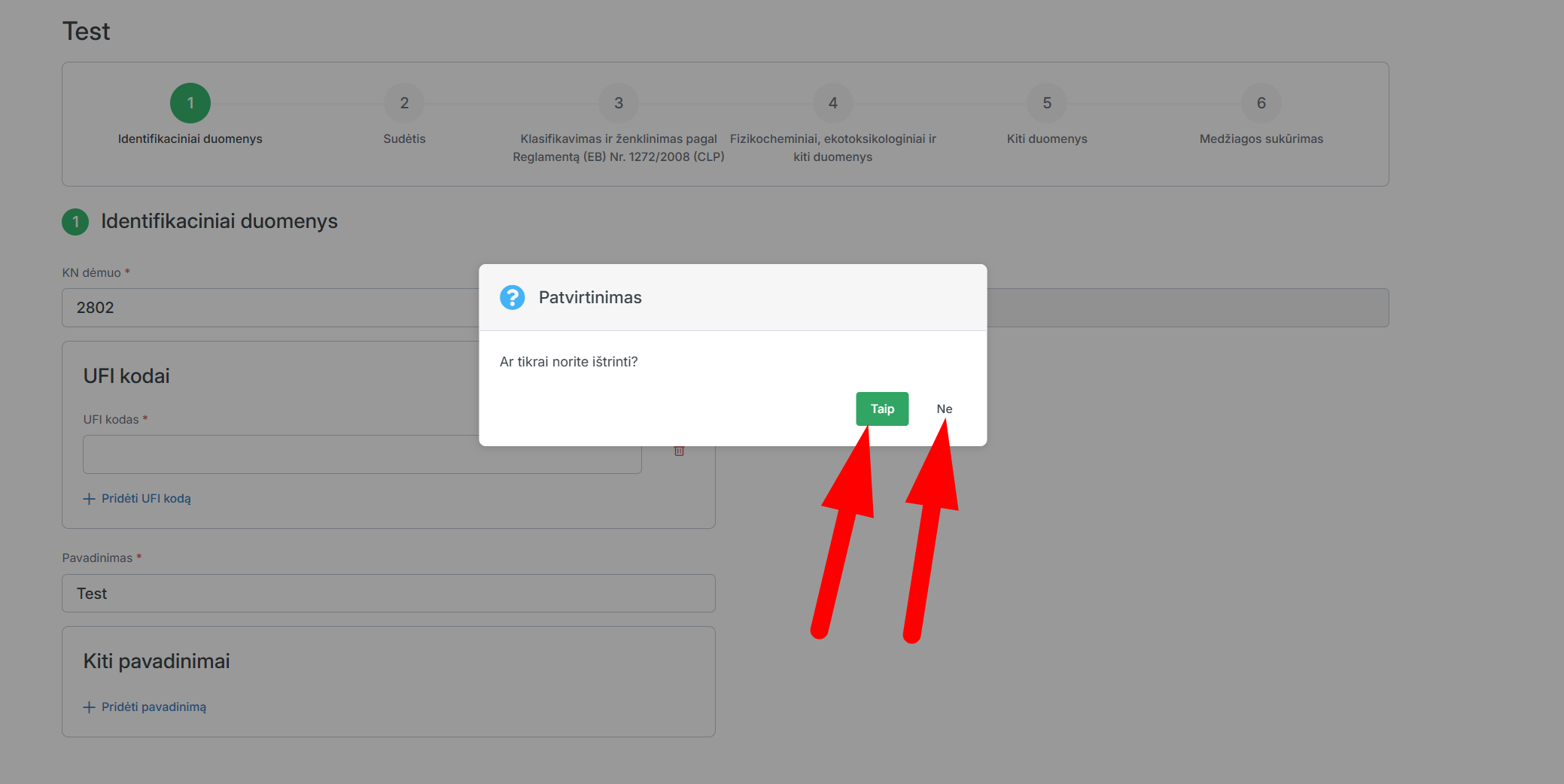
Norėdami pašalinti UFI kodą, paspauskite ant piktogramos  ir patvirtinkite pašalinimą, paspausdami „Taip“ arba atšaukite, paspausdami „Ne“.
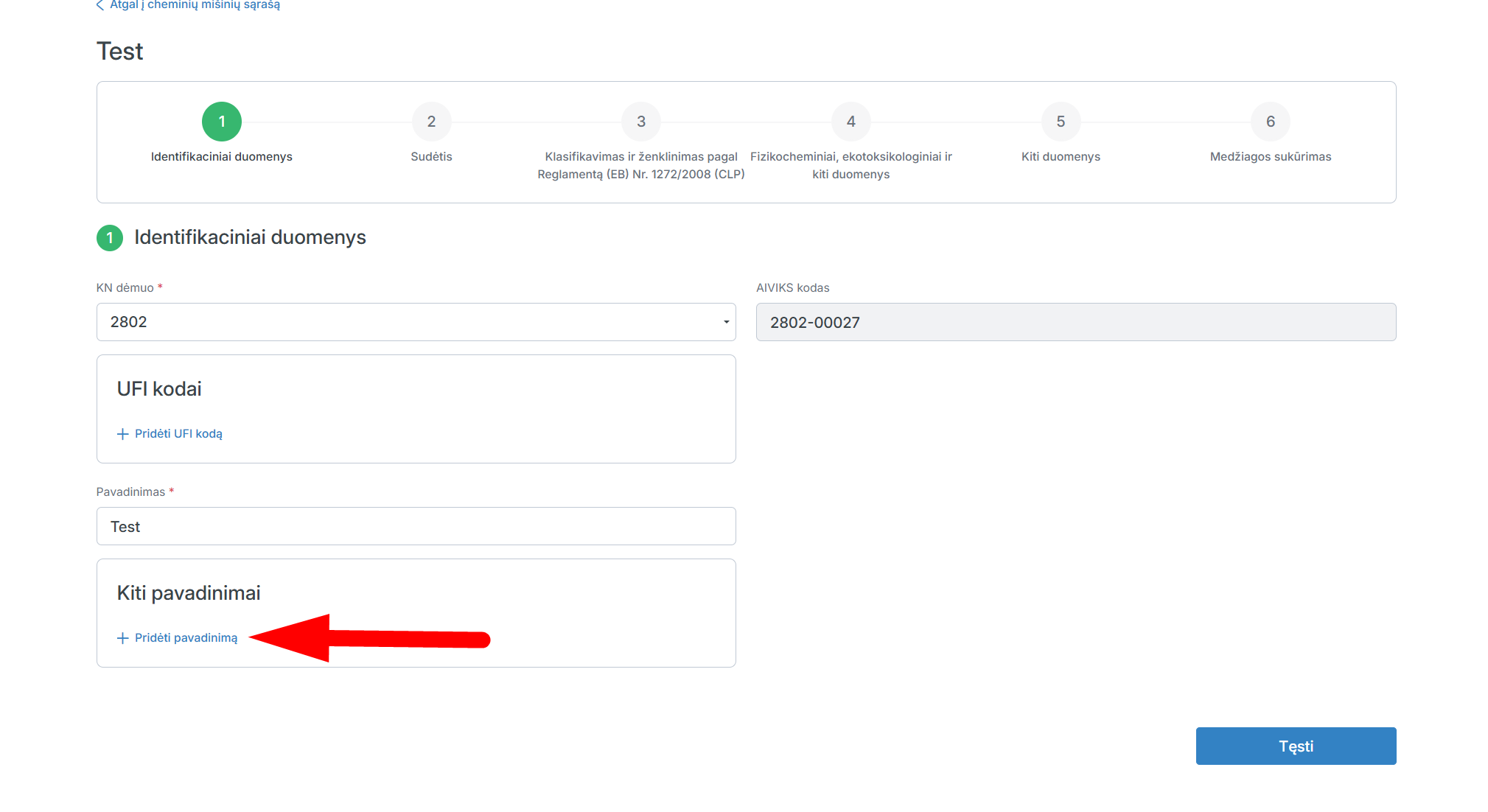
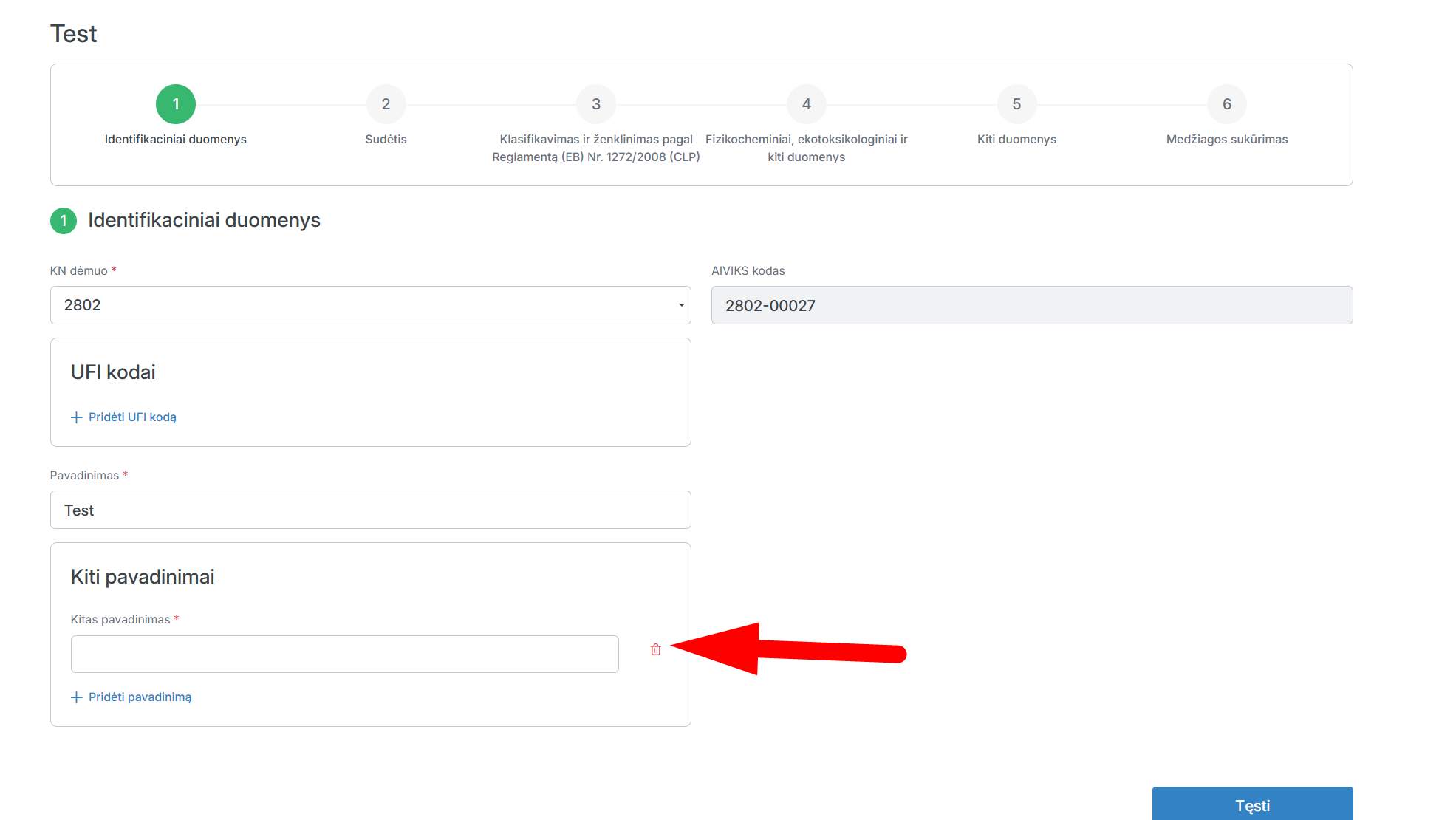
Pridėkite kitus pavadinimus, paspauskite „Pridėti pavadinimą“ ir įrašykite pavadinimą.
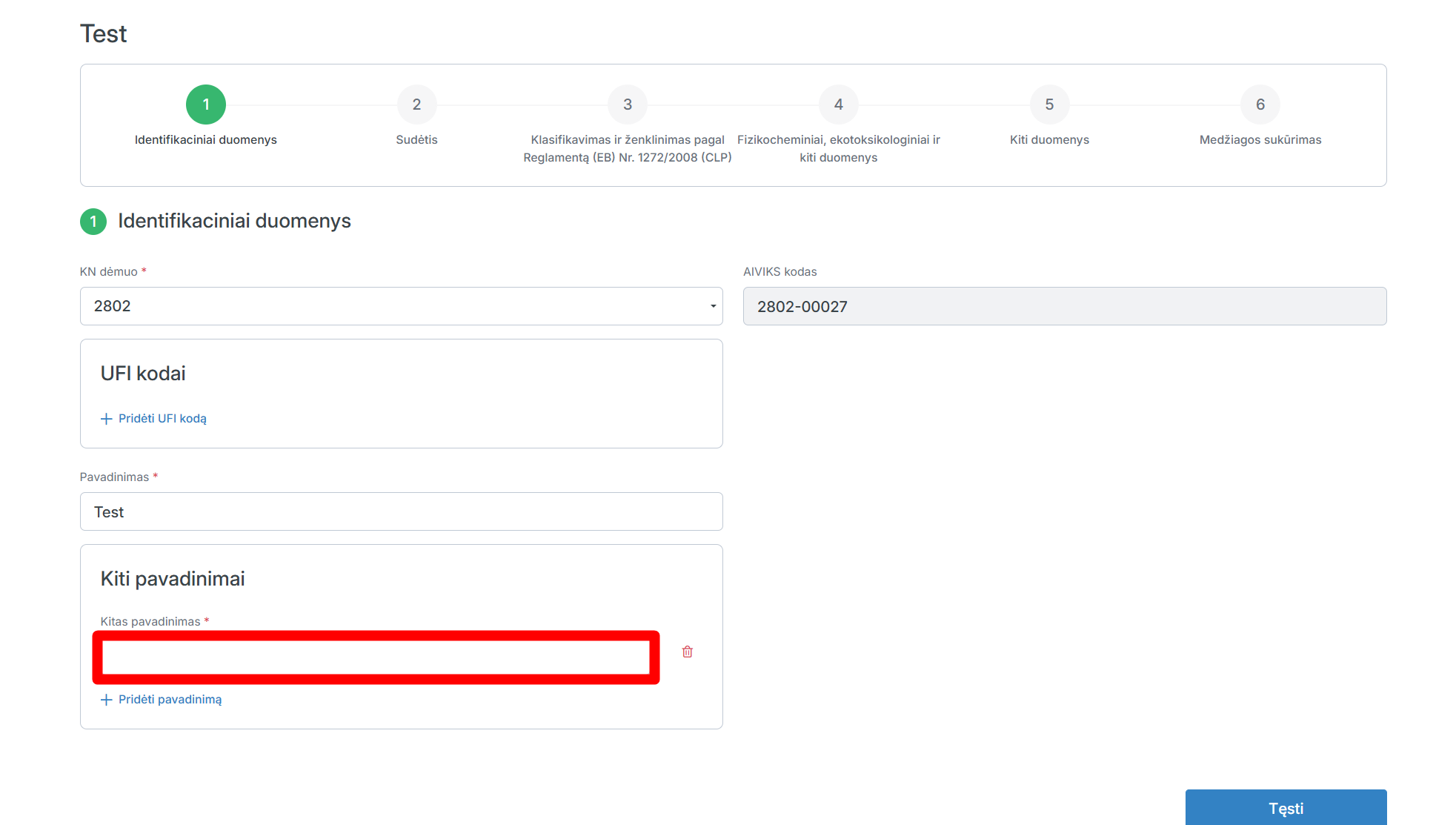
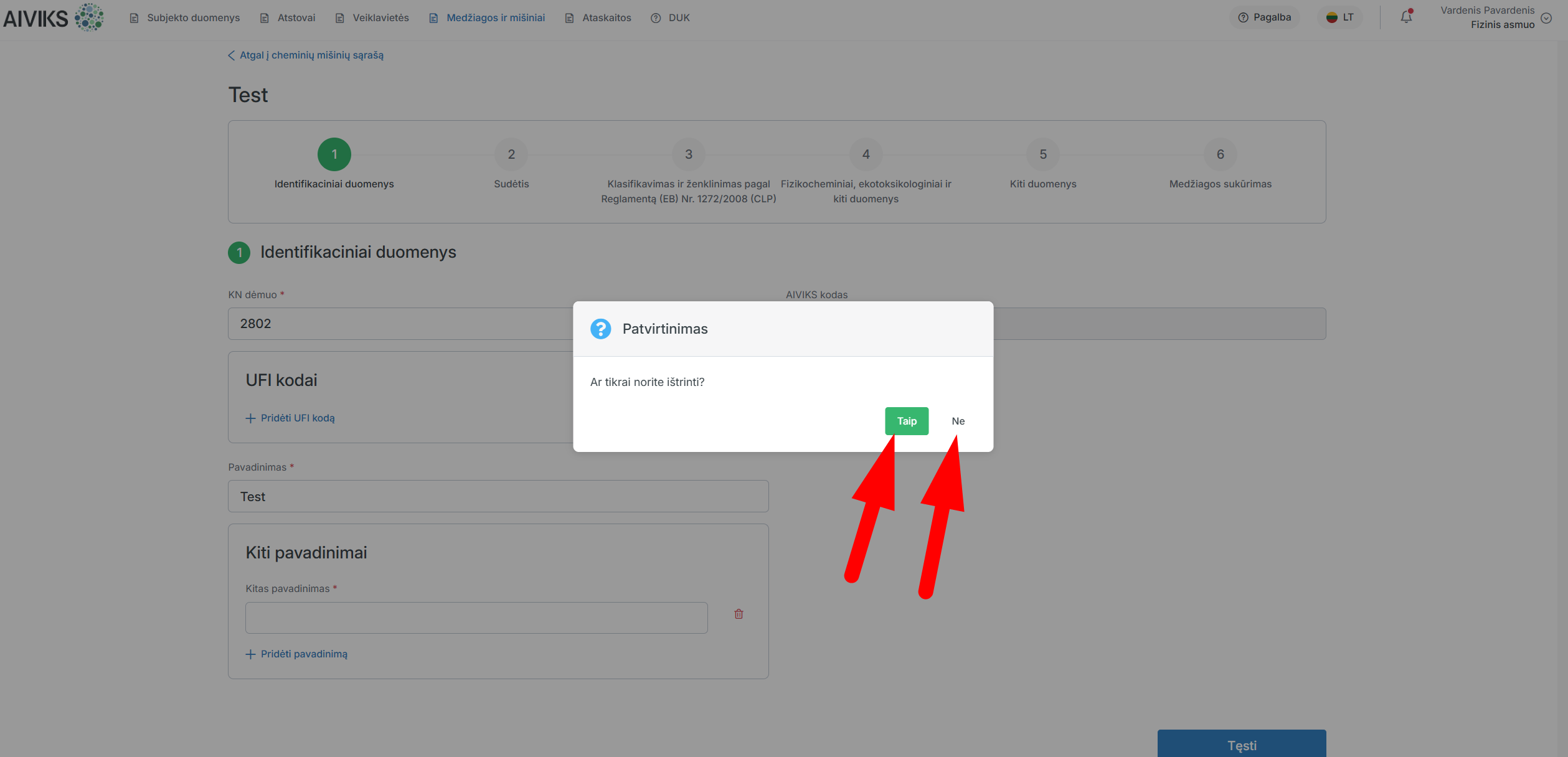
Jeigu reikia, pašalinkite kitą pavadinimą: paspauskite ant piktogramos ir patvirtinkite pašalinimą, paspausdami „Taip“ arba atšaukite, paspausdami „Ne“.
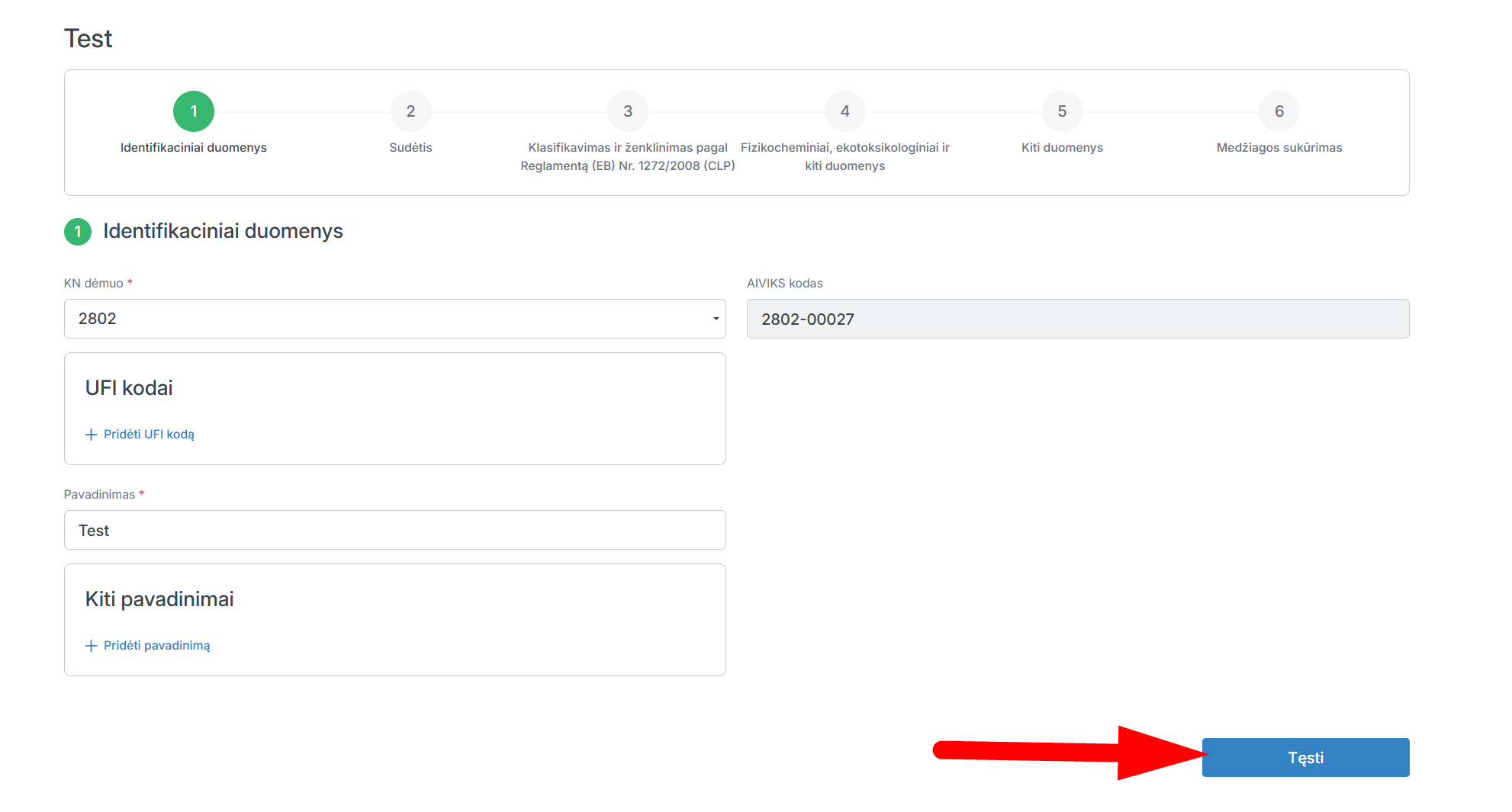
Pereikite prie sekančio žingsnio: paspauskite „Tęsti“.
Pažymėkite varnele prie „Sudėtyje nėra pavojingų cheminių medžiagų“,
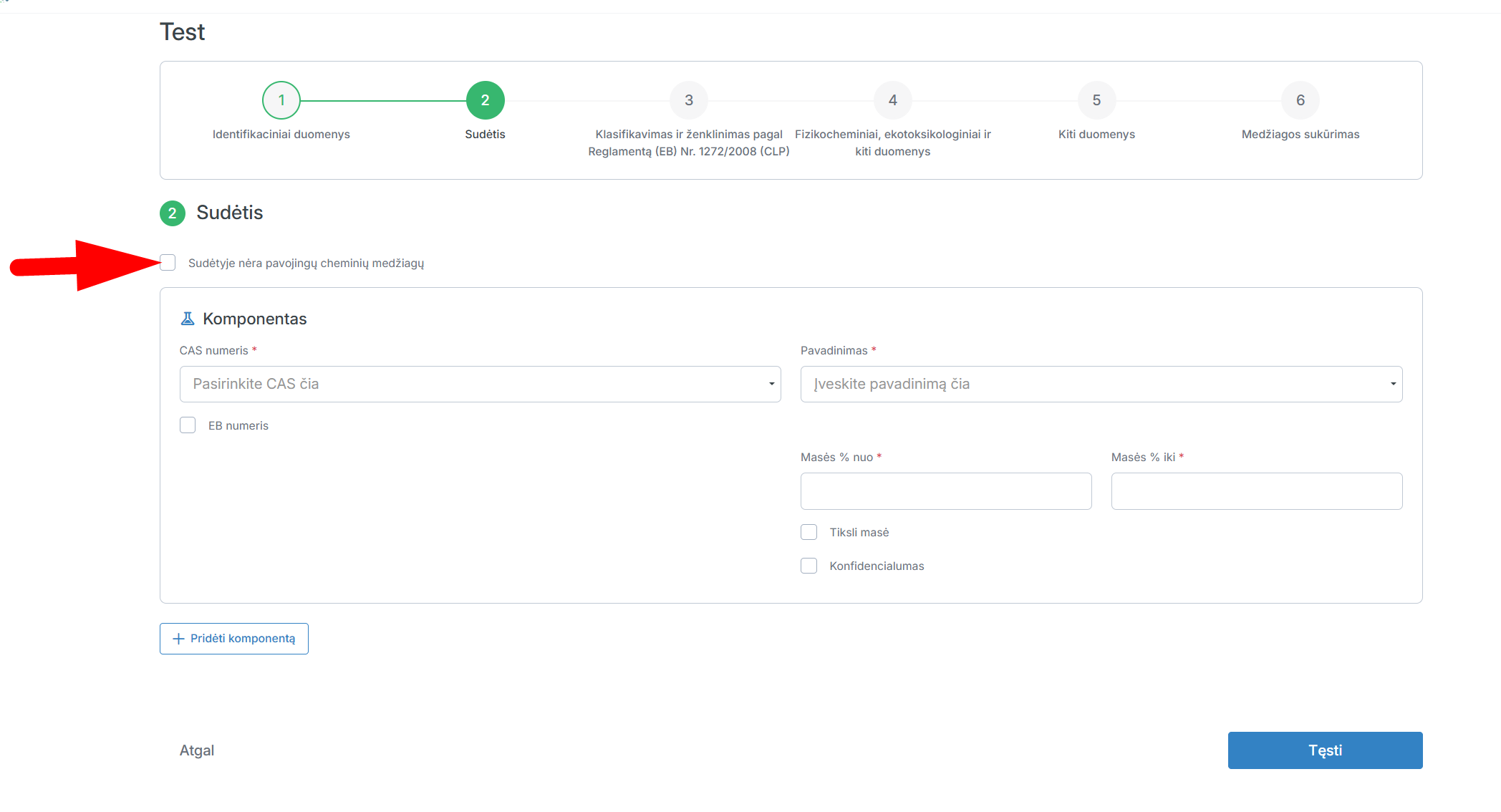
Pasirinkite CAS numerį iš sąrašo.
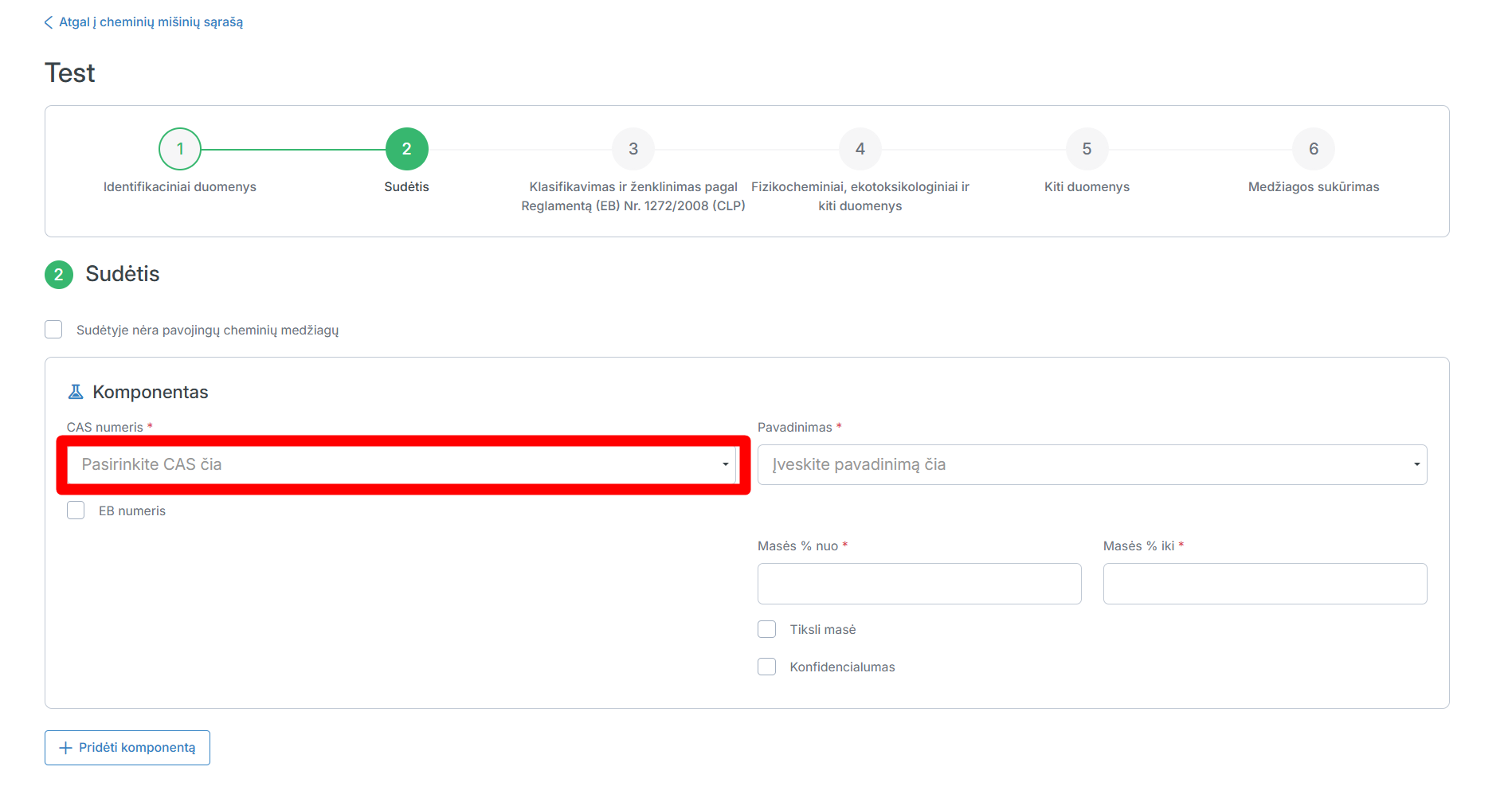
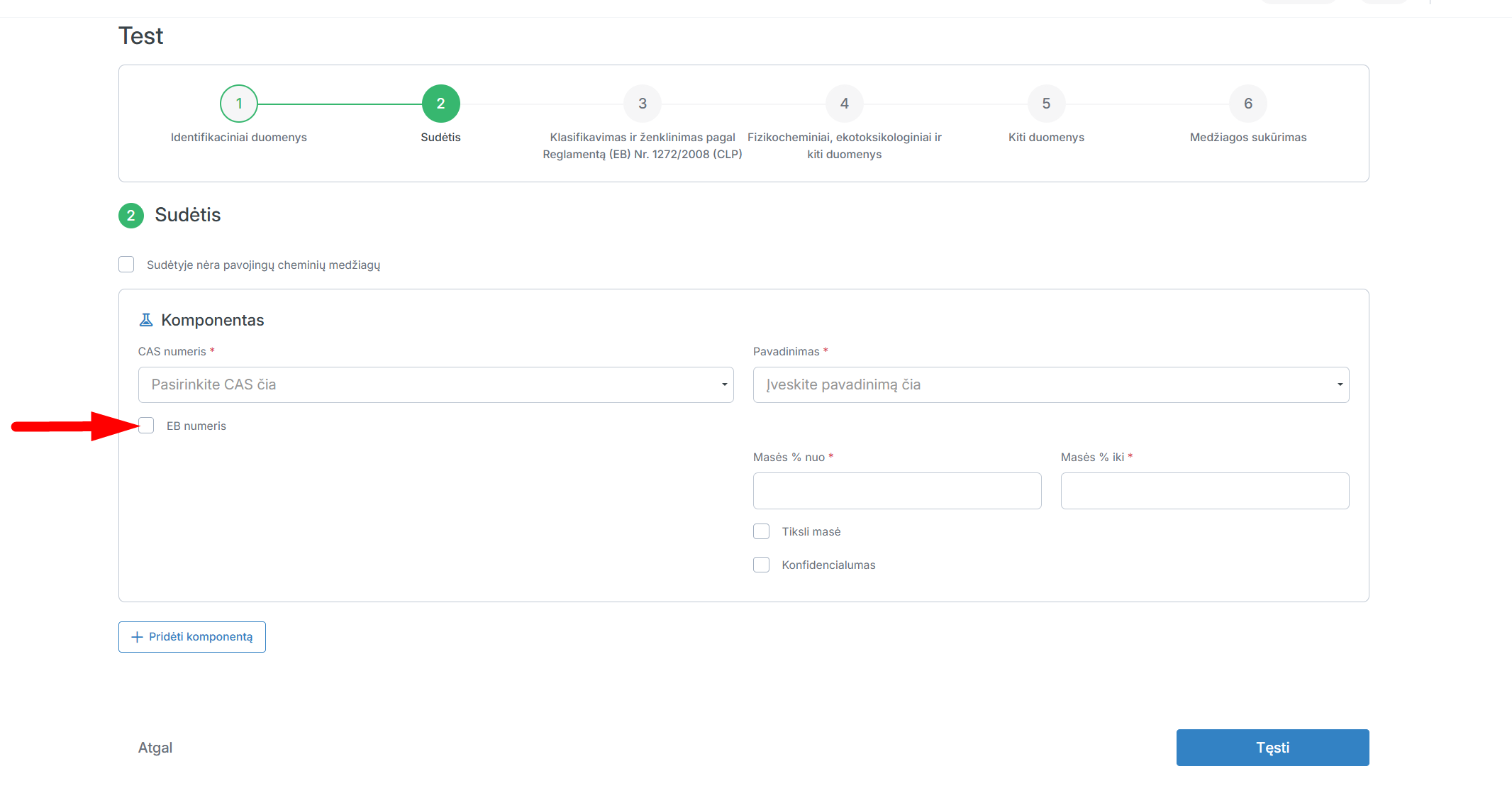
Jeigu norite rinktis medžiagą pagal EB numerį, pažymėkite varnele „EB numeris“.
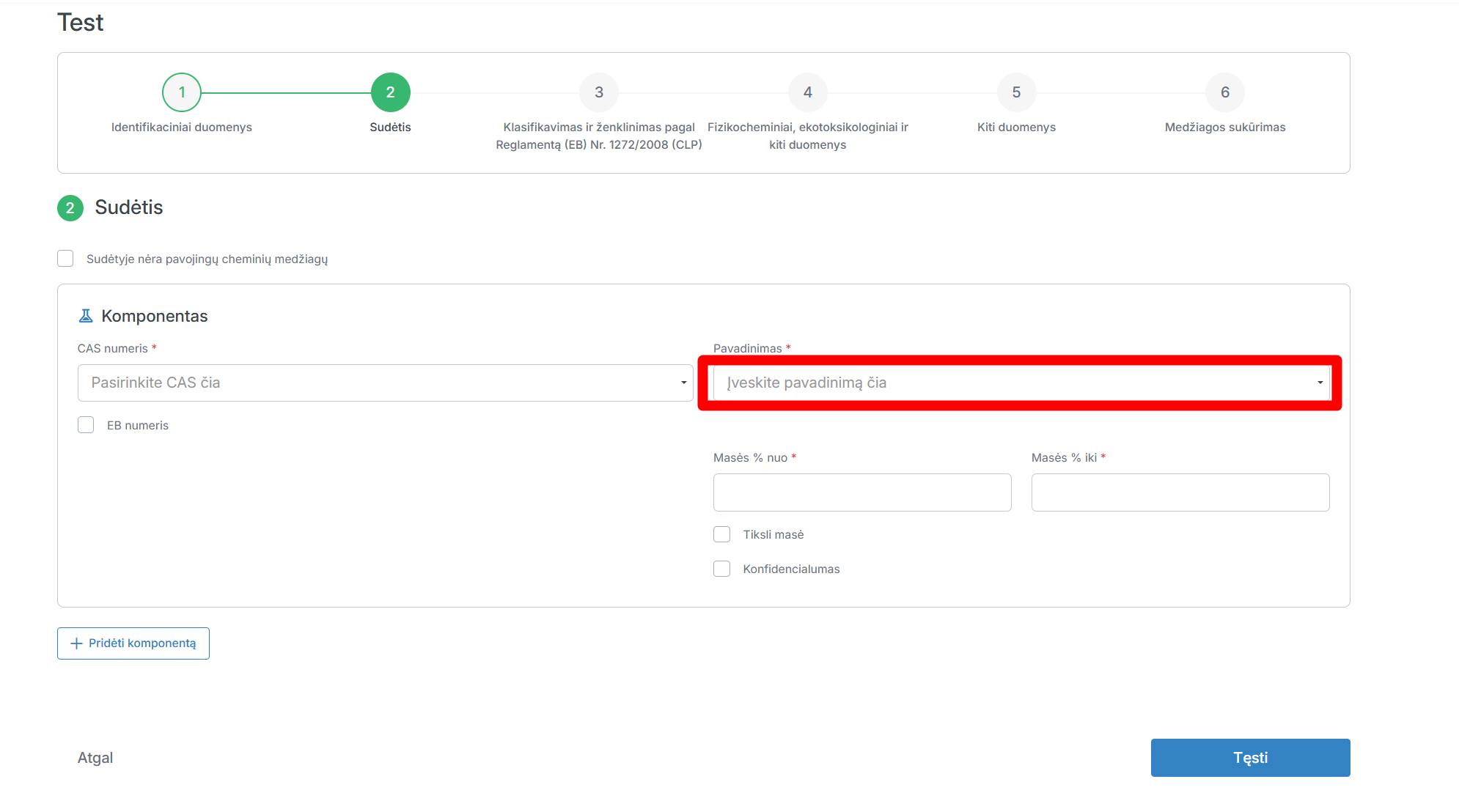
Pasirinkite pavadinimą.
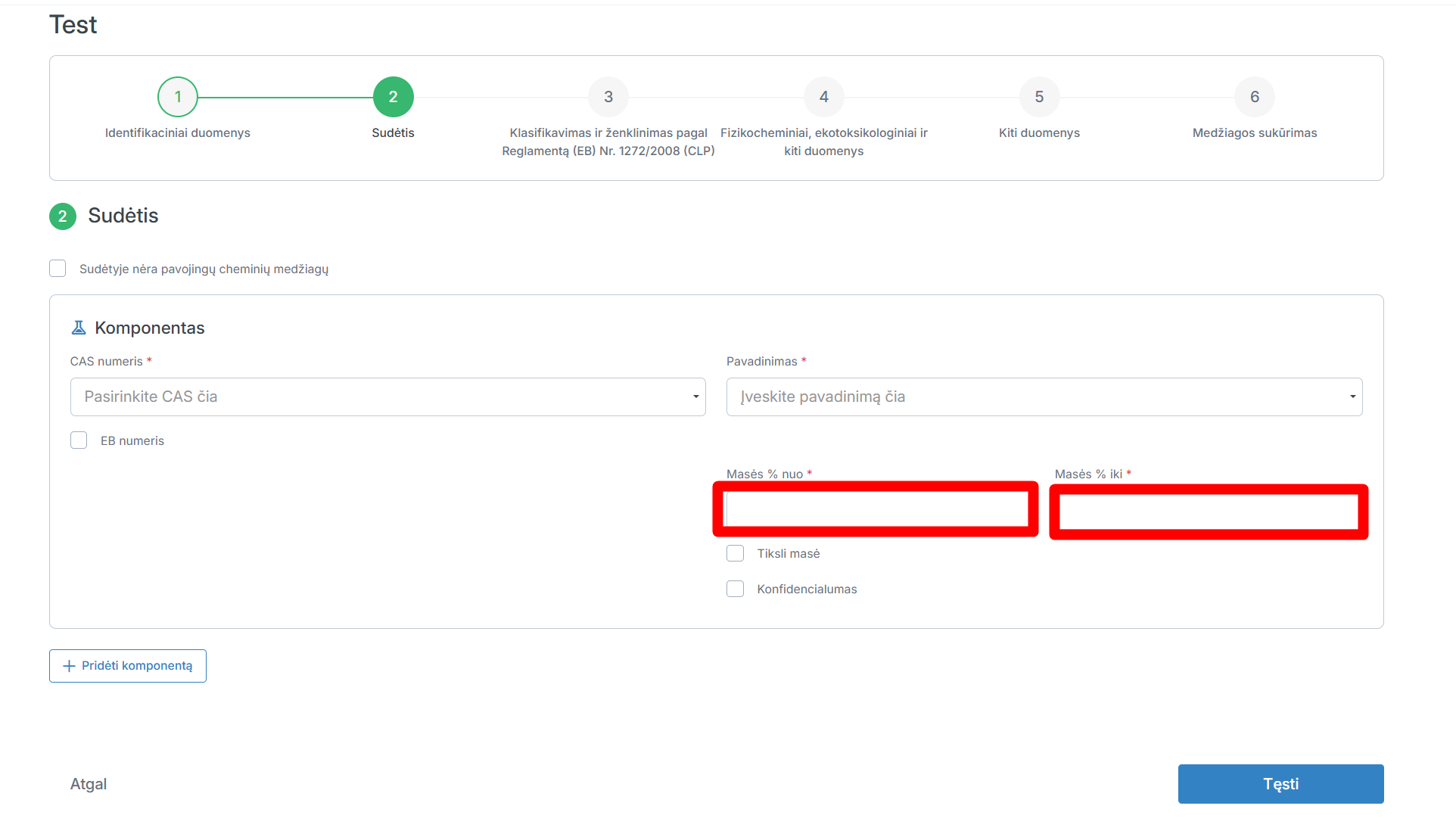
Įrašykite masę % nuo ir masę % iki.
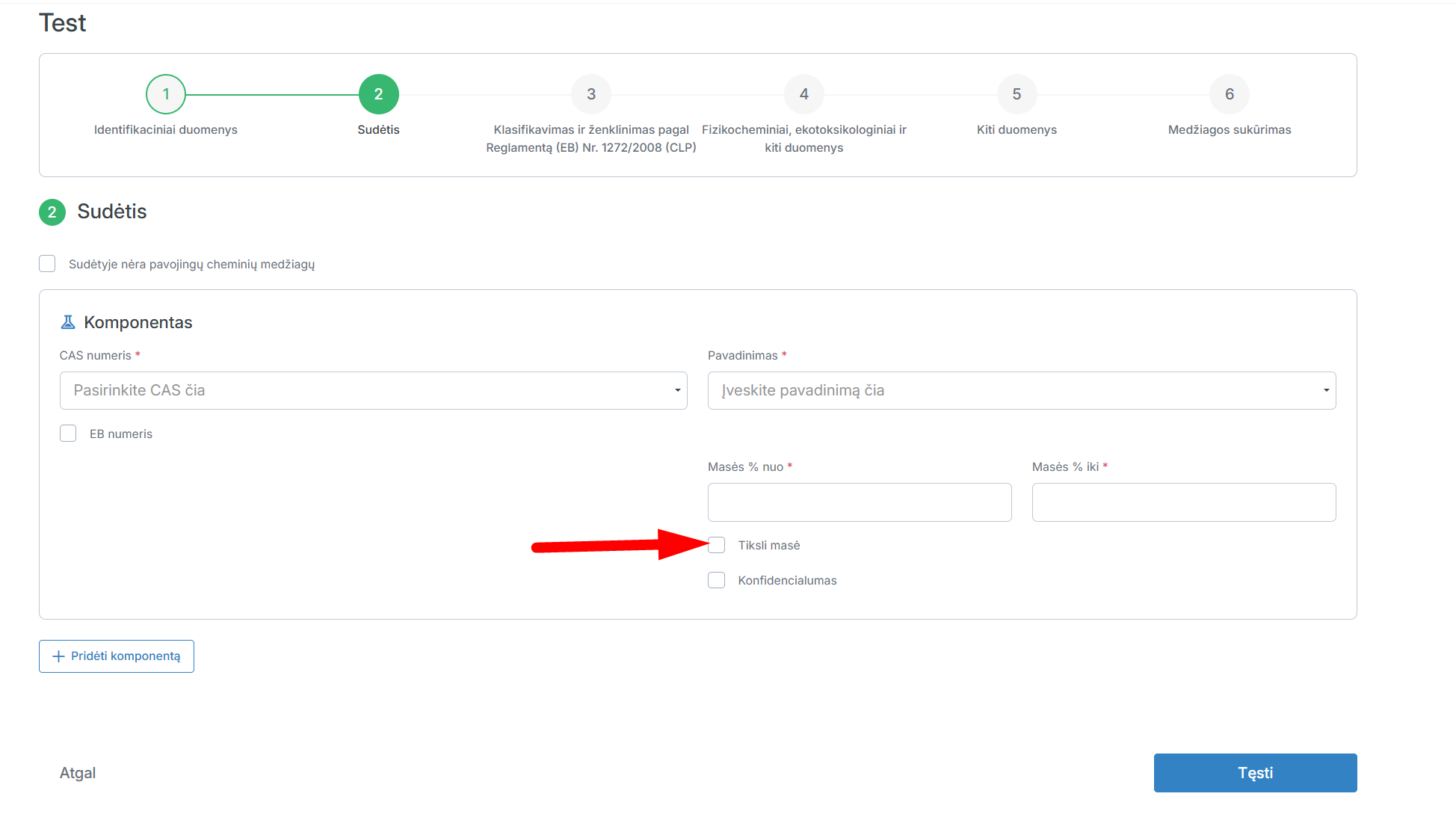
Jeigu norite įrašyti tikslią medžiagos masę, pažymėkite varnele prie „Tiksli masė“.
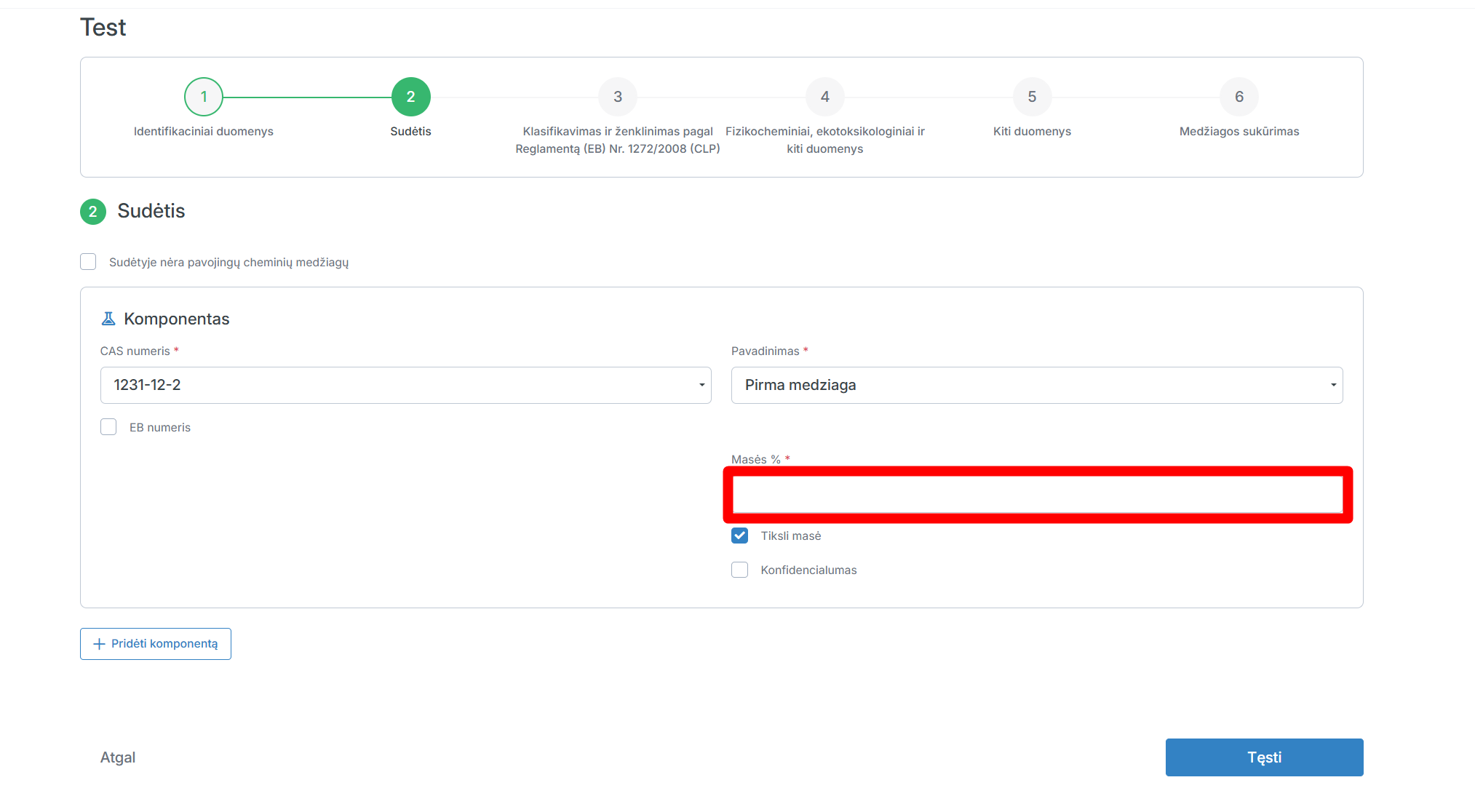
Įrašykite masę %.
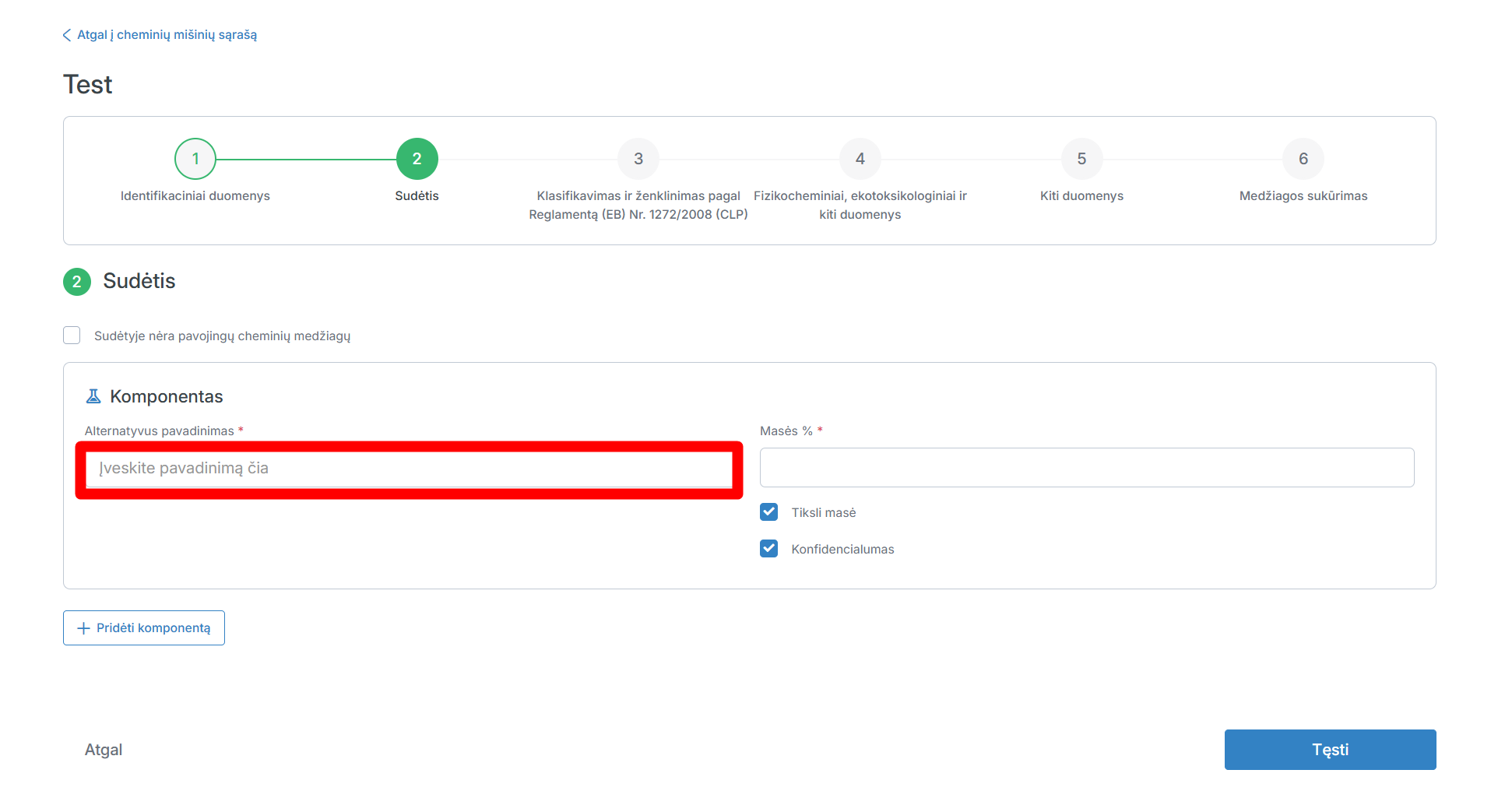
Pažymėjus varnele prie „Konfidencialumas“, įrašykite alternatyvų pavadinimą.
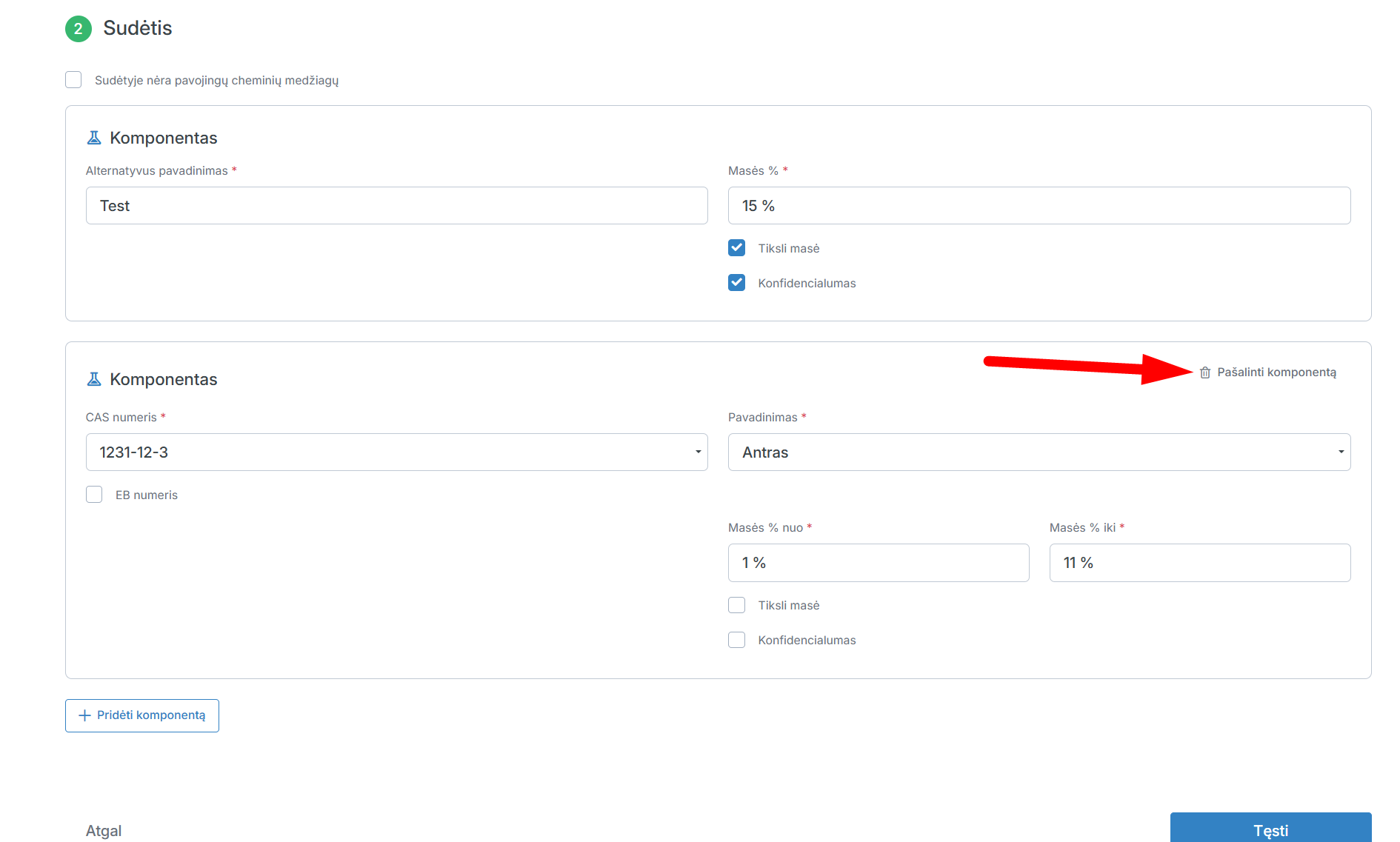
Norėdami pašalinti komponentą, paspauskite „Pašalinti komponentą“.
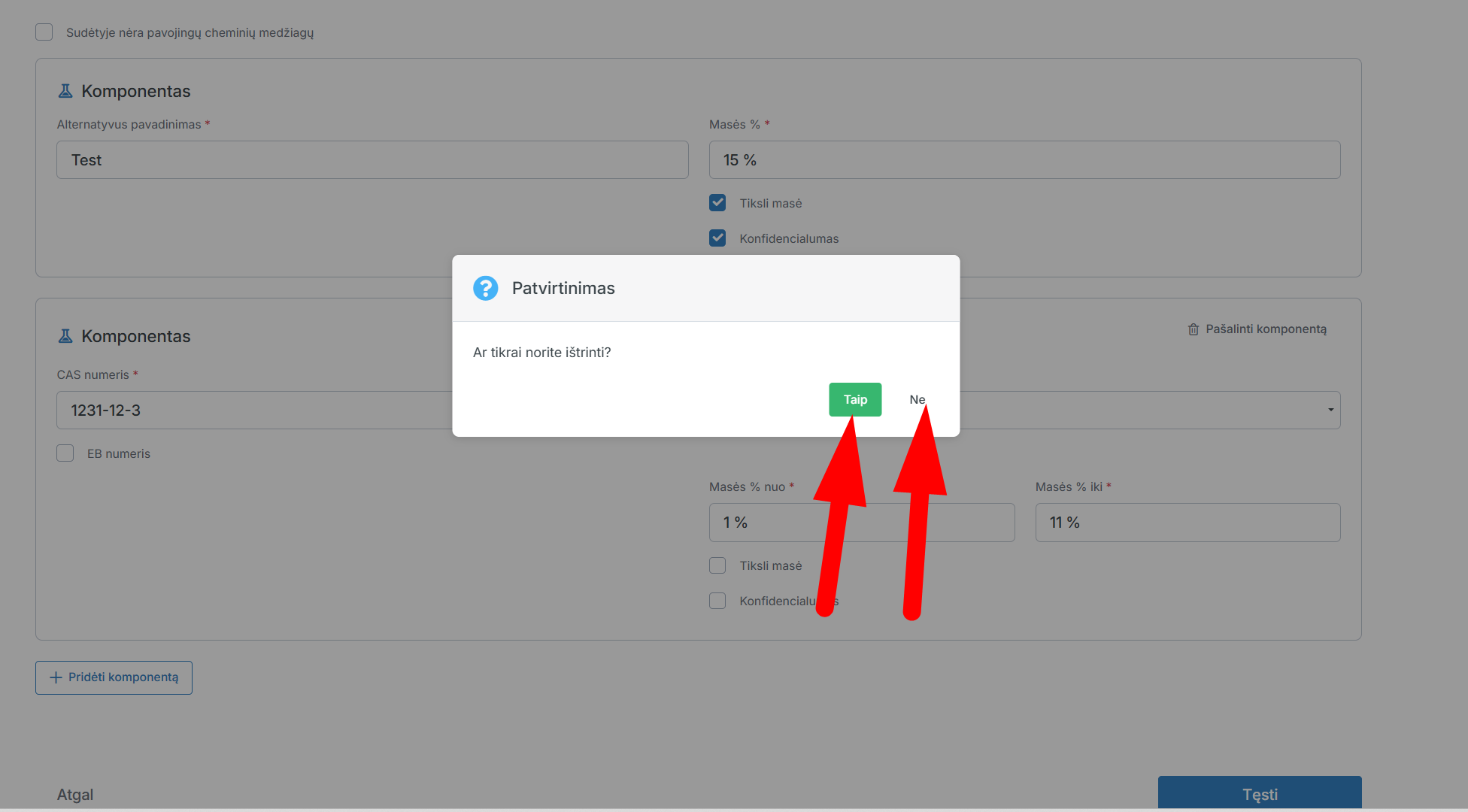
Patvirtinkite komponento pašalinimą paspausdami „Taip“ arba atšaukite, paspausdami „Ne“.
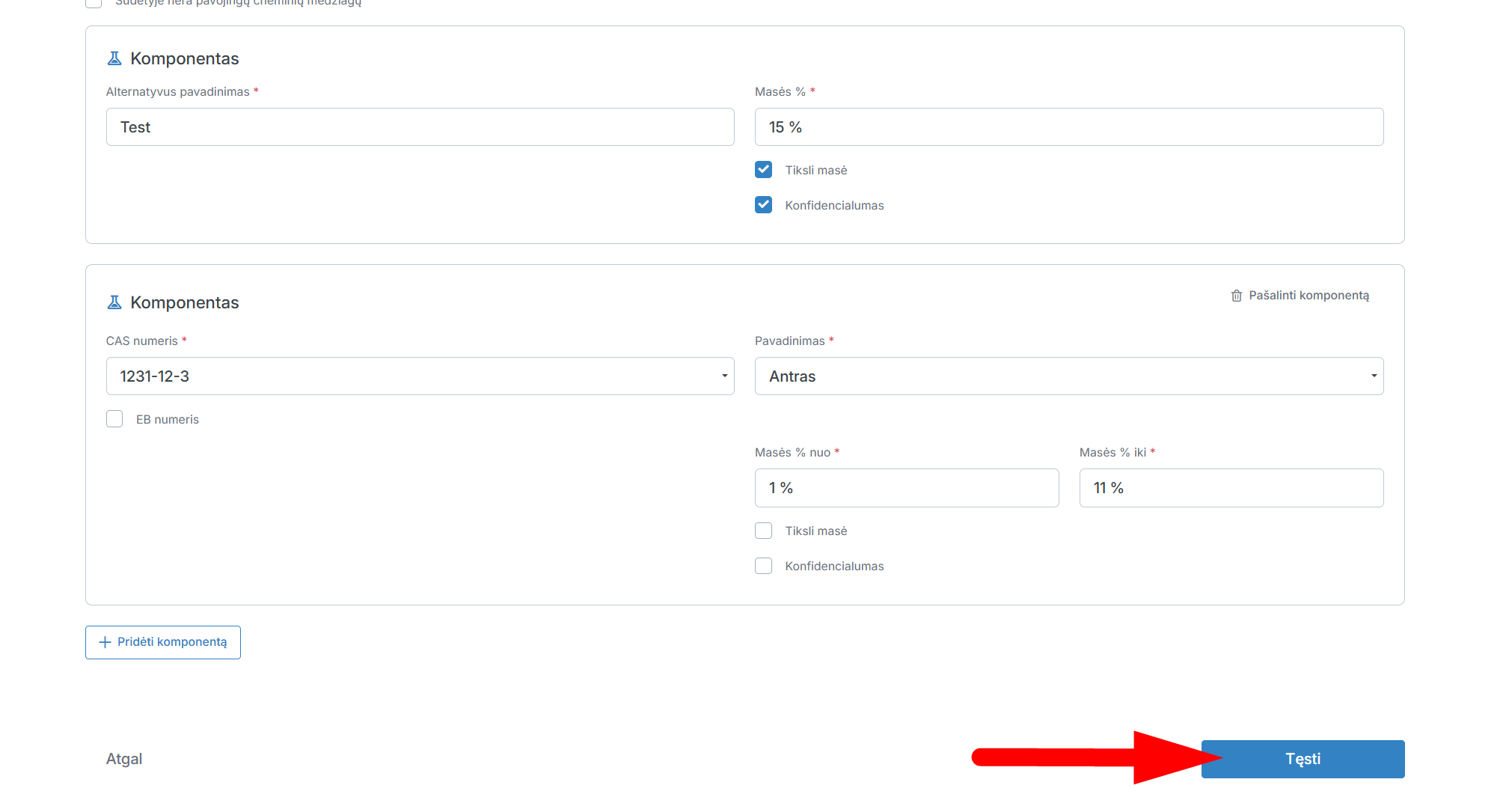
Užpildę reikiamą informaciją, paspauskite „Tęsti“.
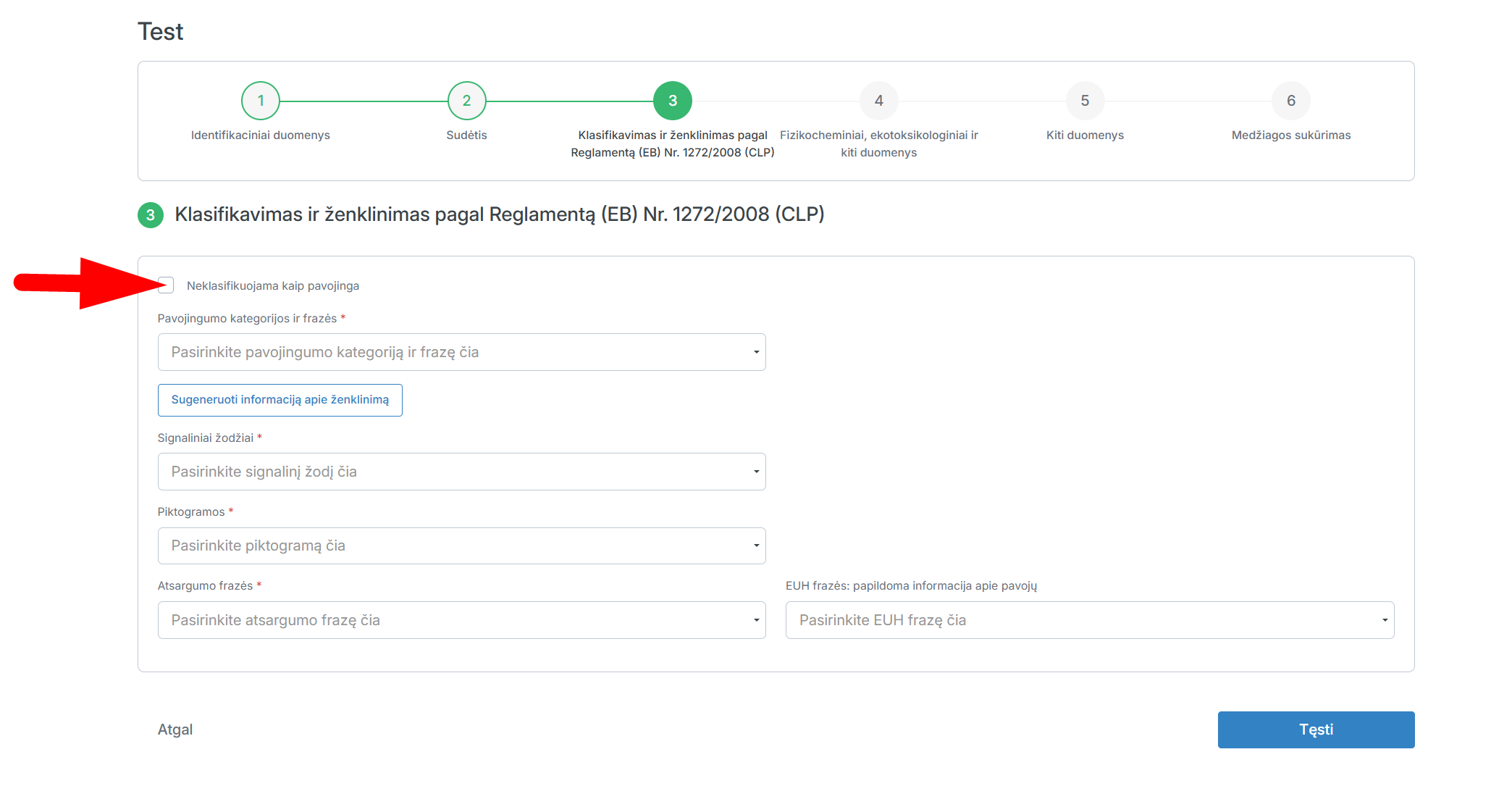
Pažymėkite varnele, jeigu mišinys neklasifikuojamas kaip pavojingas.
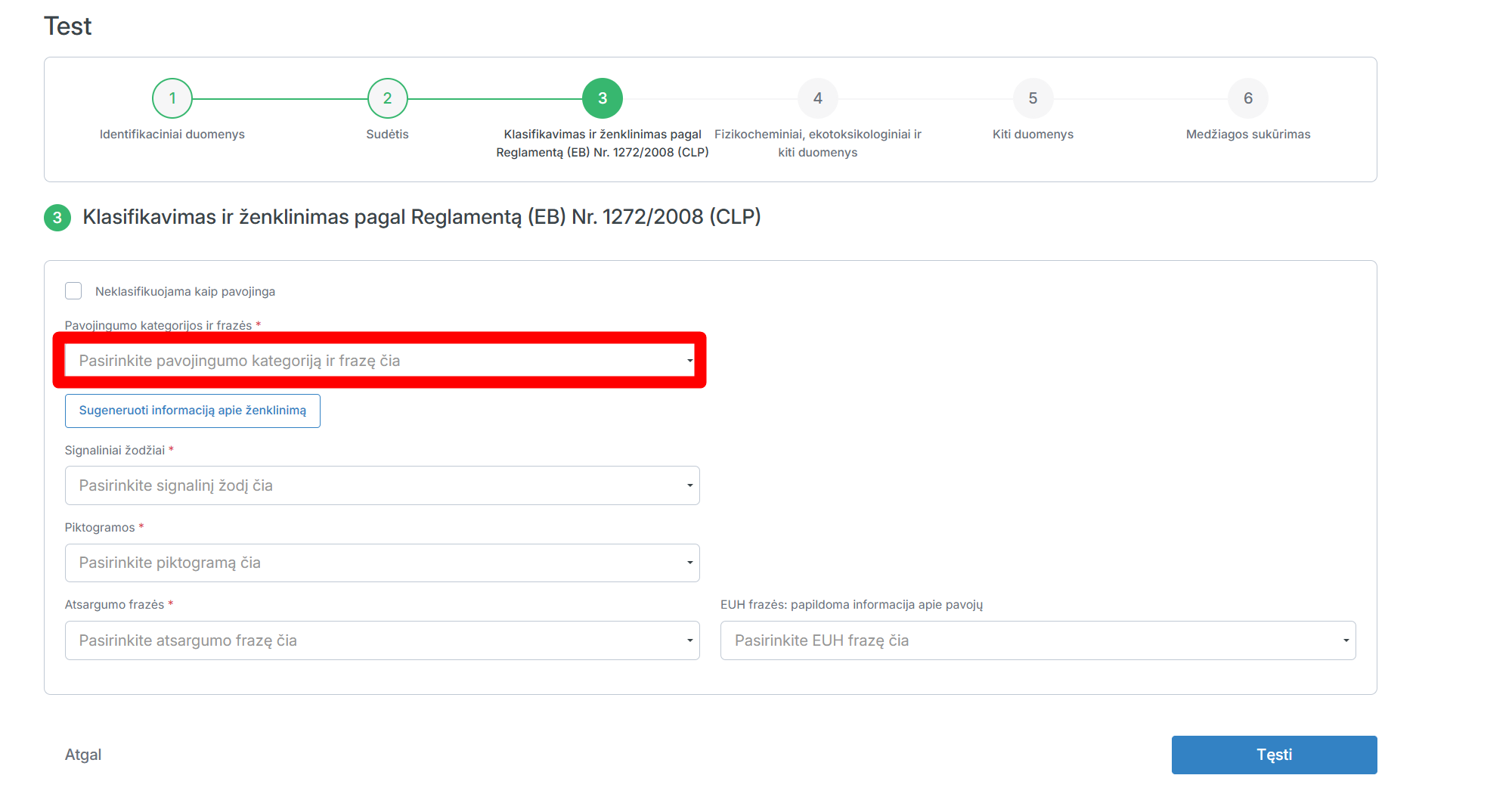
Pasirinkite pavojingumo kategorijas ir frazes.
Paspauskite „Sugeneruoti informaciją apie ženklinimą“, kad sugeneruotumėte likusią informaciją.
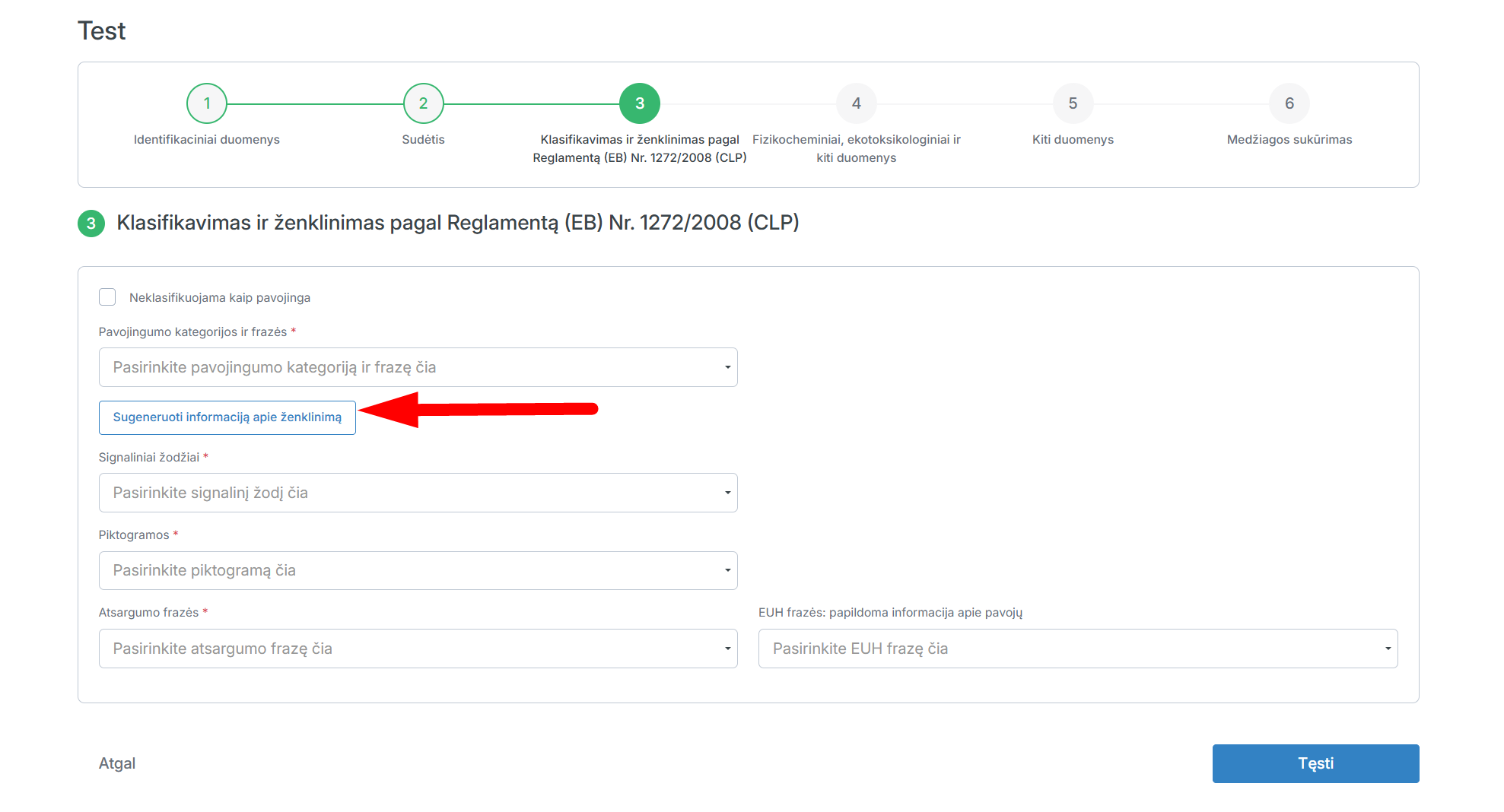
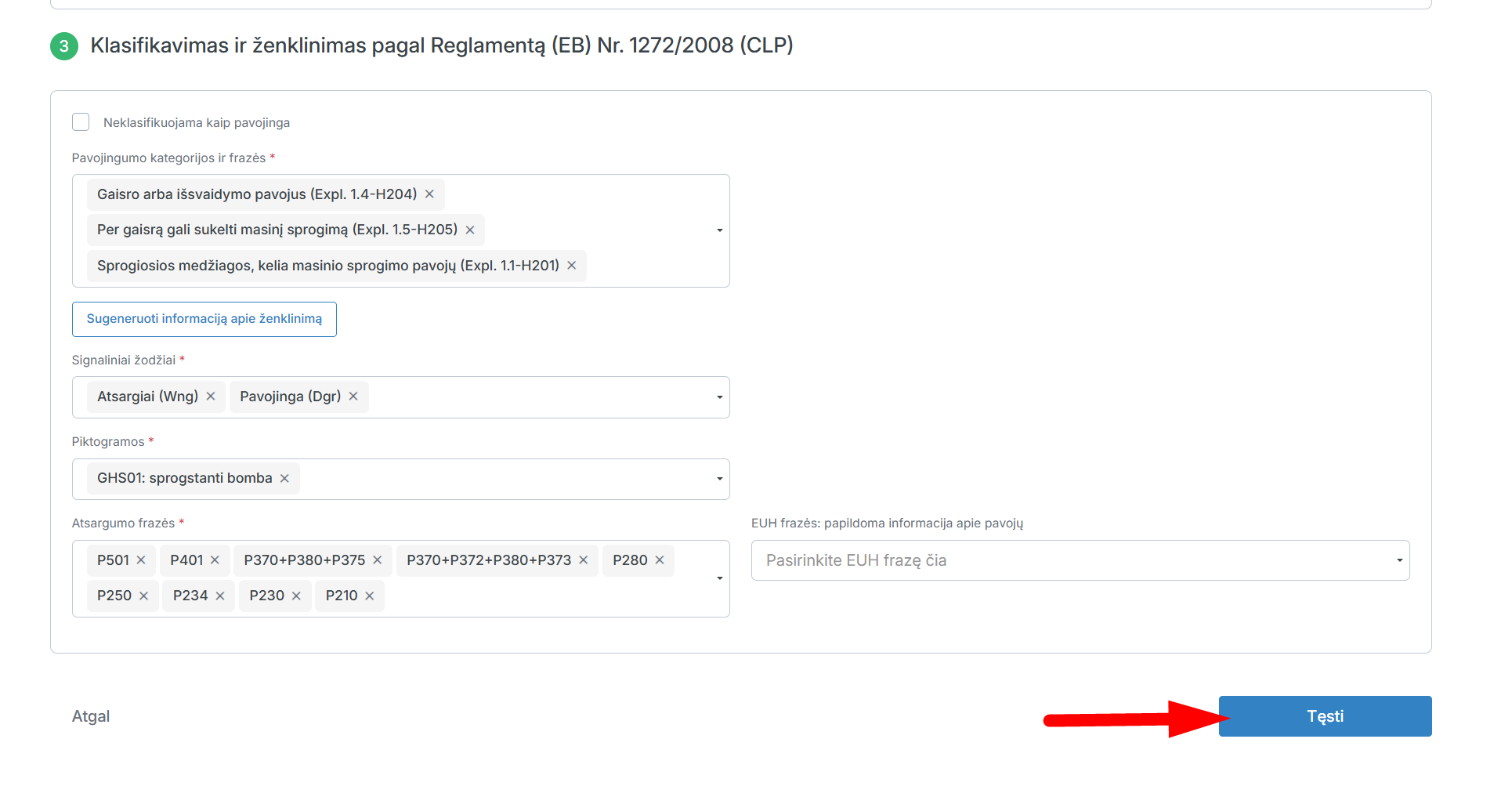
Jeigu reikia, paredaguokite informaciją apie ženklinimą ir paspauskite „Tęsti“, ad pereitumėte prie sekančio mišinio kūrimo lango.
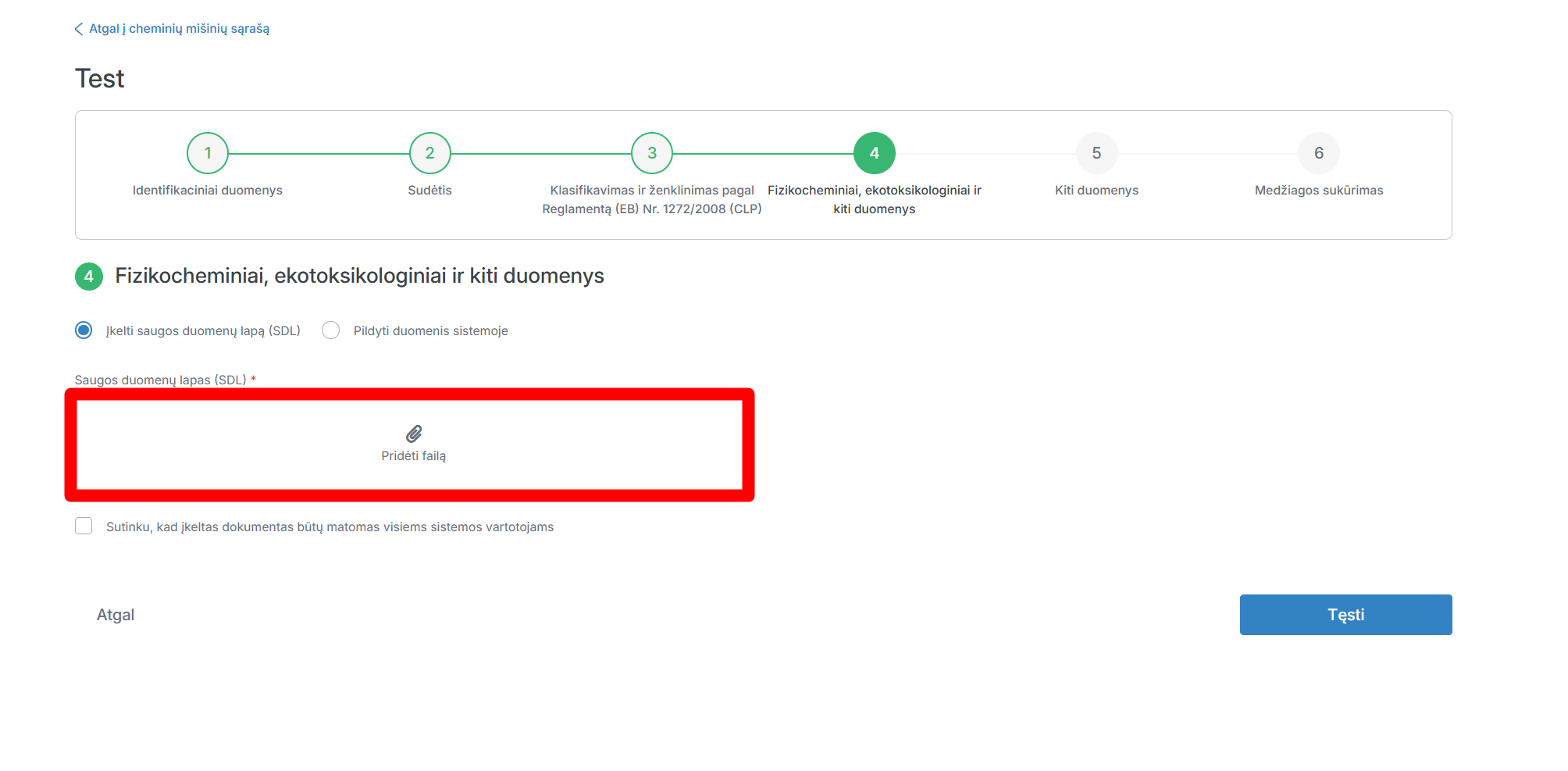
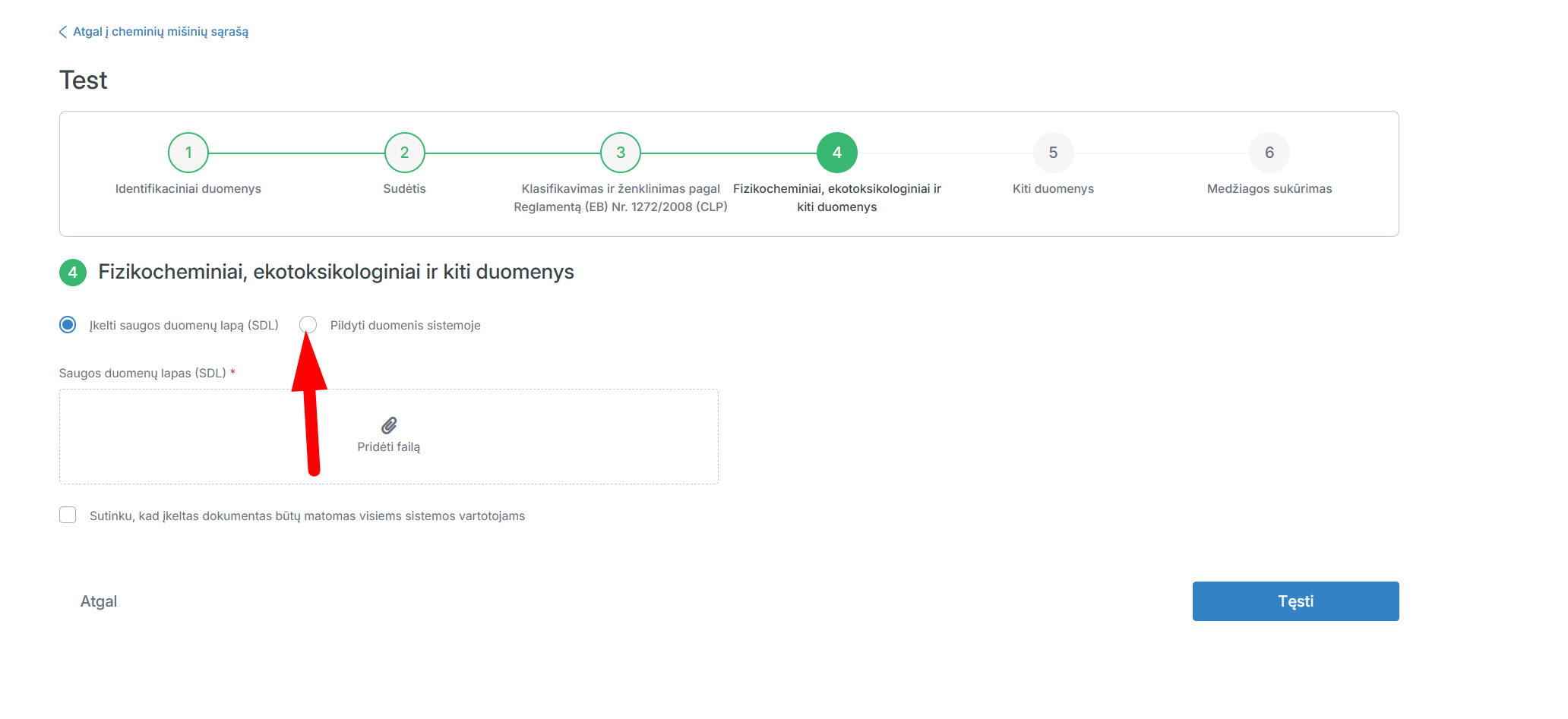
Įkelkite saugos duomenų lapą: paspauskite „Pridėti failą“, pasirinkite dokumentą iš kompiuterio laikmenos ir įkelkite jį.
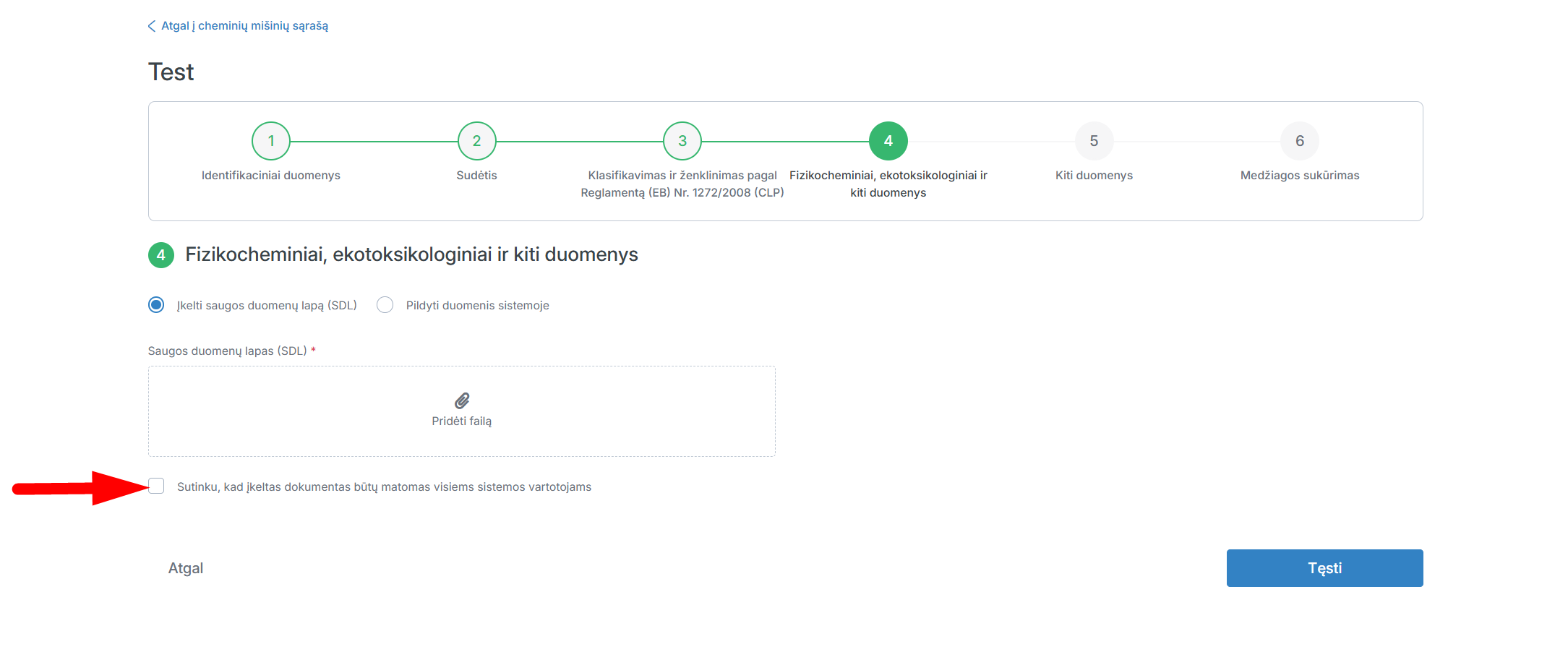
Pažymėkite varnele, kad sutinkate, kad įkeltas dokumentas būtų matomas visiems sistemos vartotojams.
Jeigu norite informaciją pildyti ranką, pasirinkite „Pildyti duomenis sistemoje“.
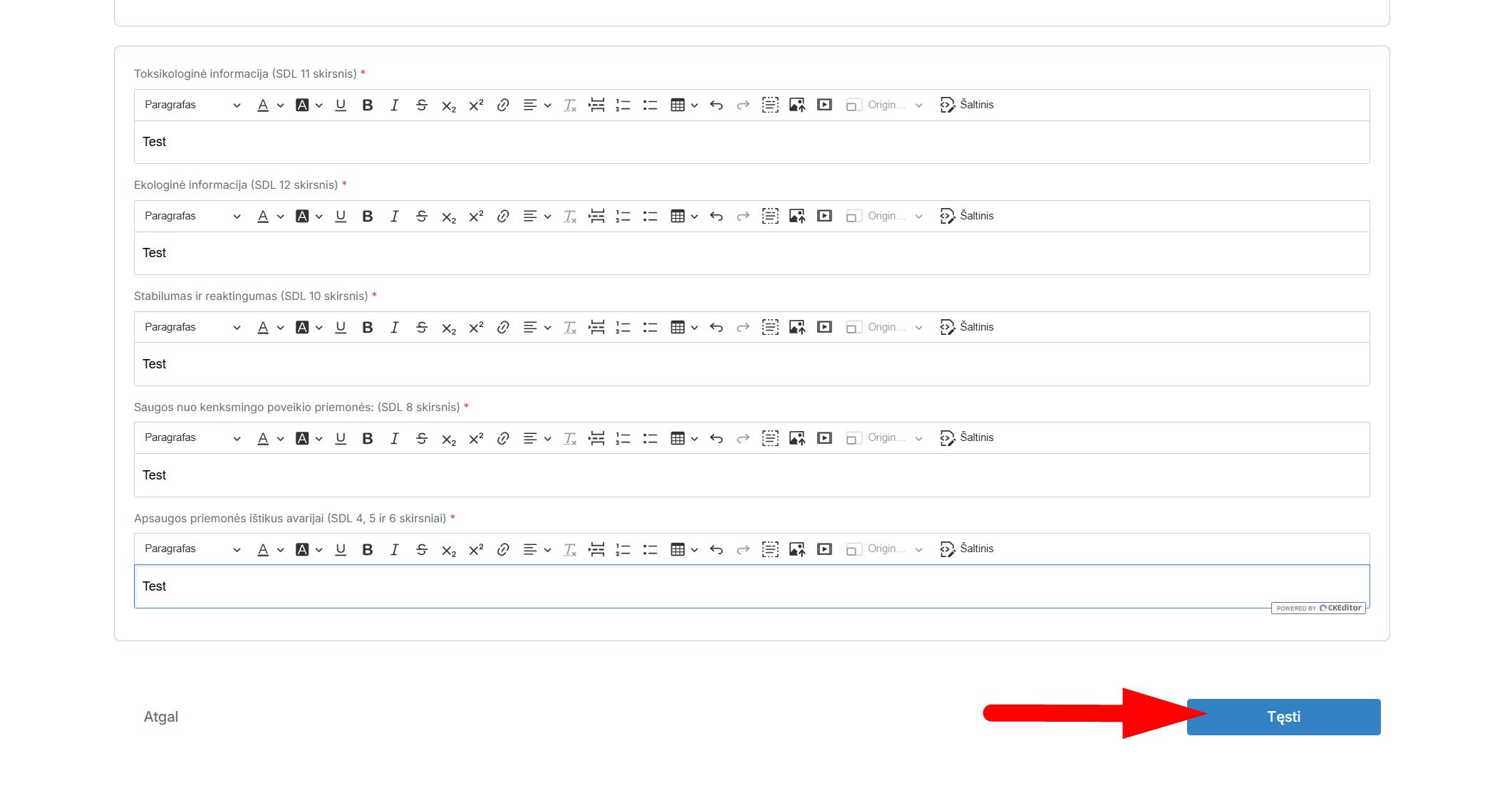
Užpildykite mišinio fizikocheminius duomenis ir paspauskite „Tęsti“, kad pereitumėte prie sekančio mišinio kūrimo lango.
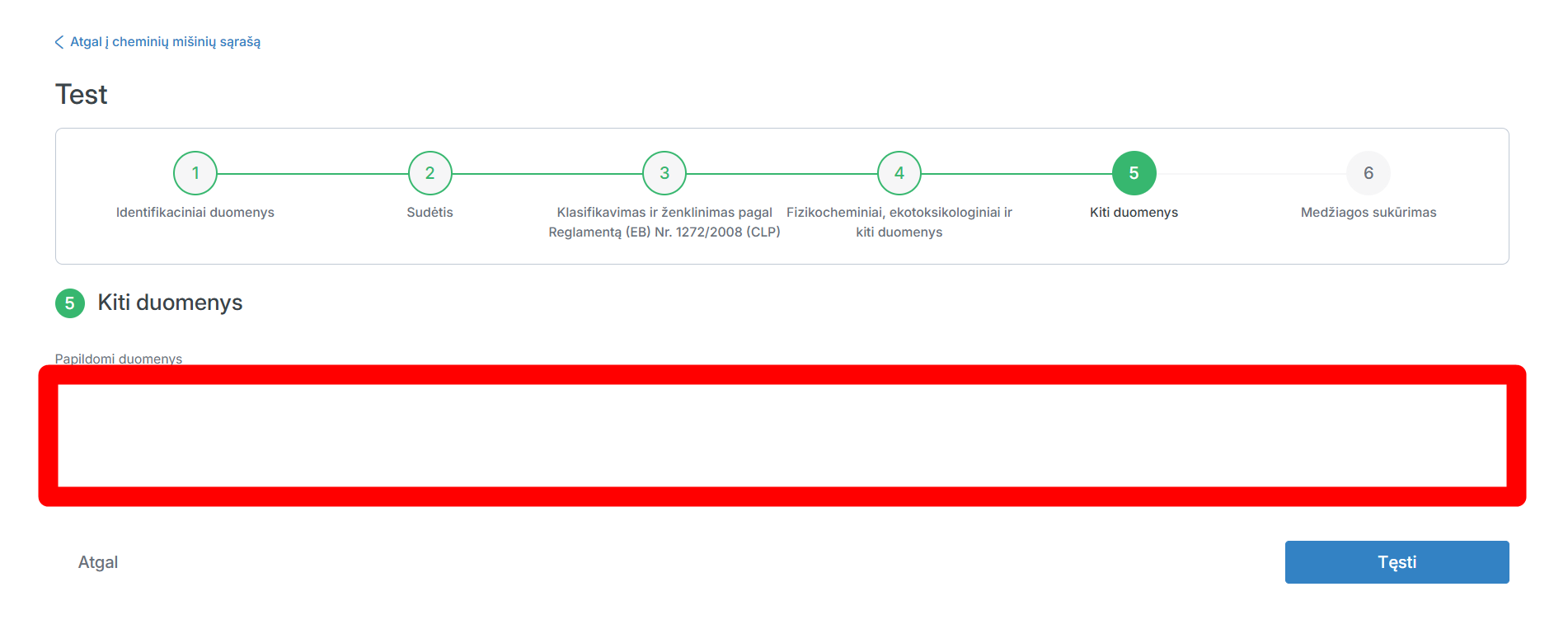
Jeigu reikia, įrašykite papildomus duomenis.
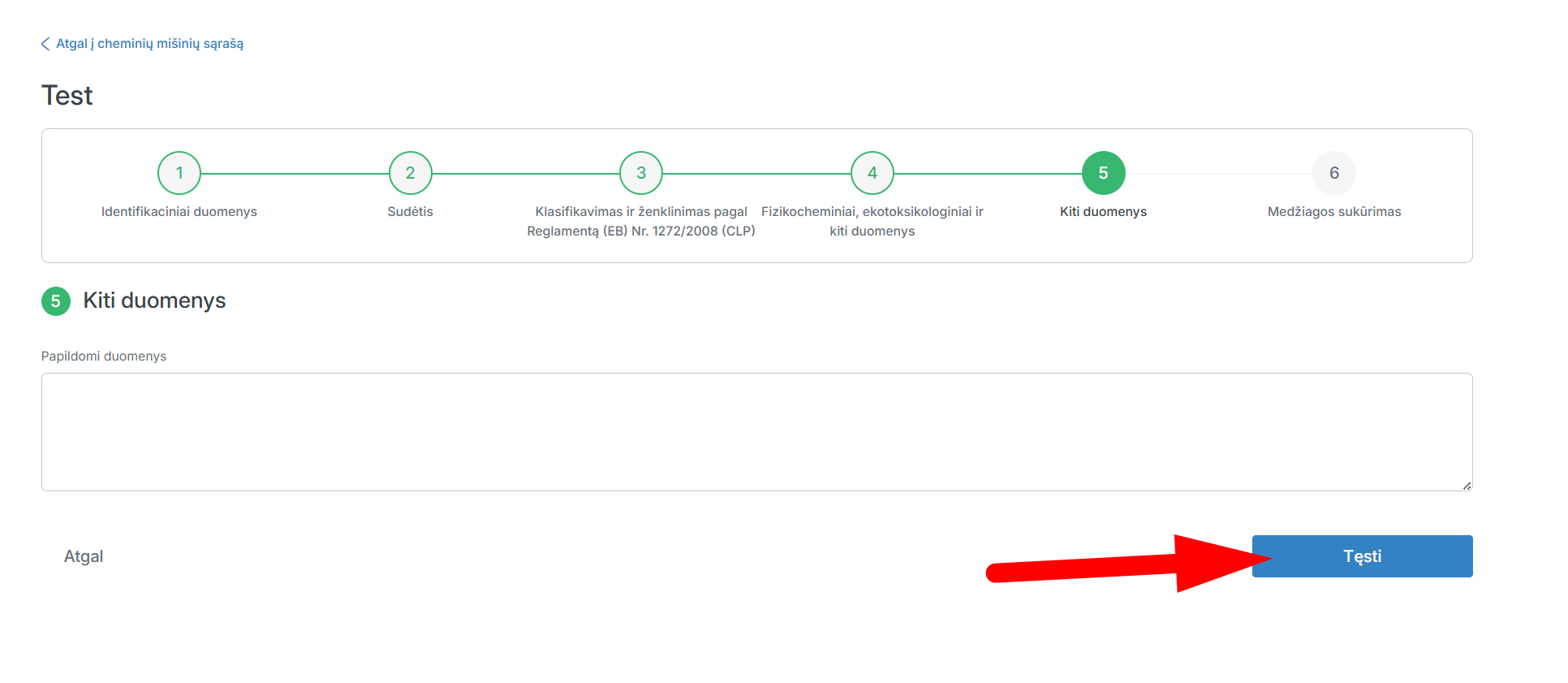
Paspauskite „Tęsti“.
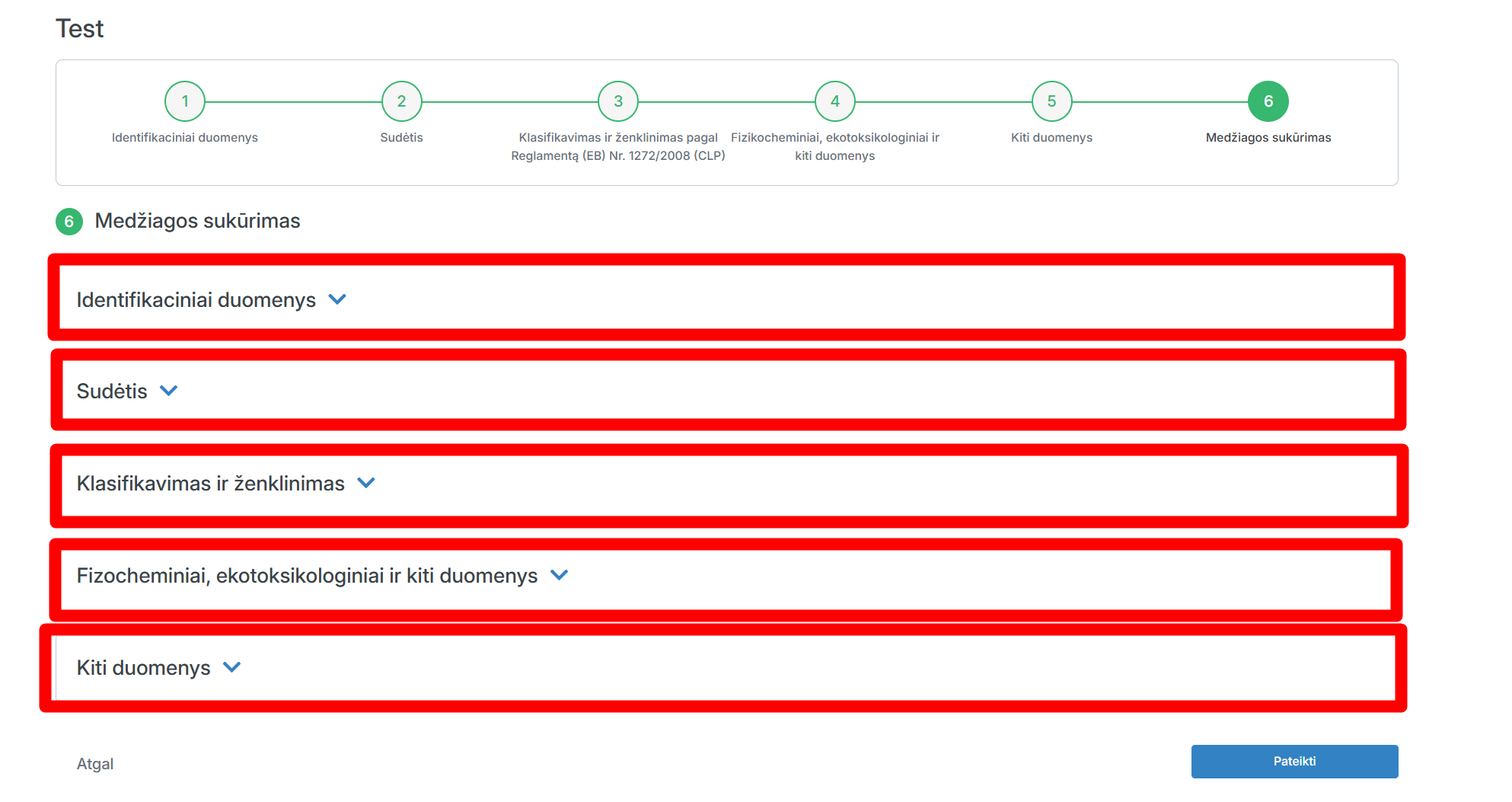
Peržiūrėkite mišinio informaciją: paspauskite ant norimos informacijos pavadinimo, kad išskleistumėte informaciją.
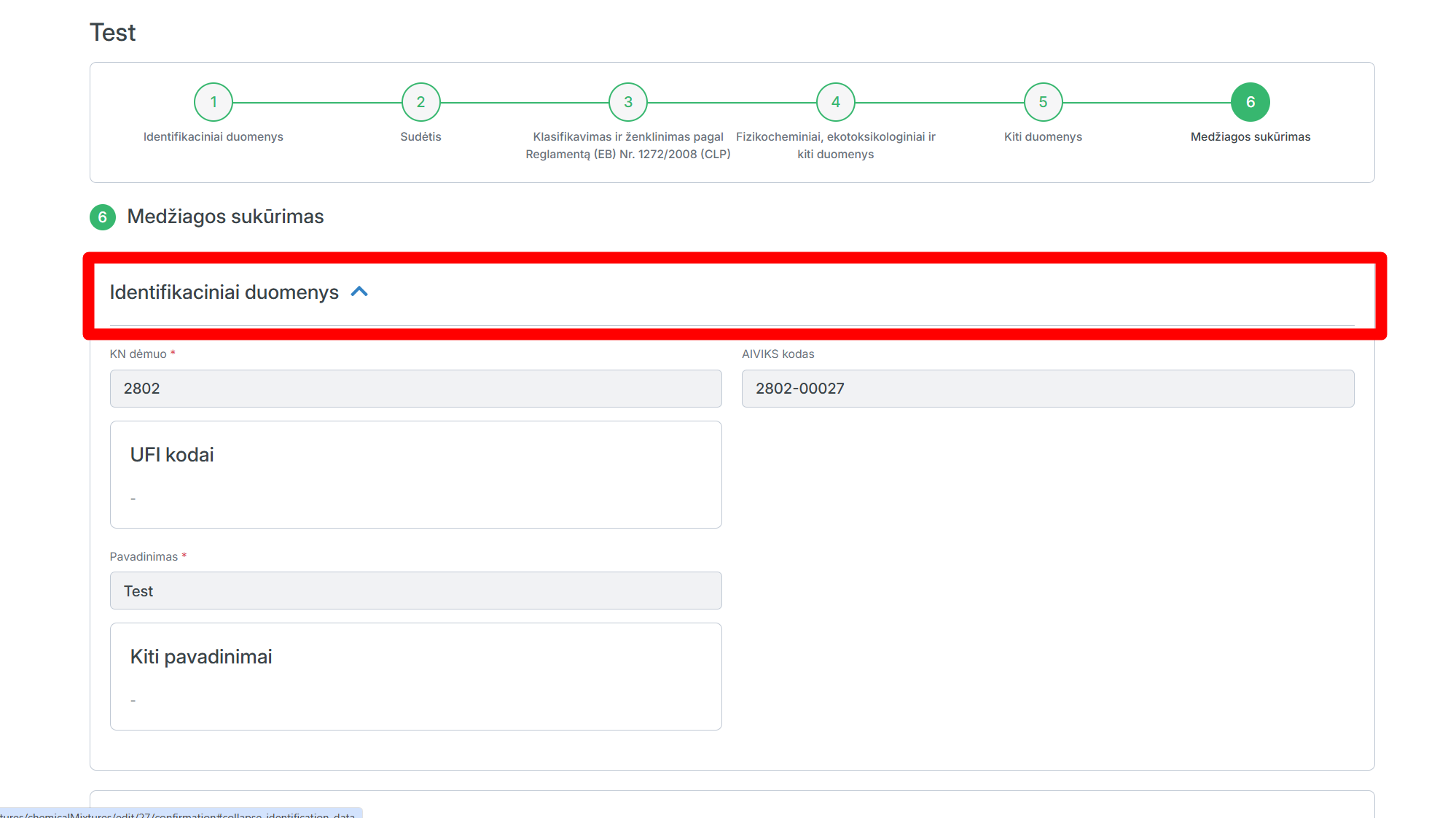
Paspauskite dar kartą ant norimos informacijos pavadinimo, kad suskleistumėte informaciją.
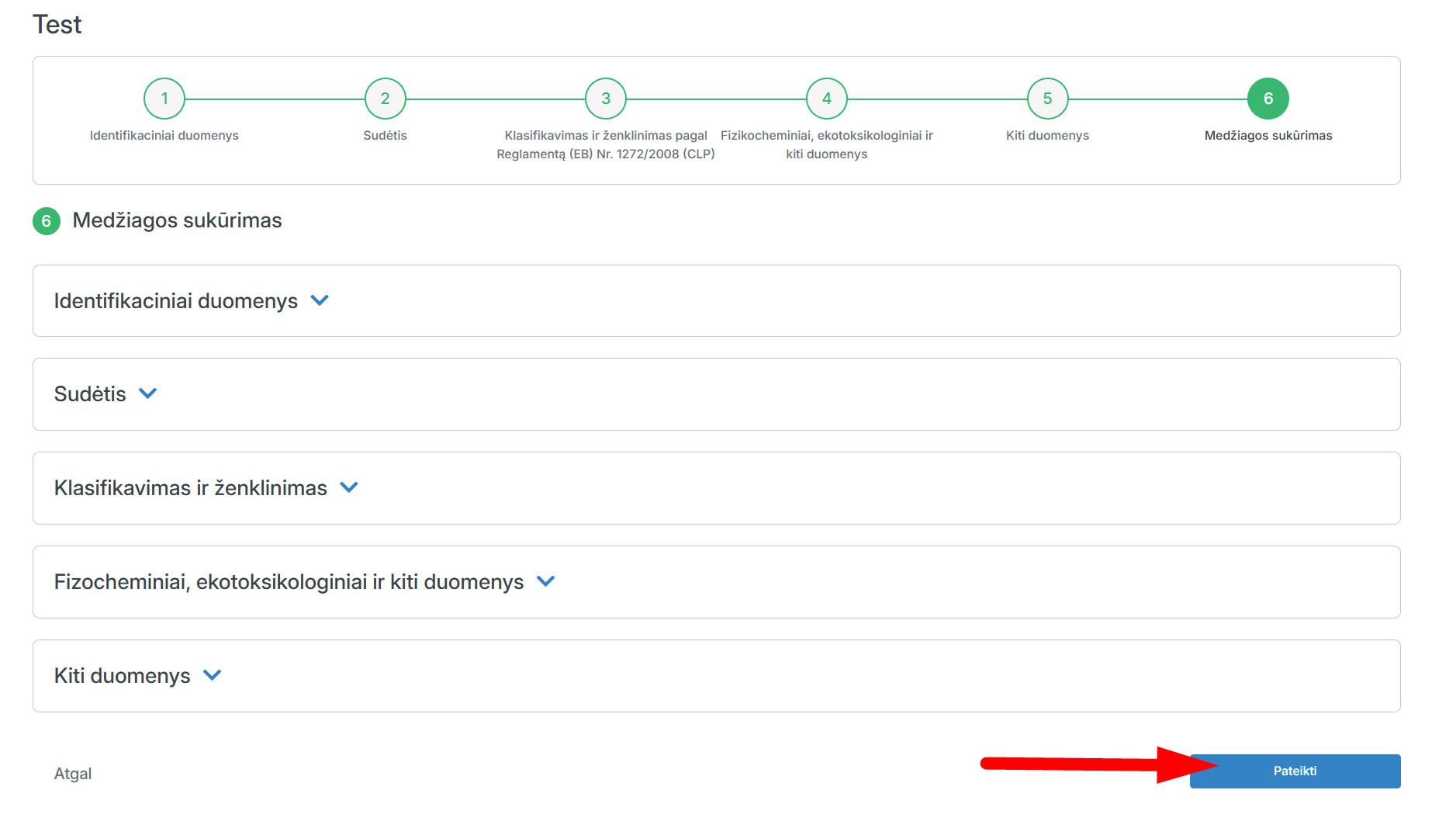
Užbaikite mišinio kūrimą: paspauskite „Pateikti“.
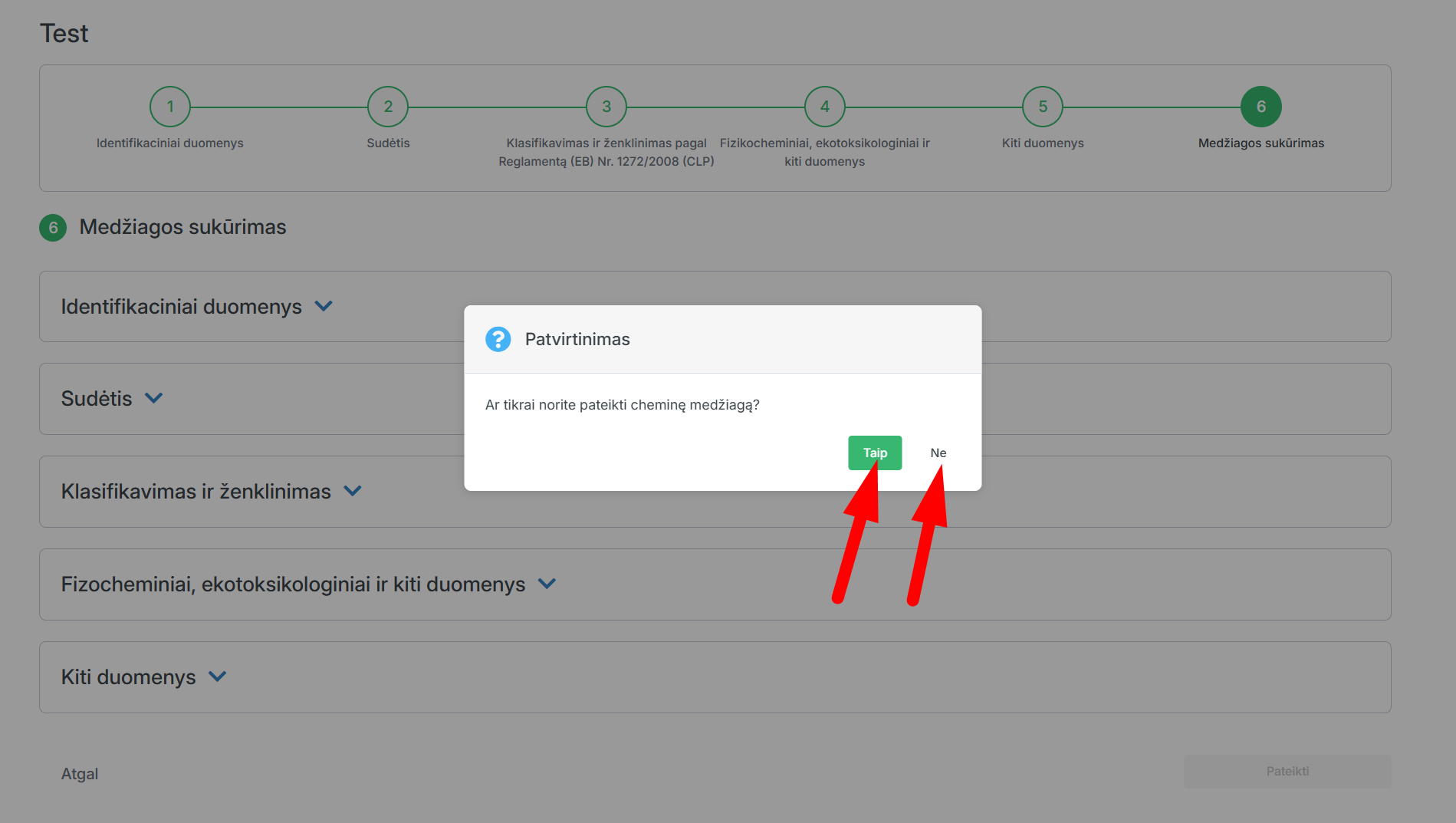
Patvirtinkite cheminio mišinio sukūrimą, paspausdami „Taip“ arba atšaukite, paspausdami „Ne“.
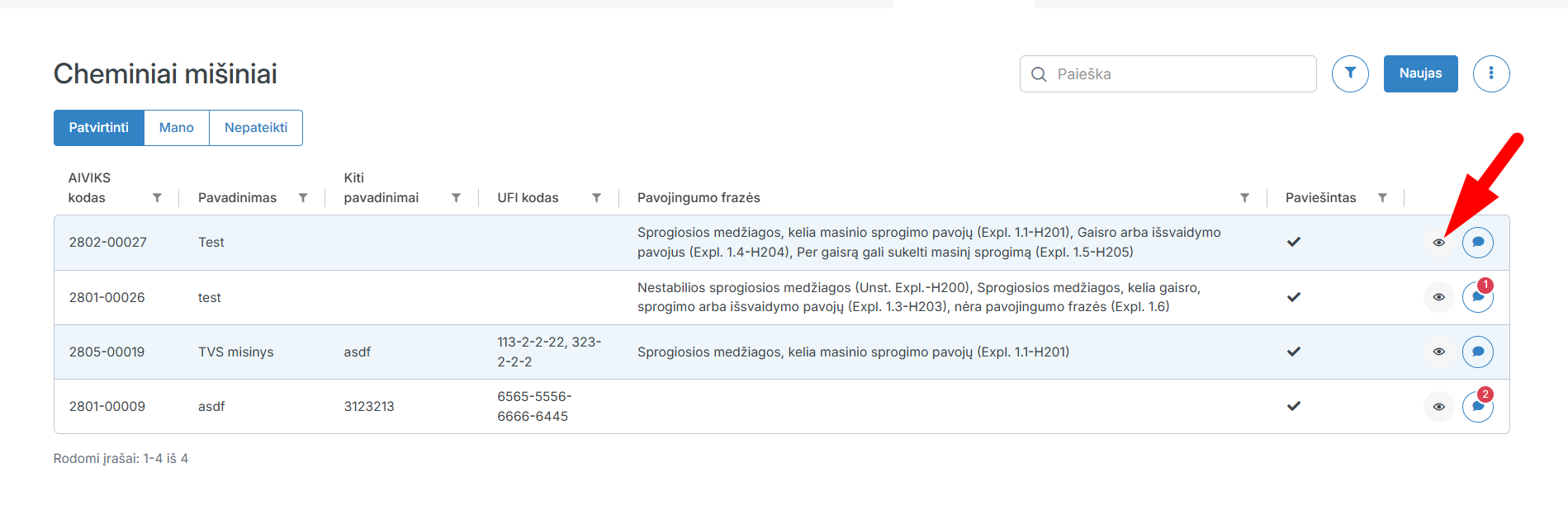
Sukurtas mišinys iškart bus matoma bendrame sąraše. Norėdami peržiūrėti mišinio sudėtį, paspauskite ant piktogramos  .
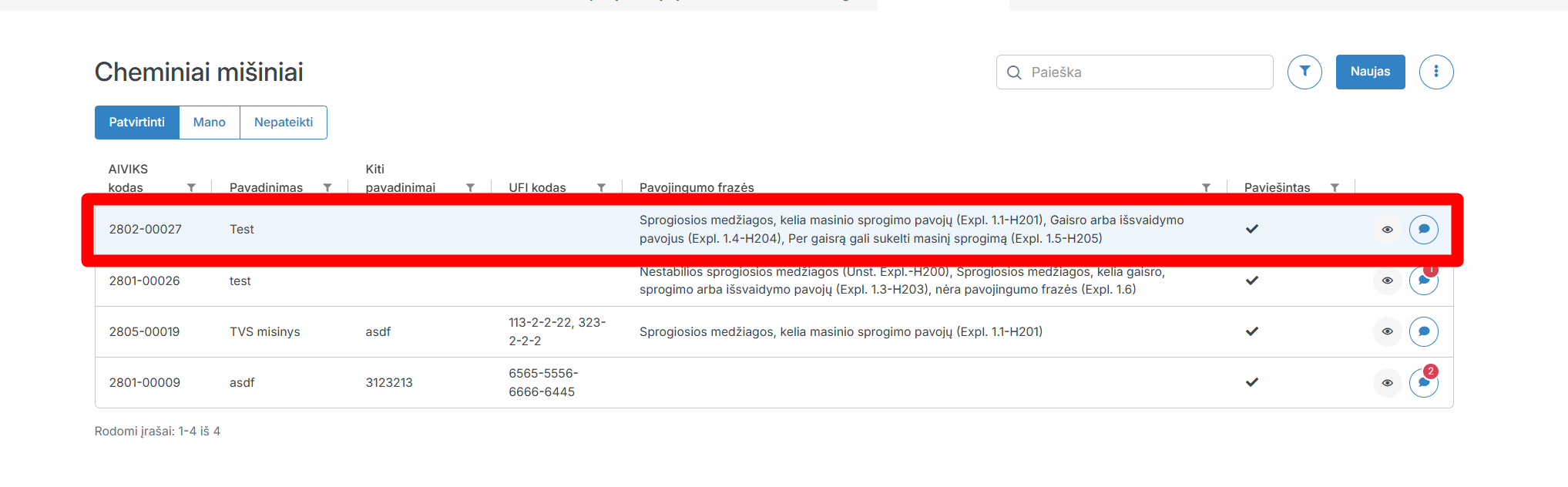
Norėdami peržiūrėti detalią mišinio informaciją, paspauskite ant pasirinkto mišinio eilutės.
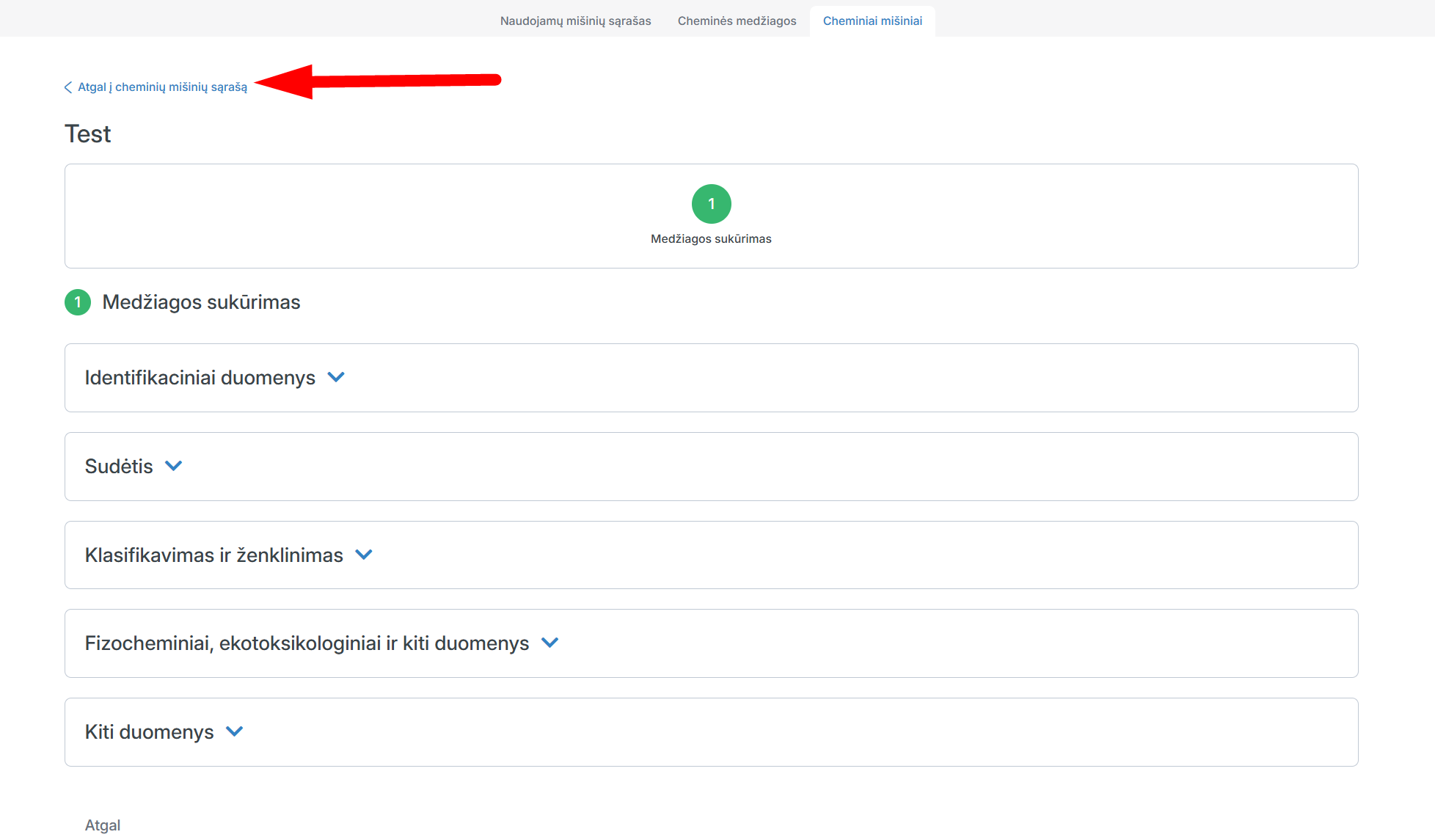
Norėdami grįžti į cheminių mišinių sąrašą, paspauskite „Atgal į cheminių mišinių sąrašą“.
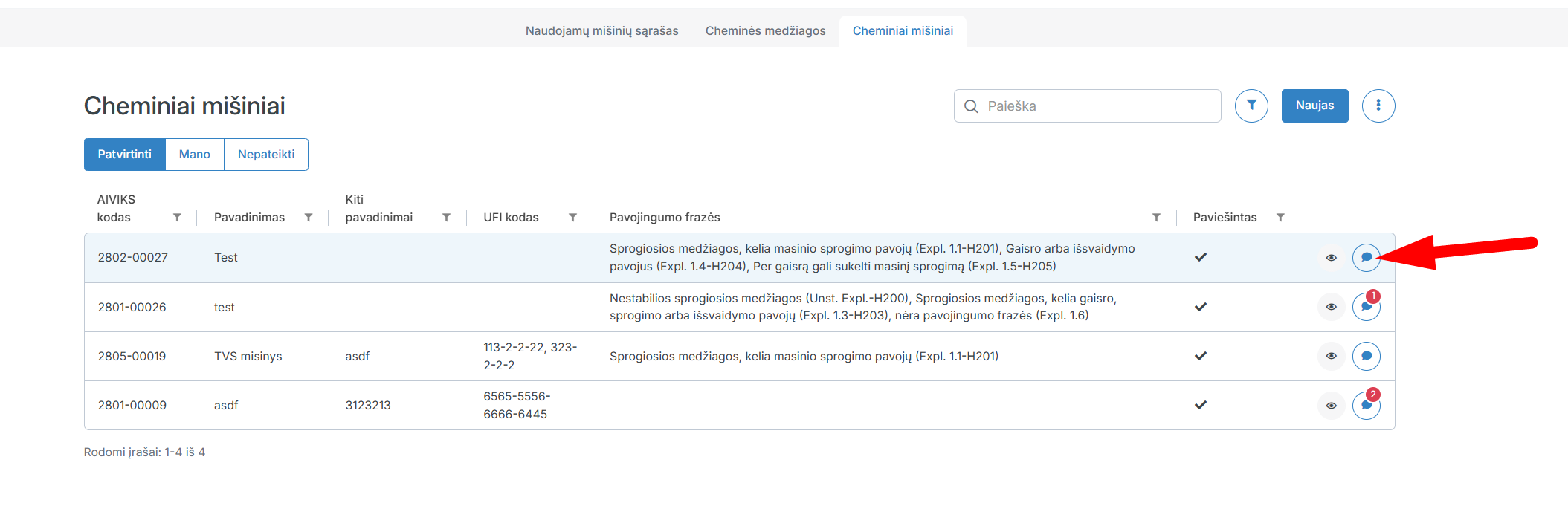
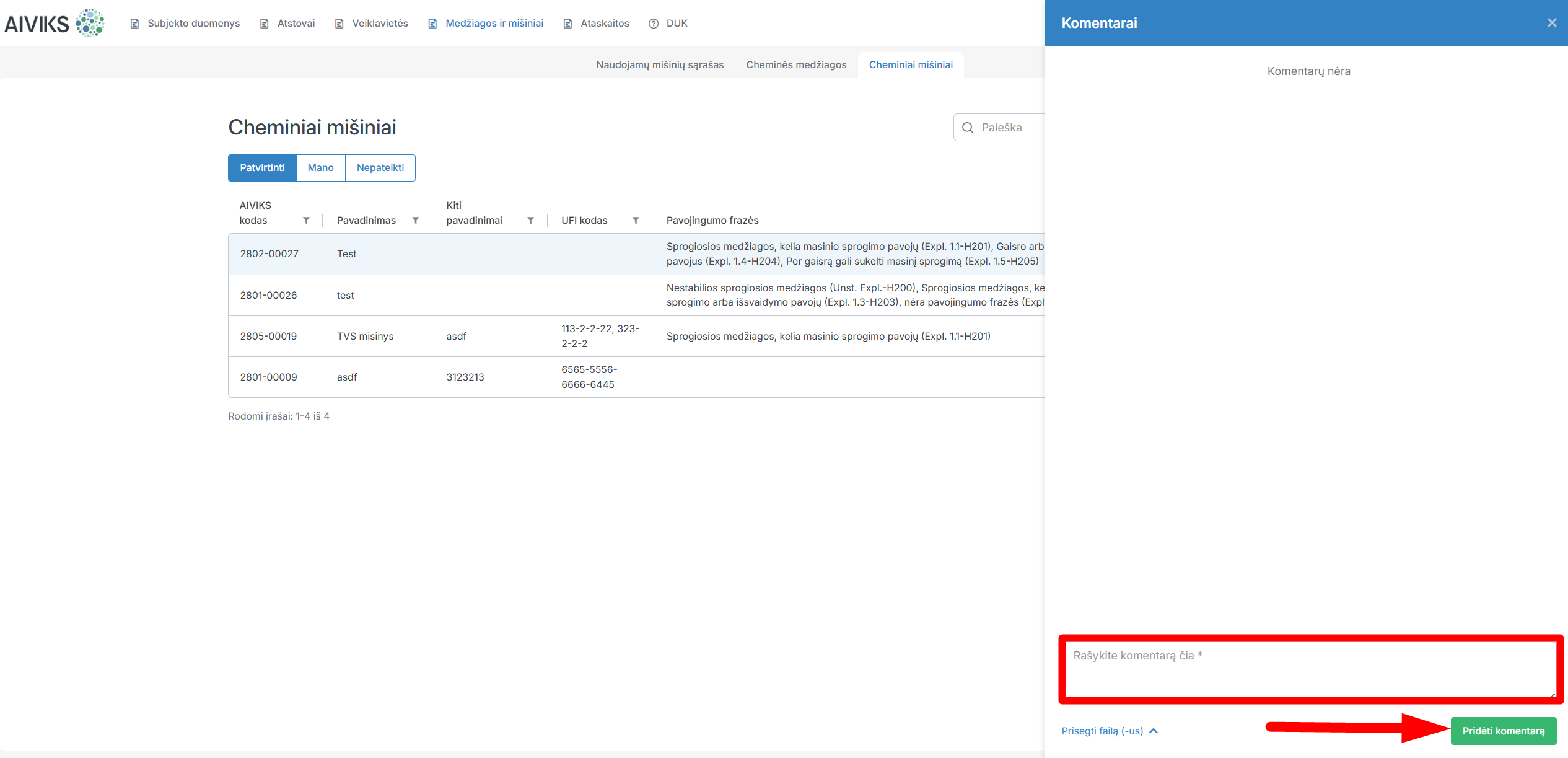
Norėdami įrašyti komentarą, paspauskite ant komentaro piktogramos.
Įrašykite pastabą ir paspauskite „Pridėti komentarą“.
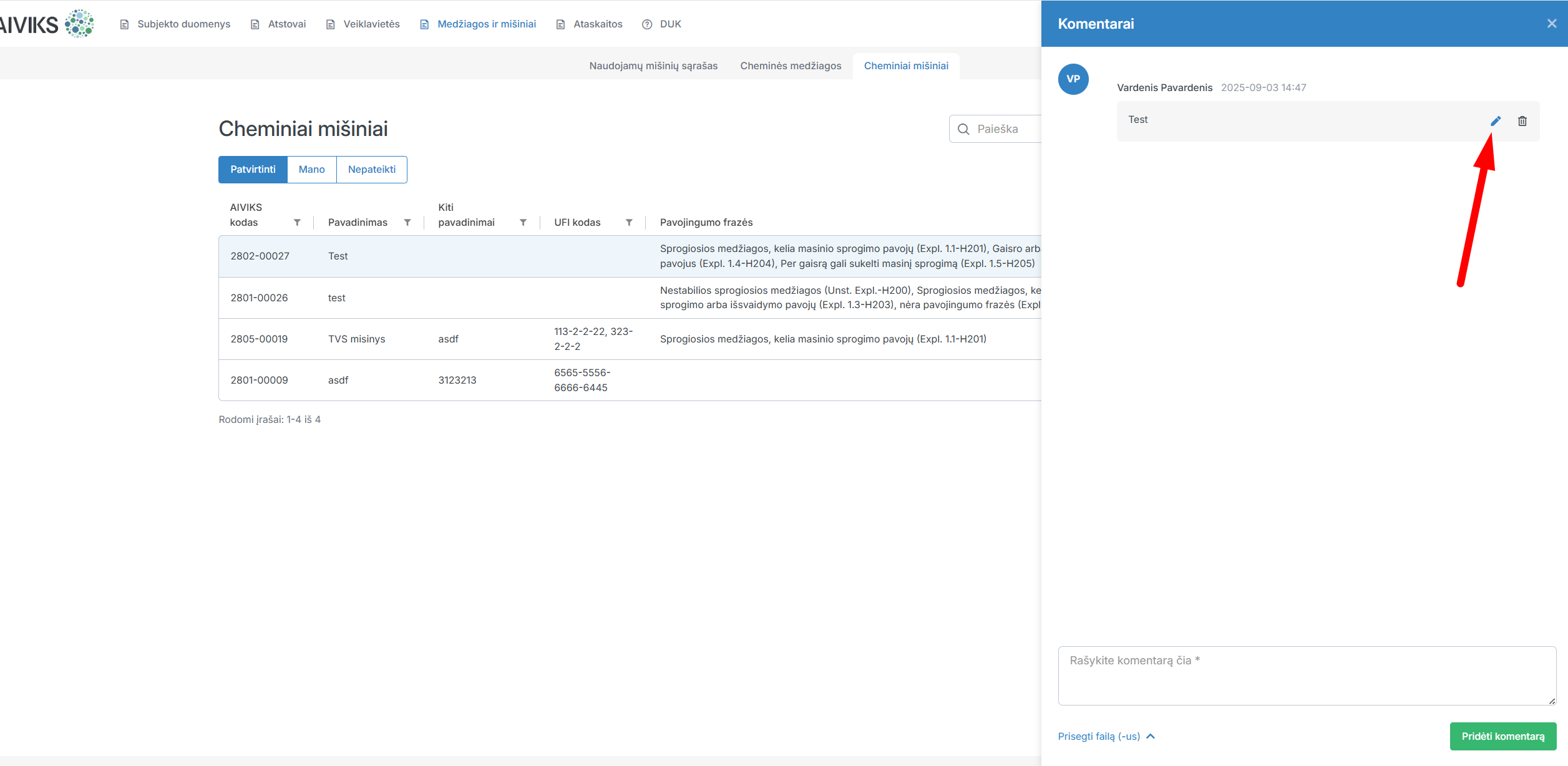
Norėdami paredaguoti įrašytą komentarą, paspauskite ant piktogramos  .
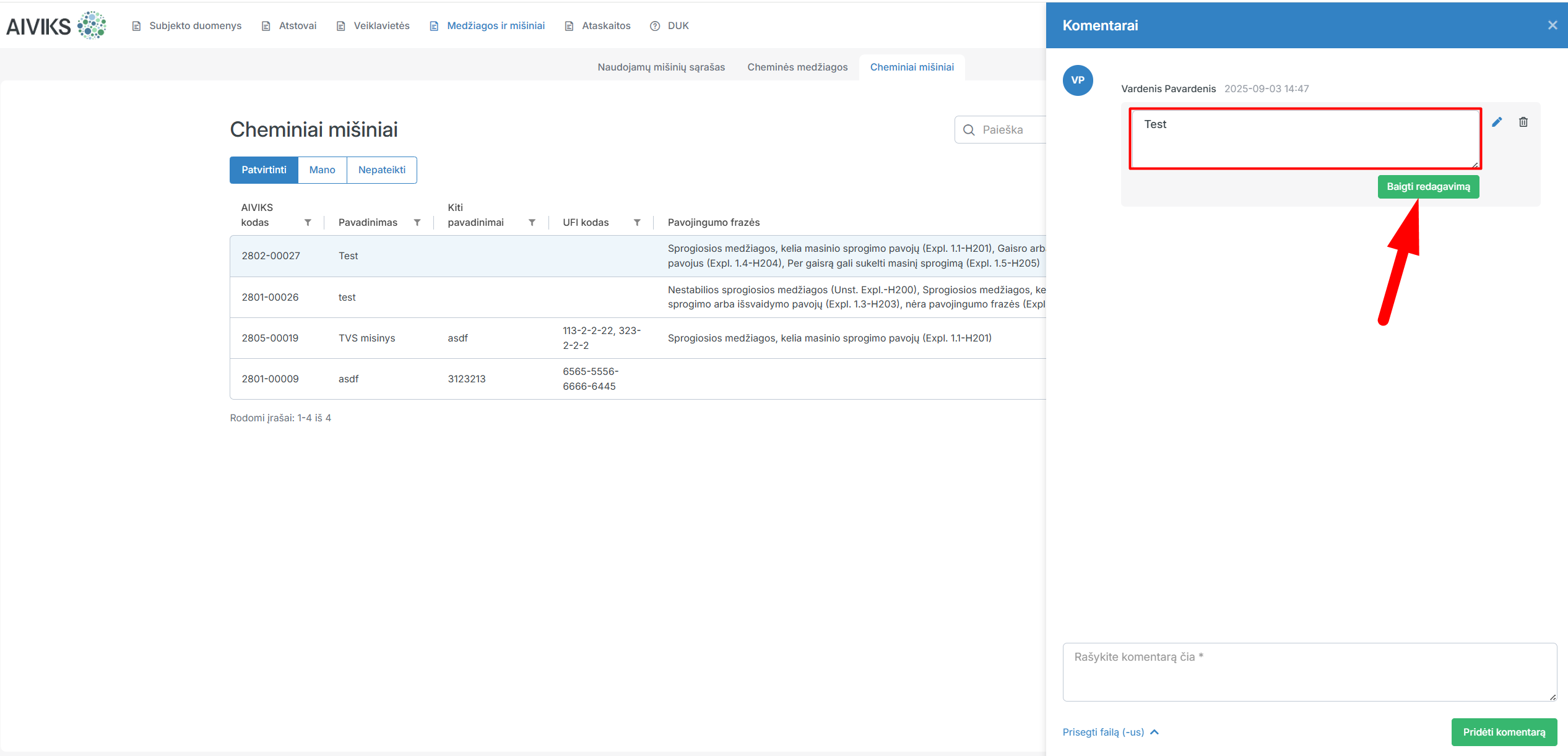
Paredaguokite komentarą ir paspauskite „Baigti redagavimą“.
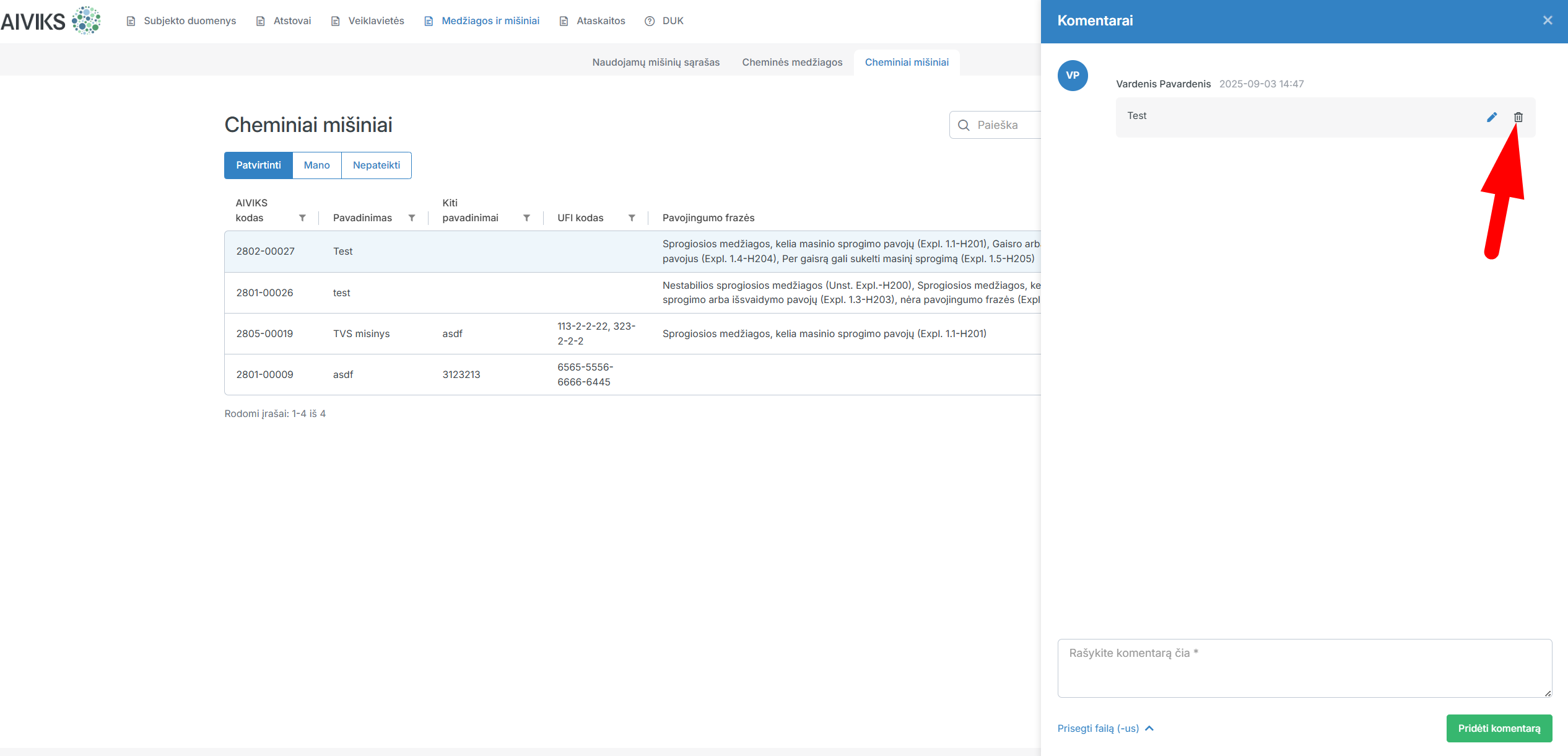
Norėdami pašalinti komentarą, paspauskite ant piktogramos .
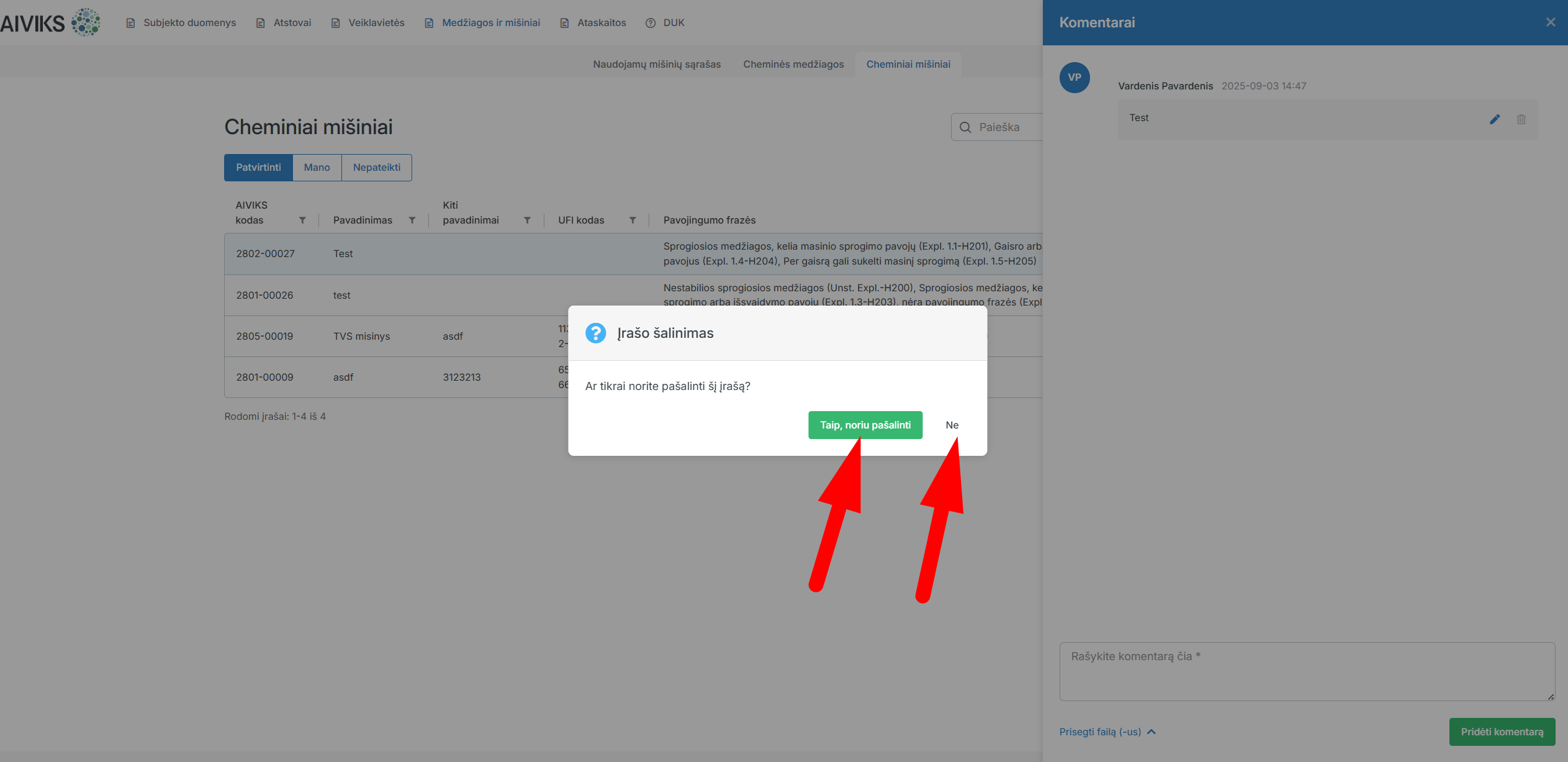
Patvirtinkite pašalinimą, paspausdami „Taip, noriu pašalinti“ arba atšaukite pašalinimą paspausdami „Ne“.