Cheminių medžiagų kūrimas ir redagavimas
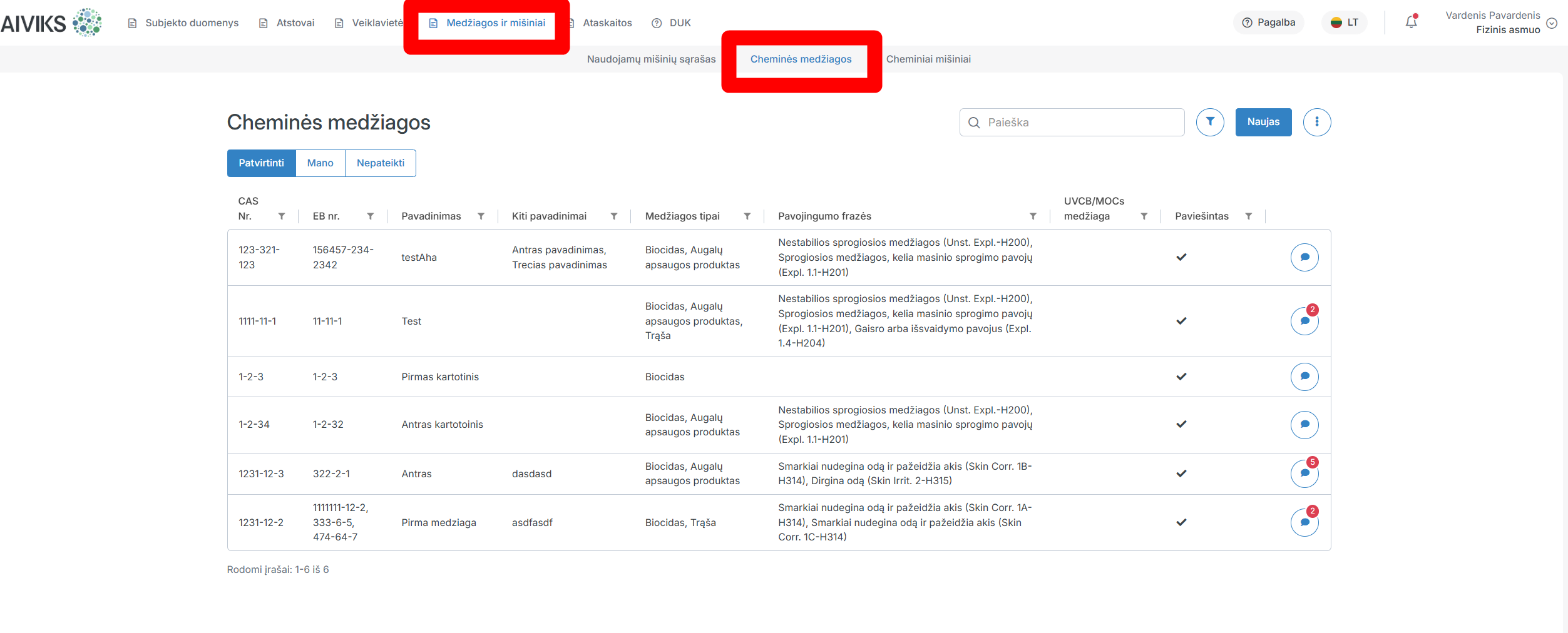
Norėdami peržiūrėti cheminių medžiagų sąrašą, paspauskite „Medžiagos ir mišiniai“ tada „Cheminės medžiagos“.
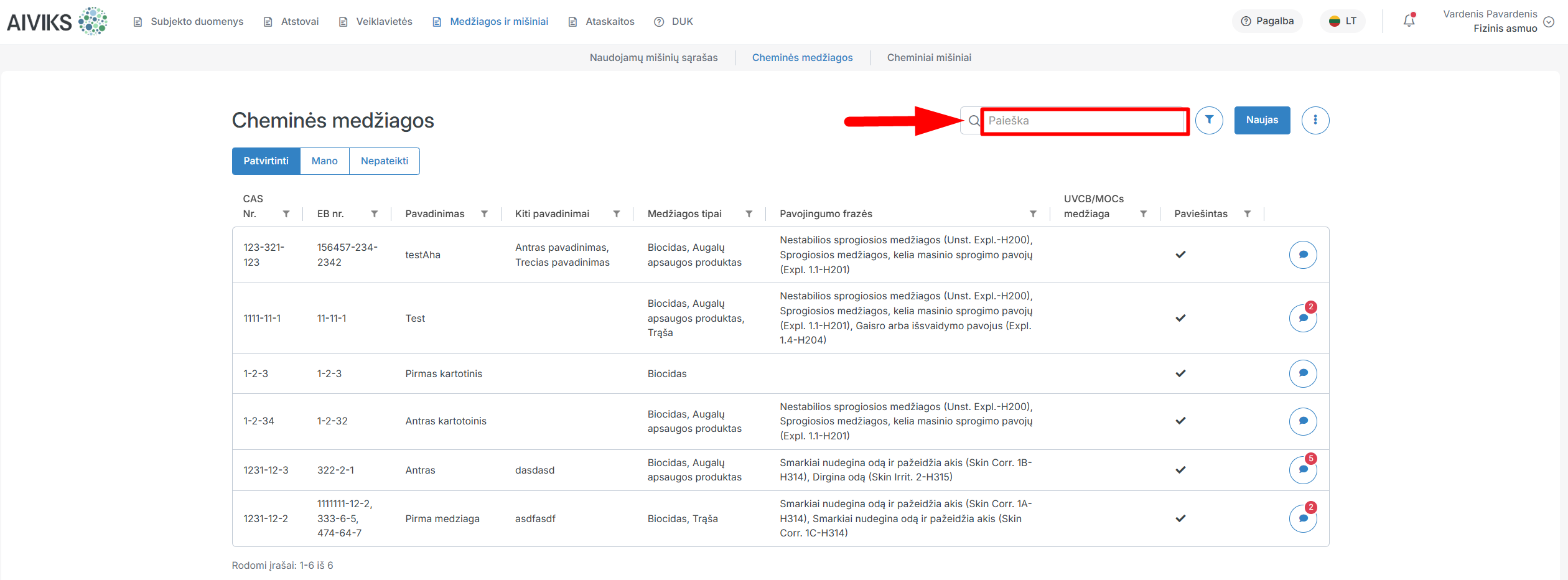
Ieškodami reikiamos cheminės medžiagos, galite pasinaudoti paieškos laukeliu: įrašykite paieškos tekstą ir paspauskite ant piktogramos  .
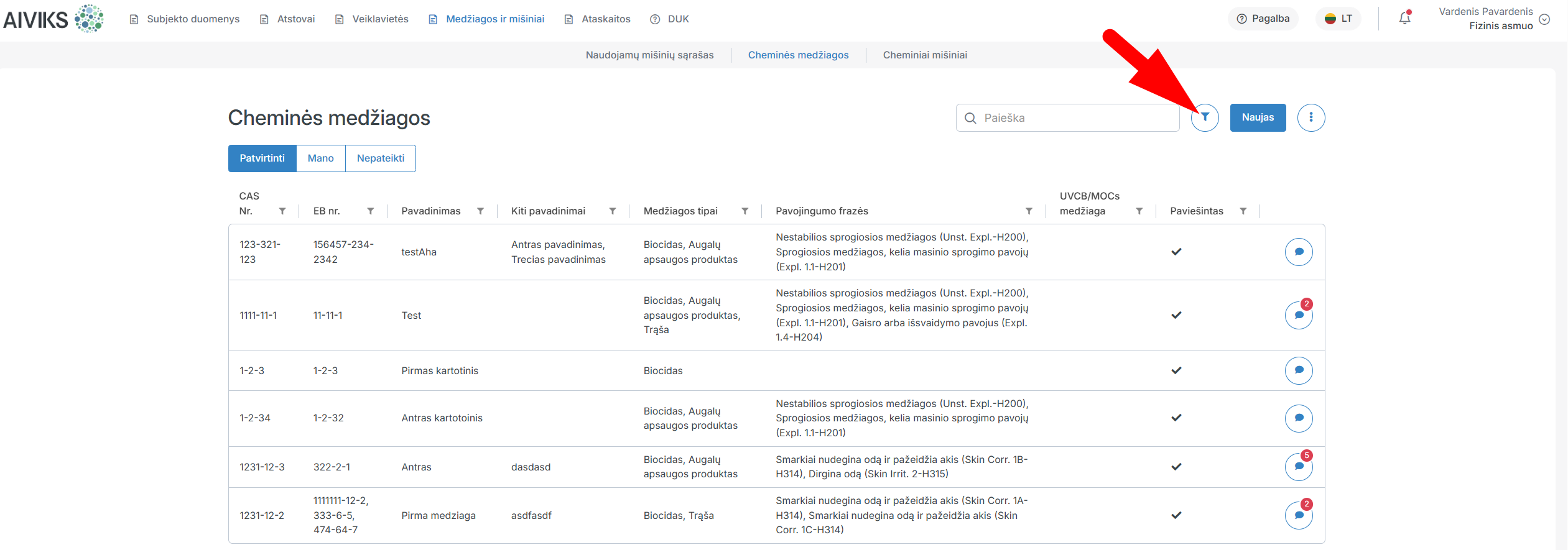
Išskleiskite filtrų sąrašą: paspauskite ant piktogramos  .
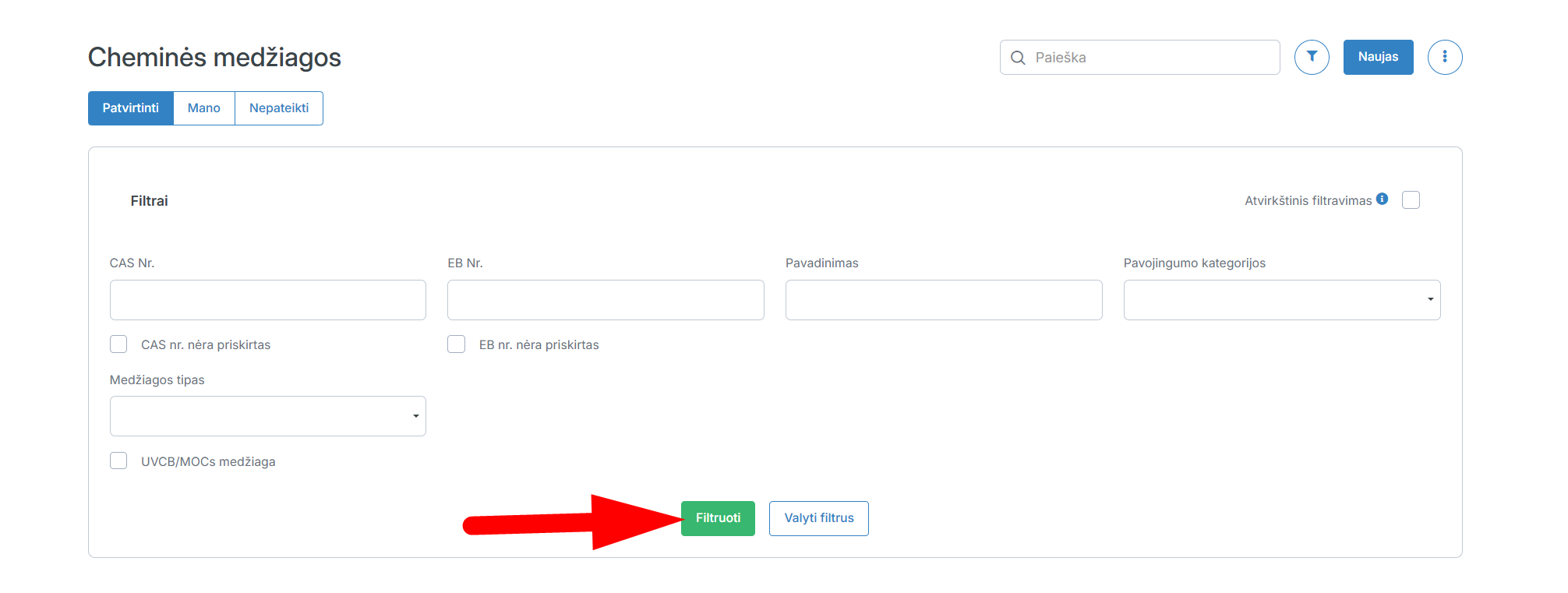
Įveskite paieškos kriterijus ir paspauskite „Filtruoti“.
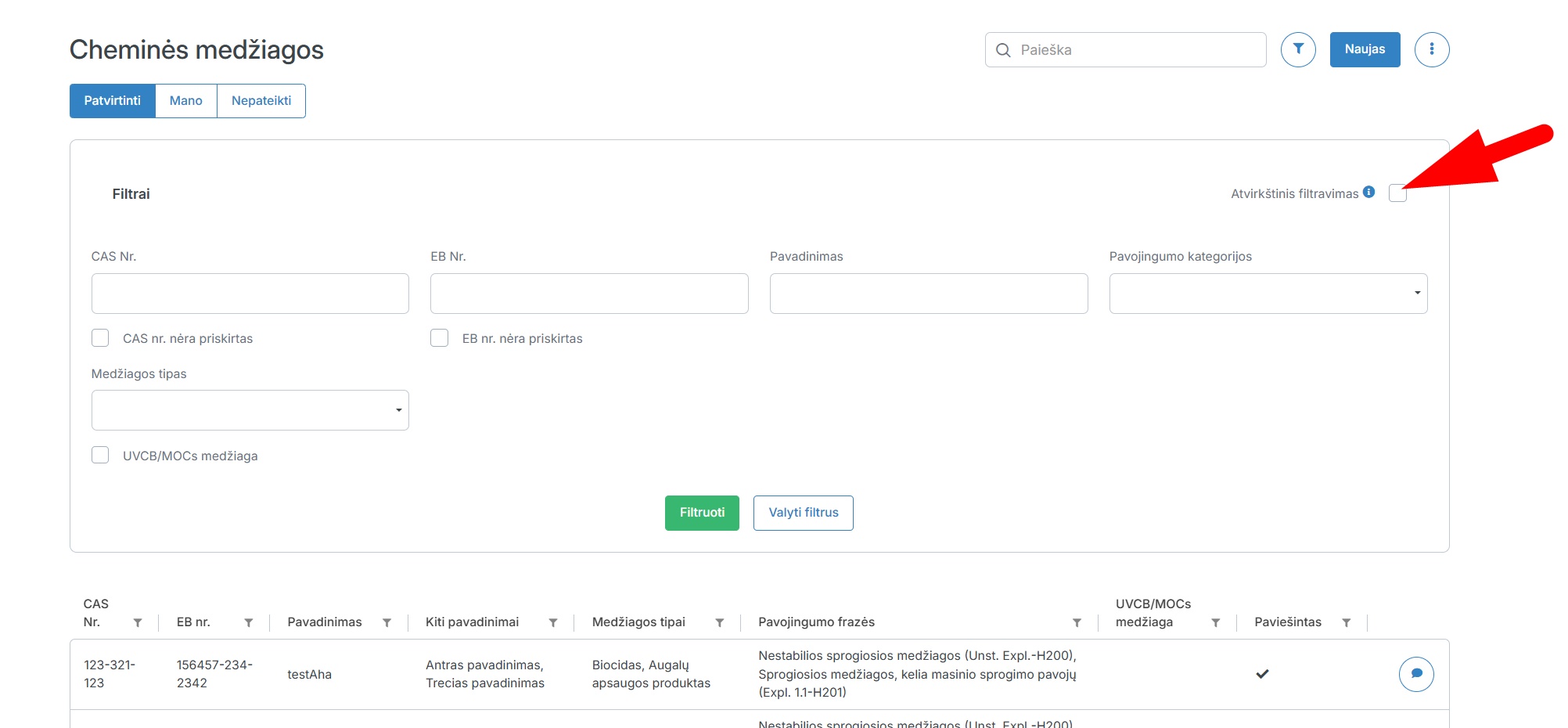
Norėdami filtruoti pagal reikšmes, nepatenkančias į Jūsų pasirinkimu, pažymėkite „Atvirkštinis filtravimas“.
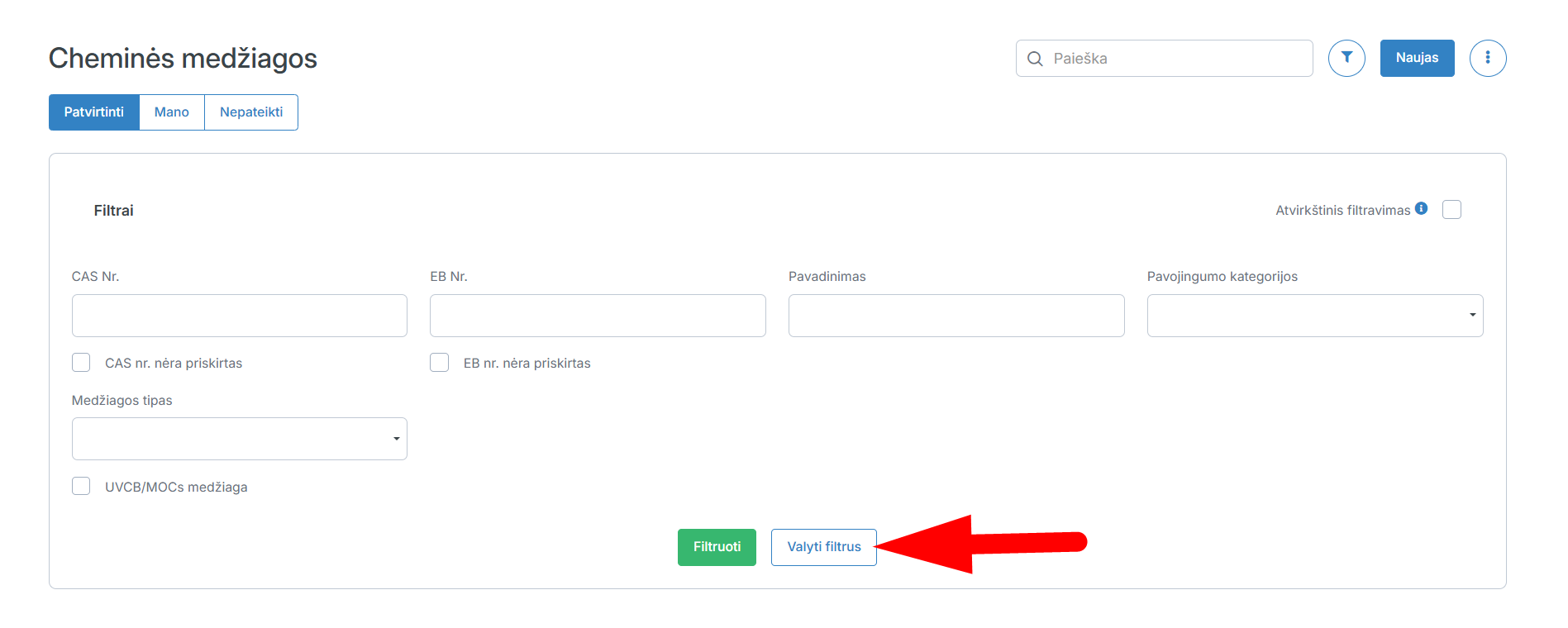
Norėdami pašalinti nustatytus filtrus, paspauskite „Valyti filtrus“.
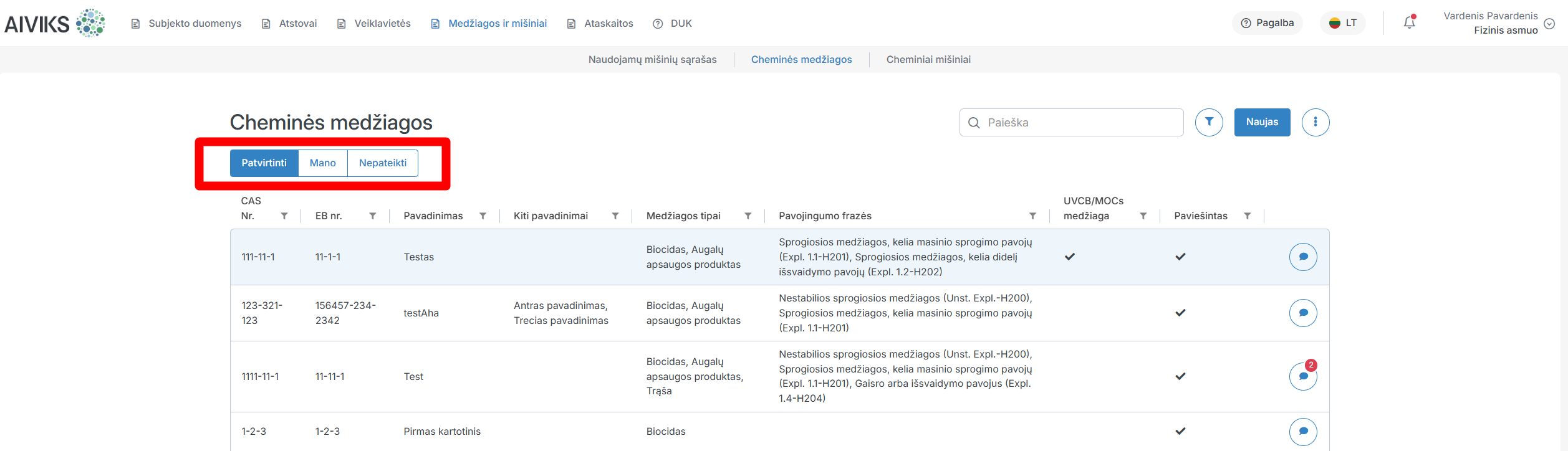
Pasirinkite kurias chemines medžiagas norite matyti (patvirtintas, kurtas Jūsų, ar nepateiktas).
Norėdami sukurti naują cheminę medžiagą, paspauskite „Naujas“.
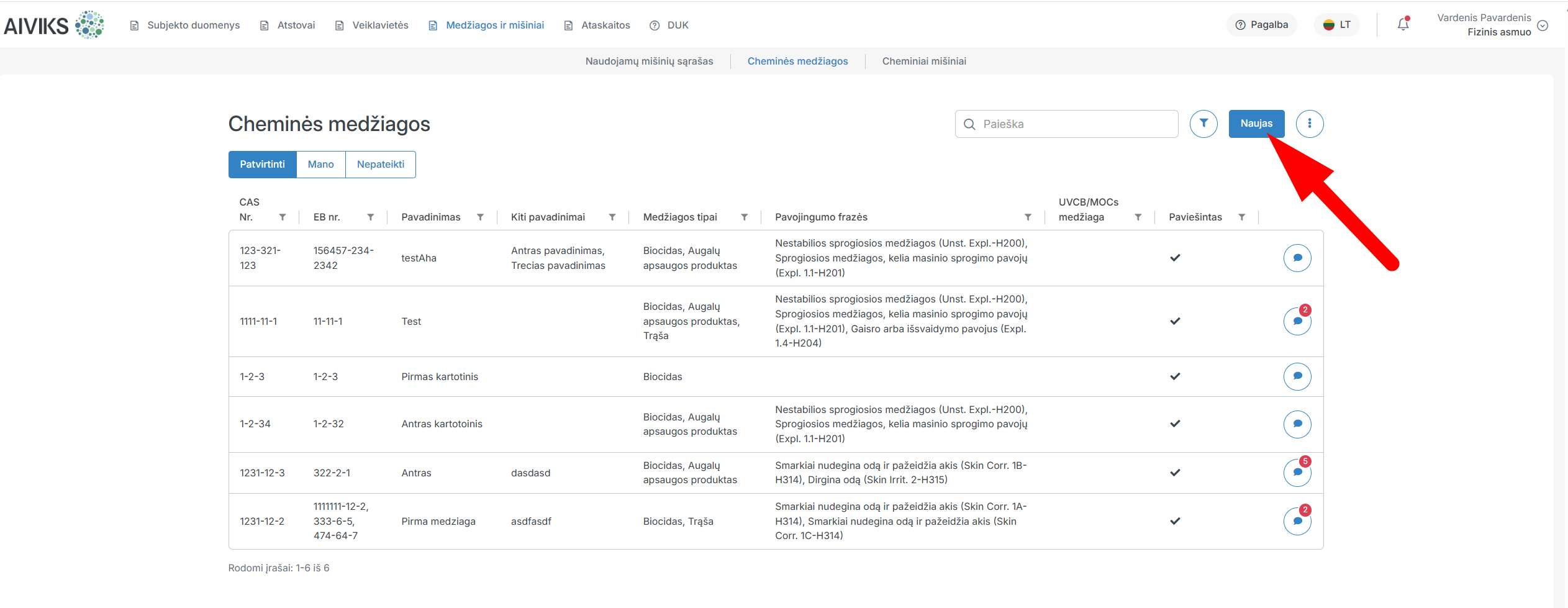
Įrašykite cheminės medžiagos pavadinimą.
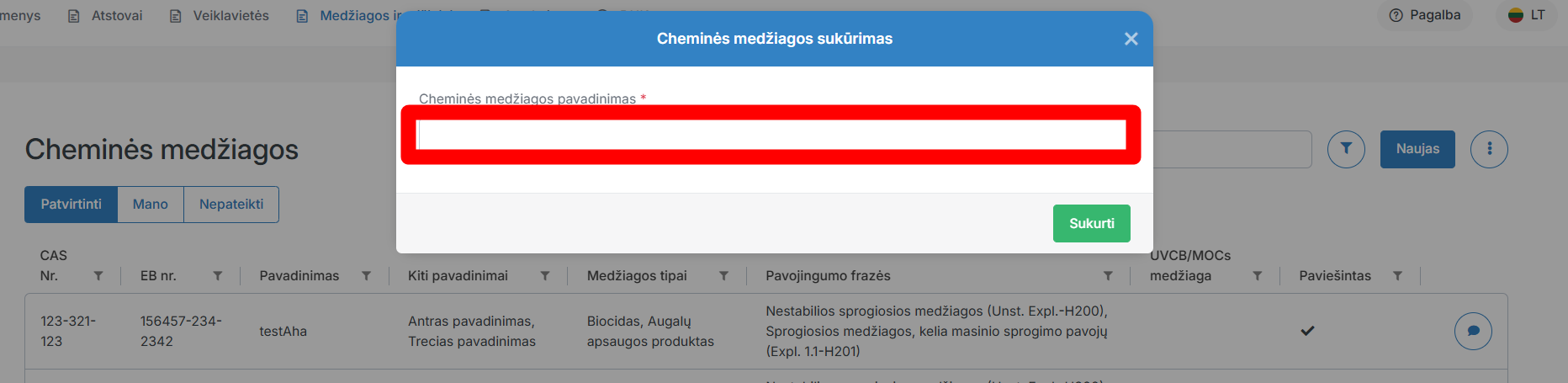
Paspauskite „Sukurti“.
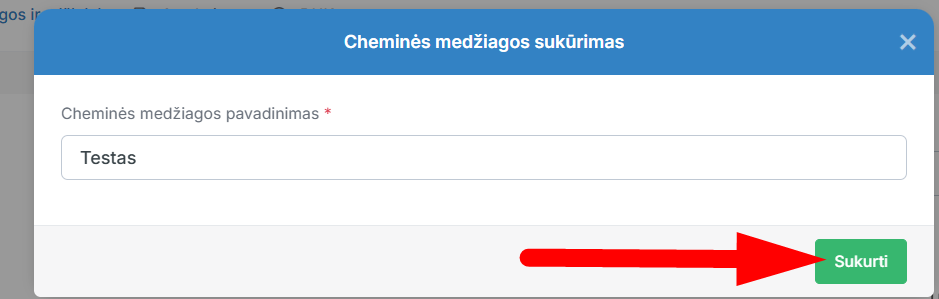
Įrašykite medžiagos CAS numerį. Jeigu medžiaga neturi CAS numerio, pažymėkite varnele prie „CAS nr. nėra priskirtas.
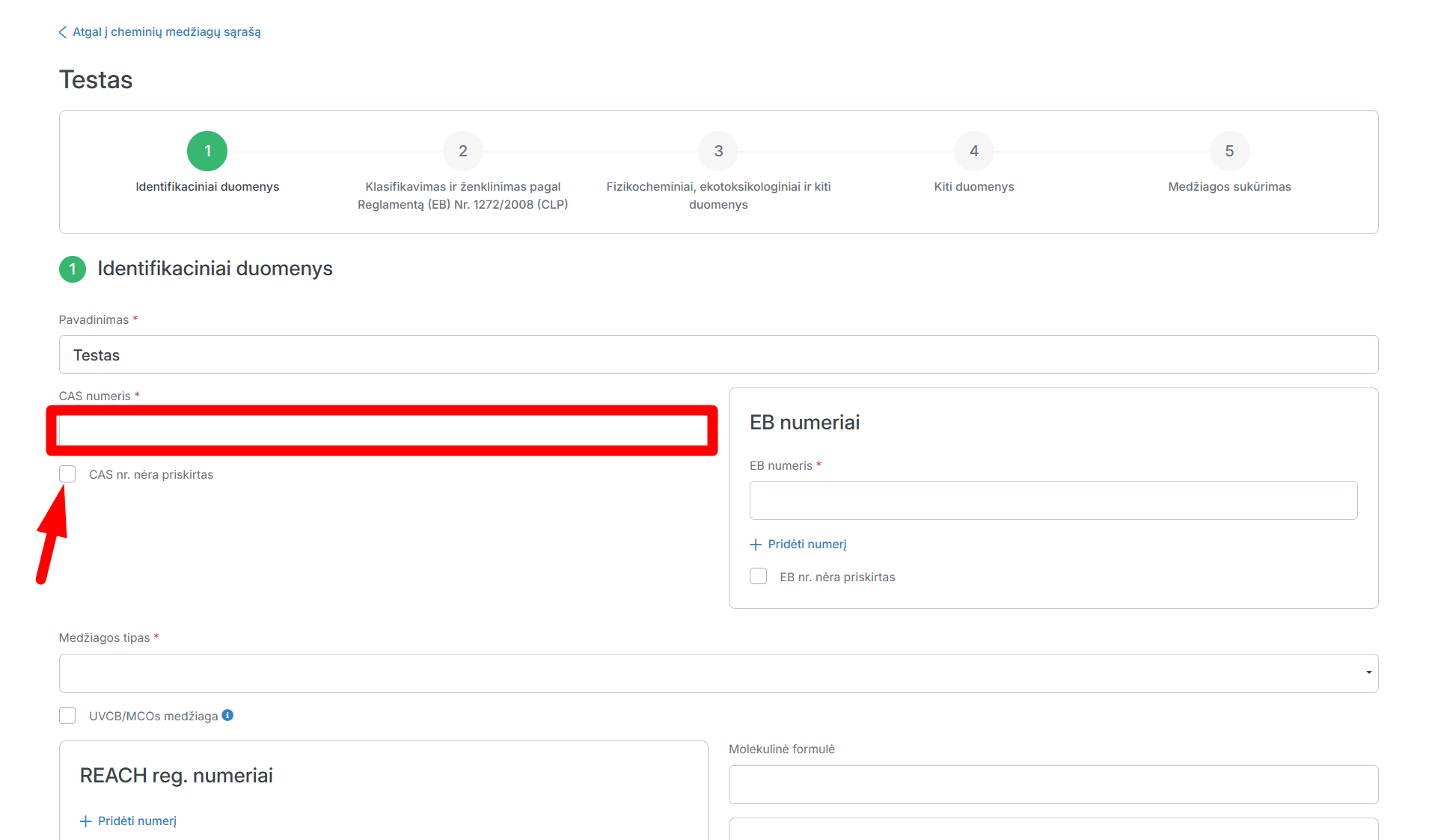
Įrašykite medžiagos EB numerį. Jeigu medžiaga neturi EB numerio, pažymėkite varnele prie , EB nr. nėra priskirtas“.
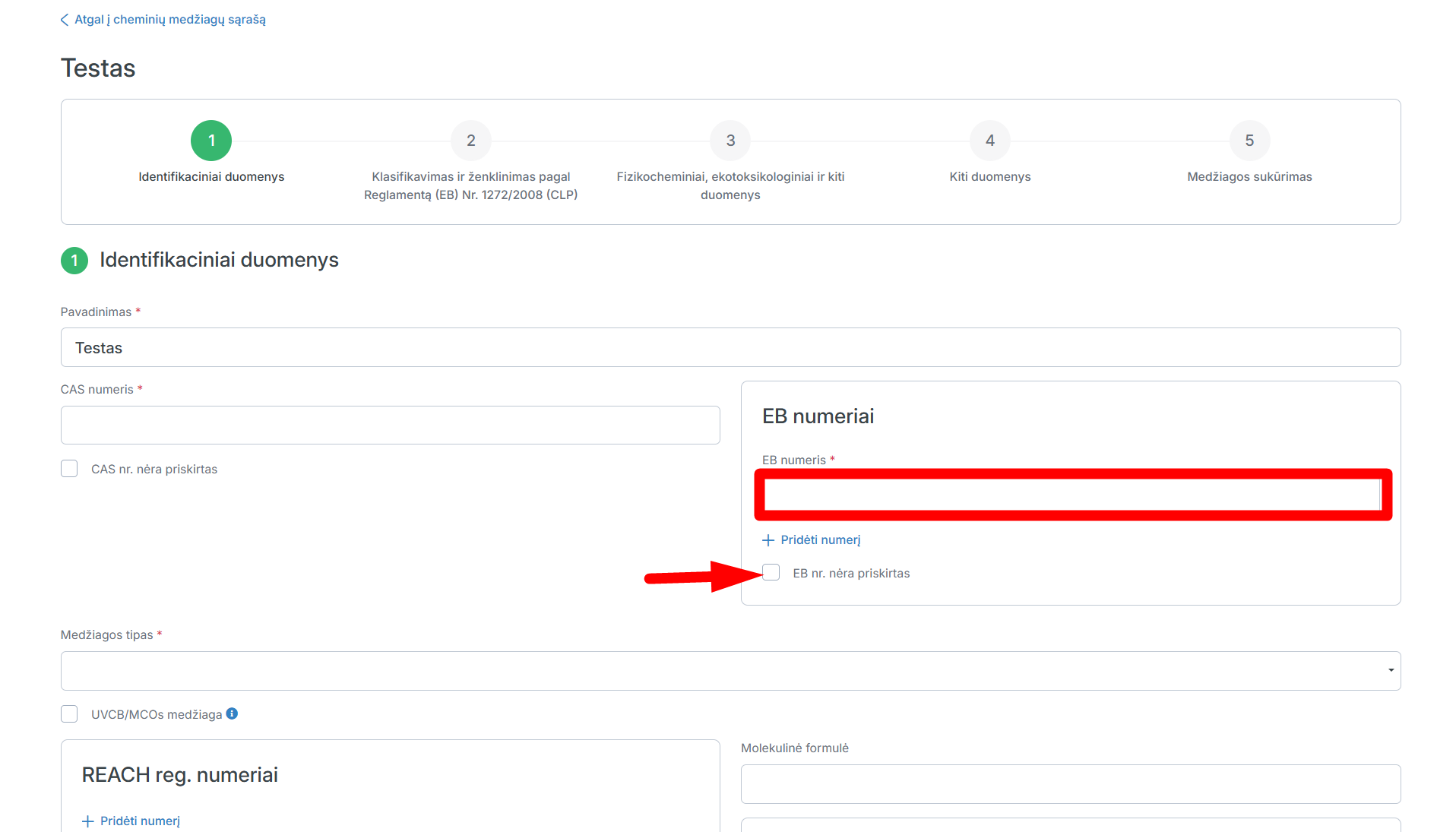
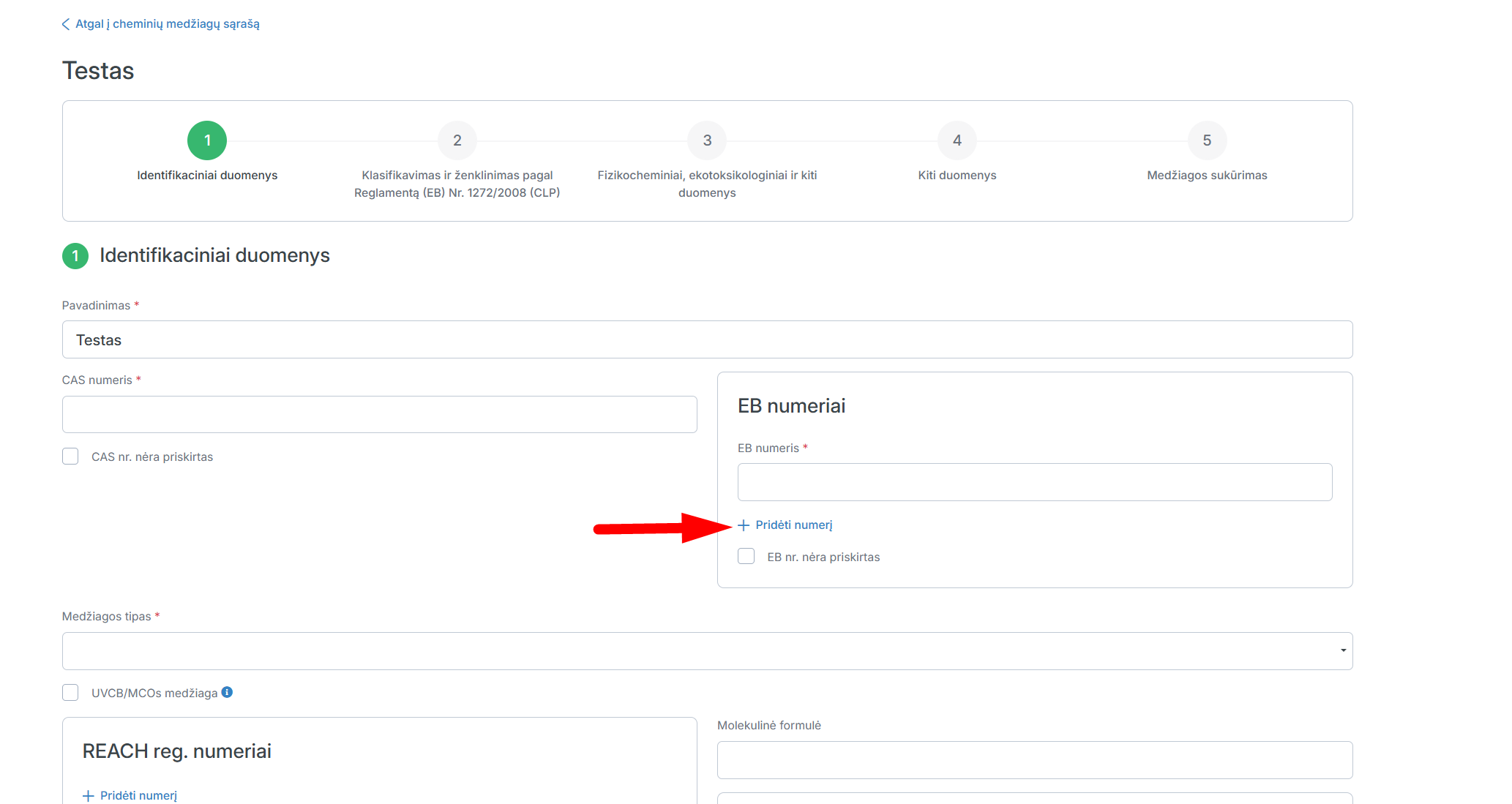
Jeigu medžiaga turi kelis EB numerius, paspauskite „Pridėti numerį“, kad pridėtumėte papildomus numerius.
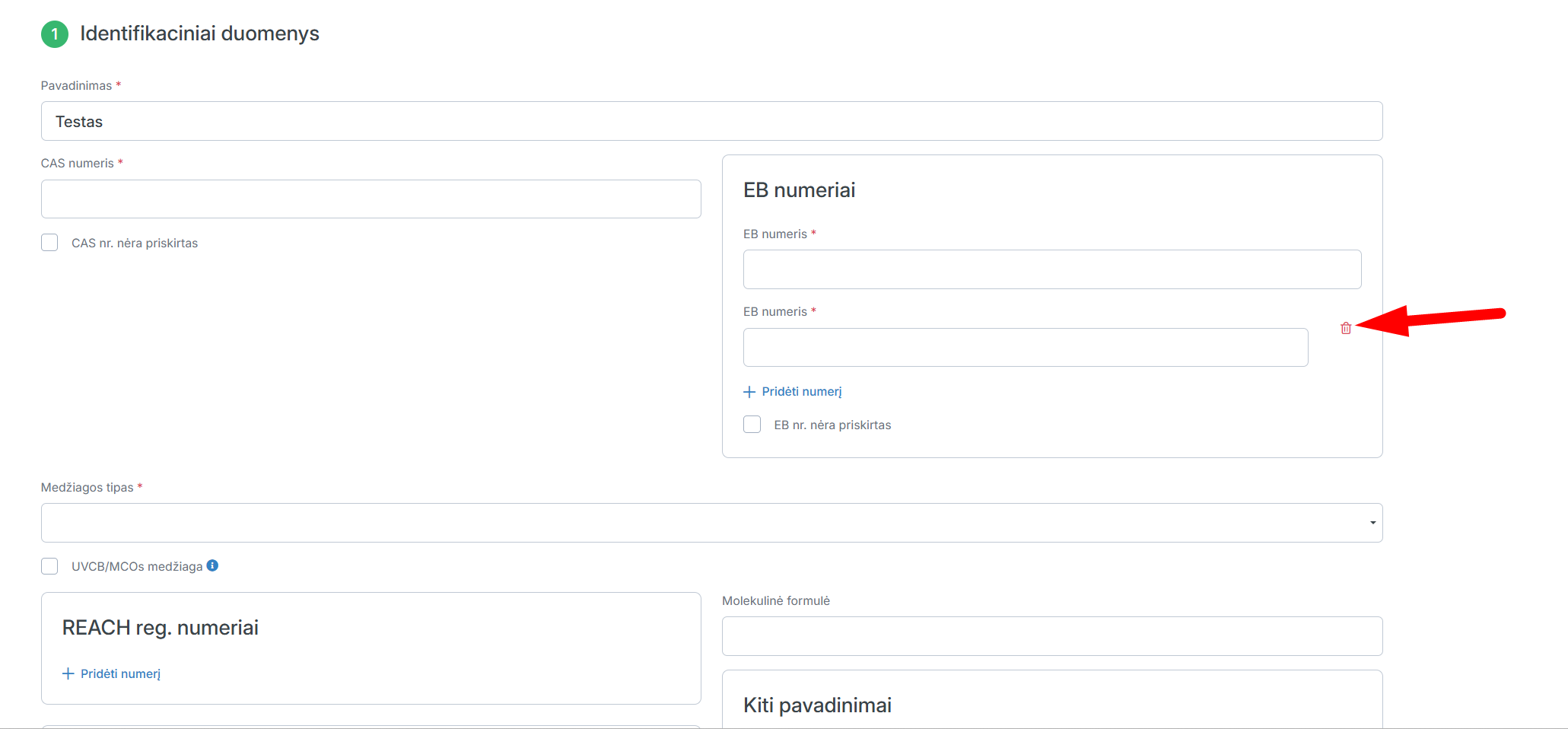
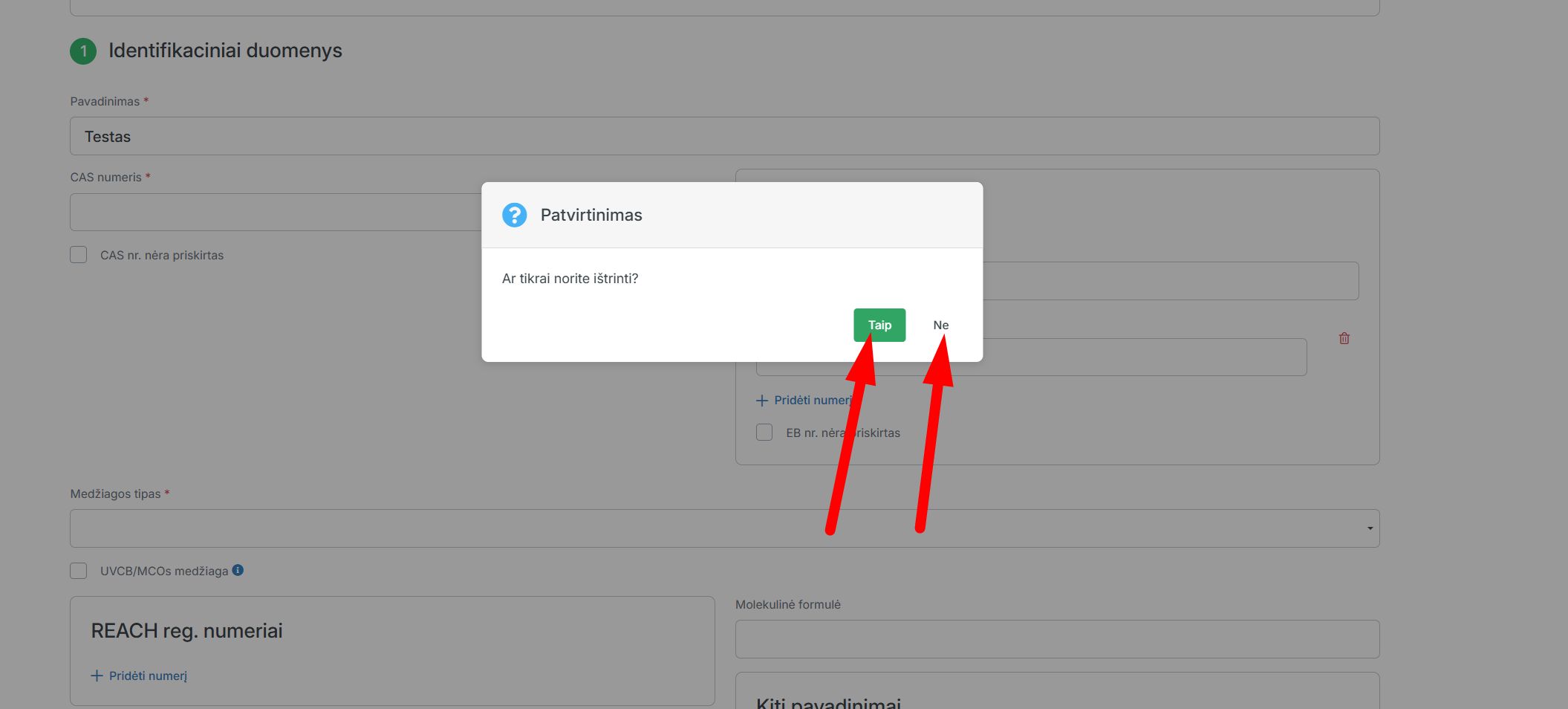
Jeigu norite pašalinti pridėtą papildomą EB numerį, paspauskite ant piktogramos  ir iššokusiame lange patvirtinkite pašalinimą, paspausdami „Taip“ arba atšaukite pašalinimą, paspausdami „Ne“.
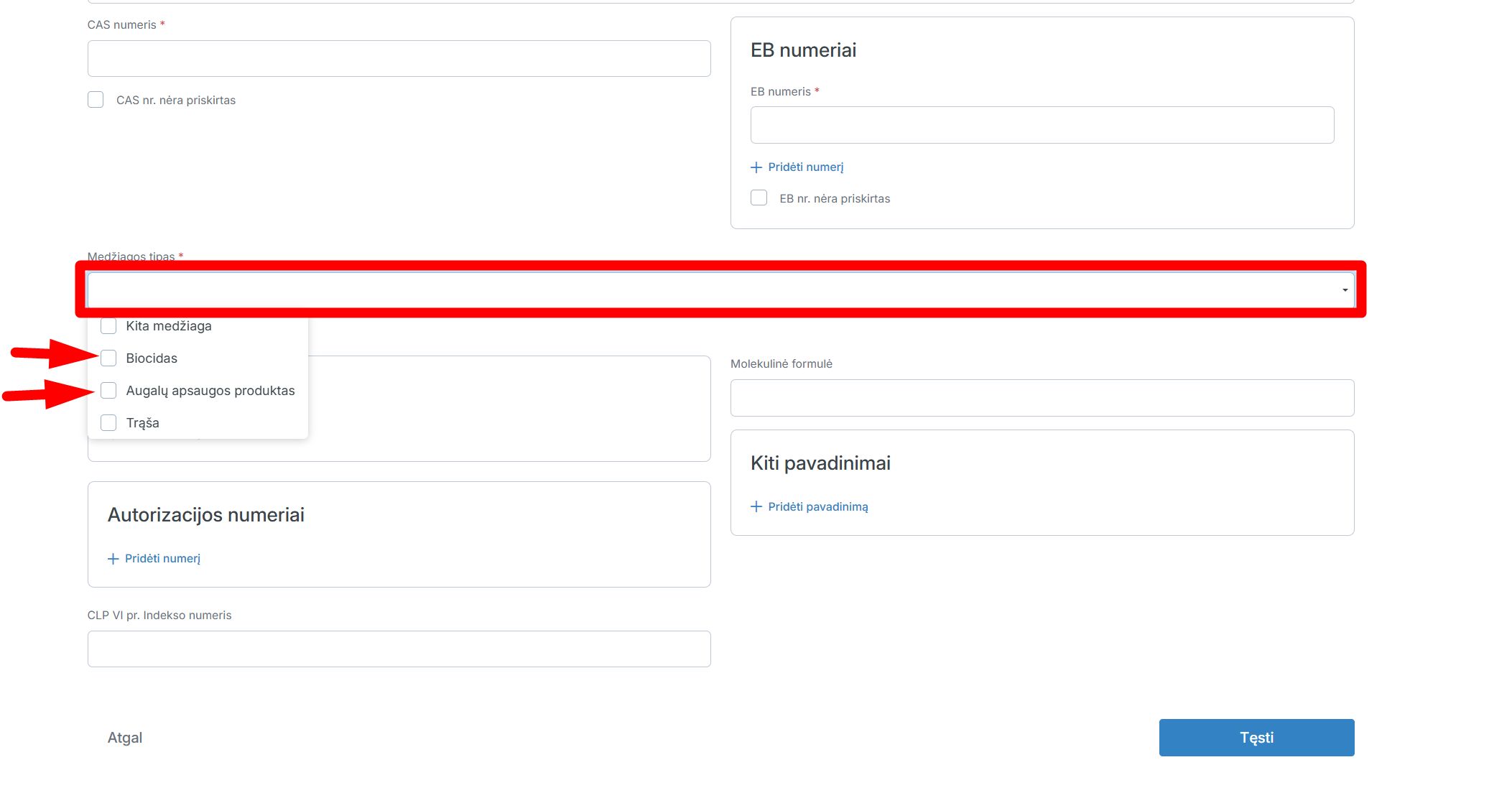
Pasirinkite medžiagos tipus: paspauskite ant „Medžiagos tipas“ laukelio ir radę tinkamus tipus, sužymėkite juos.
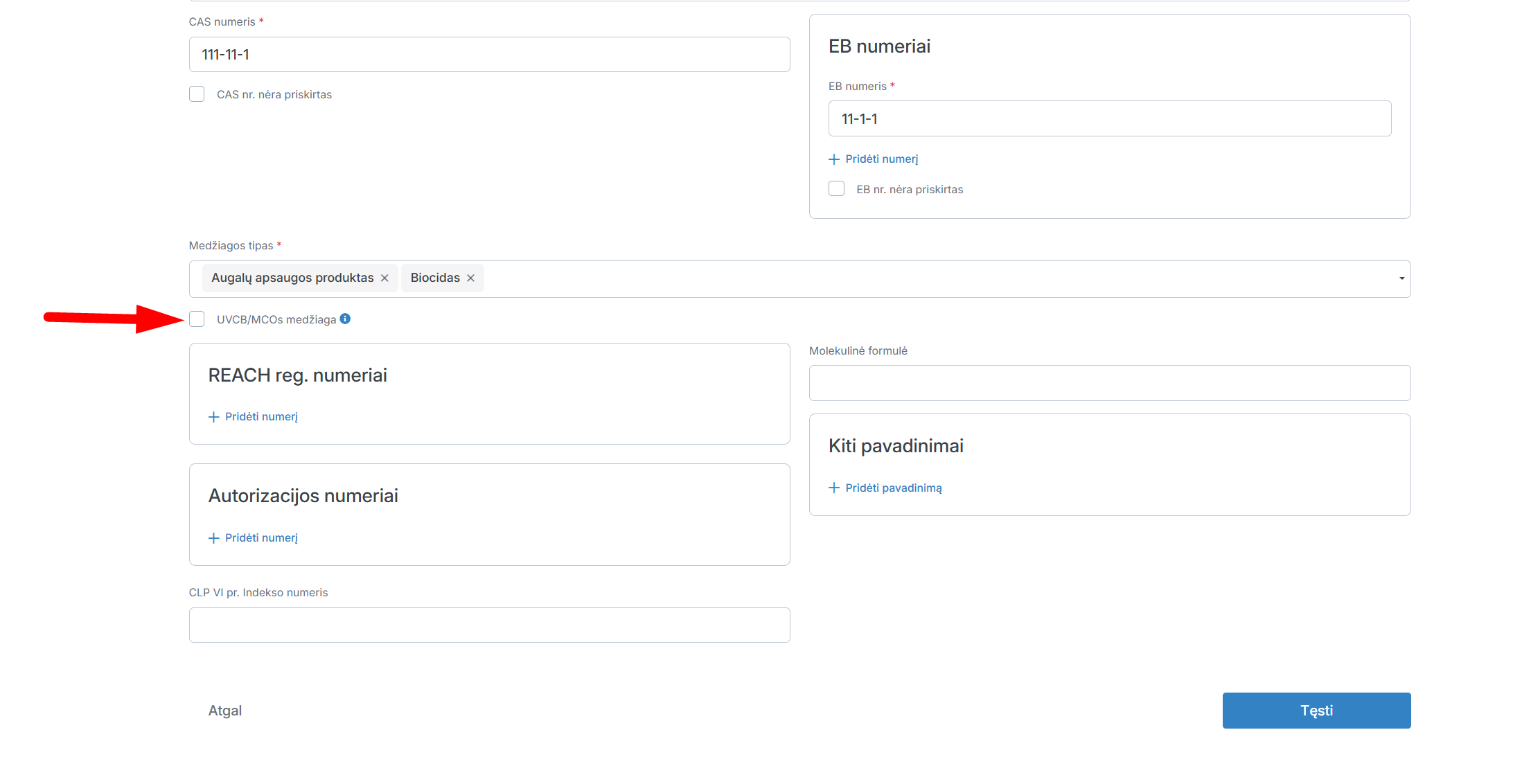
Pažymėkite varnele prie „UVCB/MCOs medžiaga“, jeigu medžiaga yra UVCB/MCOs.
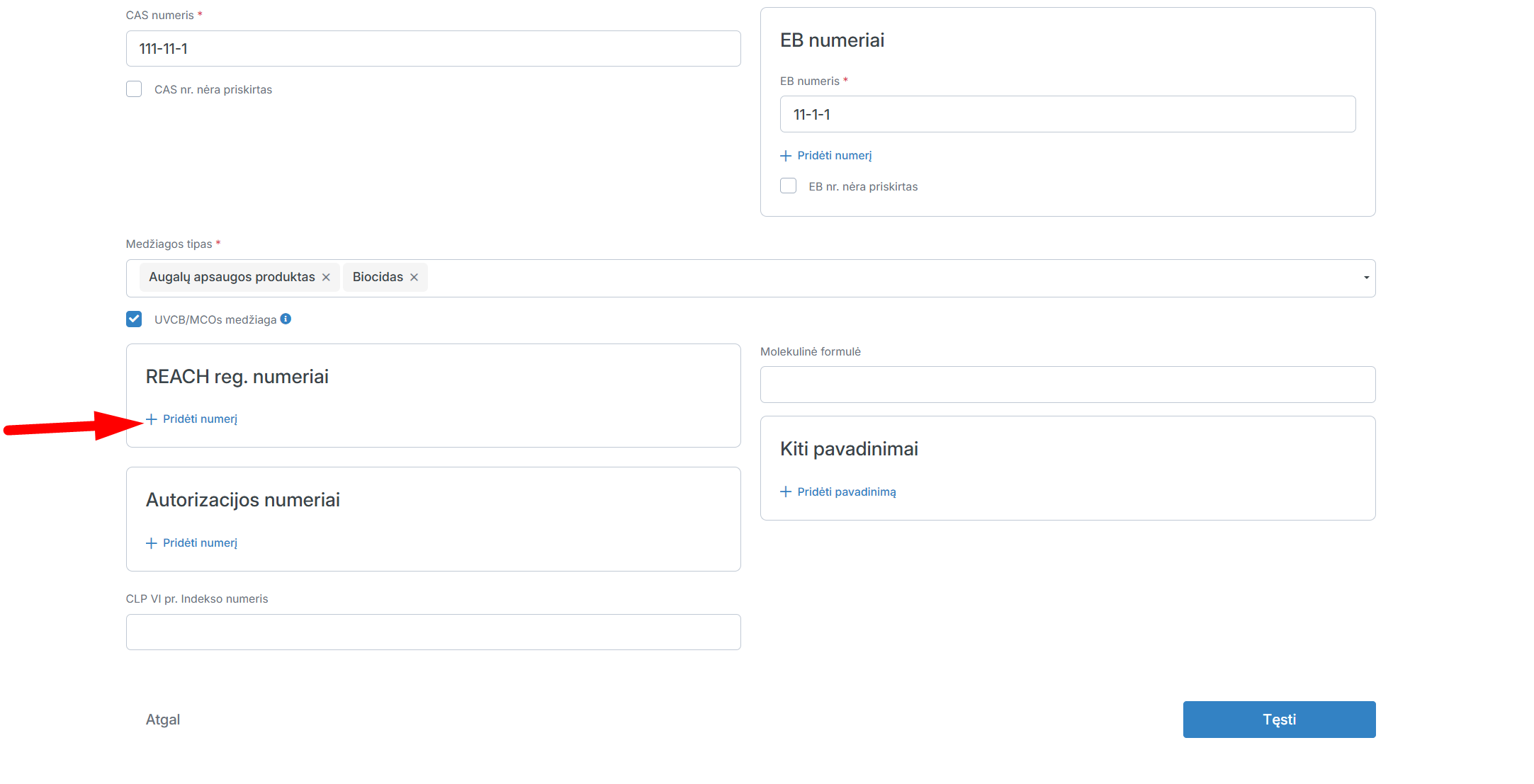
Pridėkite medžiagos REACH reg. numerius: paspauskite „Pridėti numerį“ ir įrašykite numerį.
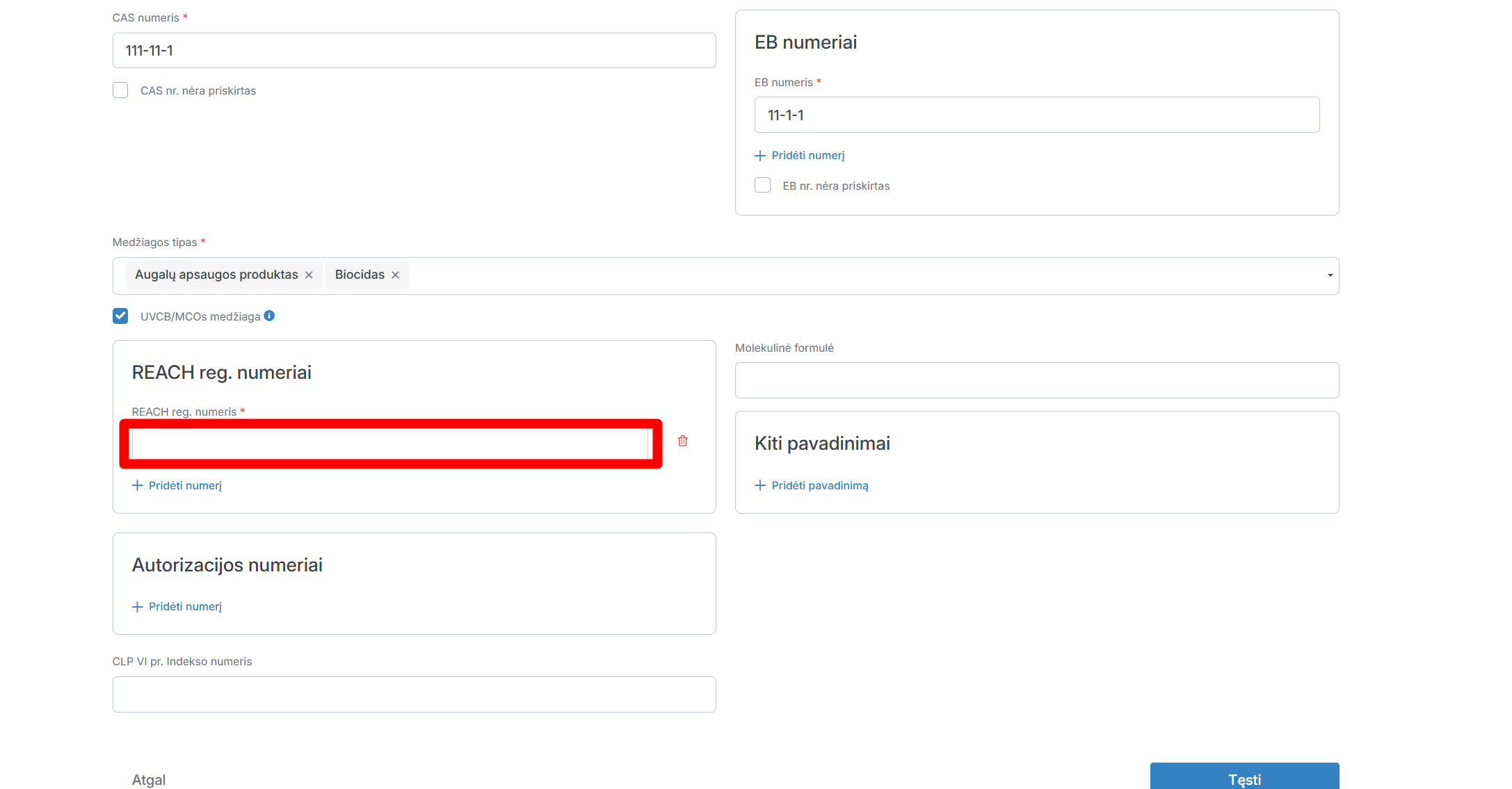
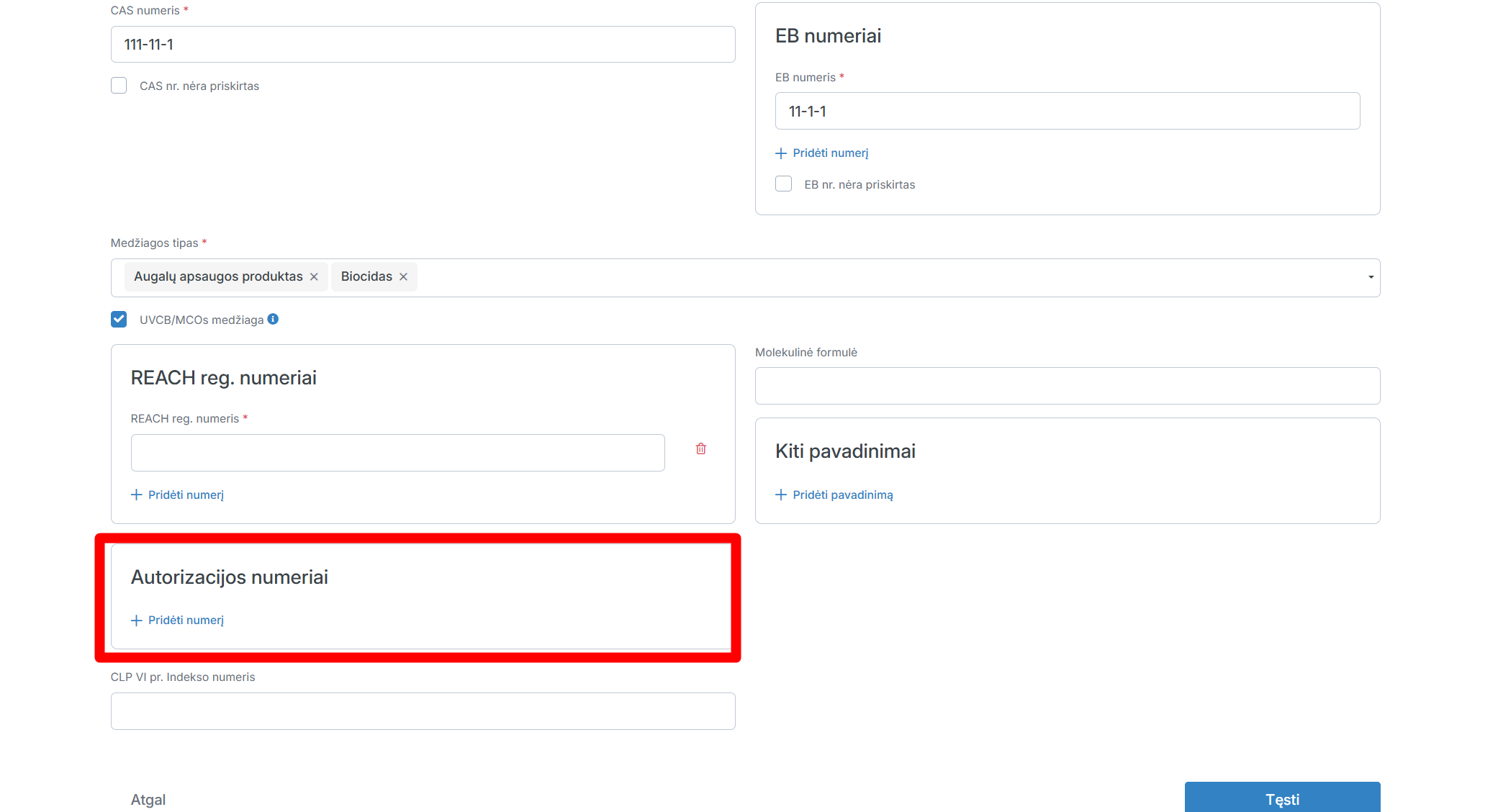
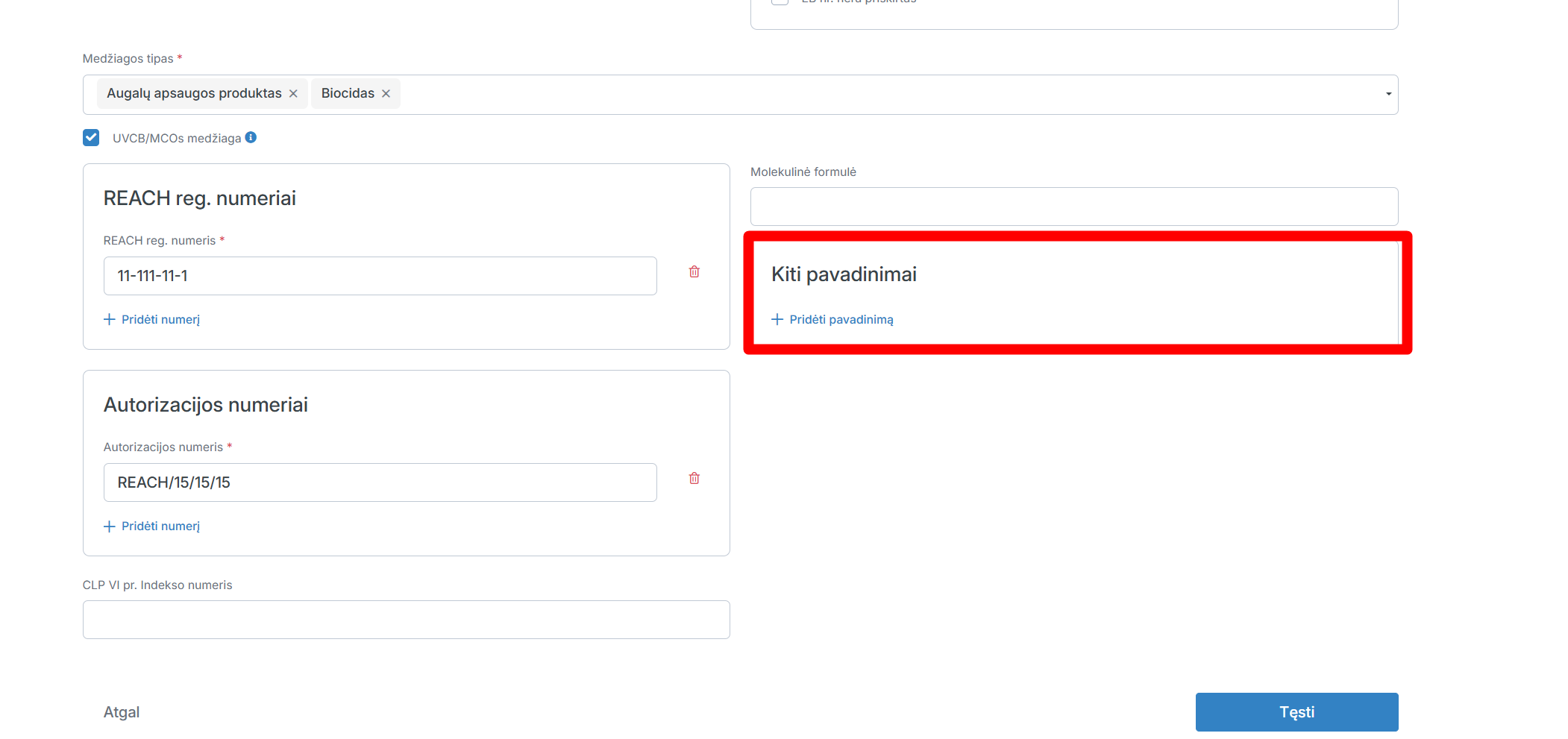
Tokiu pačiu principu kaip pridėjote REACH reg. numerį, pridėkite autorizacijos numerius ir kitus pavadinimus.
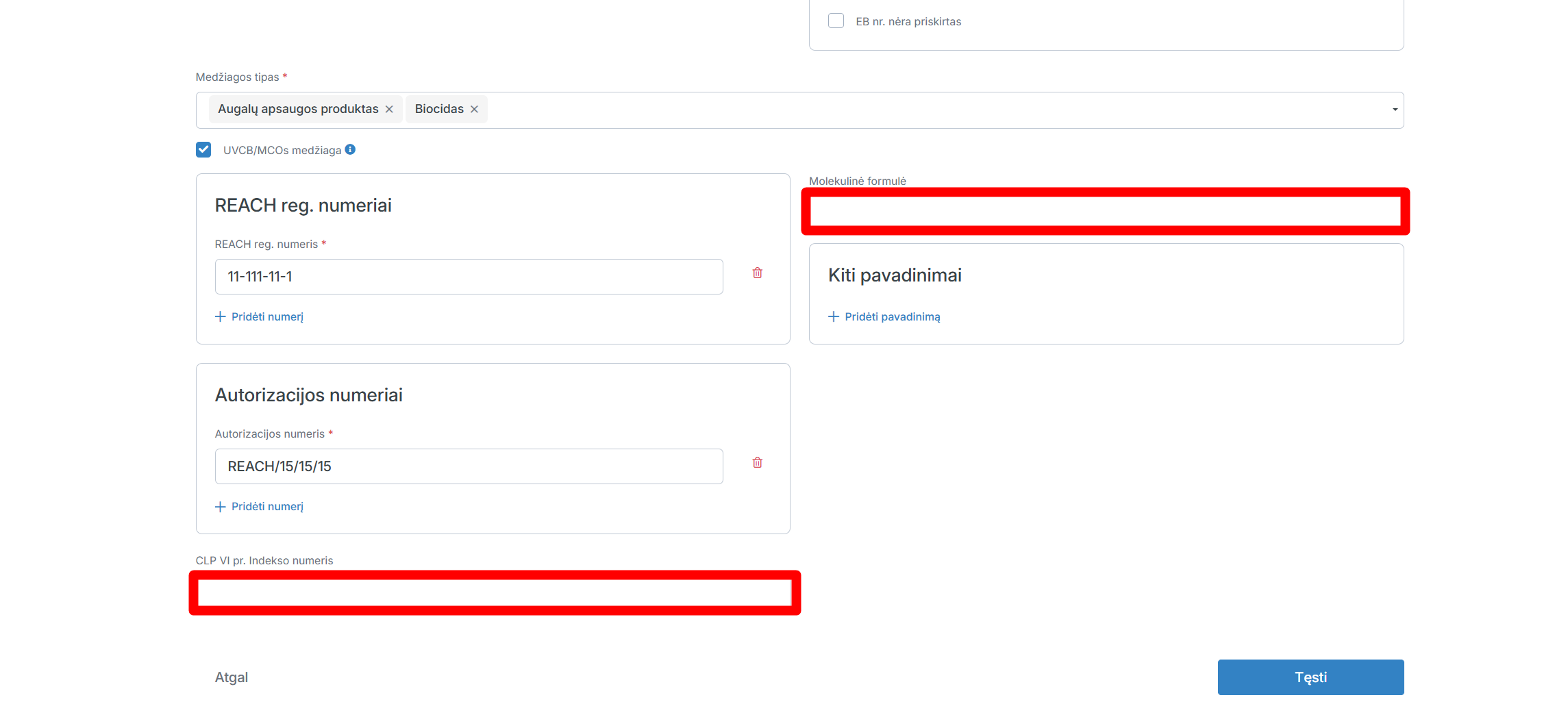
Įrašykite molekulinę formulę ir CLP VI per. Indekso numerį.
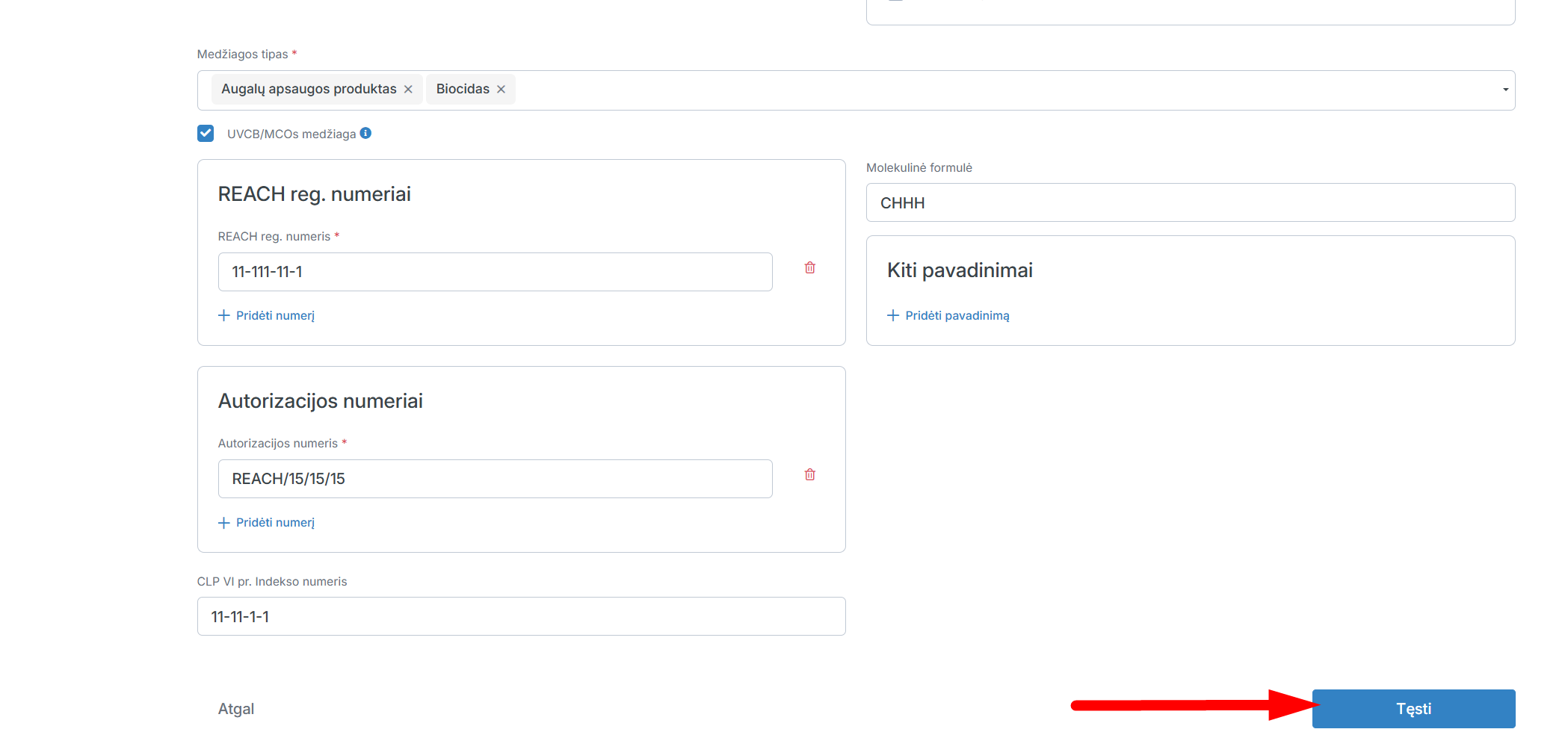
Užpildę reikiamą informaciją, paspauskite „Tęsti“, kad pereitumėte prie sekančio medžiagos kūrimo lango.
Pažymėkite varnele jeigu medžiaga neklasifikuojama kaip pavojinga.
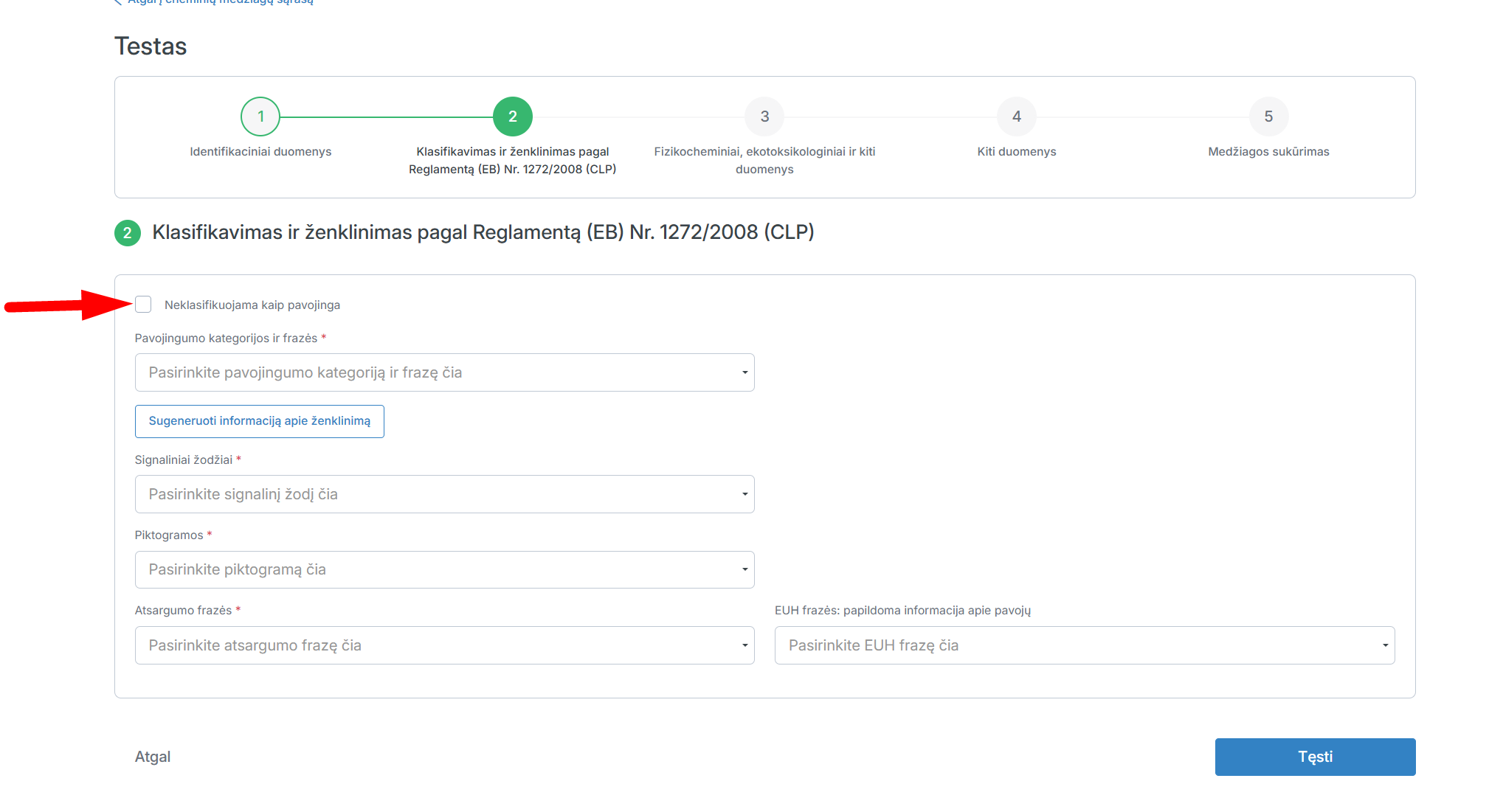
Pasirinkite pavojingumo frazes ir kategorijas: paspauskite ant „Pavojingumo frazės ir kategorijos“ laukelio ir radę tinkamas pavojingumo frazes ir kategorijas, pažymėkite jas.
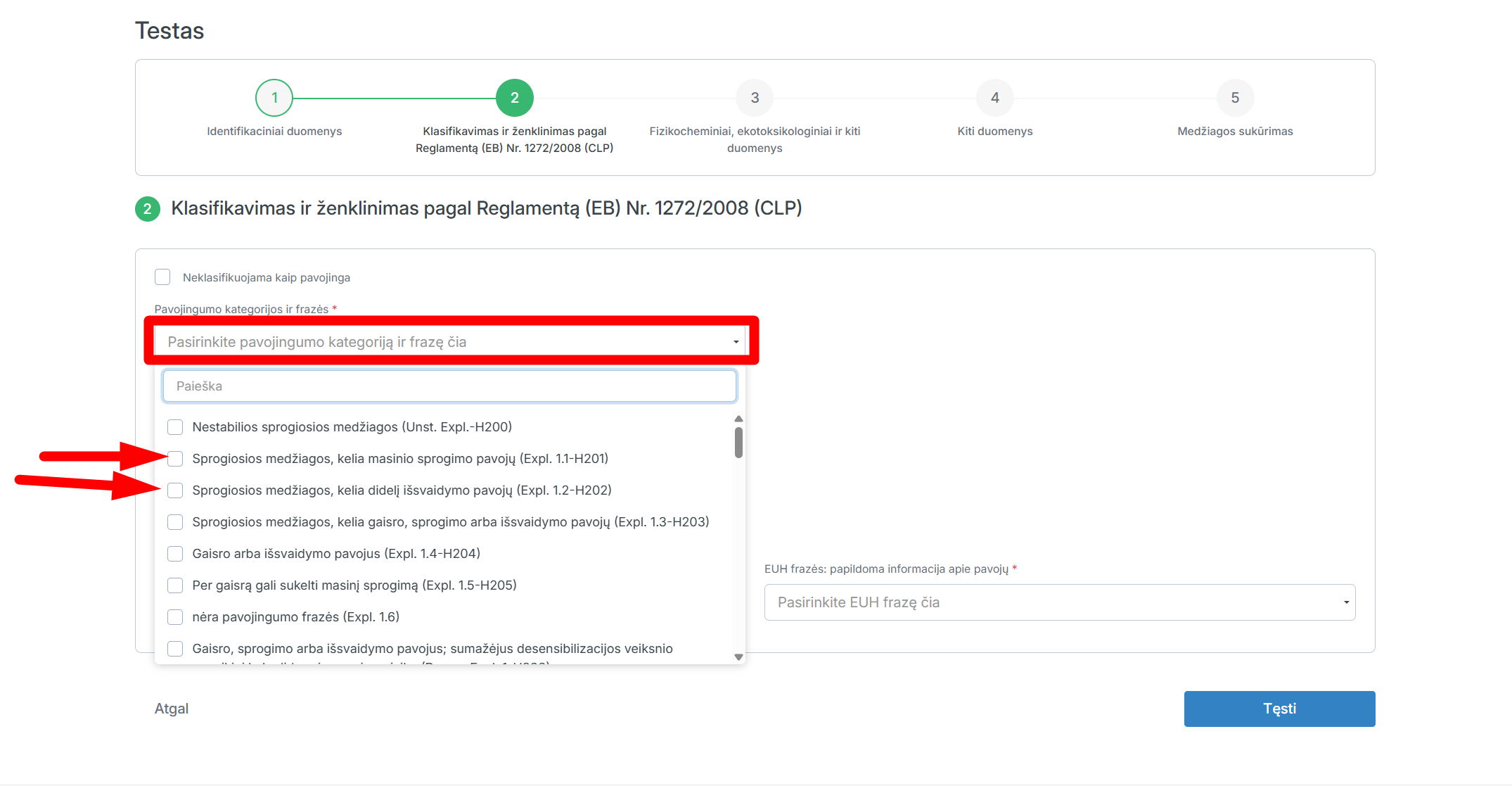
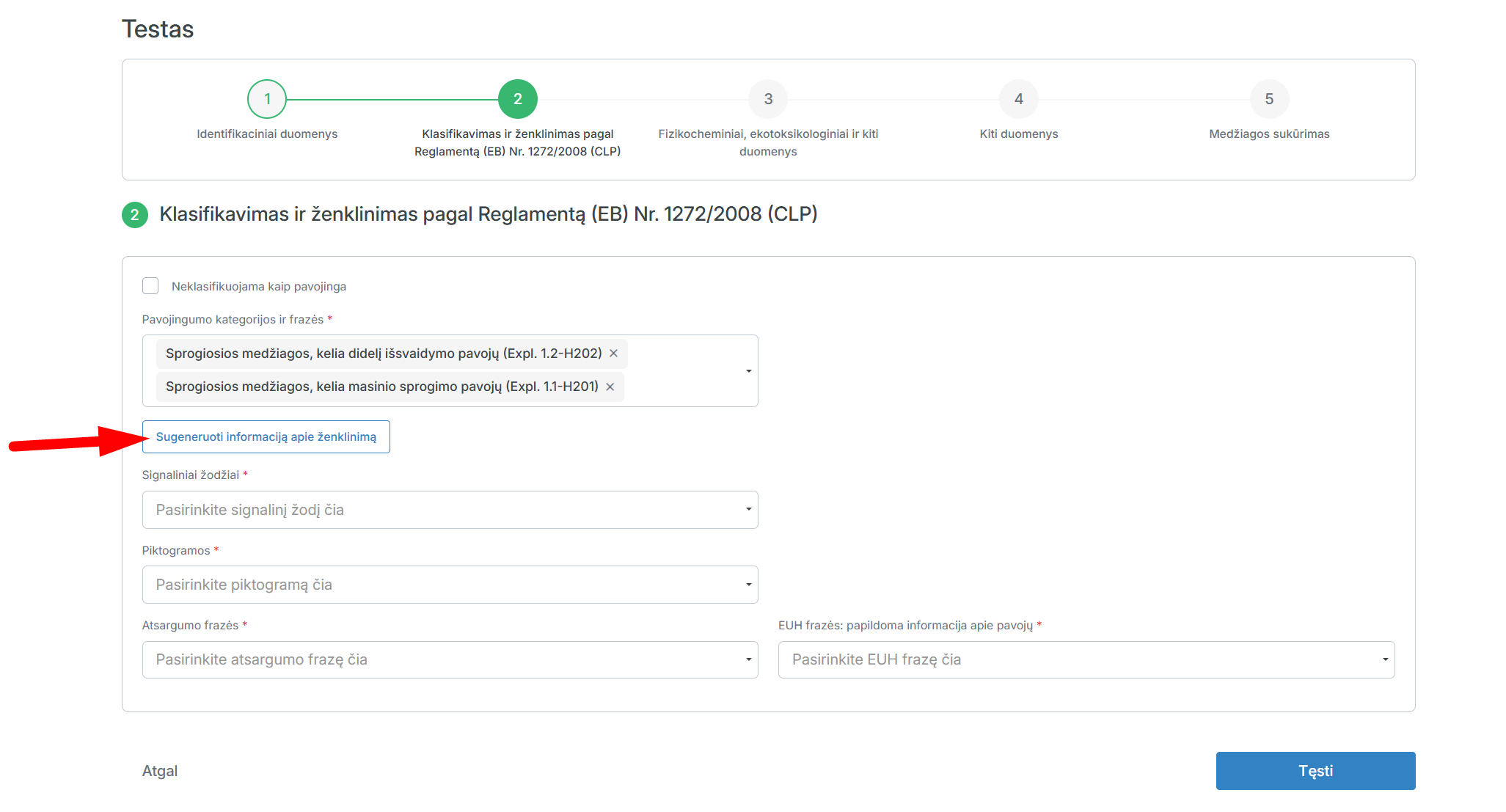
Paspauskite „Sugeneruoti informaciją apie ženklinimą“, jeigu norite sugeneruoti informaciją apie ženklinimą.
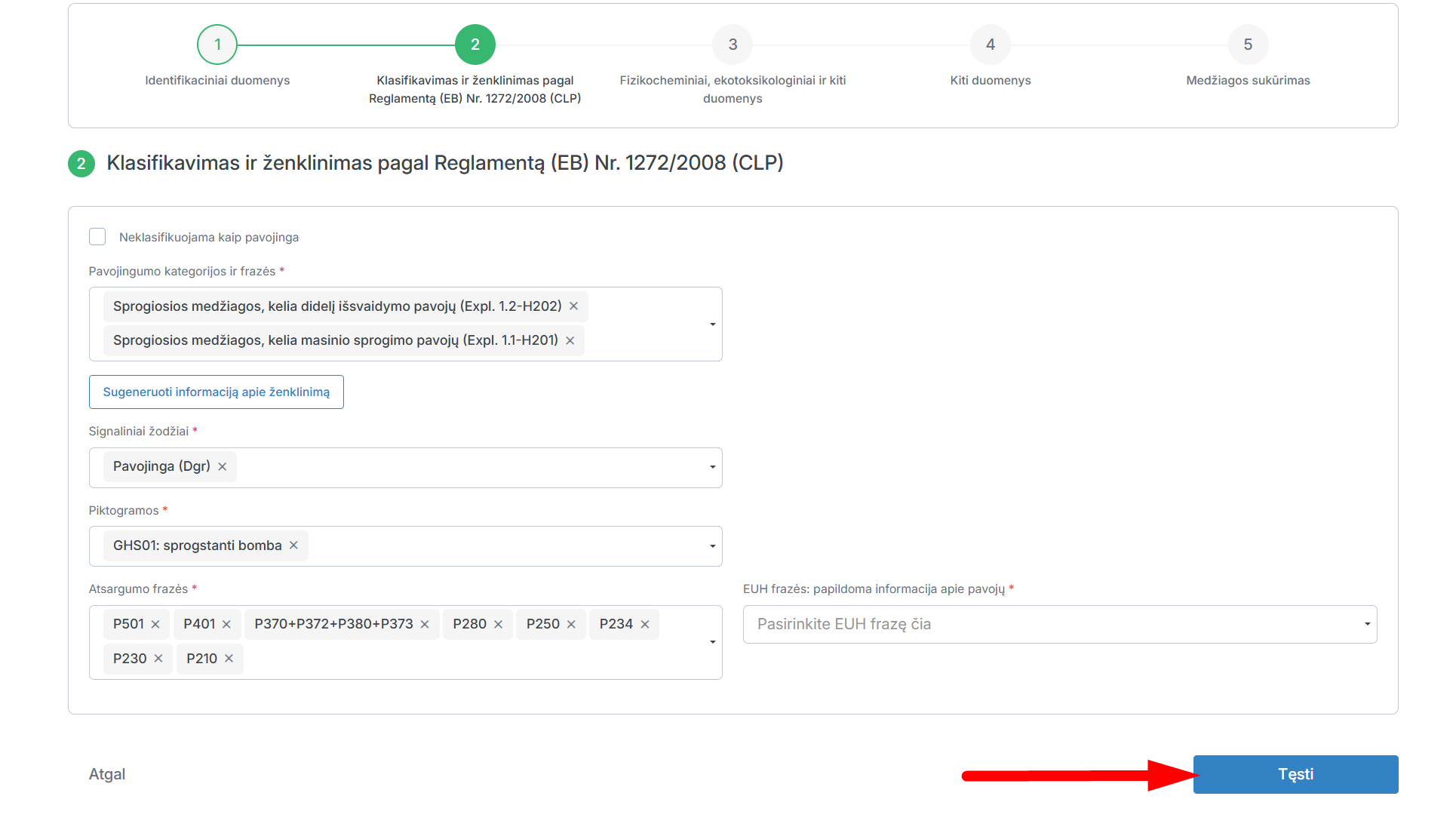
Jeigu reikia pakoreguokite sugeneruotą informaciją ir paspauskite „Tęsti“, kad pereitumėte prie sekančio medžiagos kūrimo lango.
Įkelkite saugos duomenų lapą: paspauskite ant „Pridėti failą“ laukelio, pasirinkite dokumentą iš kompiuterio laikmenos ir įkelkite jį.
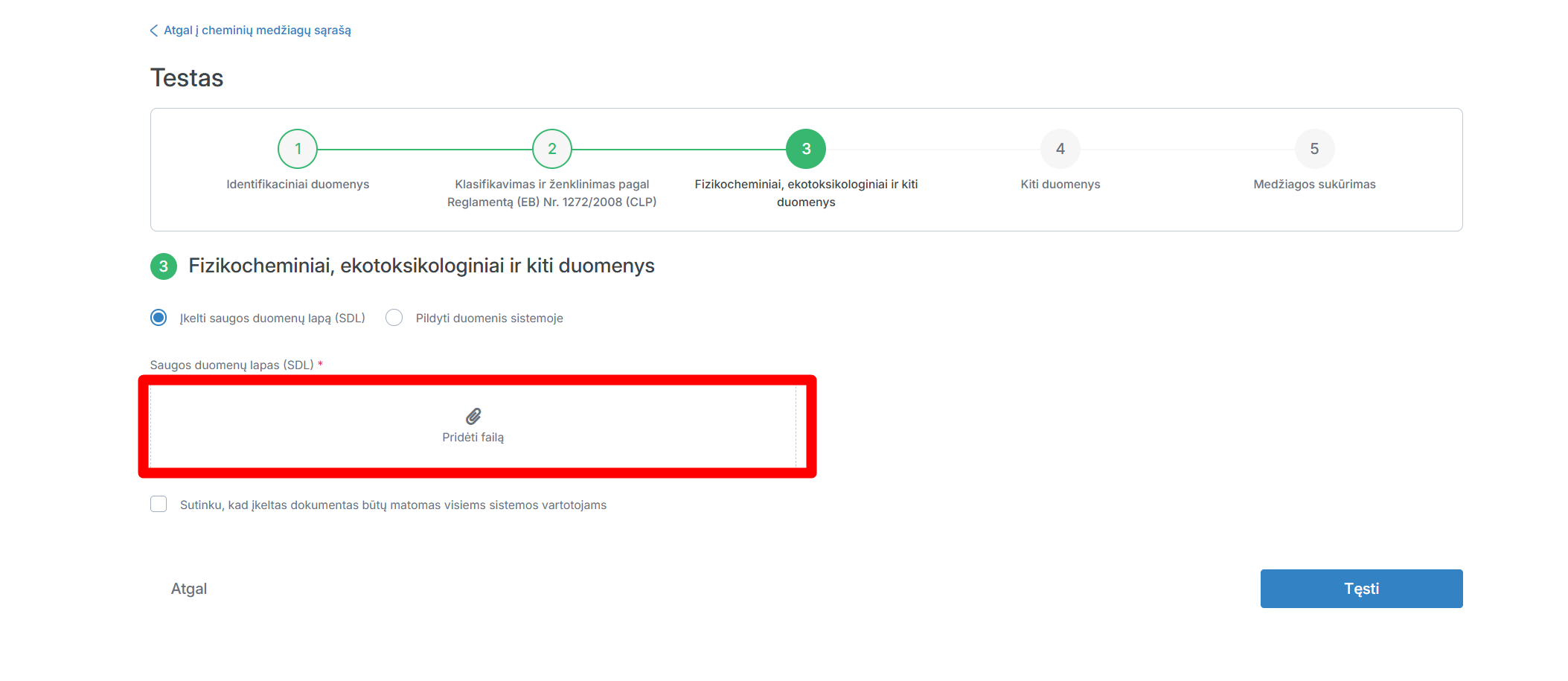
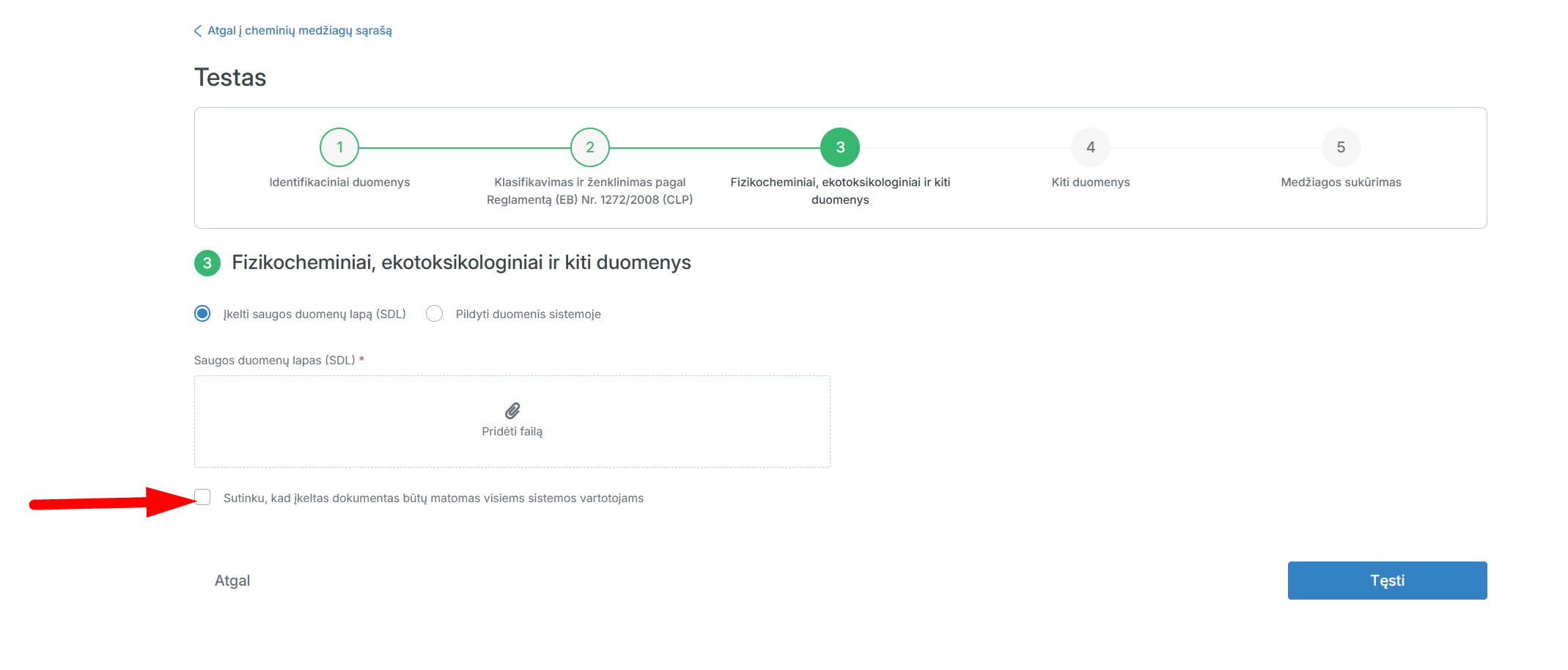
Pažymėkite varnele prie „Sutinku, kad įkeltas dokumentas būtų matomas visiems sistemos vartotojams“.
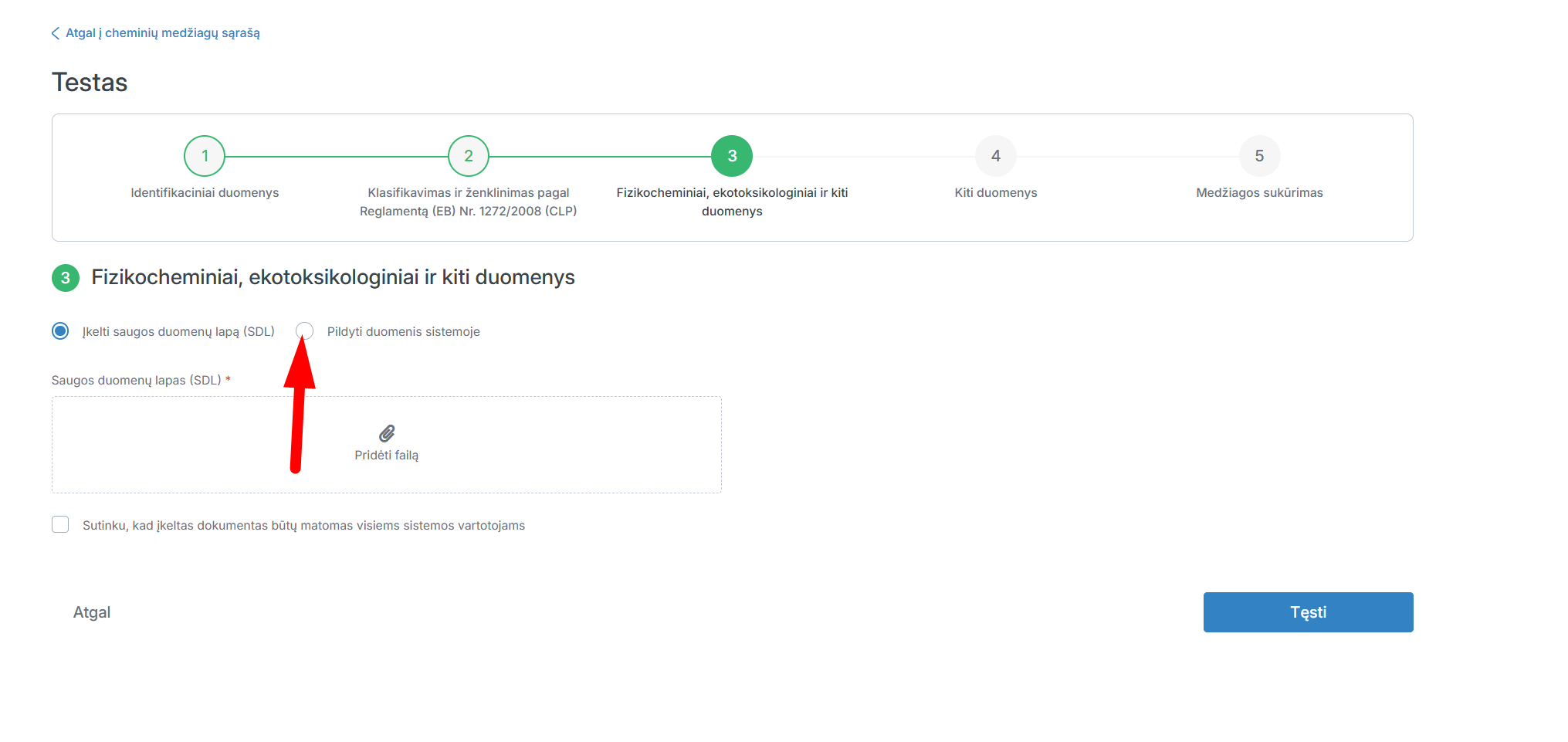
Jeigu saugos duomenų lapo neturite, pažymėkite „Pildyti duomenis sistemoje“.
Užpildykite duomenis ir paspauskite „Tęsti“, kad pereitumėte prie sekančio medžiagos kūrimo lango.
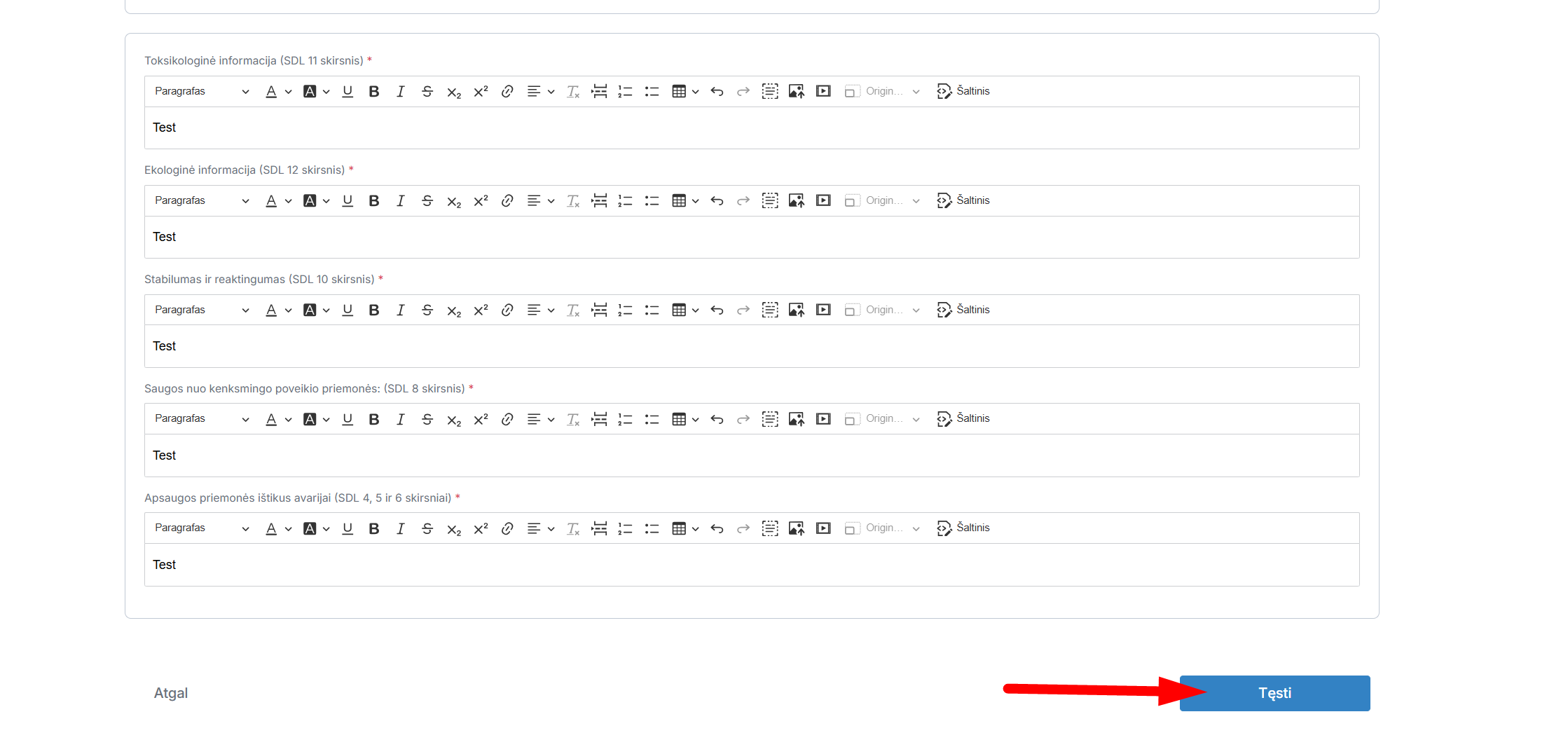
Jeigu reikia, įrašykite papildomus duomenis.
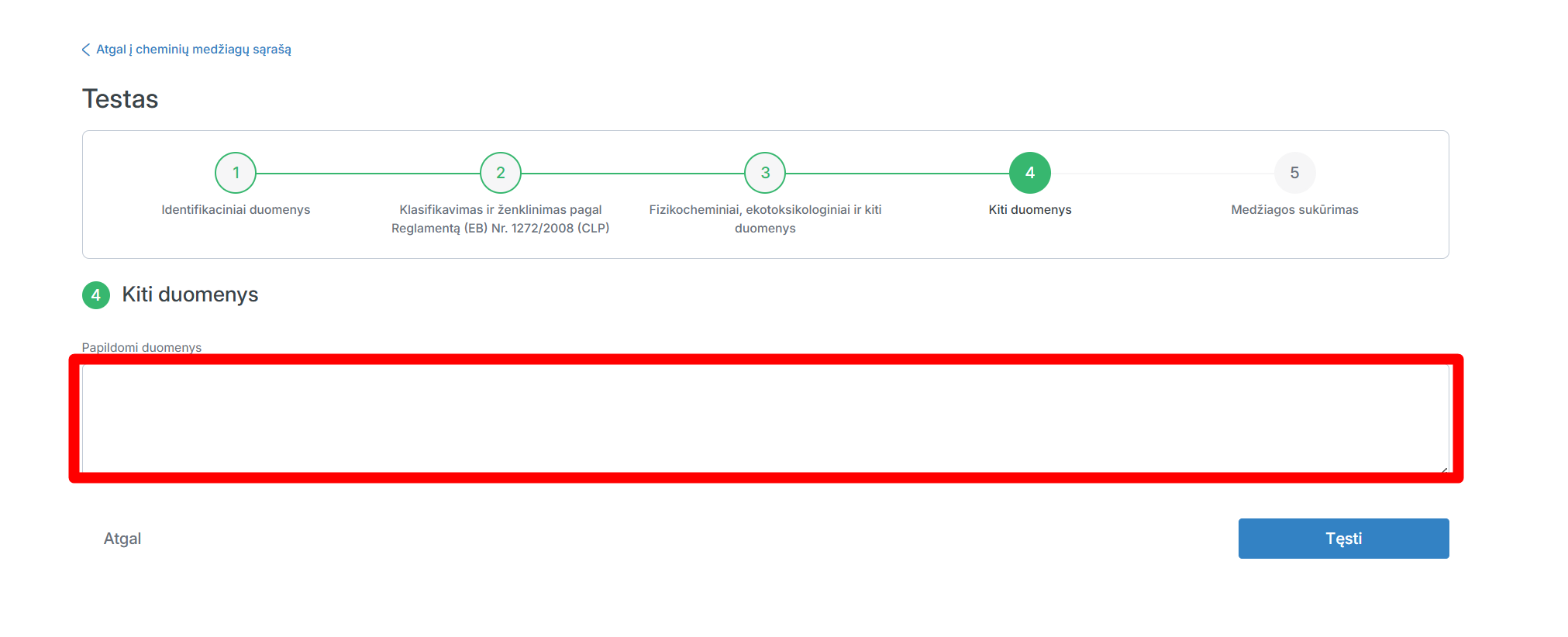
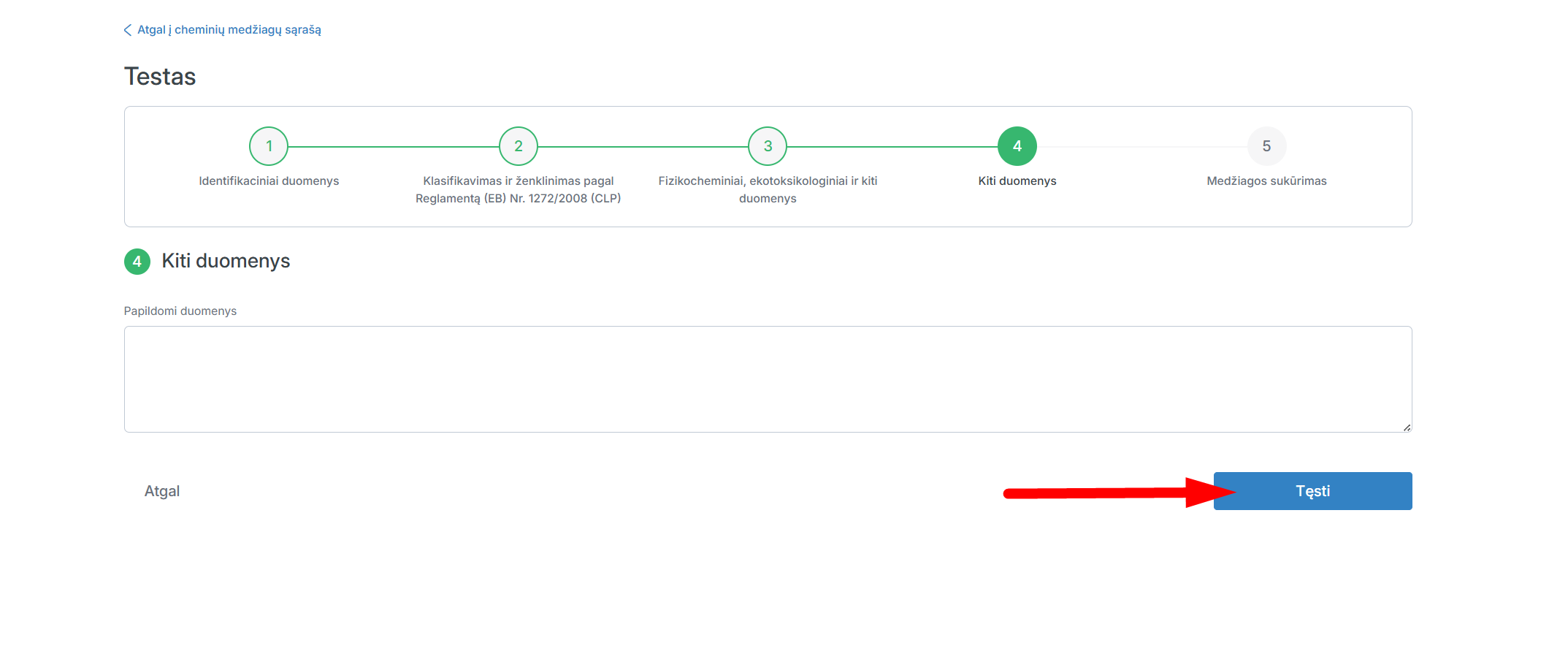
Paspauskite „Tęsti“.
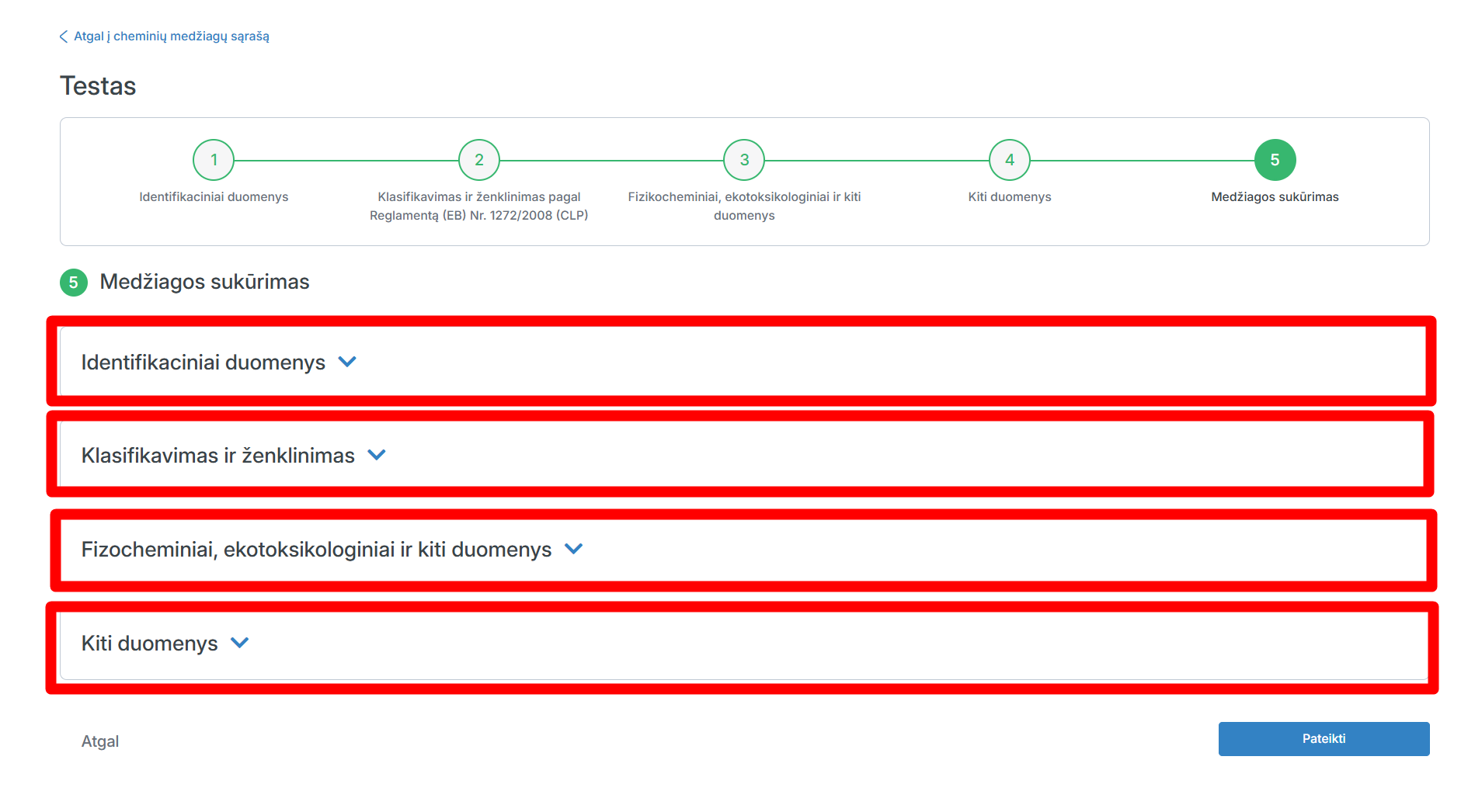
Peržiūrėkite užpildytus duomenis: išskleiskite norimą informaciją, paspaudę ant norimos eilutės.
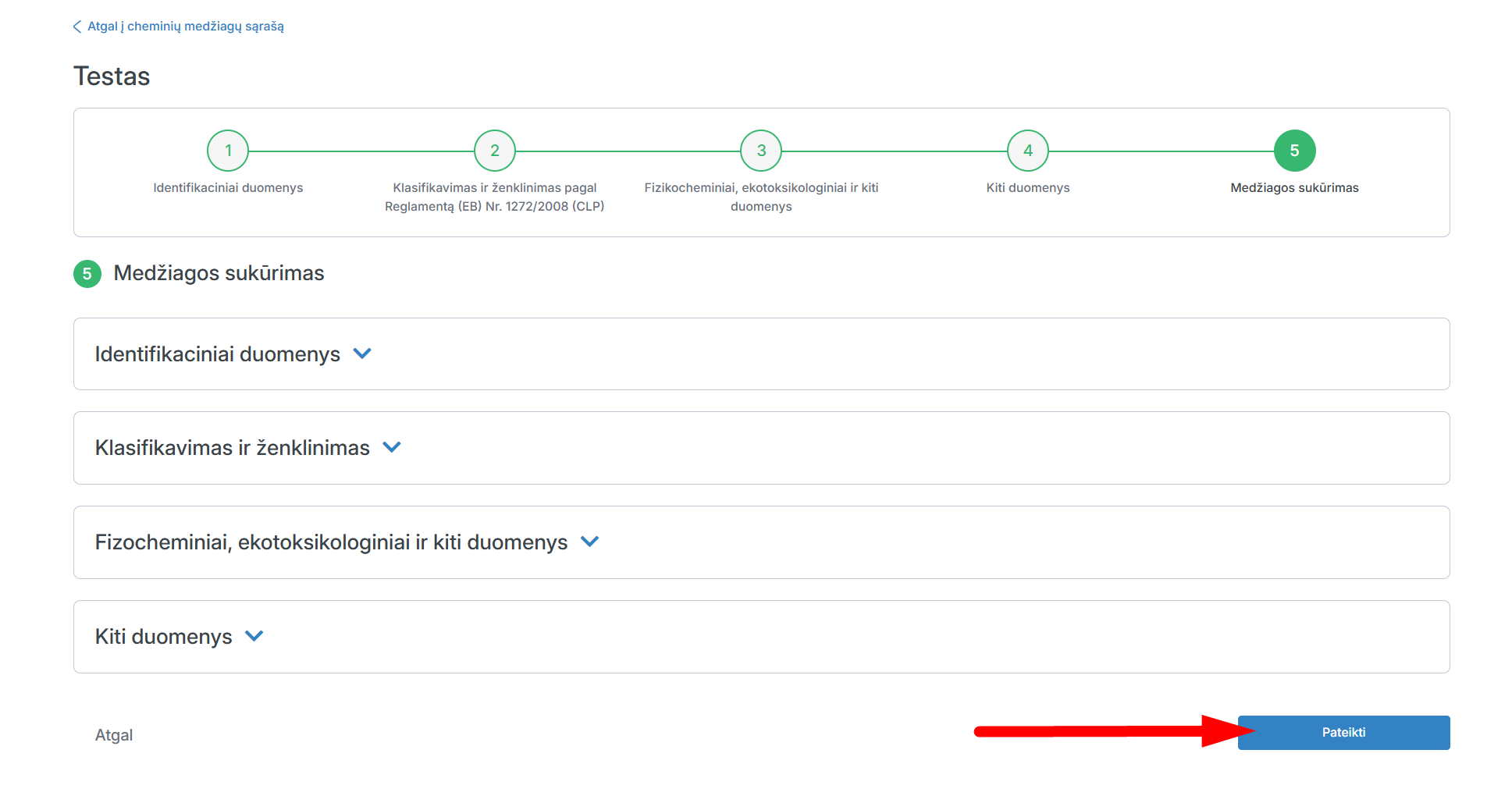
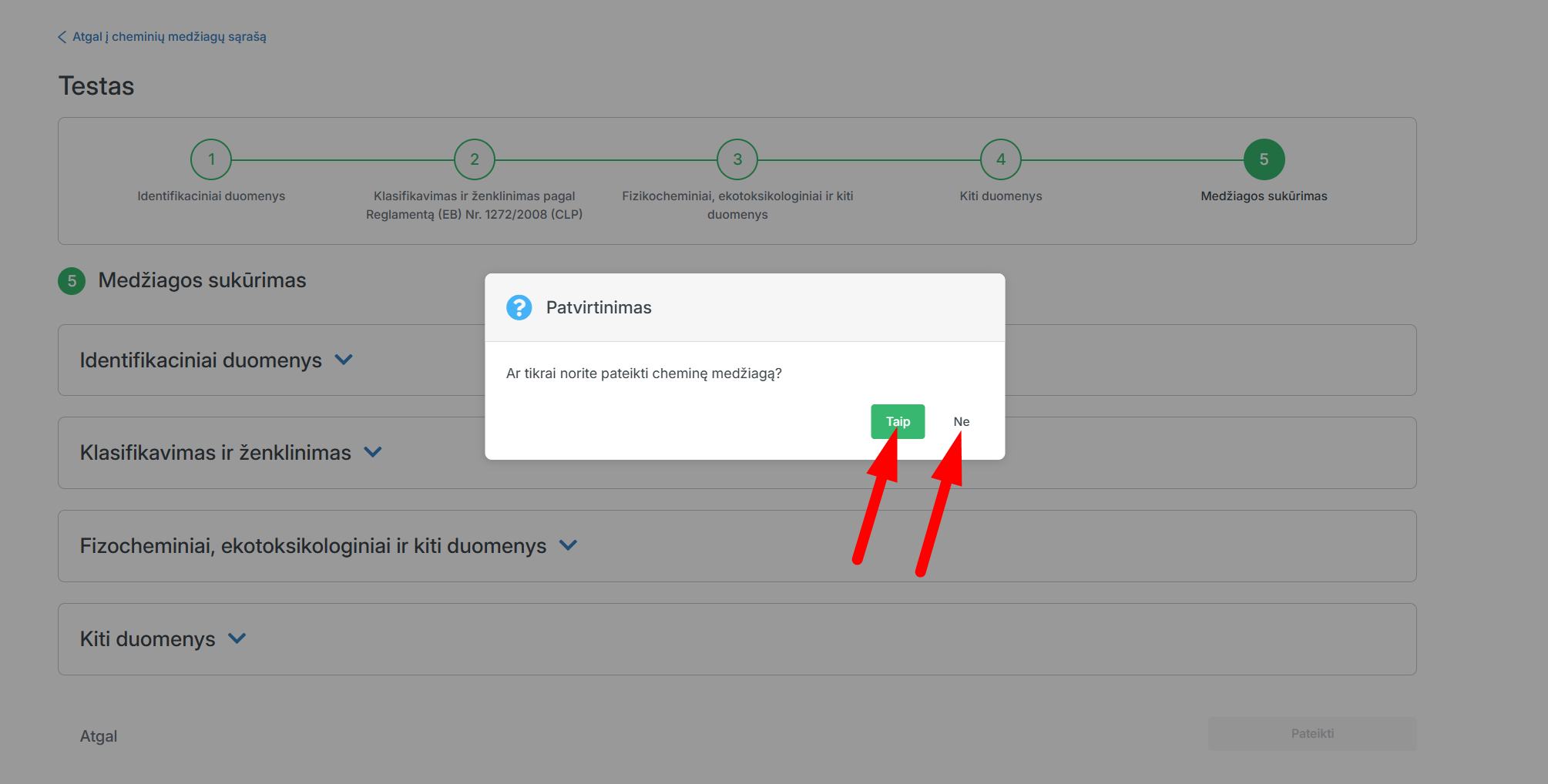
Norėdami užbaigti medžiagos kūrimą, paspauskite „Pateikti“.
Patvirtinkite medžiagos sukūrimą, paspausdami „Taip“ arba atšaukite medžiagos sukūrimą, paspausdami „ne“.
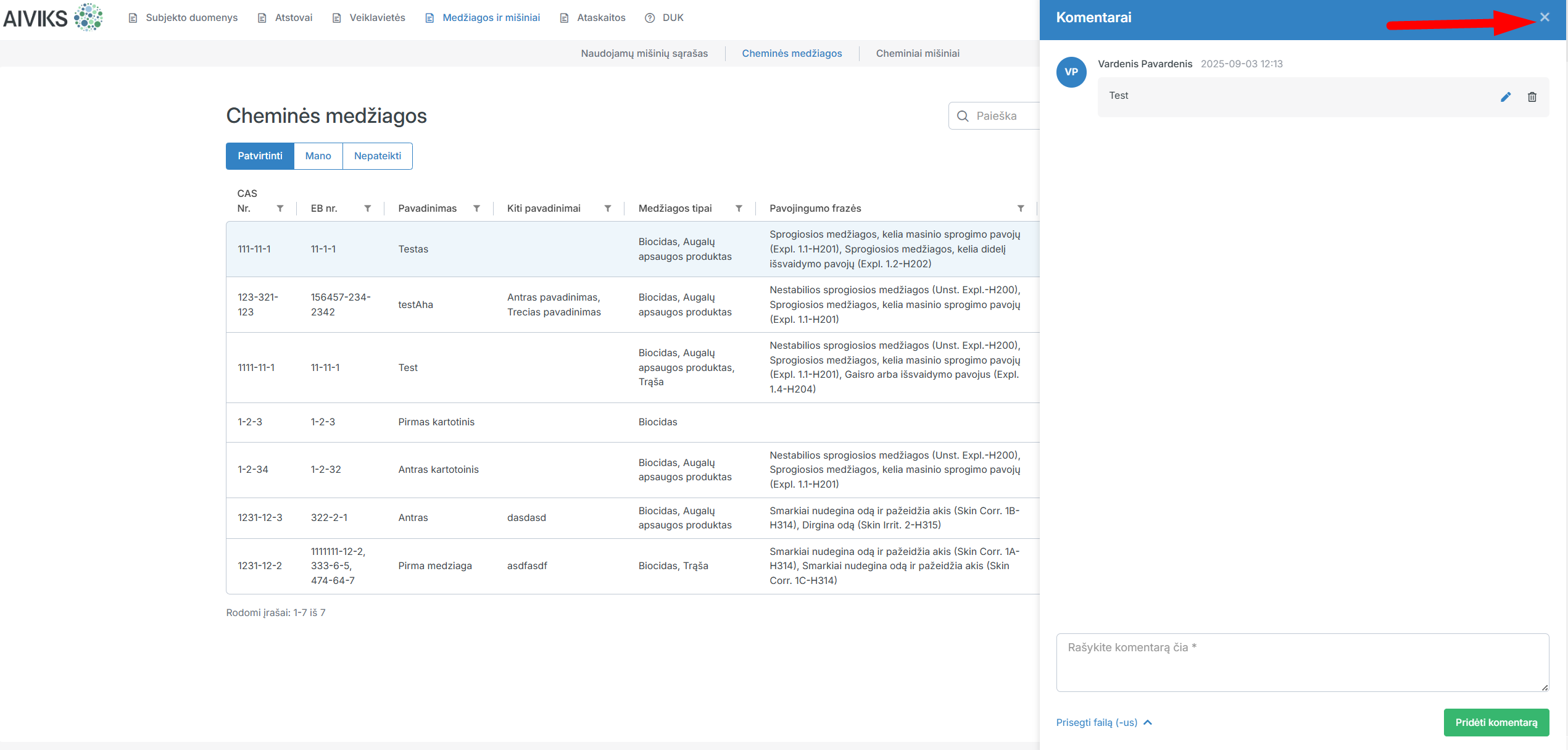
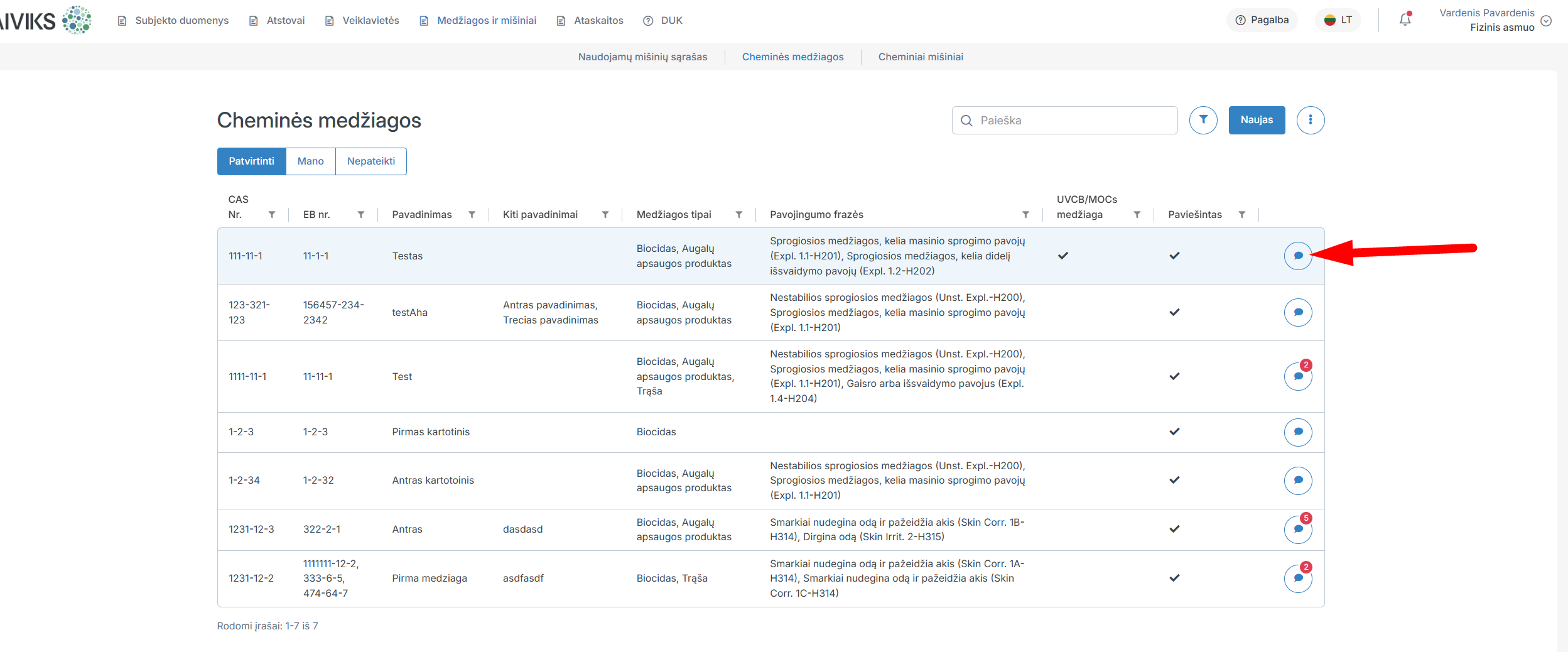
Norėdami pateikti komentarą sukurtai medžiagai, paspauskite ant piktogramos  cheminės medžiagos eilutėje.
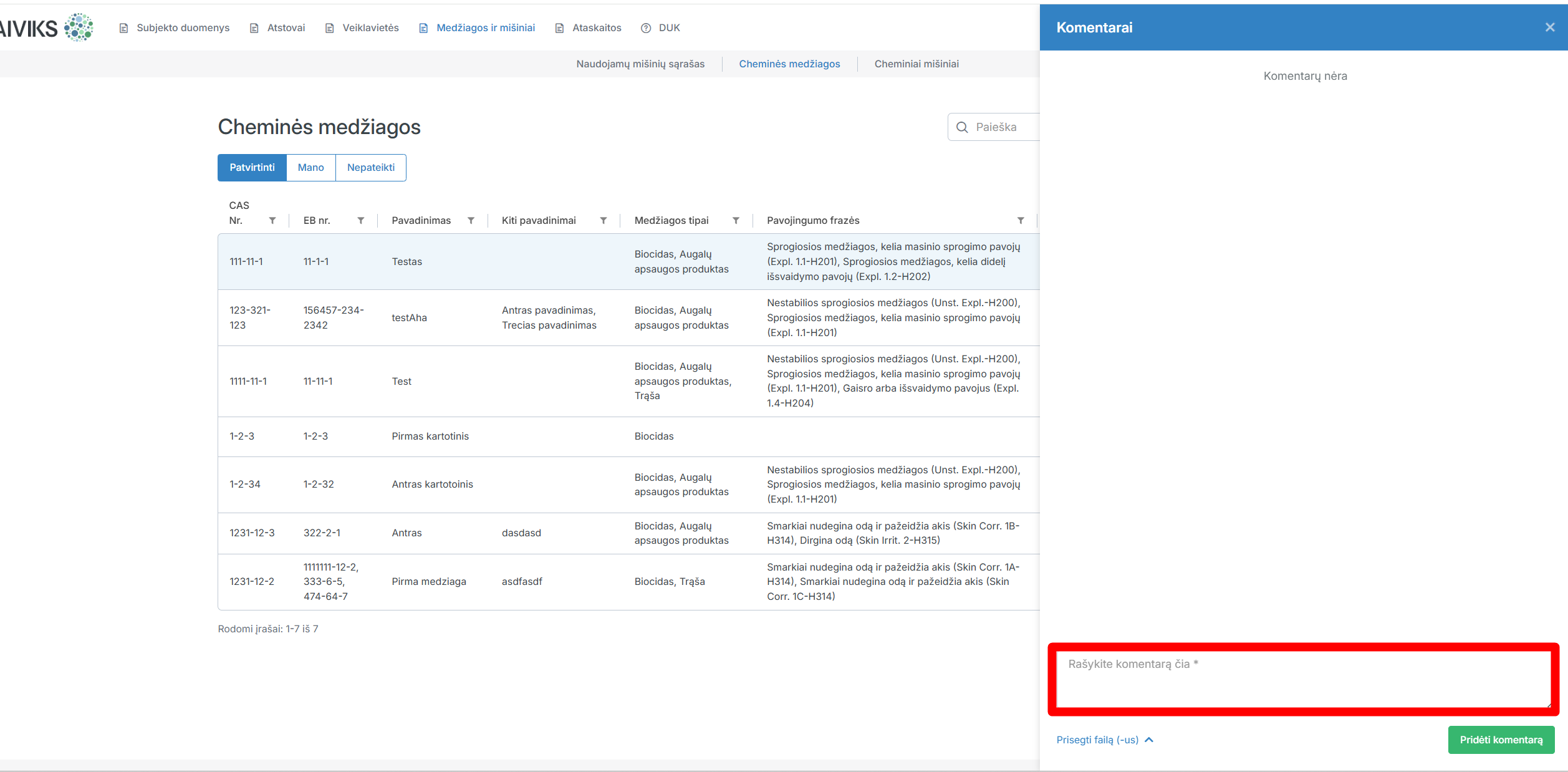
Paspauskite ant laukelio „Rašykite komentarą čia“ ir įrašykite komentarą.
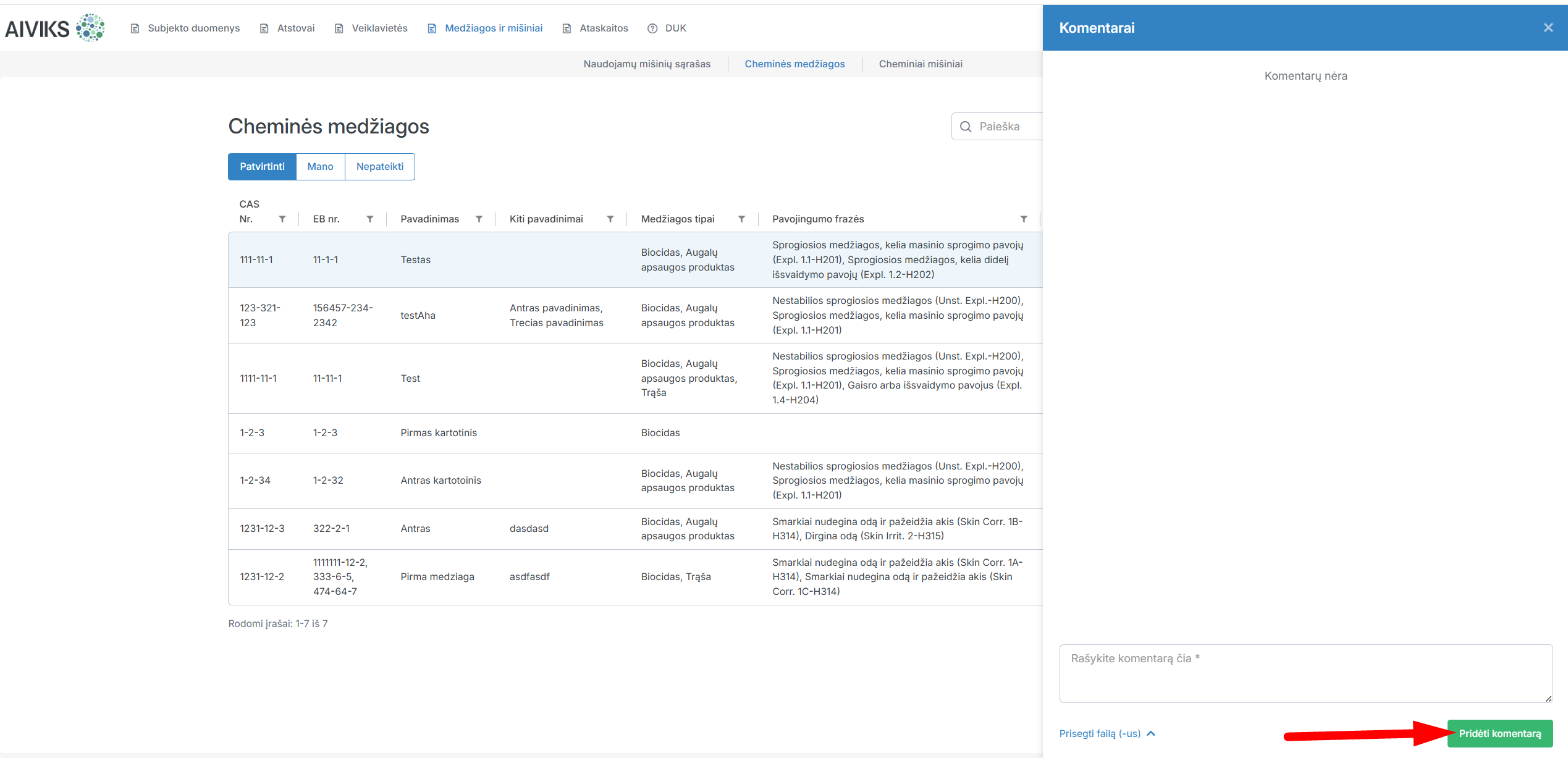
Įrašę komentarą, paspauskite „Pridėti komentarą“.
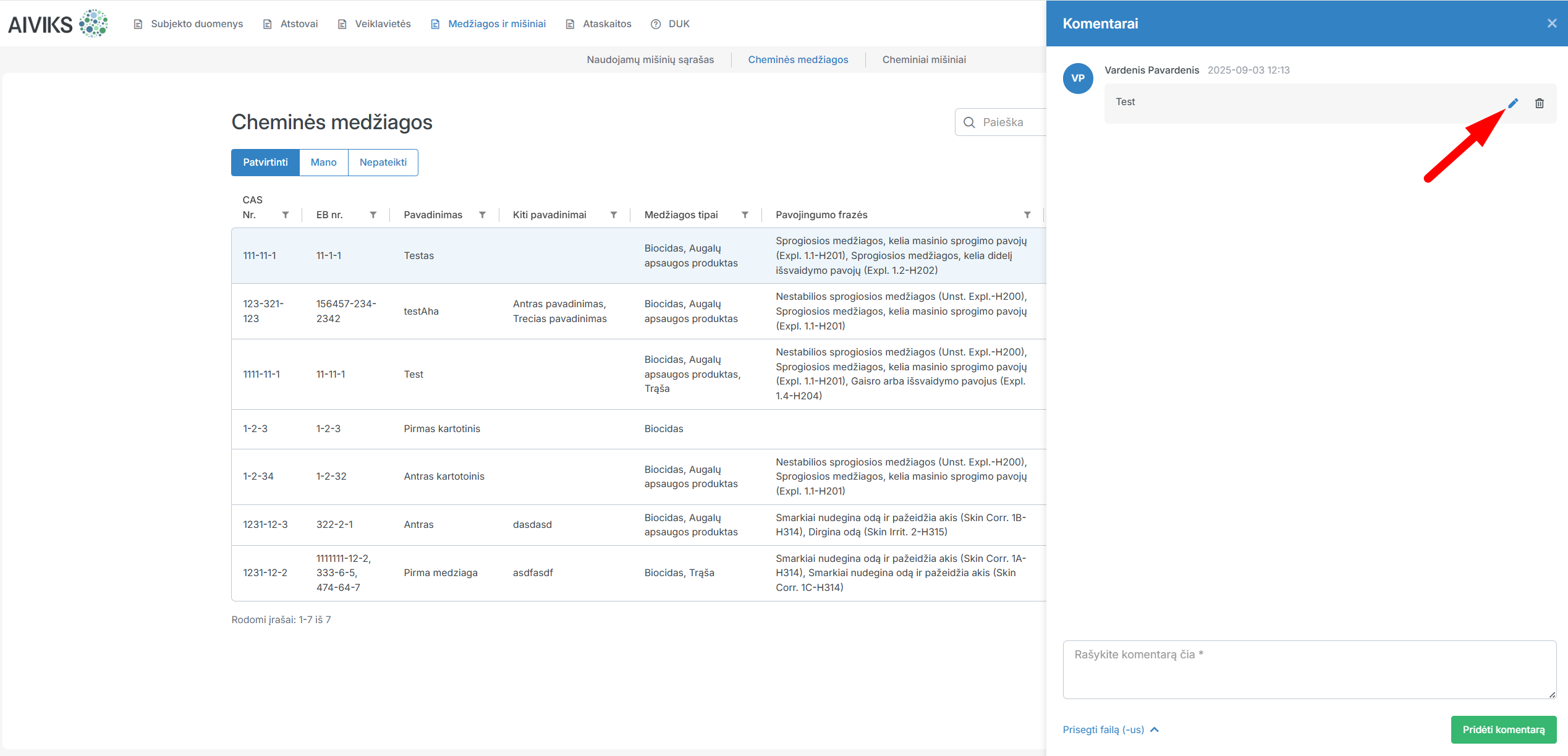
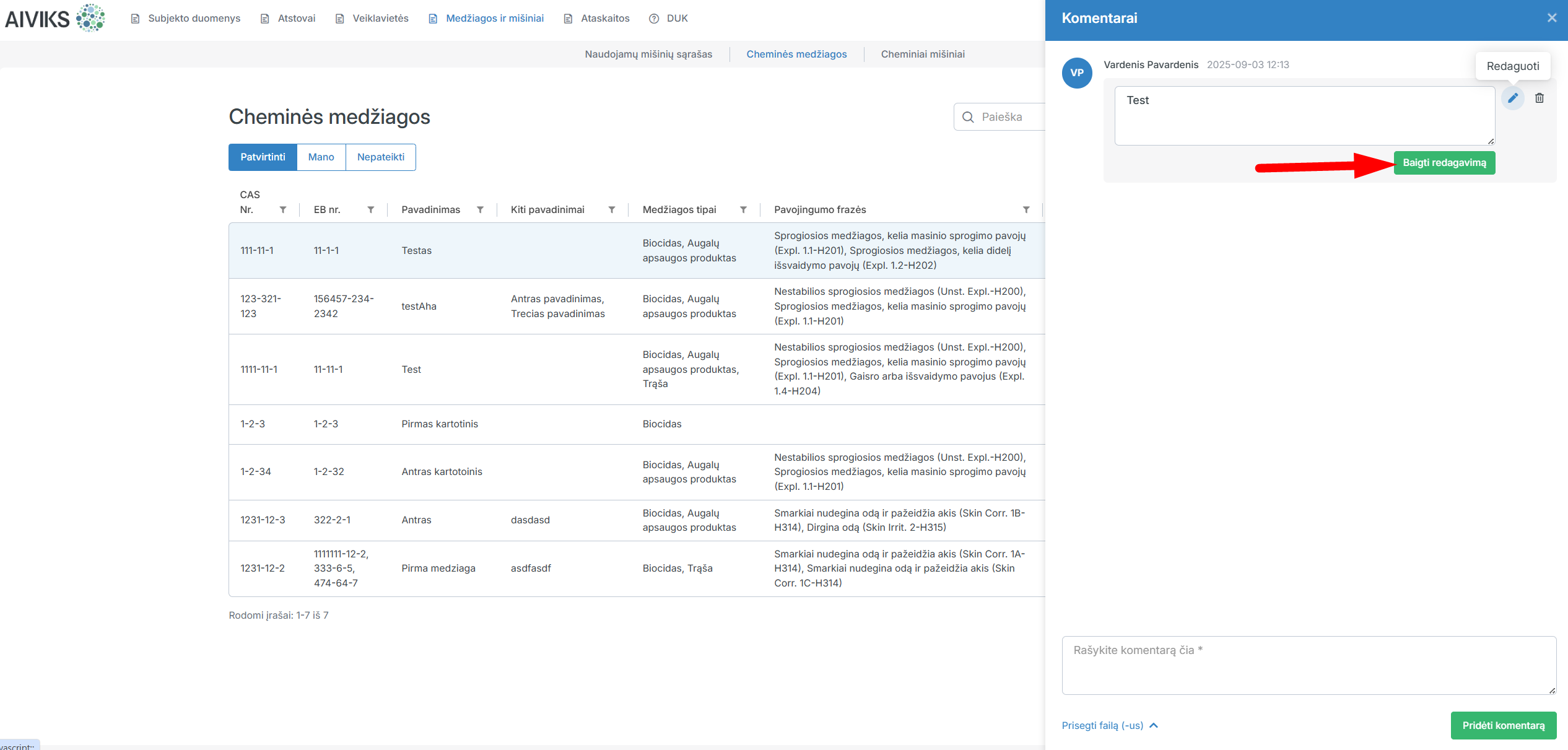
Norėdami paredaguoti įrašytą komentarą, paspauskite ant piktogramos  , paredaguokite tekstą ir paspauskite „Baigti redagavimą“.
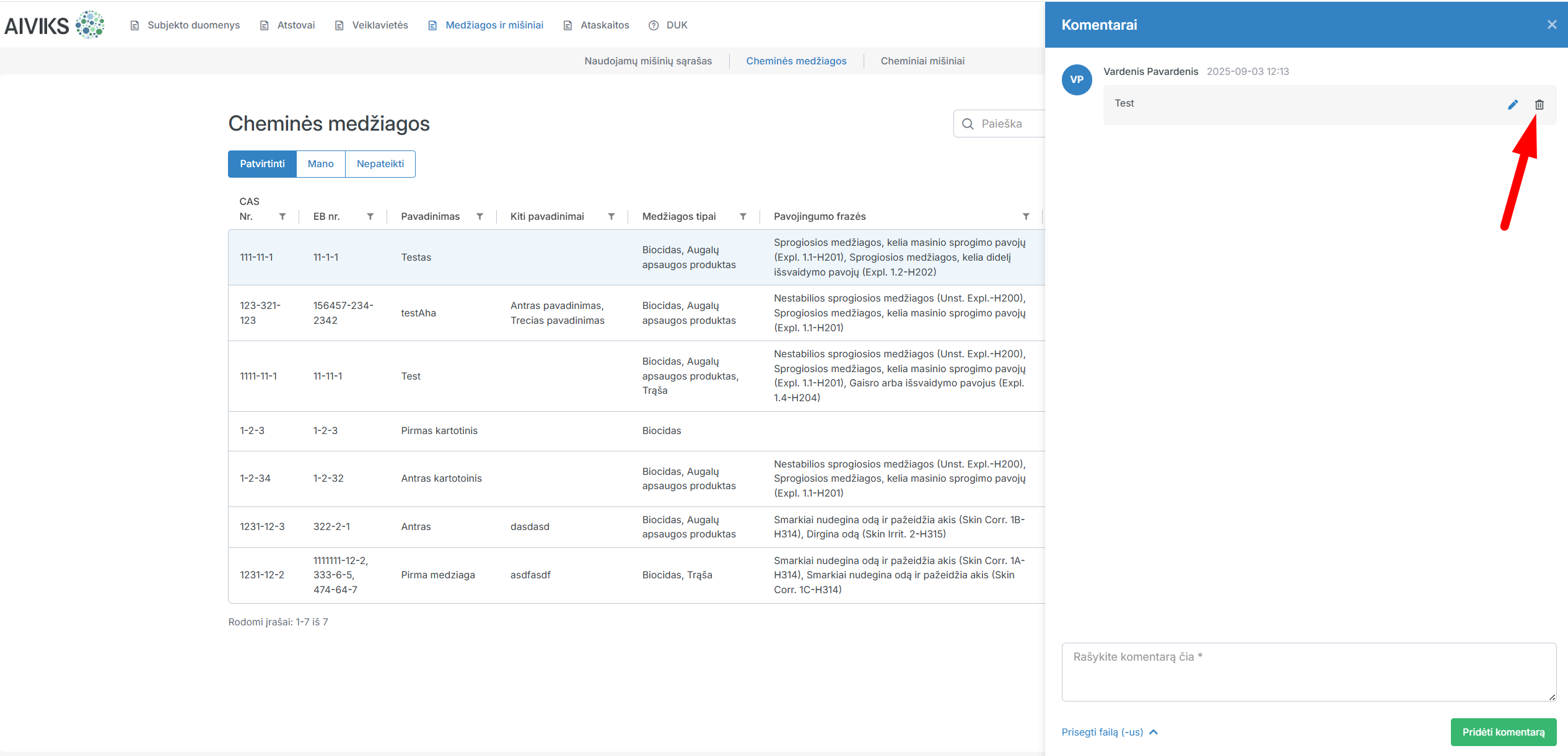
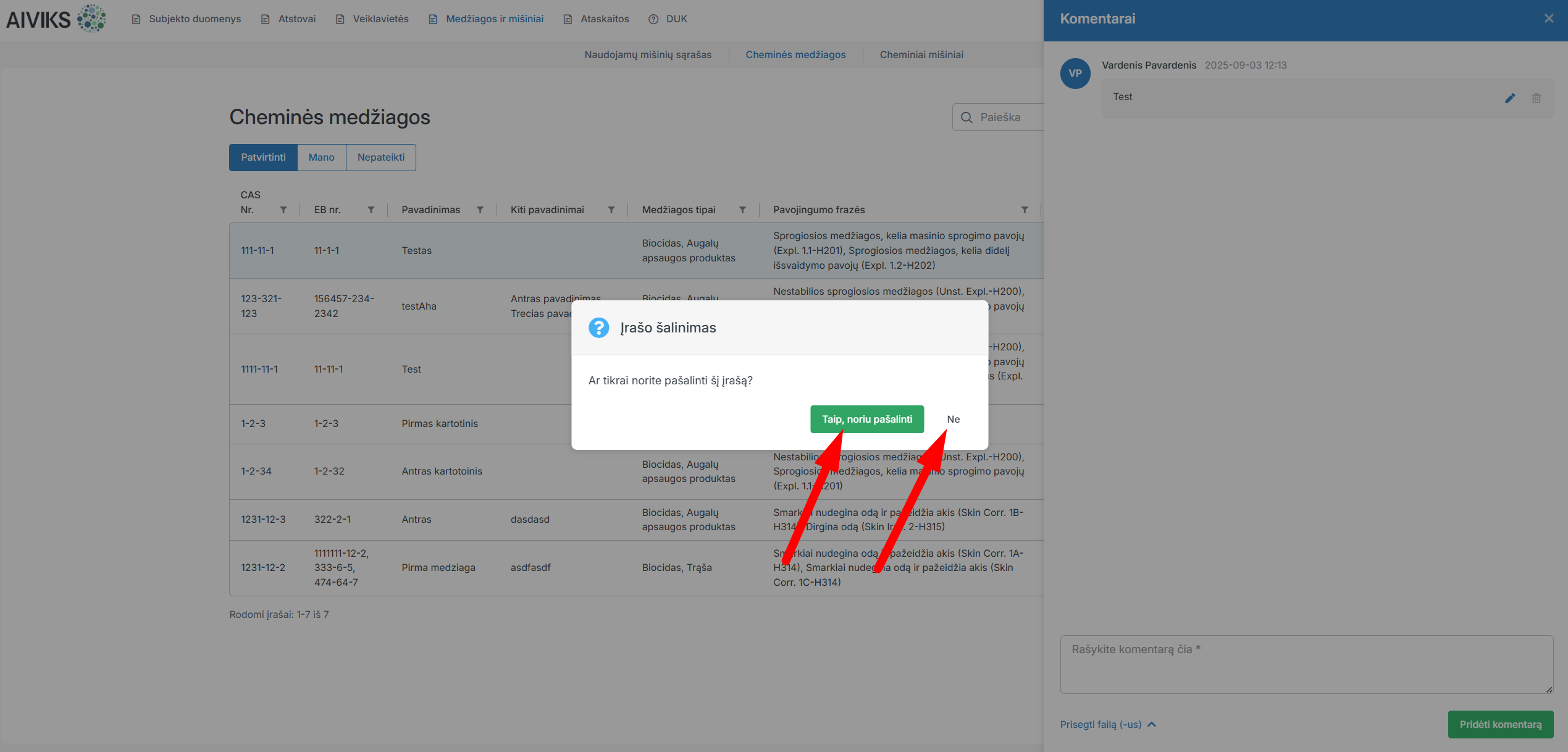
Norėdami pašalinti komentarą, paspauskite ant piktogramos ir patvirtinkite pašalinimą, paspausdami „Taip, noriu pašalinti“ arba atšaukite pašalinimą, paspausdami „Ne“.
Norėdami išjungti komentarus, paspauskite ant piktogramos  .