Organinius tirpiklius naudojančių įrenginių apskaitos ataskaita
Pateikimas
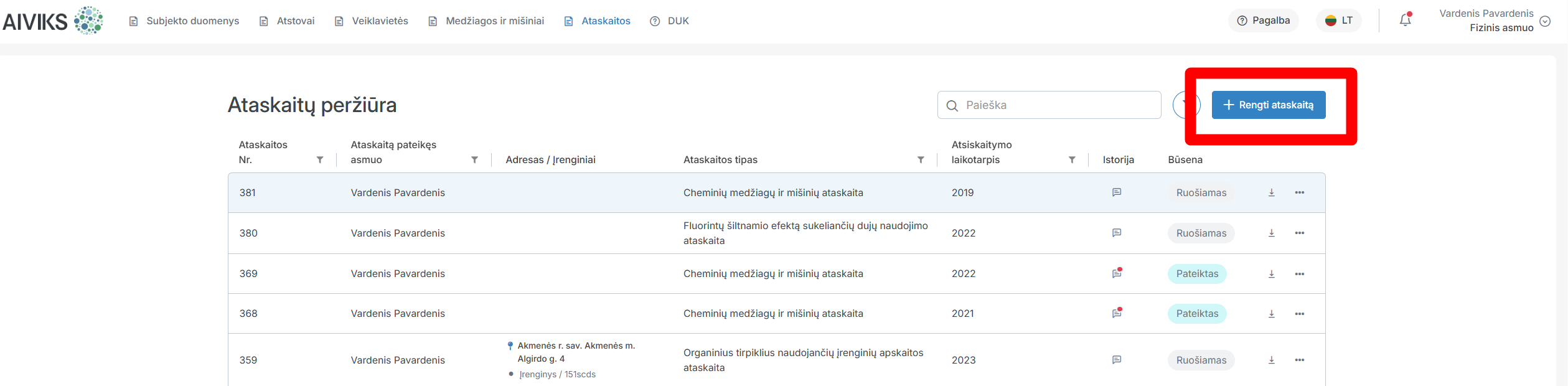
Norėdami pateikti naują ataskaitą, paspauskite „Rengti ataskaitą“.
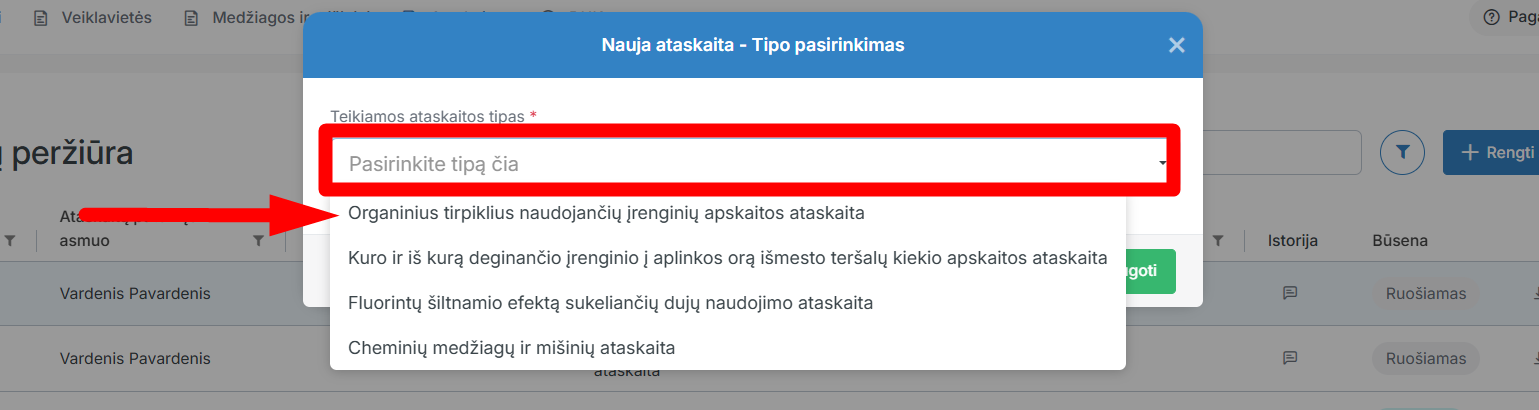
Paspauskite ant „Teikiamos ataskaitos tipas“ eilutės ir pasirinkite „Organinius tirpiklius naudojančių įrenginių apskaitos ataskaita“.
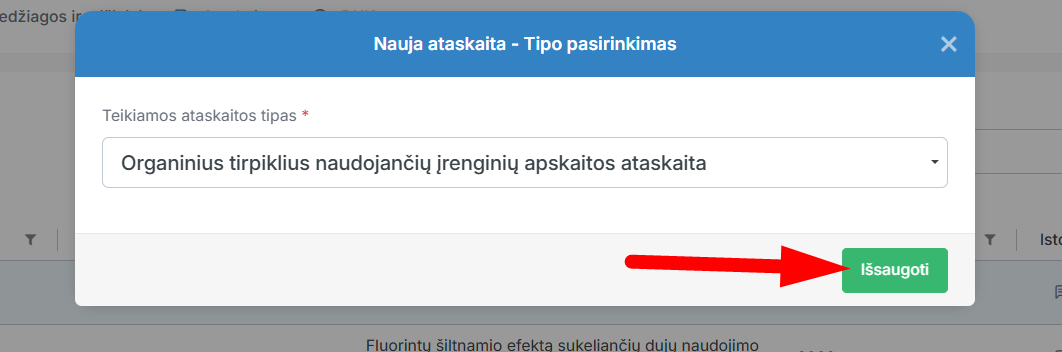
Paspauskite „Išsaugoti“.
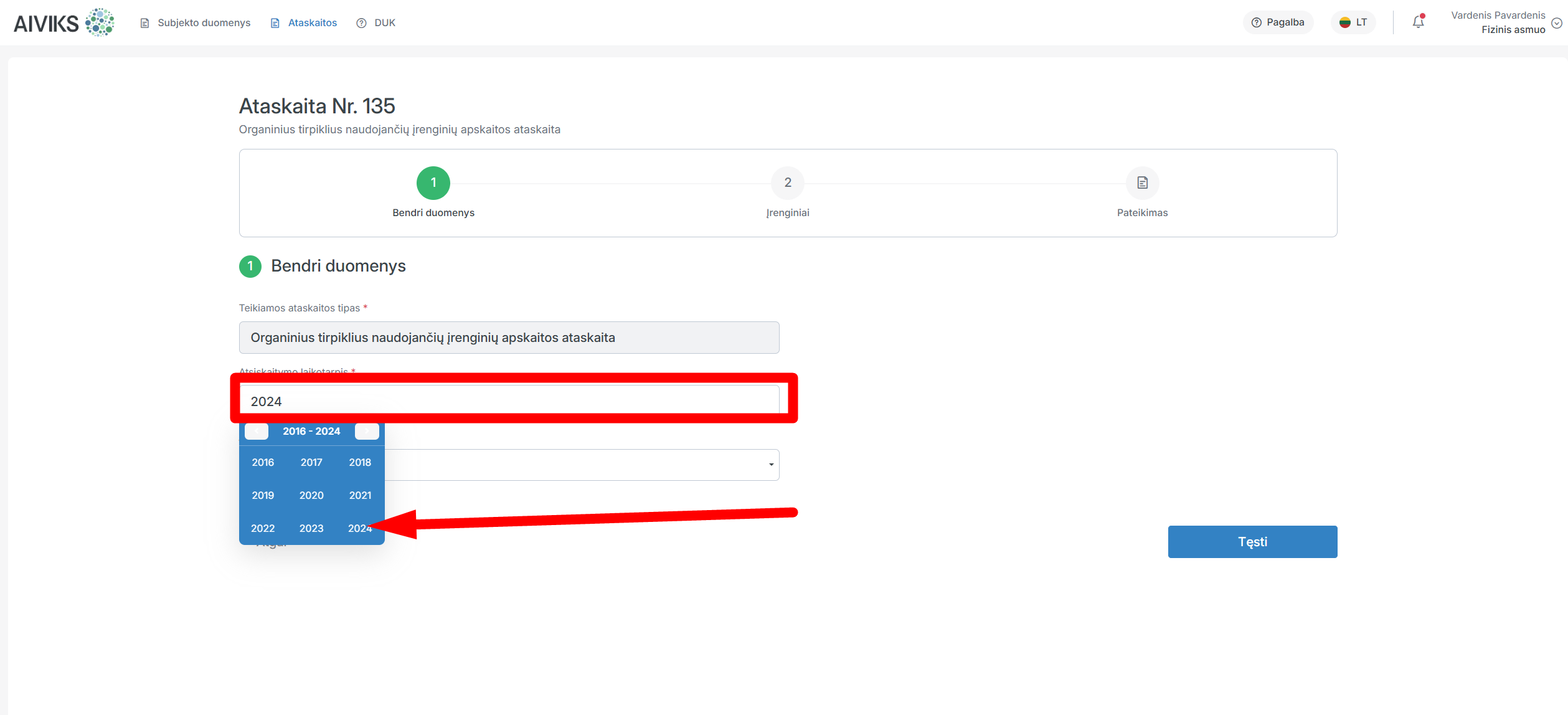
Atskaitymo laikotarpis yra užpildomas automatiškai, jeigu reikia, galite paredaguoti: paspauskite ant „Atsiskaitymo laikotarpis“ eilutės ir kalendoriuje pasirinkite metus, už kuriuos norite teikti ataskaitą.
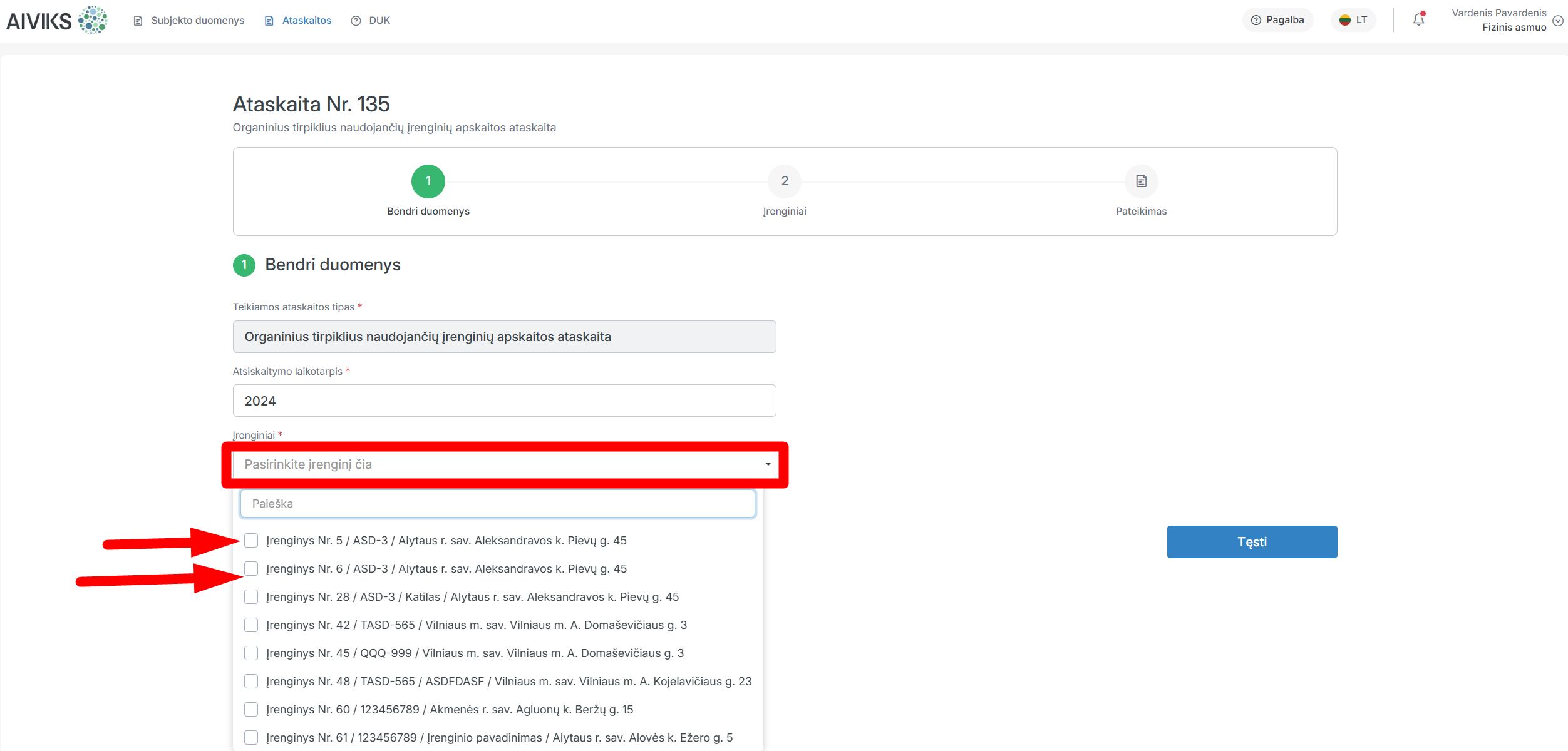
Pasirinkite įrenginius už kuriuos norite teikti ataskaitą: paspauskite ant „Įrenginiai“ eilutės, pasirinkę įrenginius, paspauskite ant jų eilutės (įrenginių sąrašas yra rodomas iš subjekto duomenyse pridėtų įrenginių).
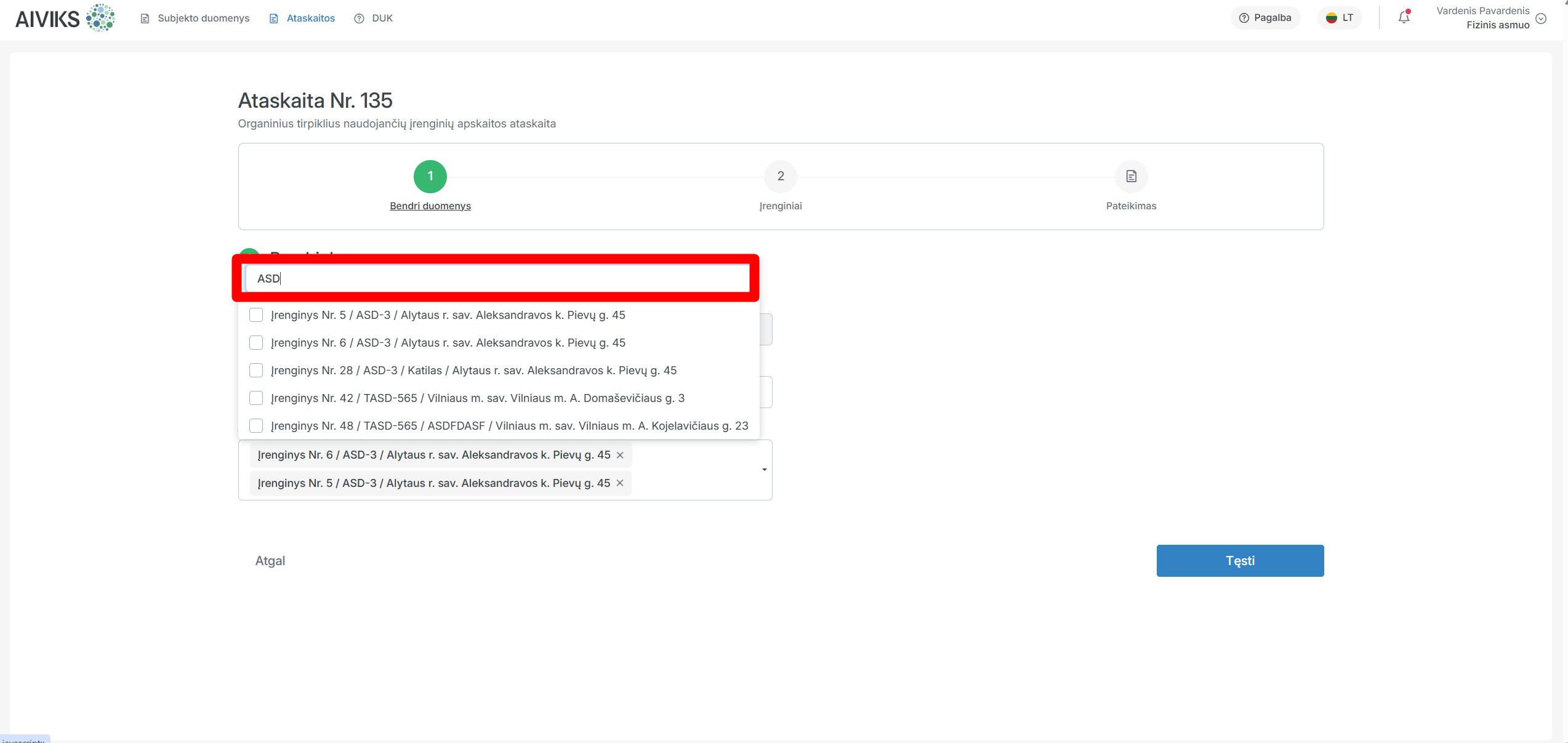
Jeigu reikia, galite pasinaudoti paieškos laukeliu: įrašykite visą ar dalį įrenginio adreso, leidimo numerio informacijos.
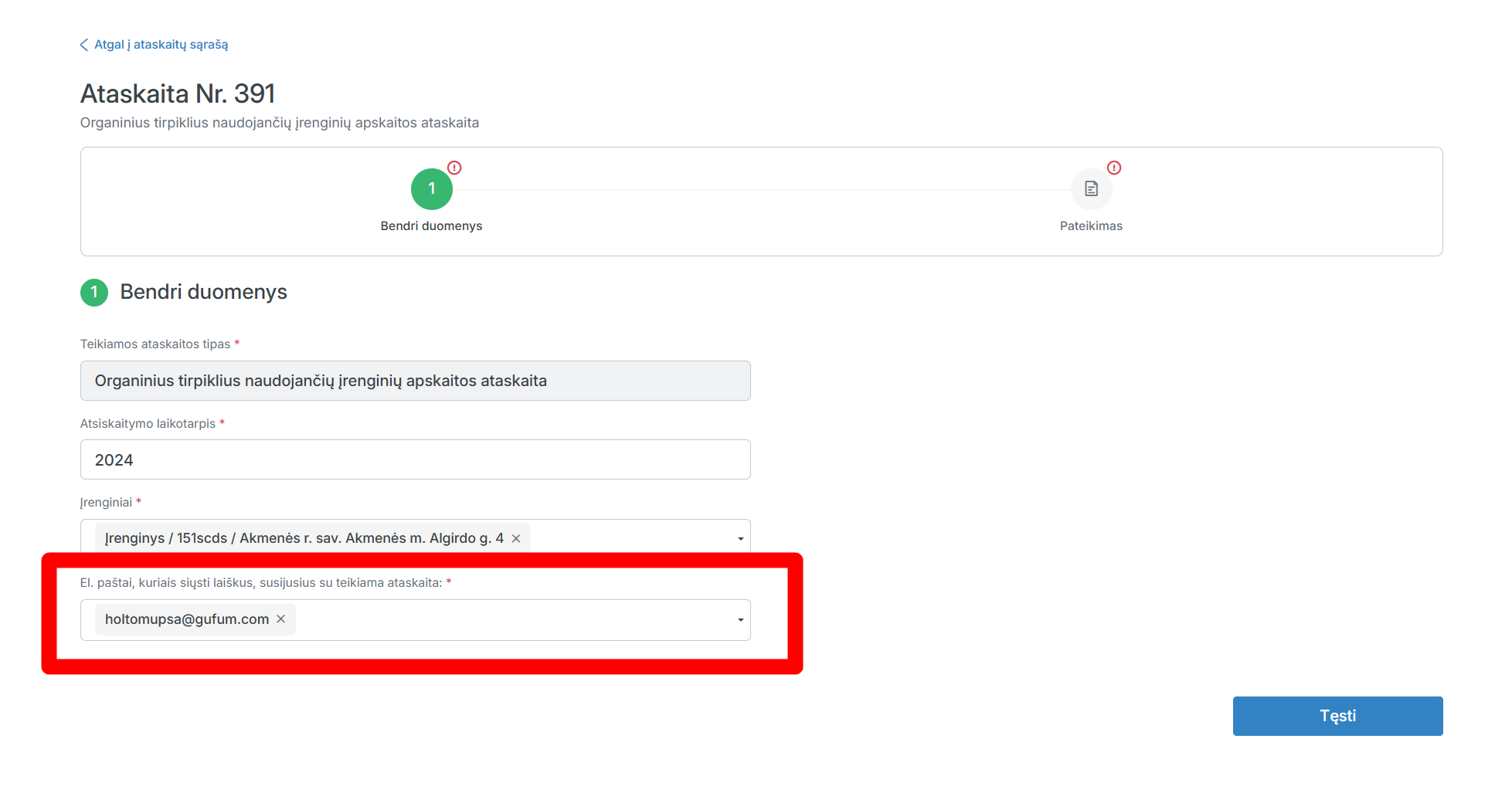
Pasirinkite el. paštus, kuriais norite, kad sistema siųstų laiškus, informuojančius apie ataskaitos būsenų pasikeitimus.
Užpildę reikiamą informaciją, paspauskite „Tęsti“.
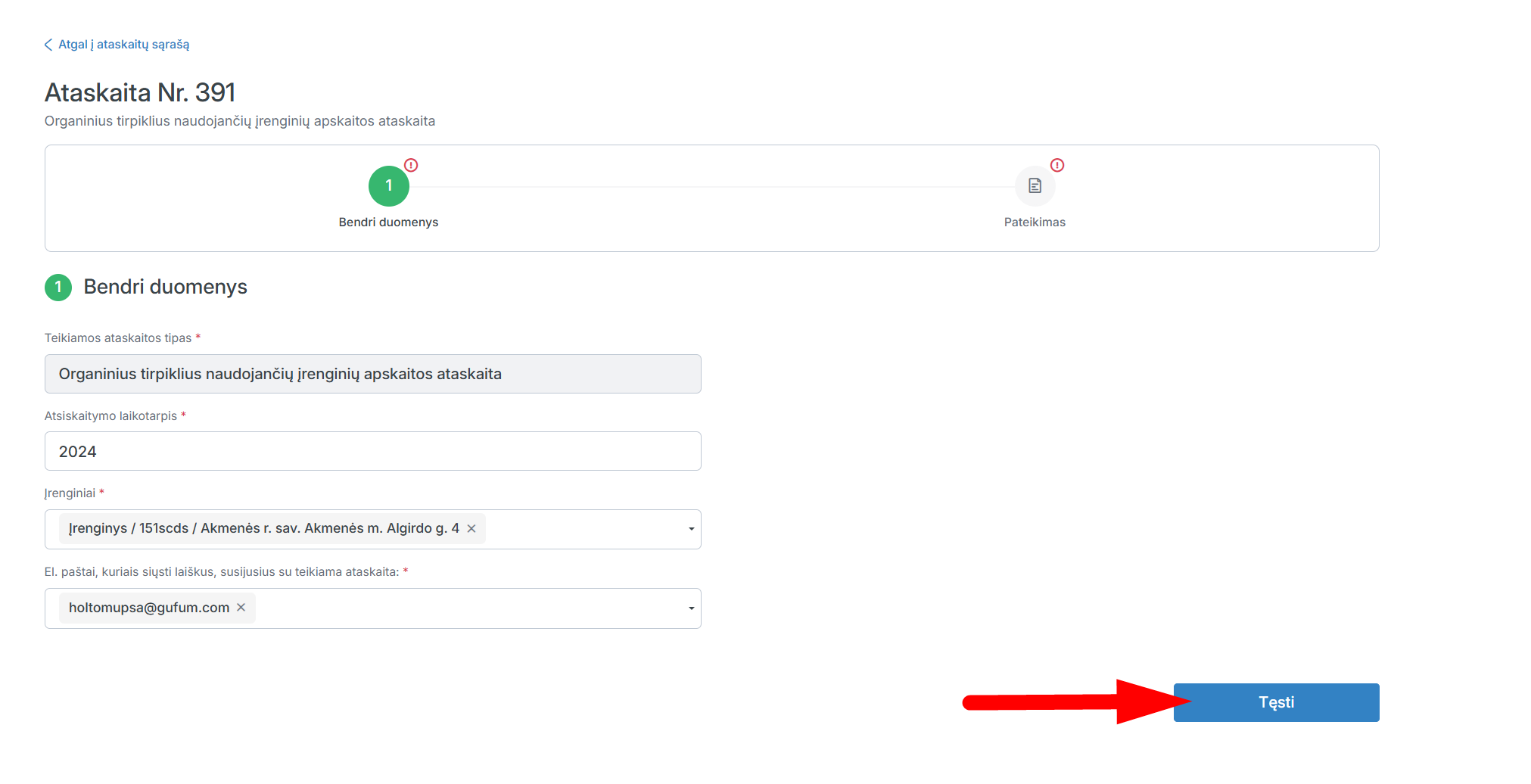
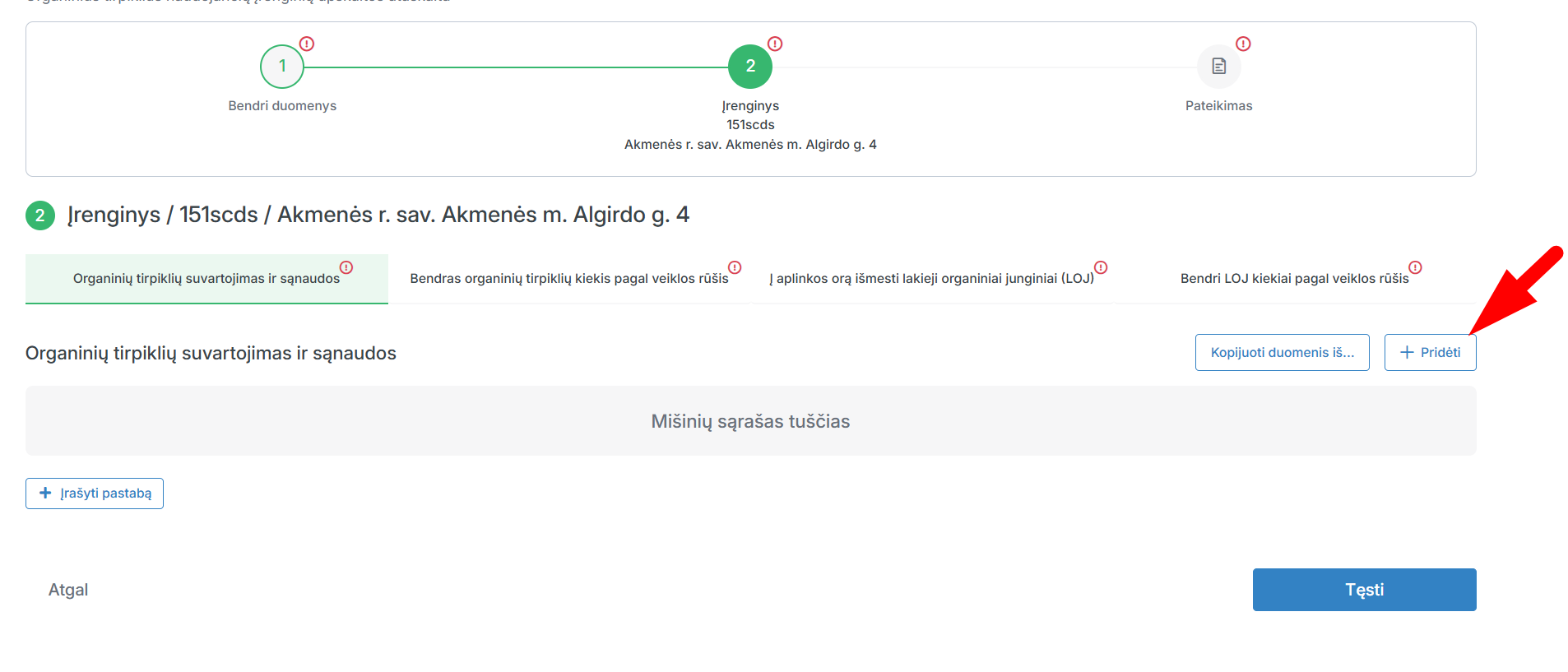
Norėdami pridėti mišinį, paspauskite „Pridėti“.
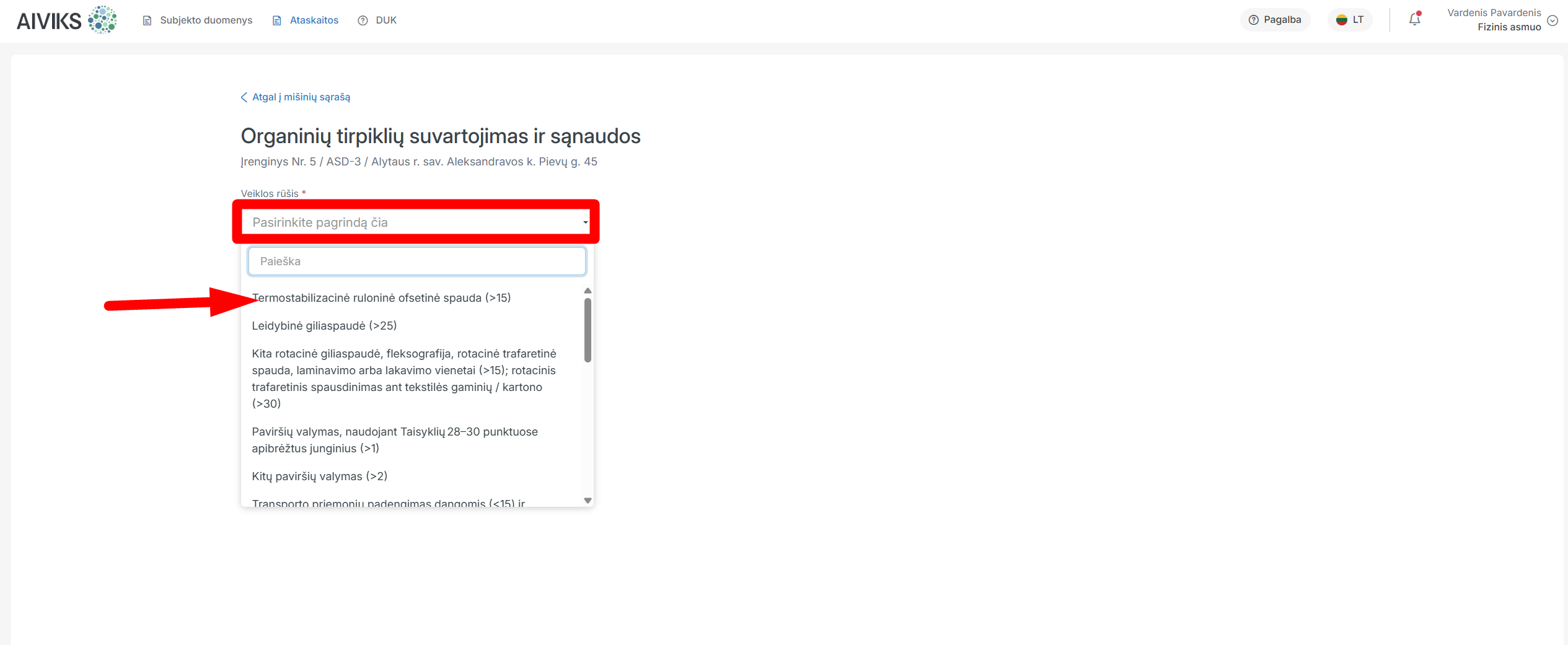
Pasirinkite veiklos rūšį: paspauskite ant „Veiklos rūšis“ laukelio ir radę tinkamą veiklos rūšį, paspauskite ant jos.
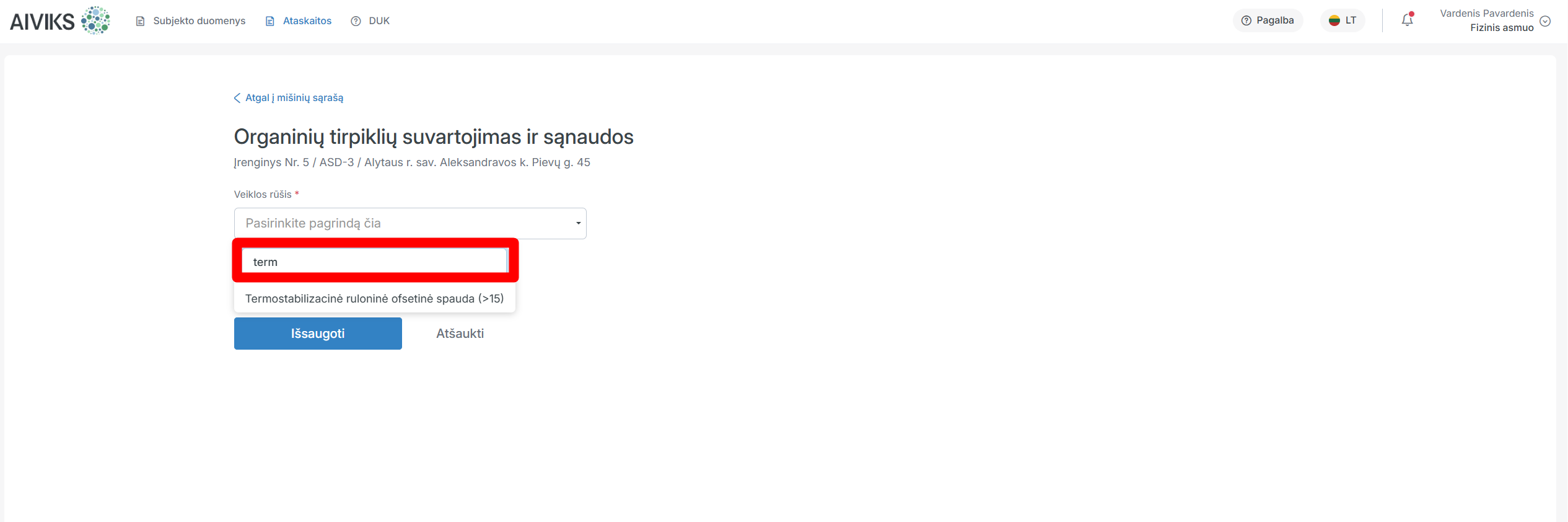
Jeigu reikia, galite pasinaudoti paieškos laukeliu įrašydami visą arba dalį veiklos rūšies pavadinimo.
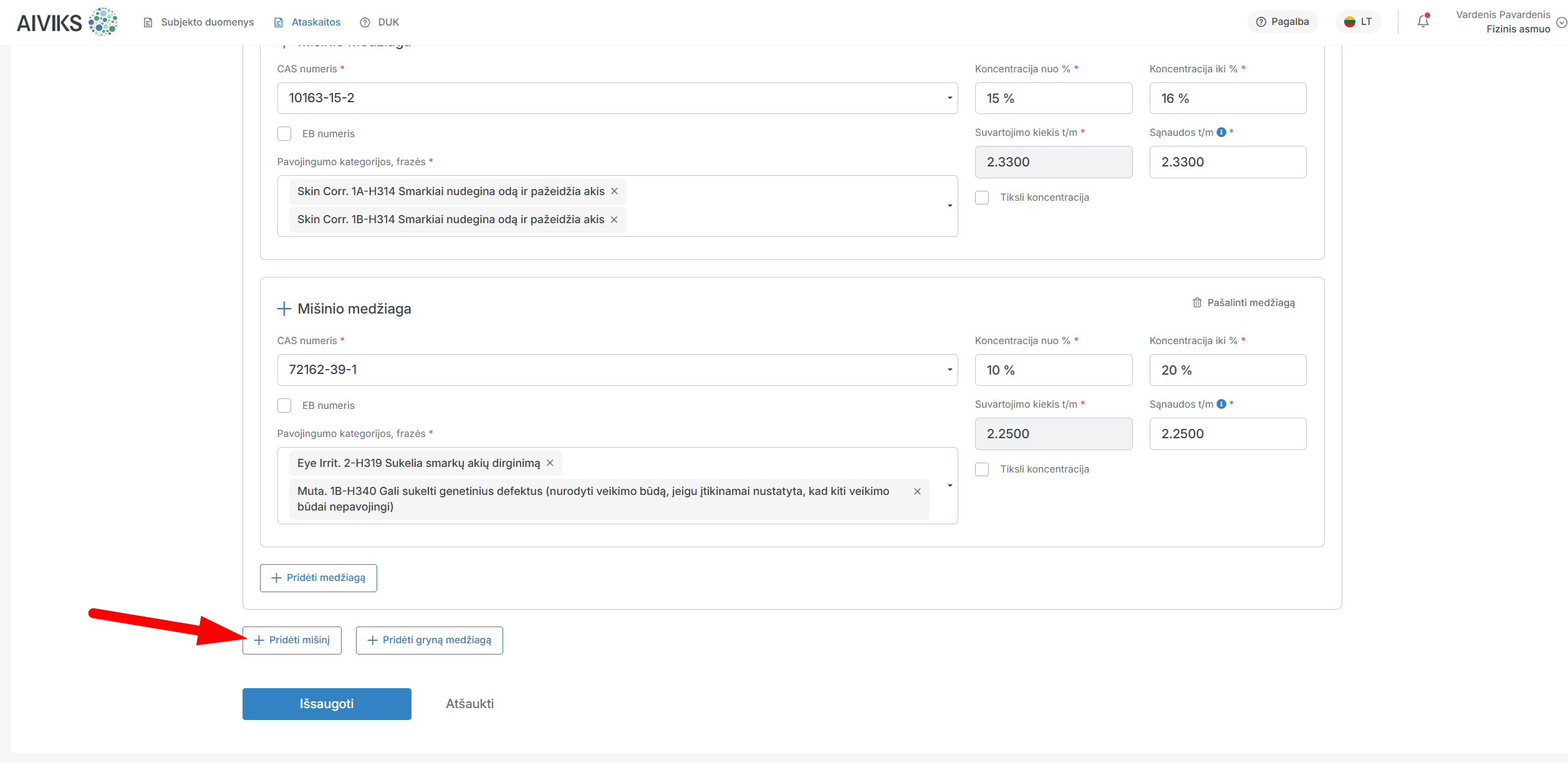
Norėdami pridėti mišinį, paspauskite „Pridėti mišinį“.
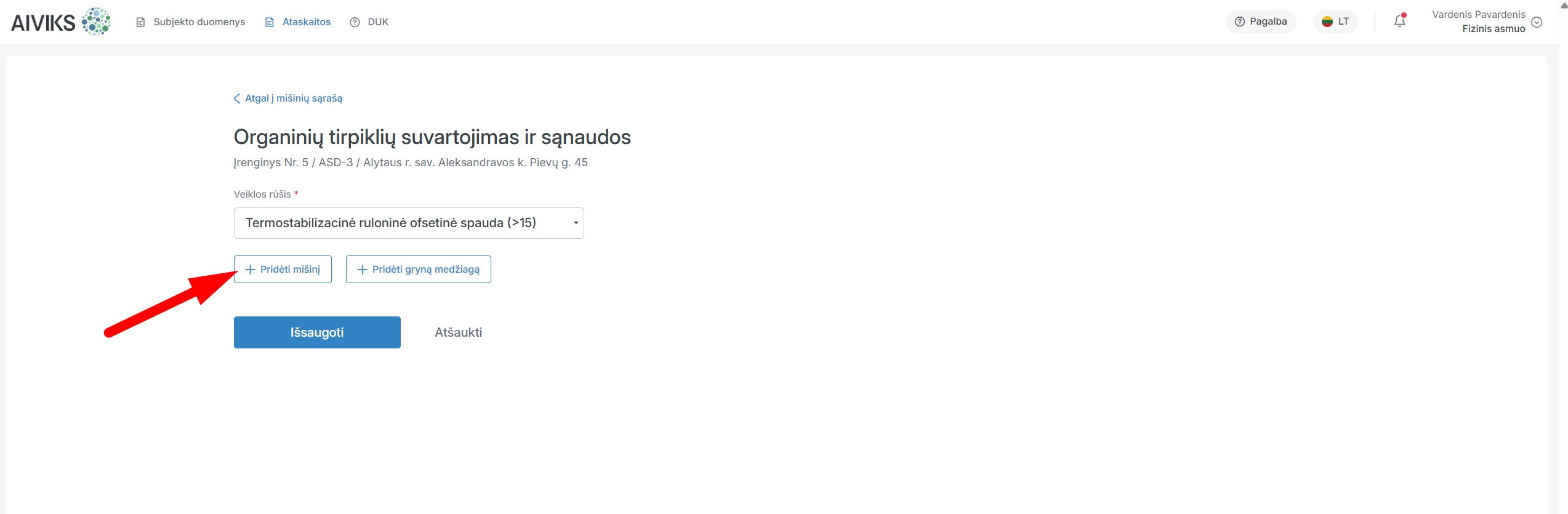
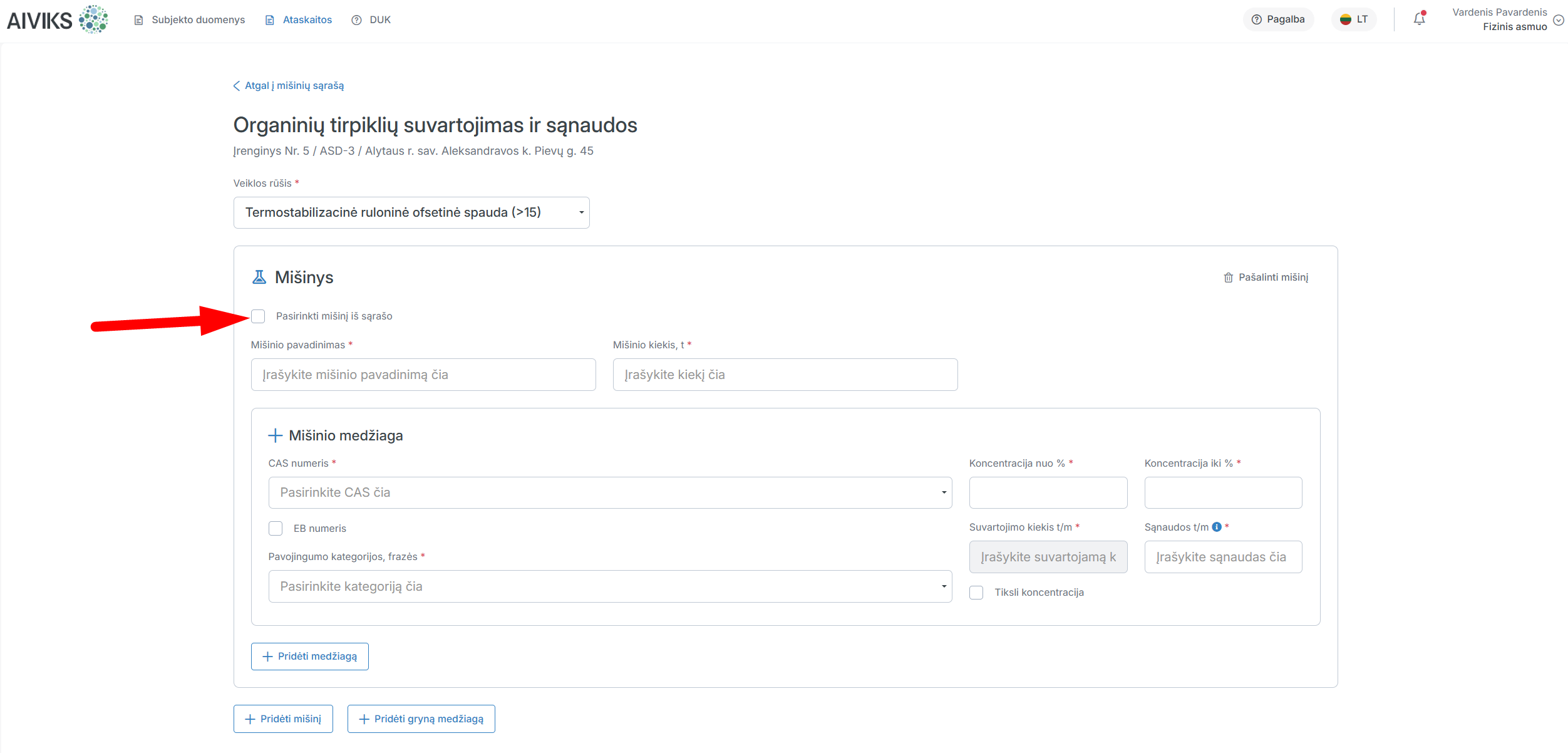
Jeigu norite pasirinkti mišinį iš naudojamų mišinių sąraše užpildyto mišinio, pažymėkite varnele „Pasirinkti mišinį iš sąrašo“.
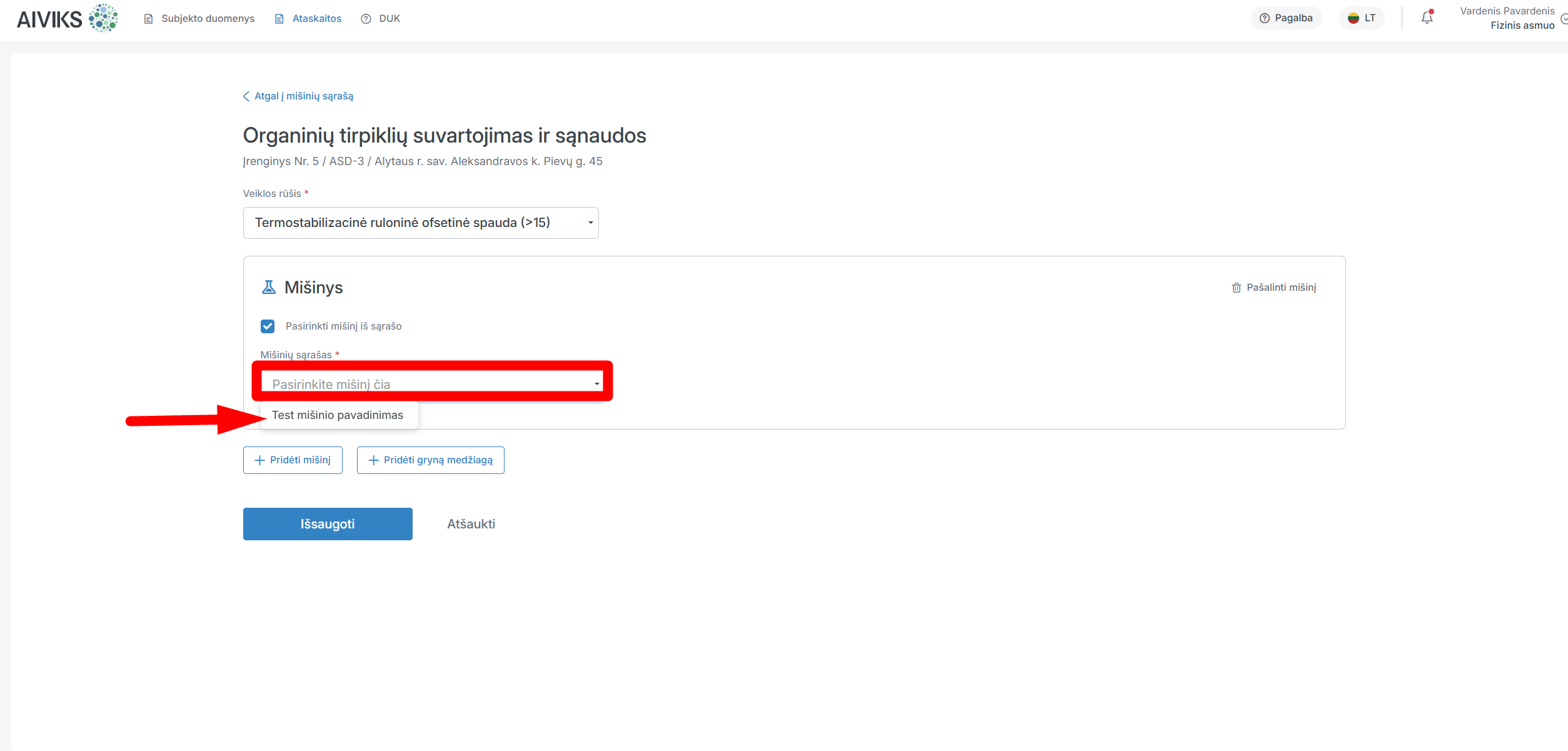
Pažymėjus varnele, paspauskite ant „Mišinių sąrašas“ laukelio ir radę tinkamą mišinį, paspauskite ant jo.
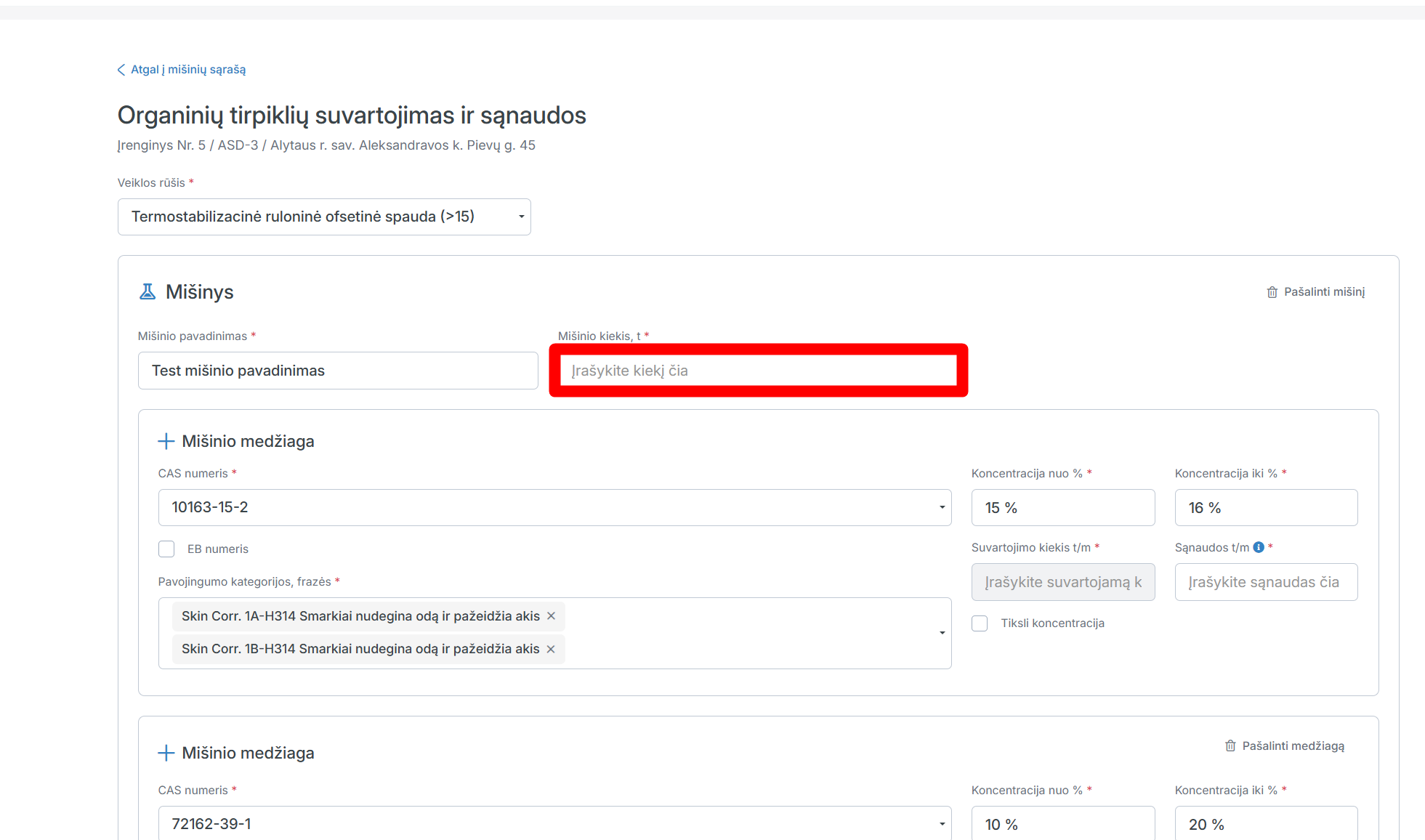
Įrašykite mišinio kiekį, t.
Norėdami sukurti naują mišinį, kurio nepildėte naudojamų mišinių sąraše, paspauskite „pridėti mišinį.
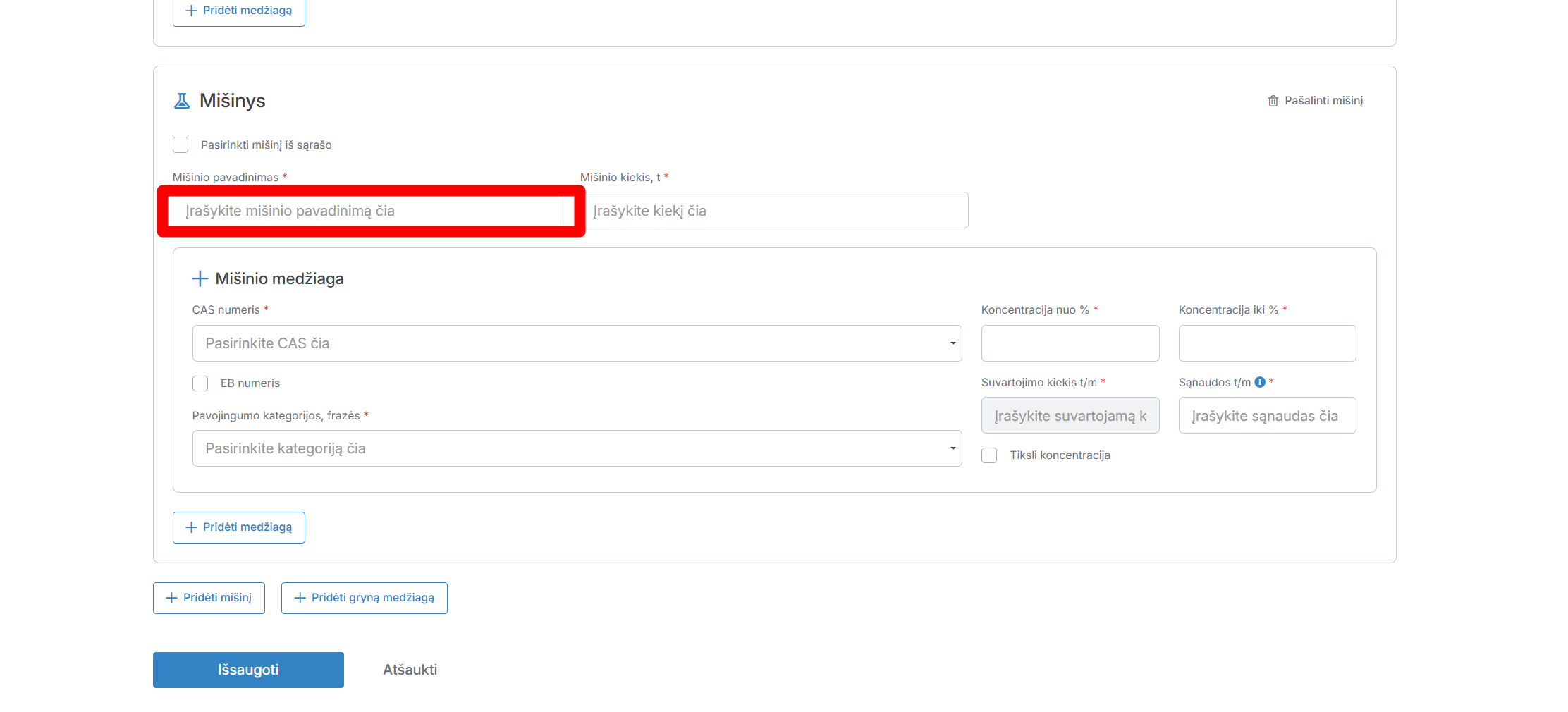
Įrašykite mišinio pavadinimą.
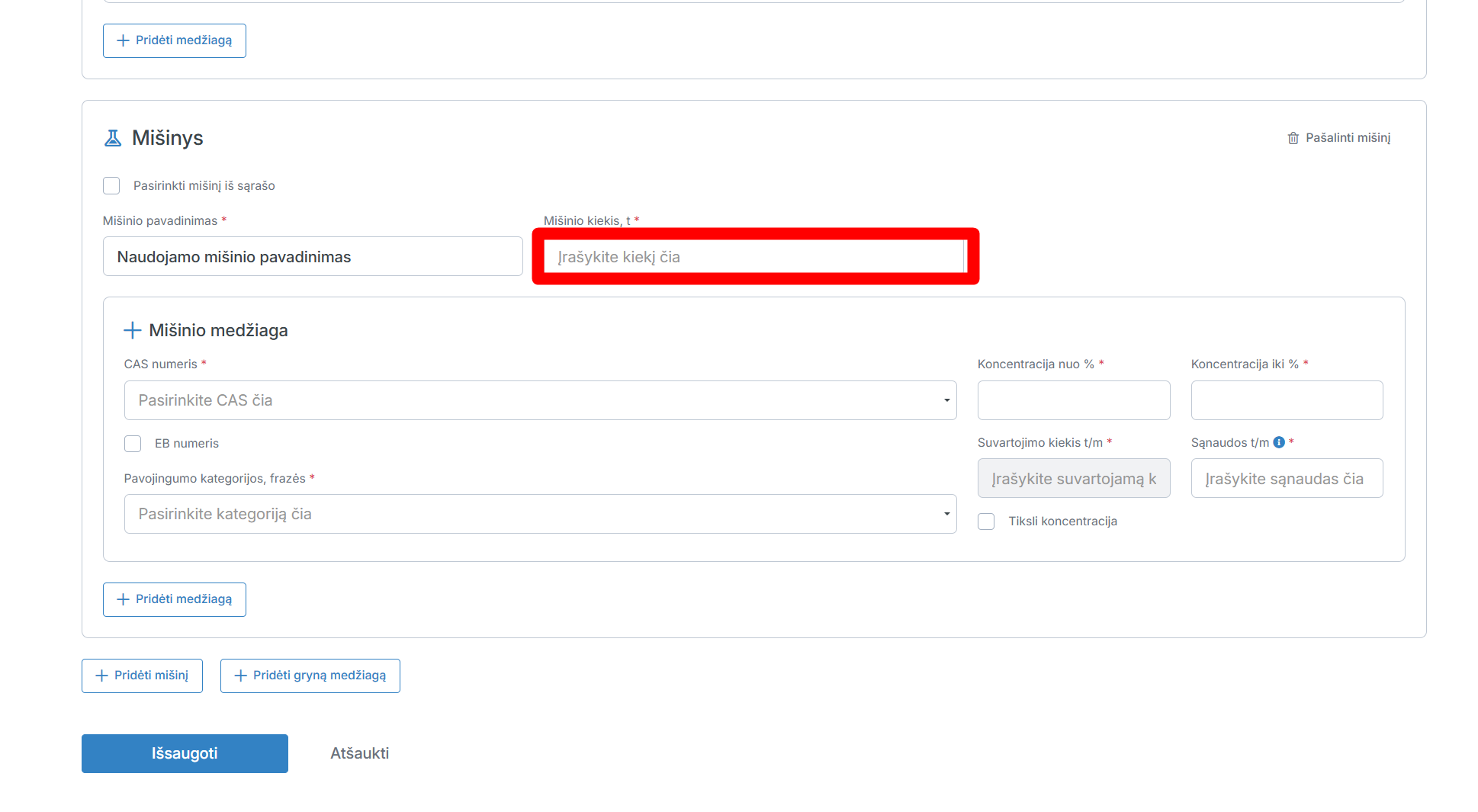
Įrašykite mišinio kiekį, t.
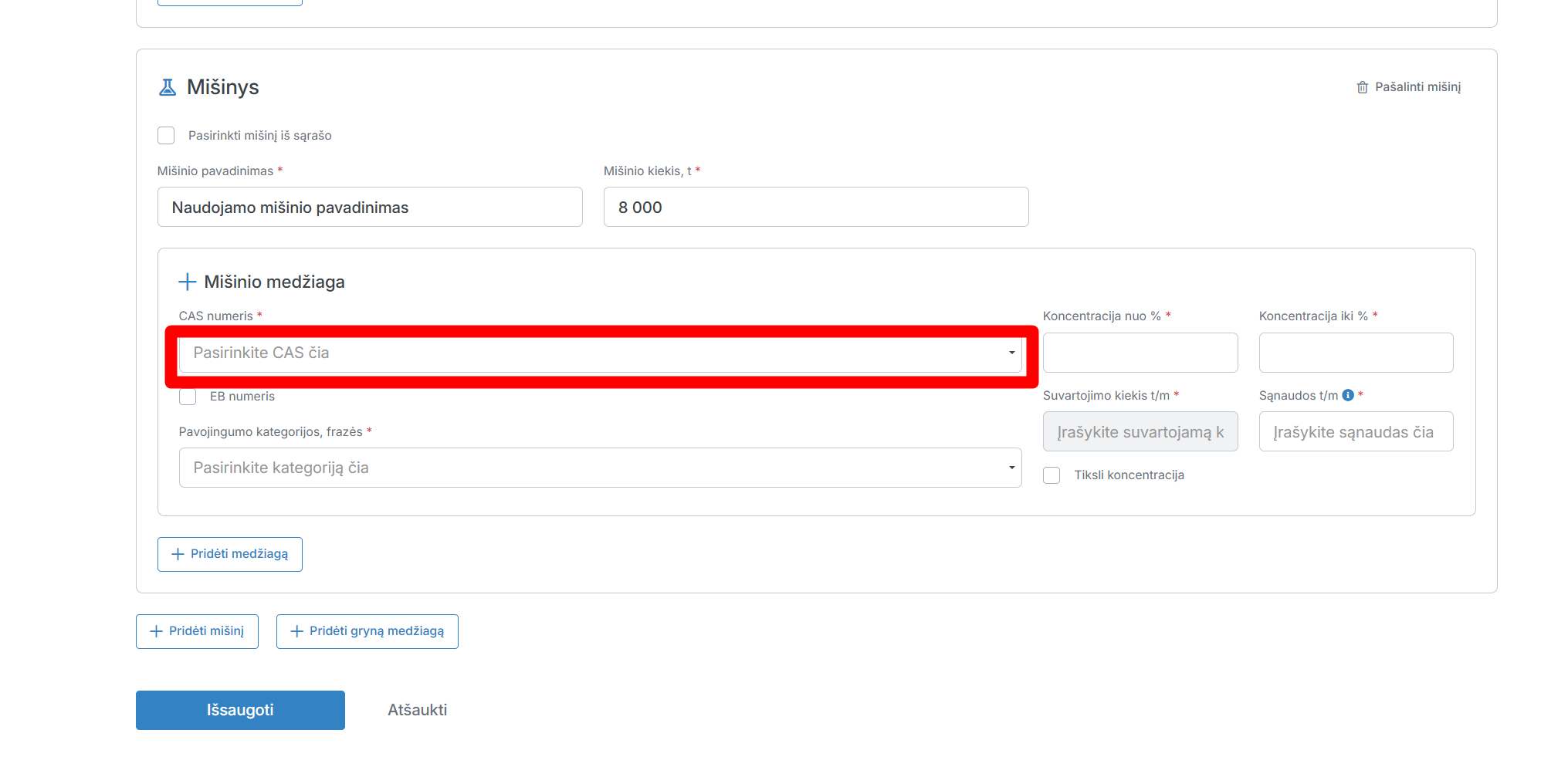
Pasirinkite mišinio medžiagos CAS numerį: paspauskite ant laukelio „CAS numeris“ ir pasirinkę tinkamą CAS numerį, paspauskite ant jo.
Jeigu medžiaga neturi CAS numerio, pažymėkite varnele „EB“ numeris, kad būtų rodomas EB numerių sąrašas.
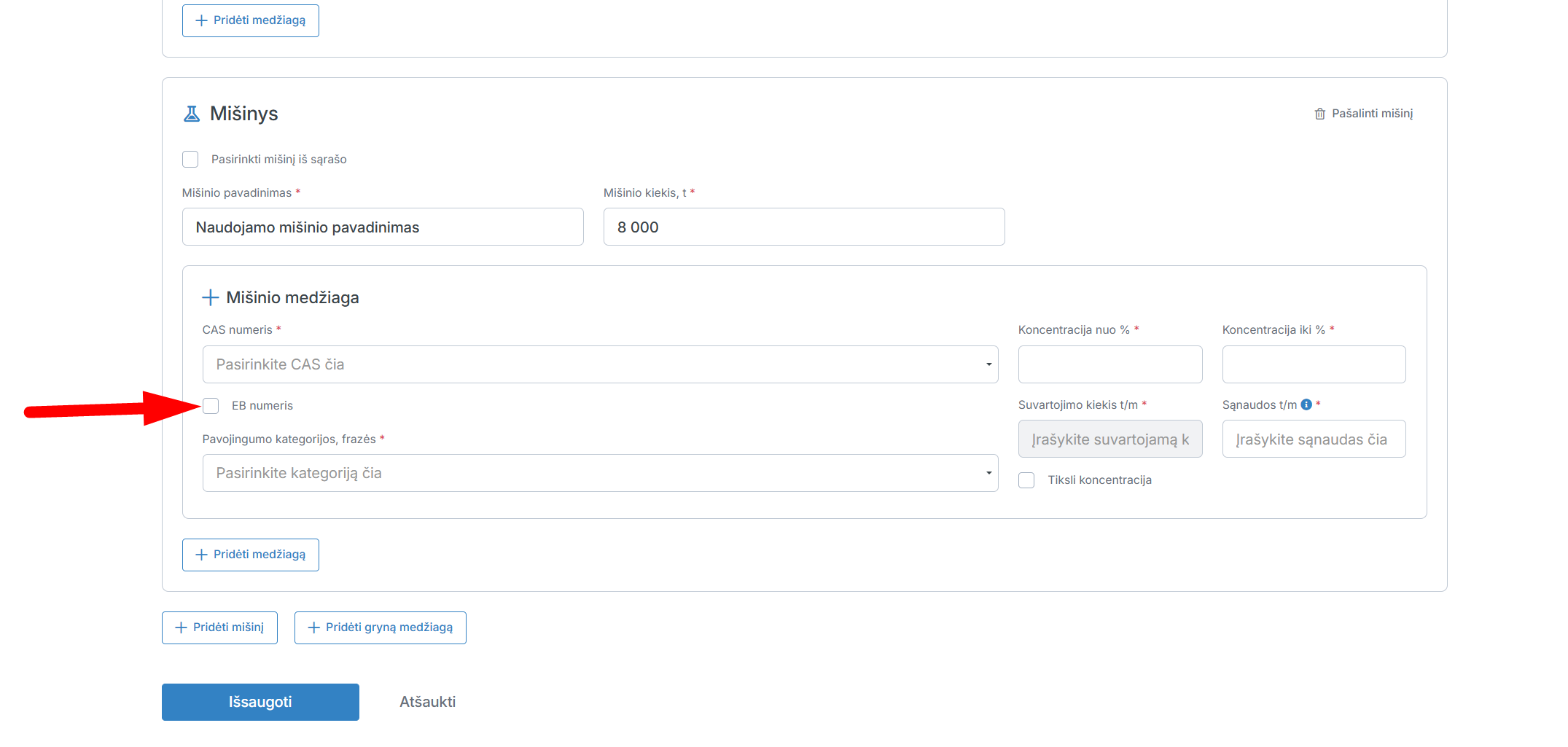
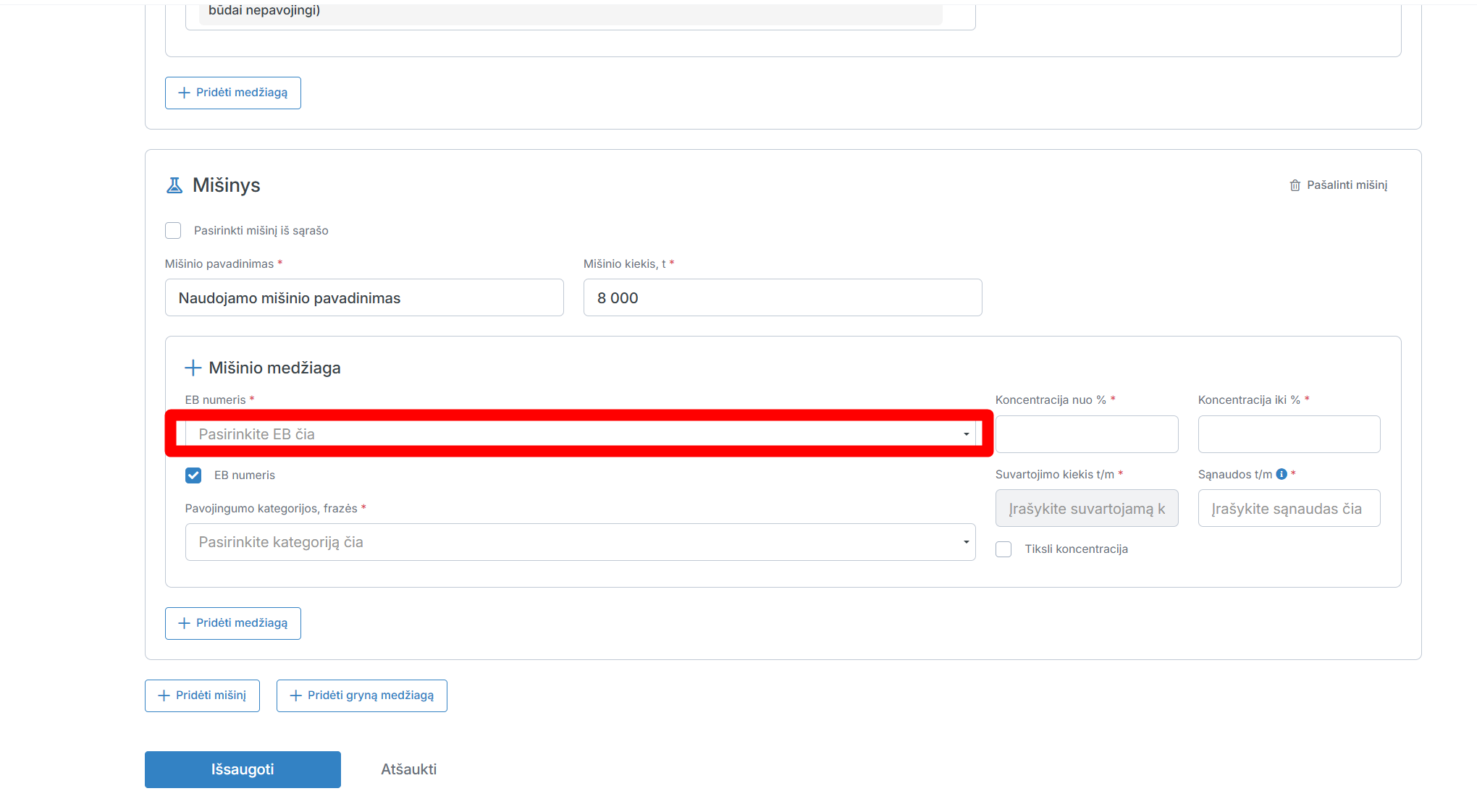
Pasirinkite medžiagos EB numerį: paspauskite ant „EB“ numeris laukelio ir radę tinkamą EB numerį, paspauskite ant jo.
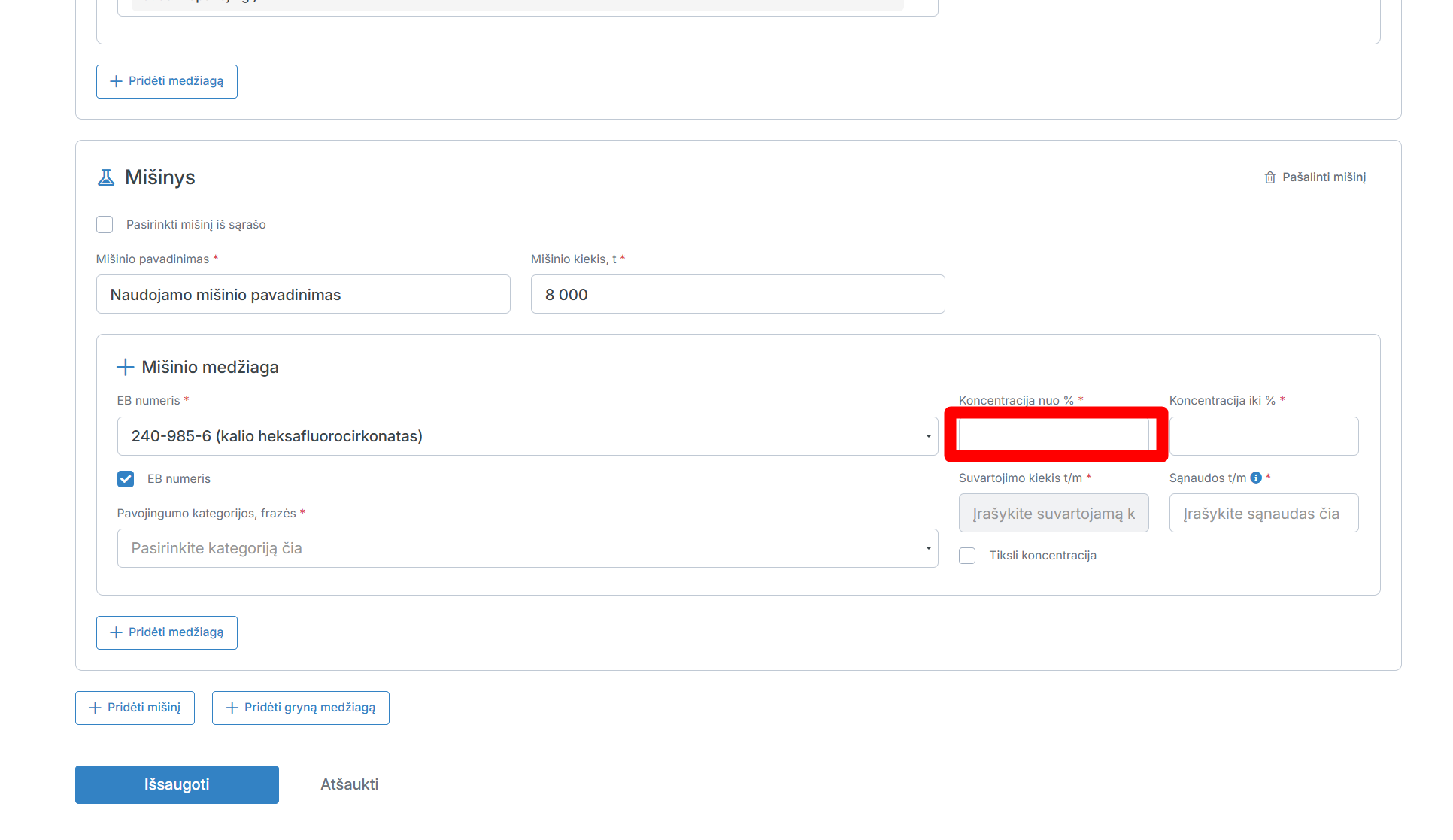
Įrašykite medžiagos koncentraciją nuo %.
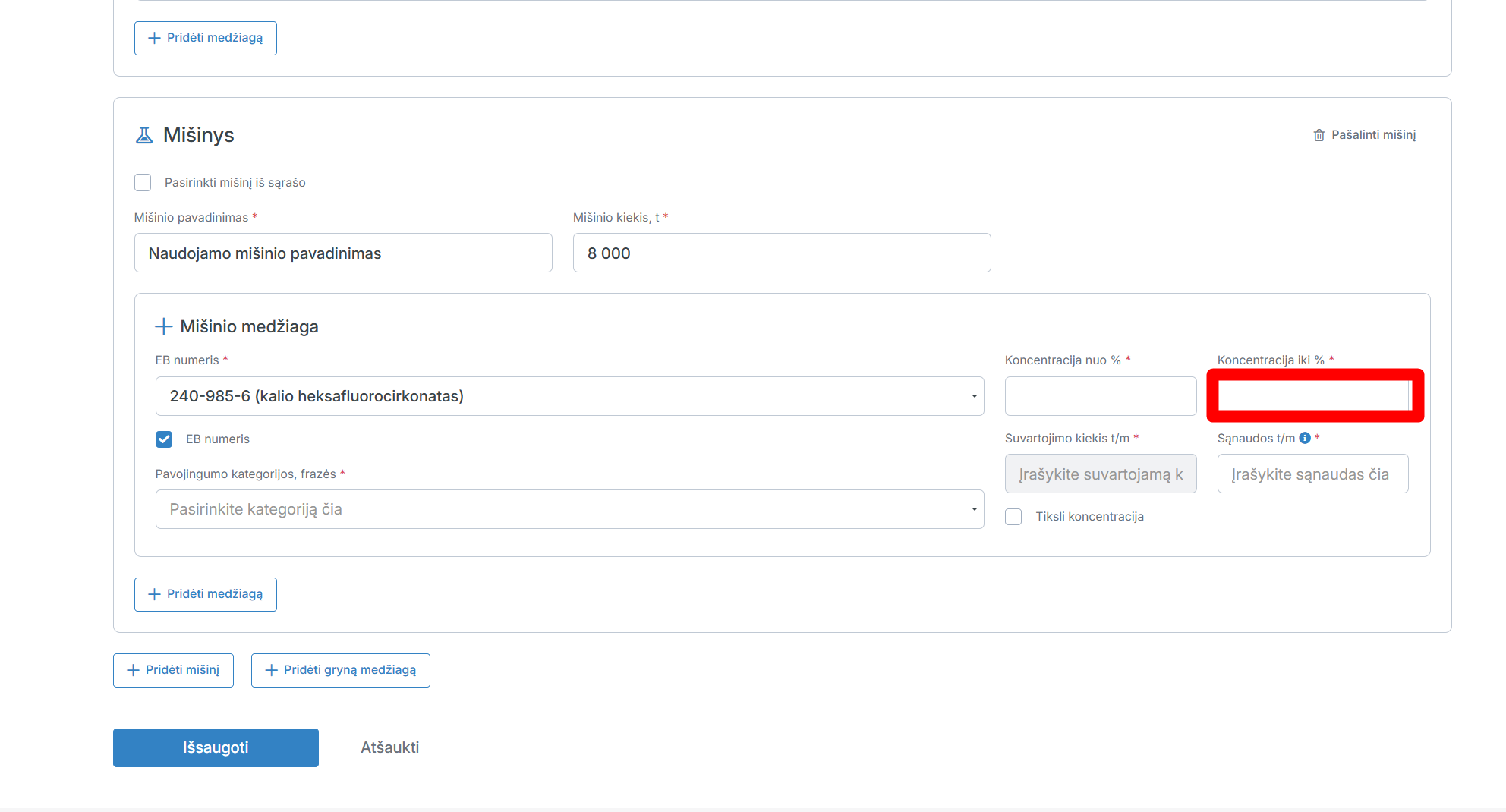
Įrašykite medžiagos koncentraciją iki %.
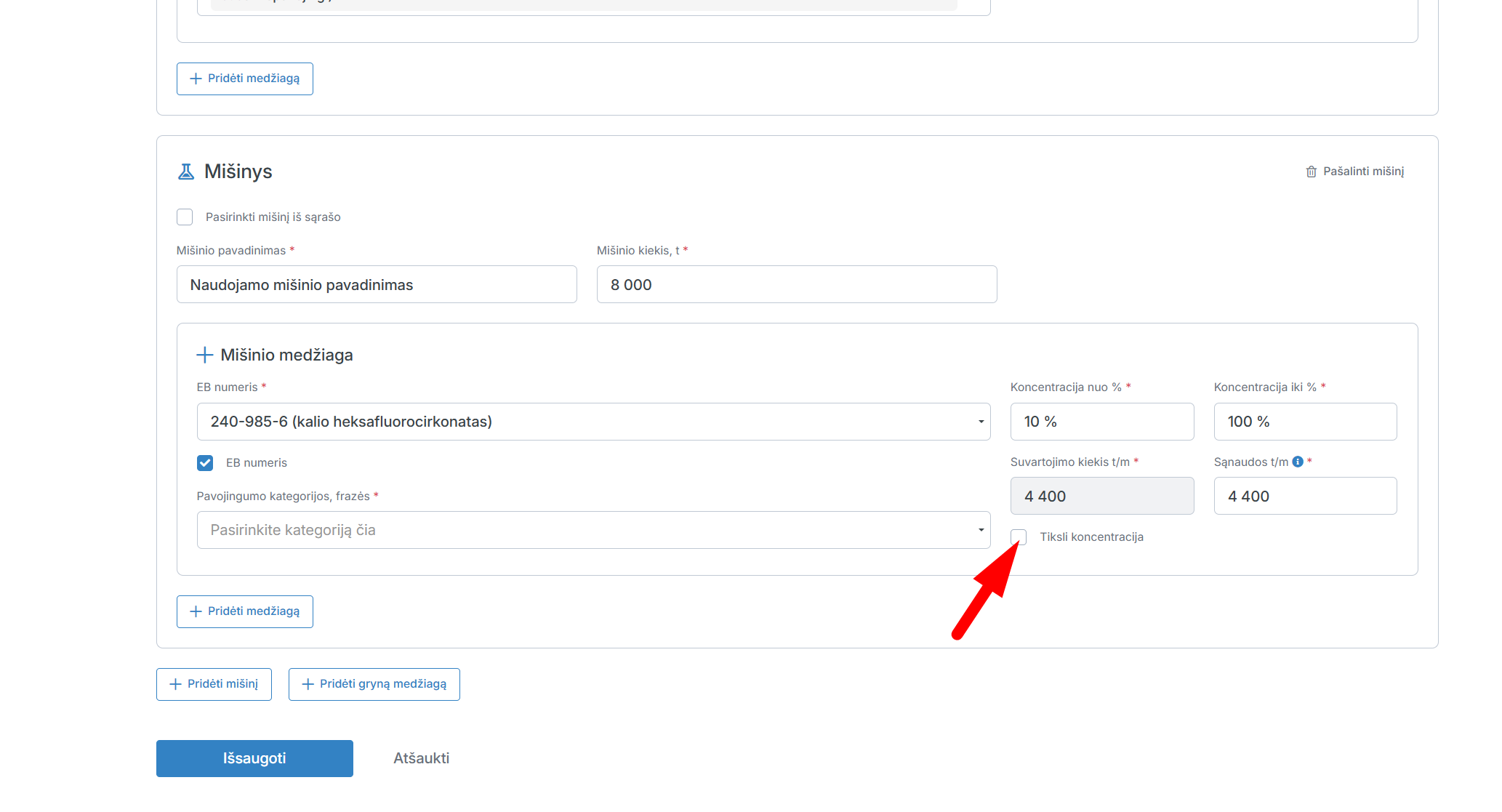
Jeigu norite įrašyti tikslią medžiagos koncentraciją, pažymėkite varnele „Tiksli koncentracija“.
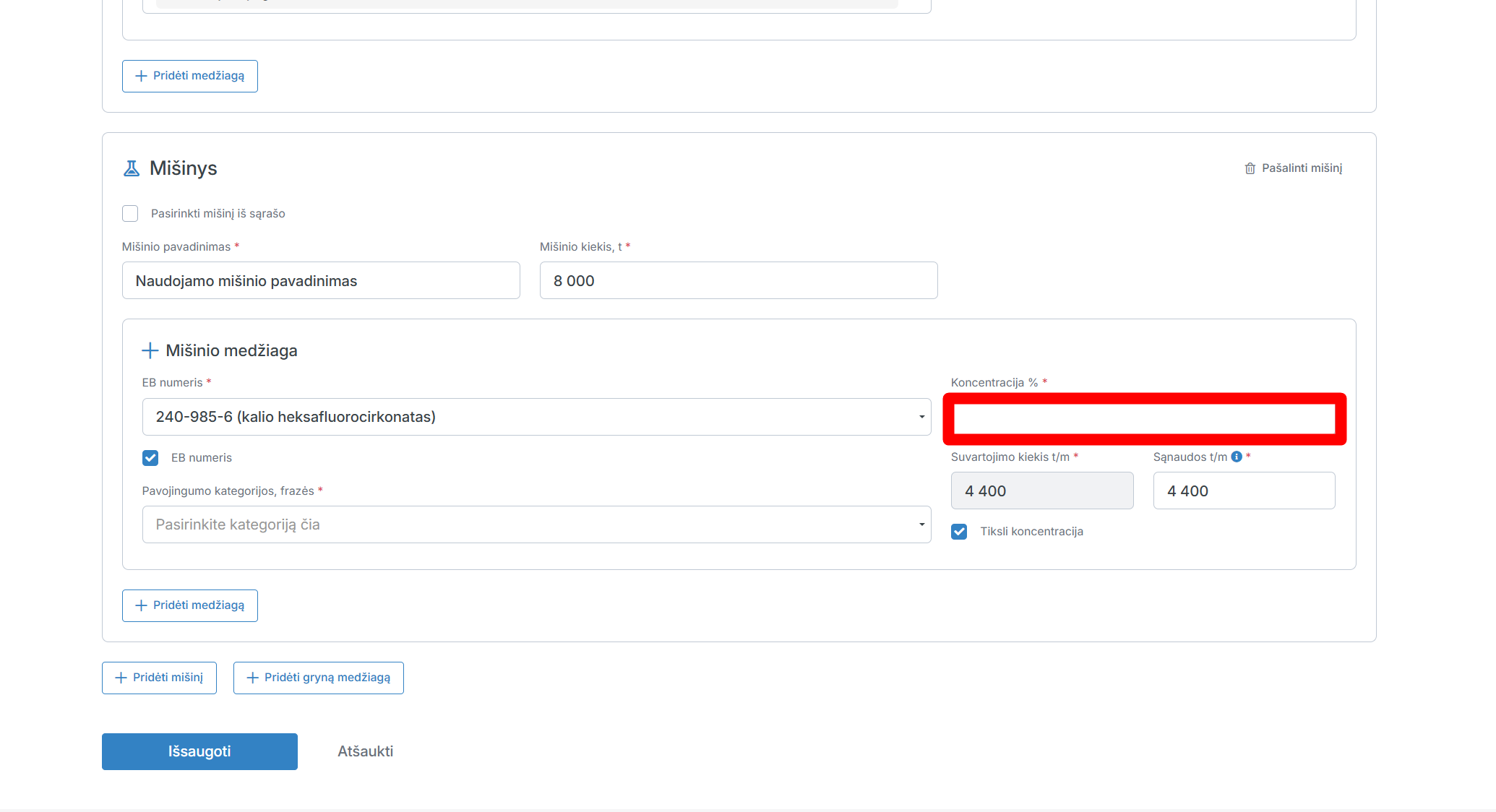
Pažymėjus varele, įrašykite medžiagos koncentraciją %.
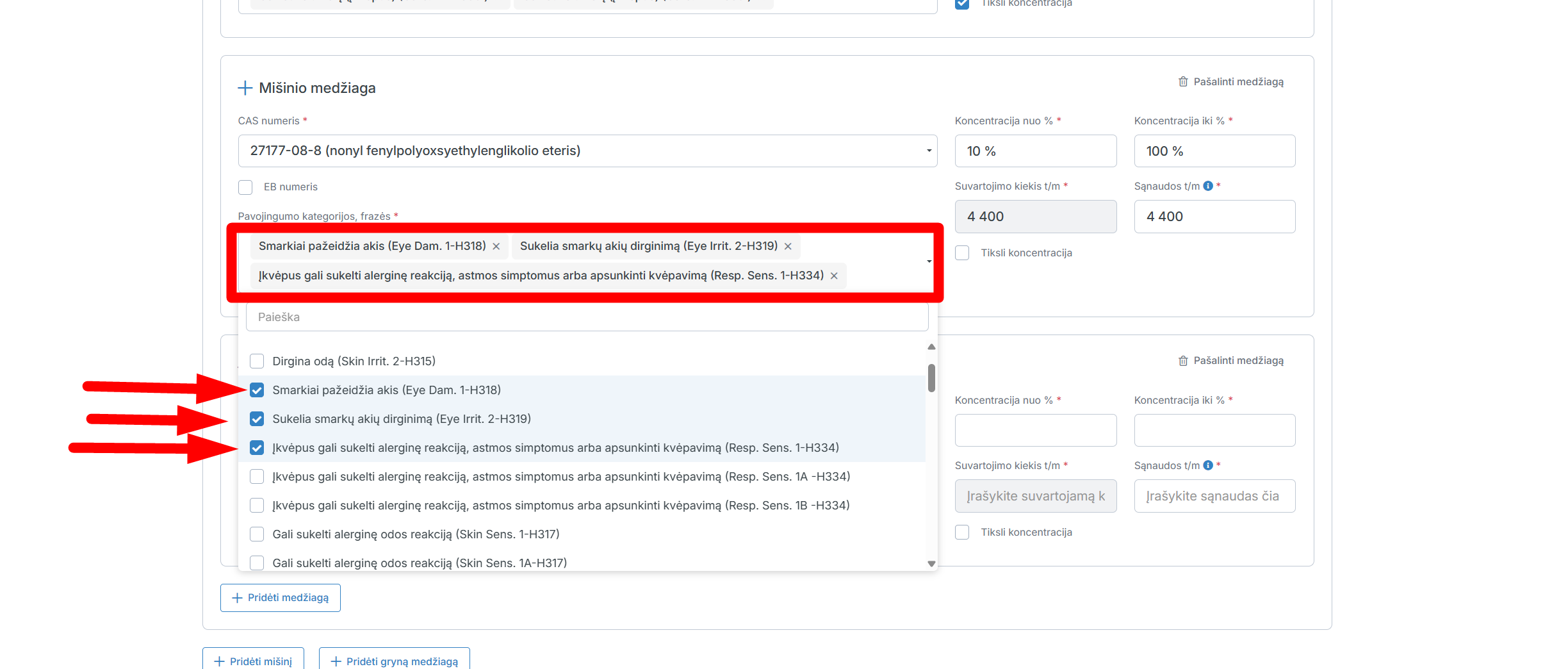
Pasirinkite pavojingumo frazes ir kategorijas: paspauskite ant „Pavojingumo kategorijos, frazės“ laukelio ir radę tinkamas frazes, paspauskite ant jų.
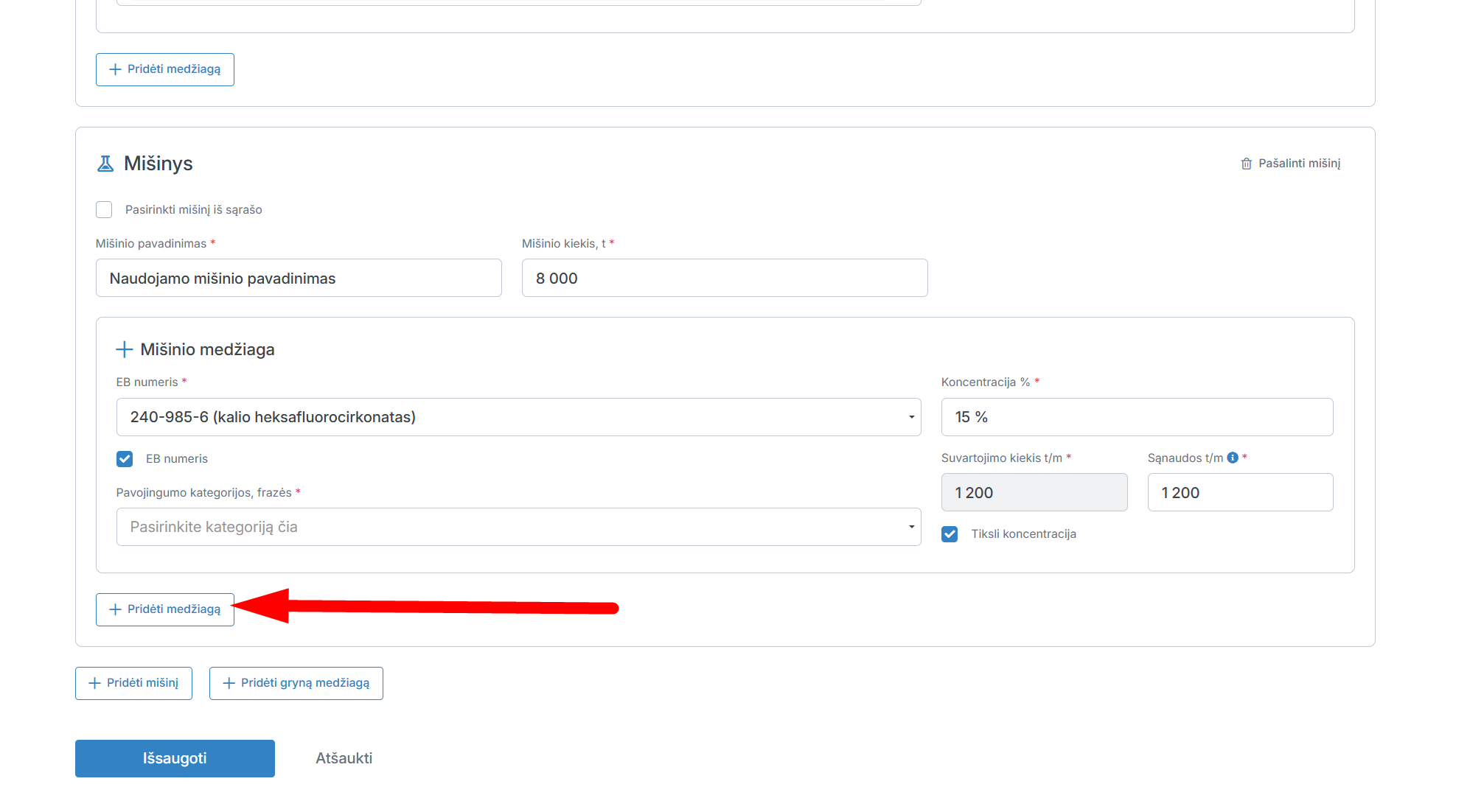
Norėdami pridėti į mišinį medžiagą, paspauskite „Pridėti medžiagą“.
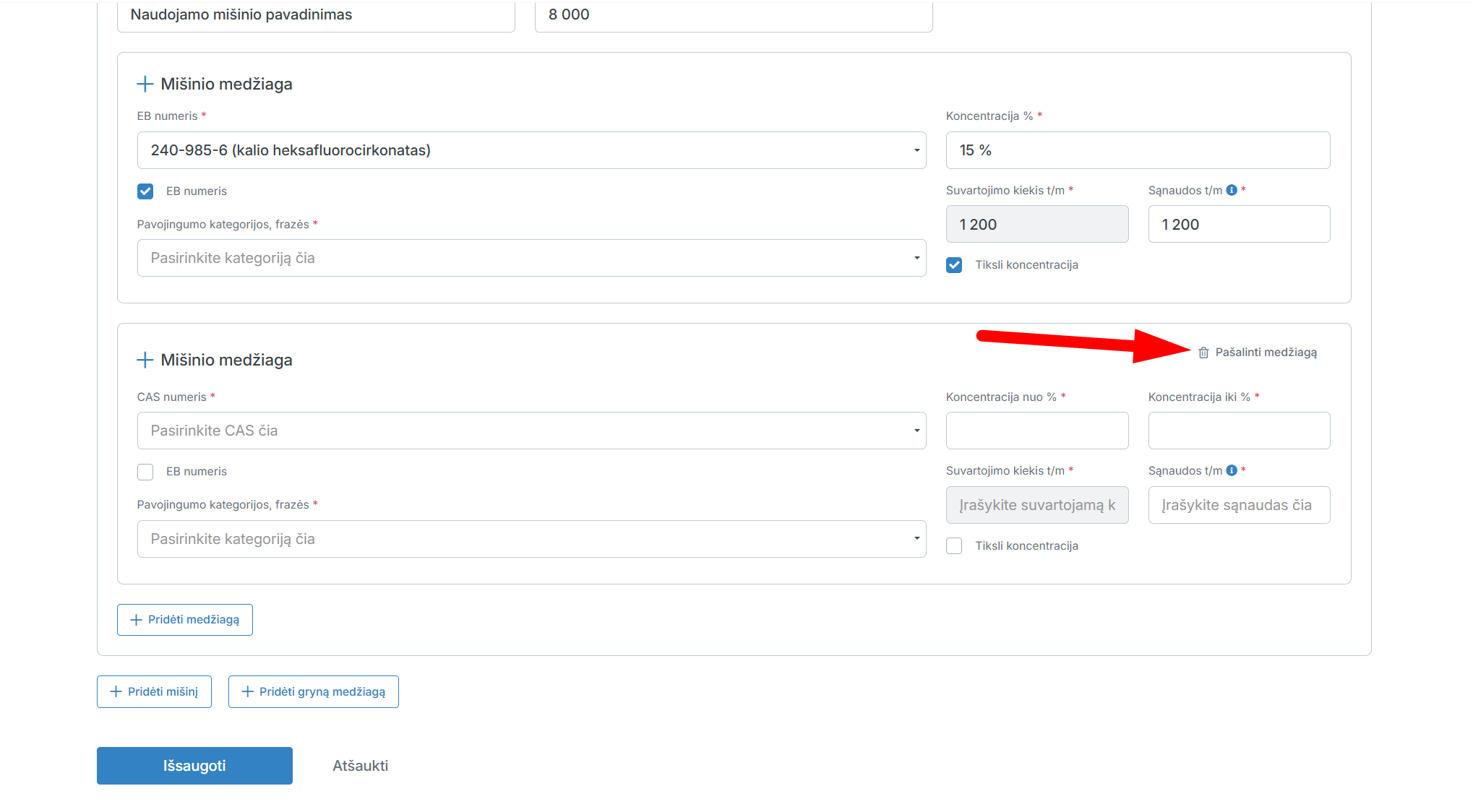
Norėdami pašalinti medžiagą, paspauskite „Pašalinti medžiagą“.
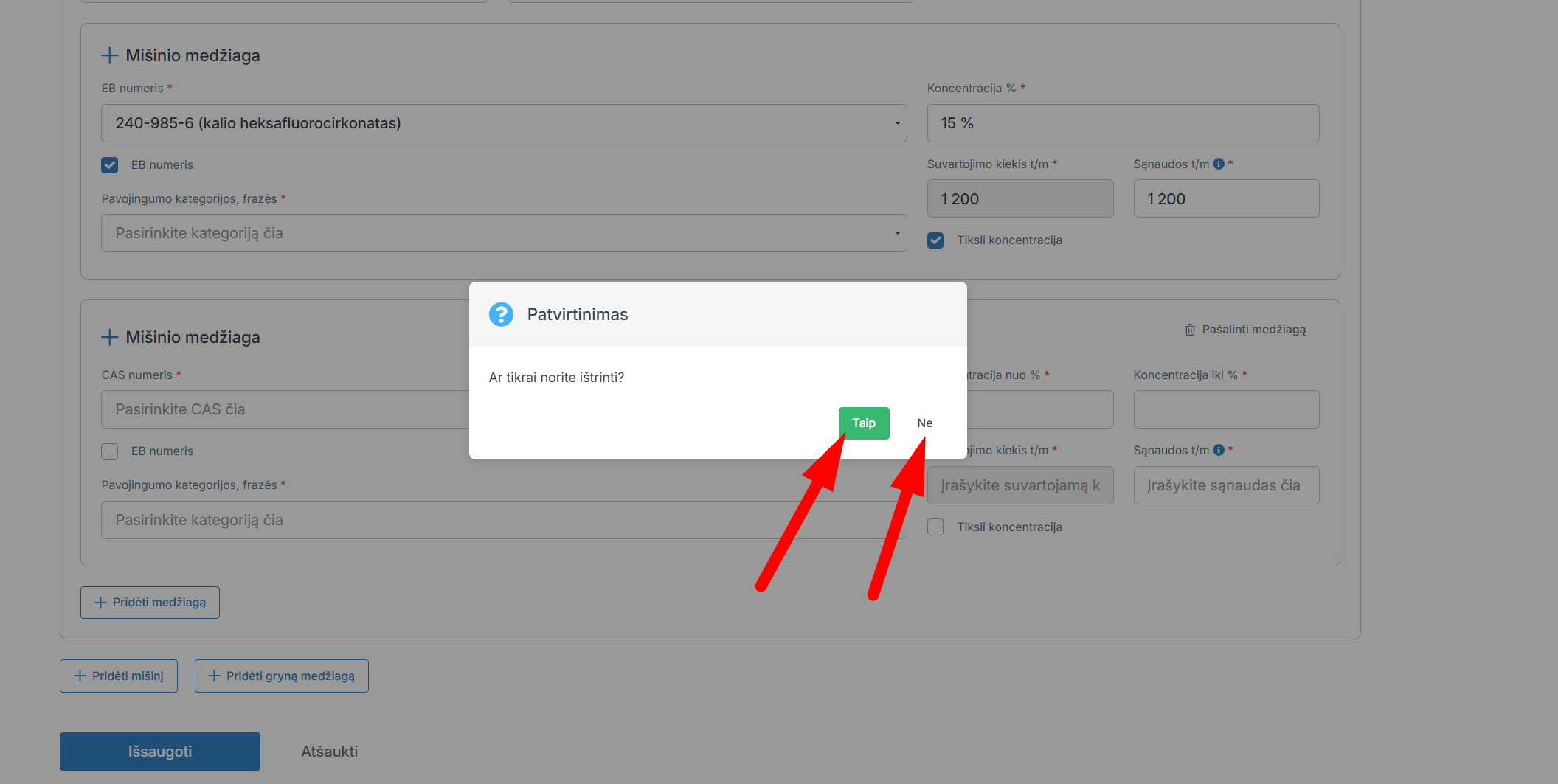
Patvirtinkite medžiagos pašalinimą paspausdami „Taip“ arba atšaukite medžiagos pašalinimą, paspausdami „Ne“.
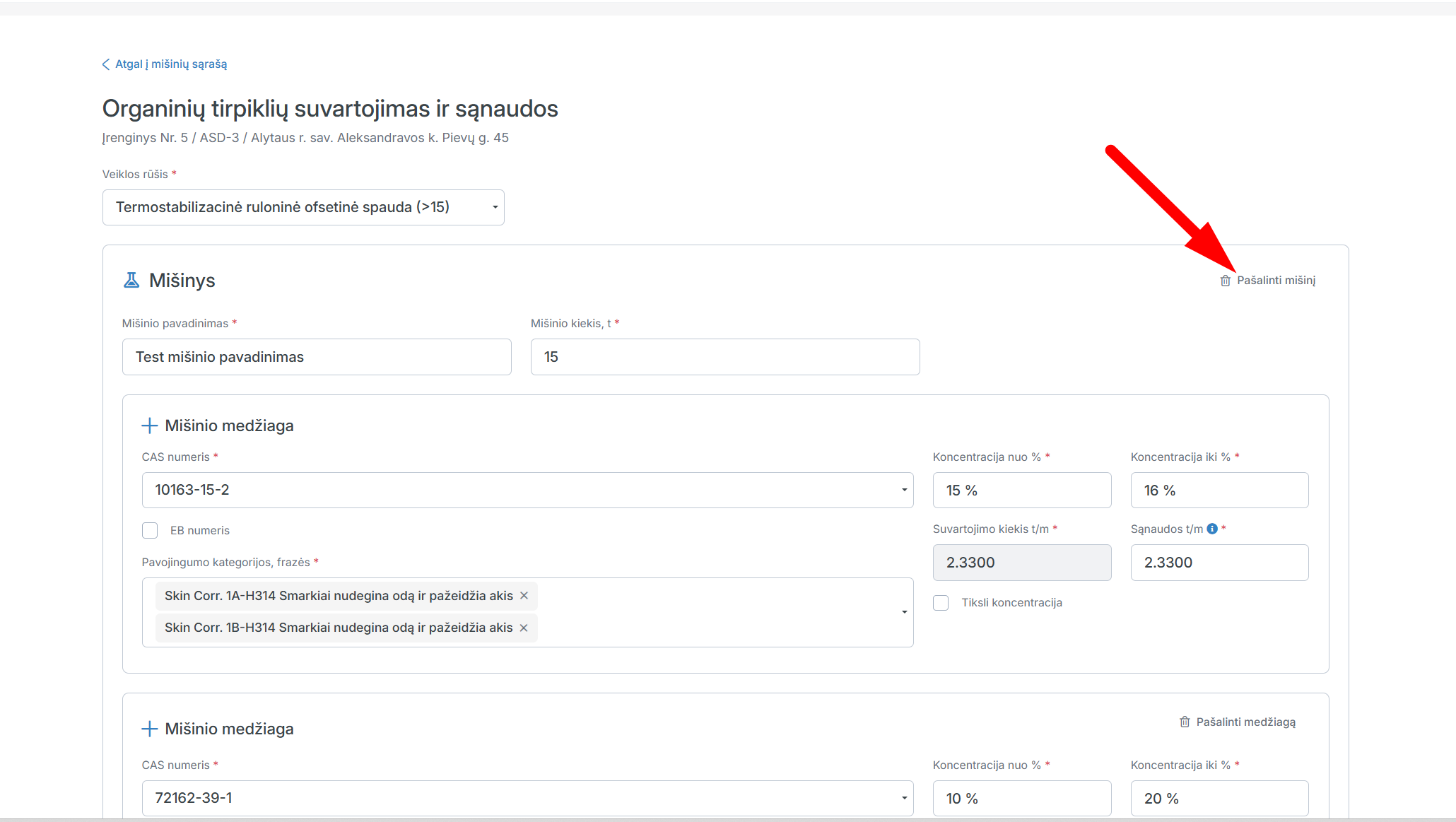
Norėdami pašalinti mišinį, paspauskite „Pašalinti mišinį“.
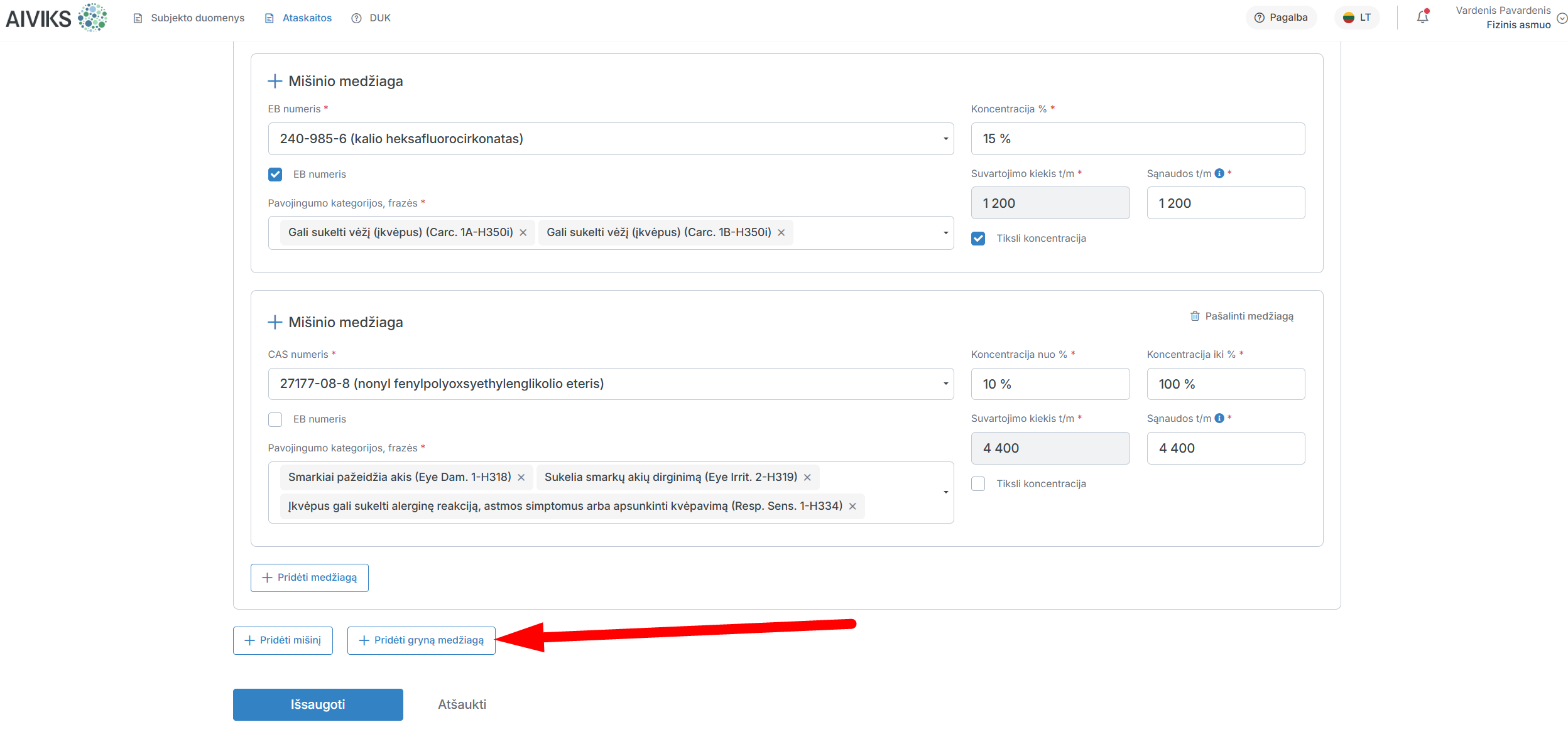
Norėdami pridėti gryną medžiagą, paspauskite „Pridėti gryną medžiagą“.
Pasirinkite medžiagos CAS numerį: paspauskite ant „CAS numeris“ laukelio ir radę tinkamą CAS numerį, paspauskite ant jo.
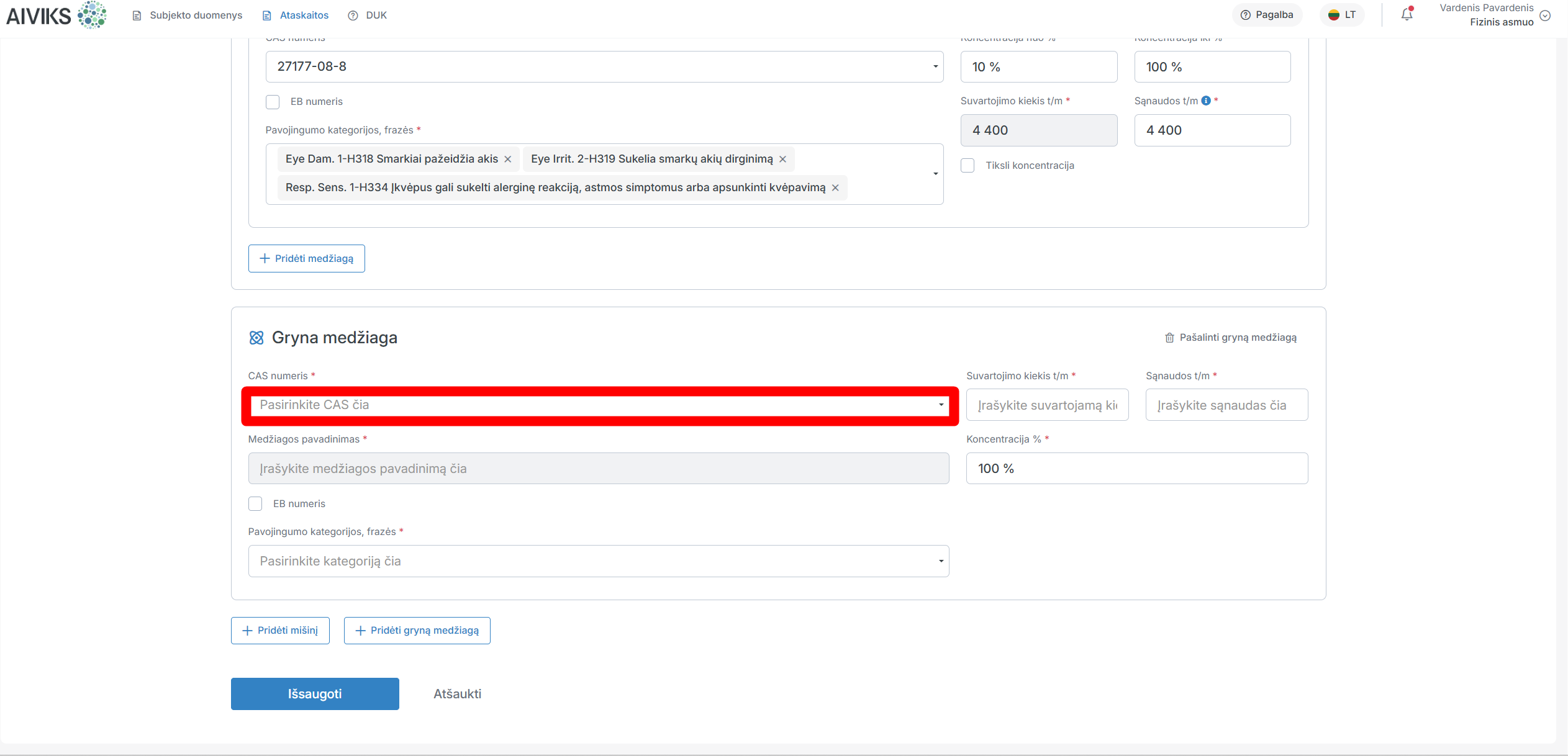
Įrašykite suvartojimo kiekį t/m.
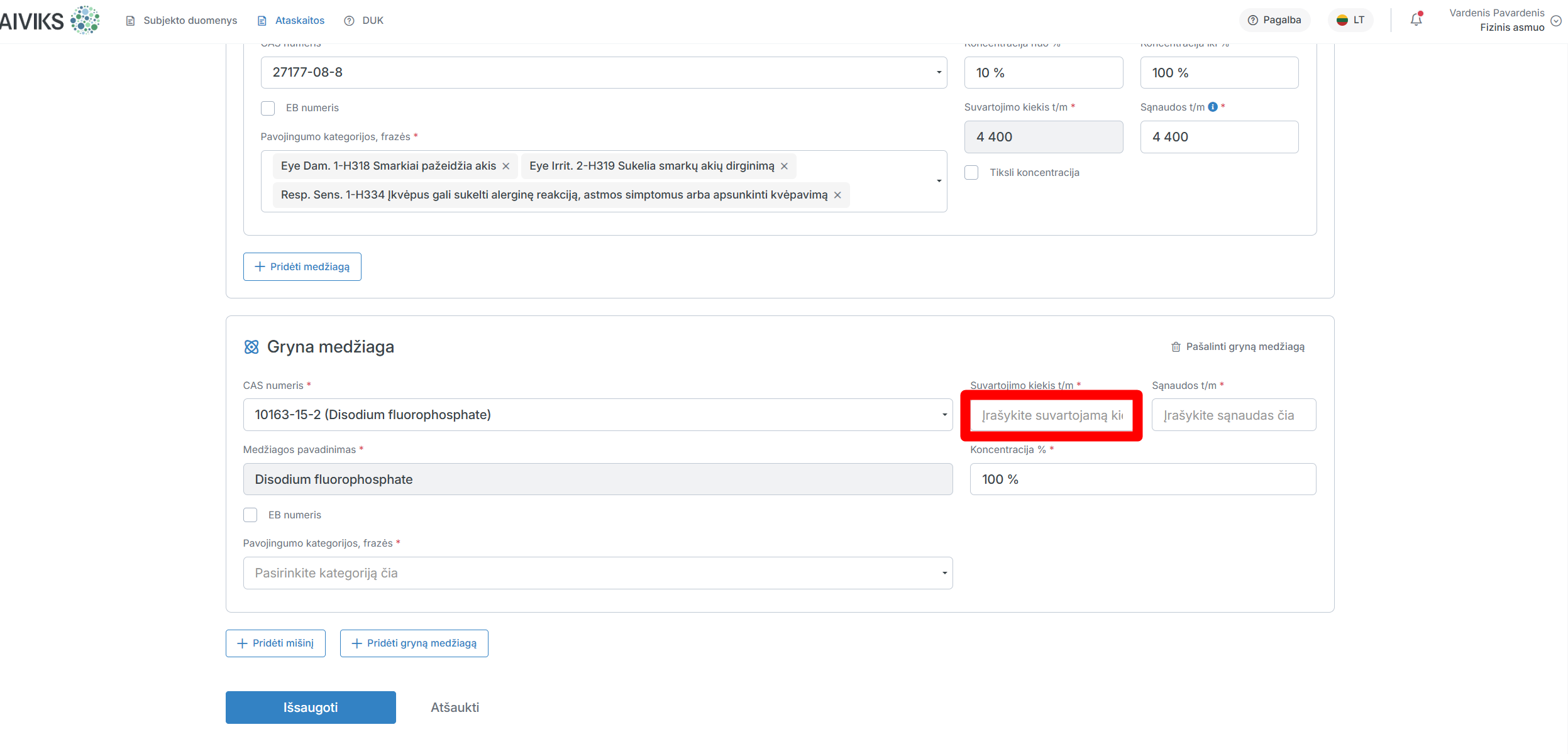
Įrašykite sąnaudas t/m.
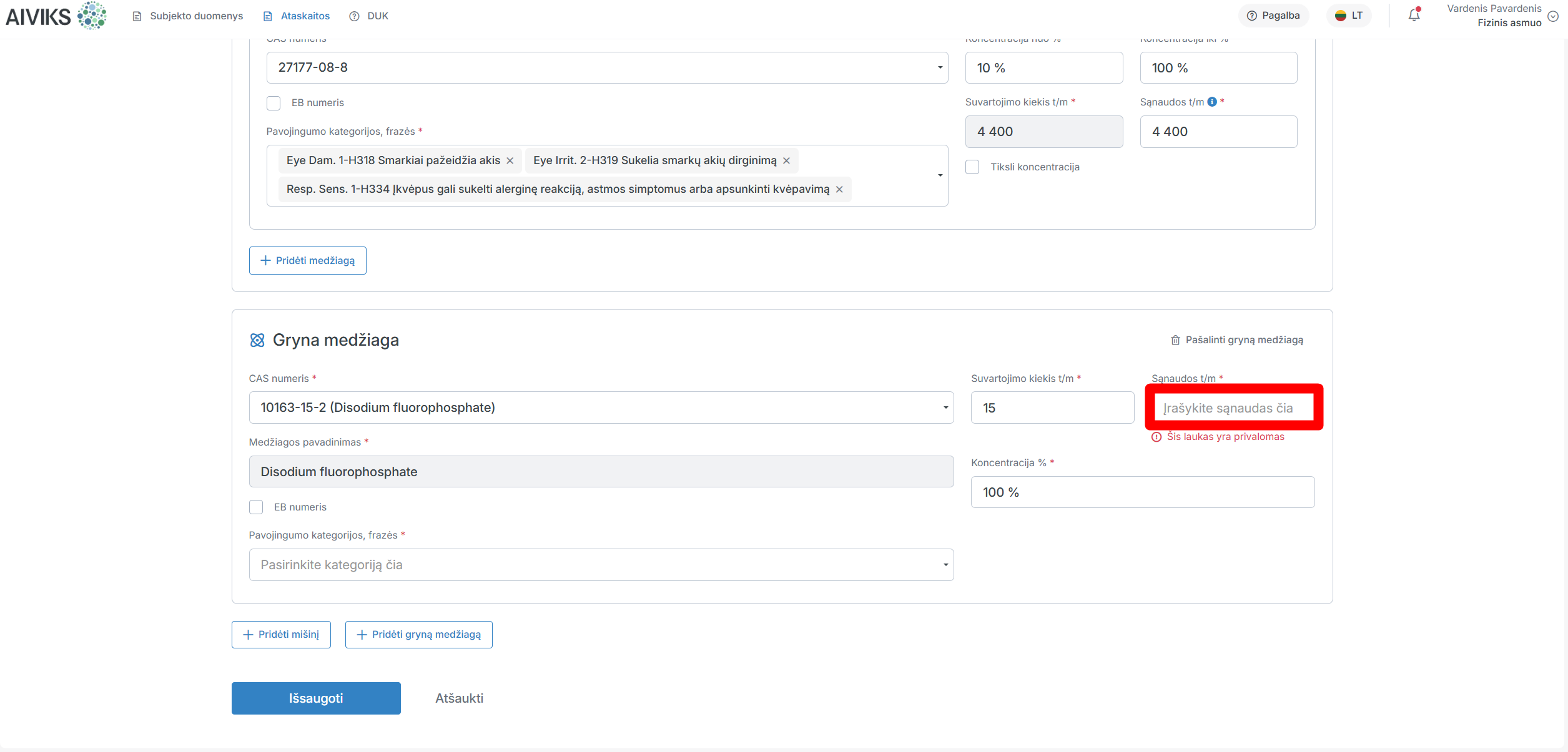
Pasirinkite pavojingumo kategorijas ir frazes: paspauskite ant „Pavojingumo kategorijos, frazės“ laukelio ir radę tinkamas kategorijas ir frazes, paspauskite ant jų.
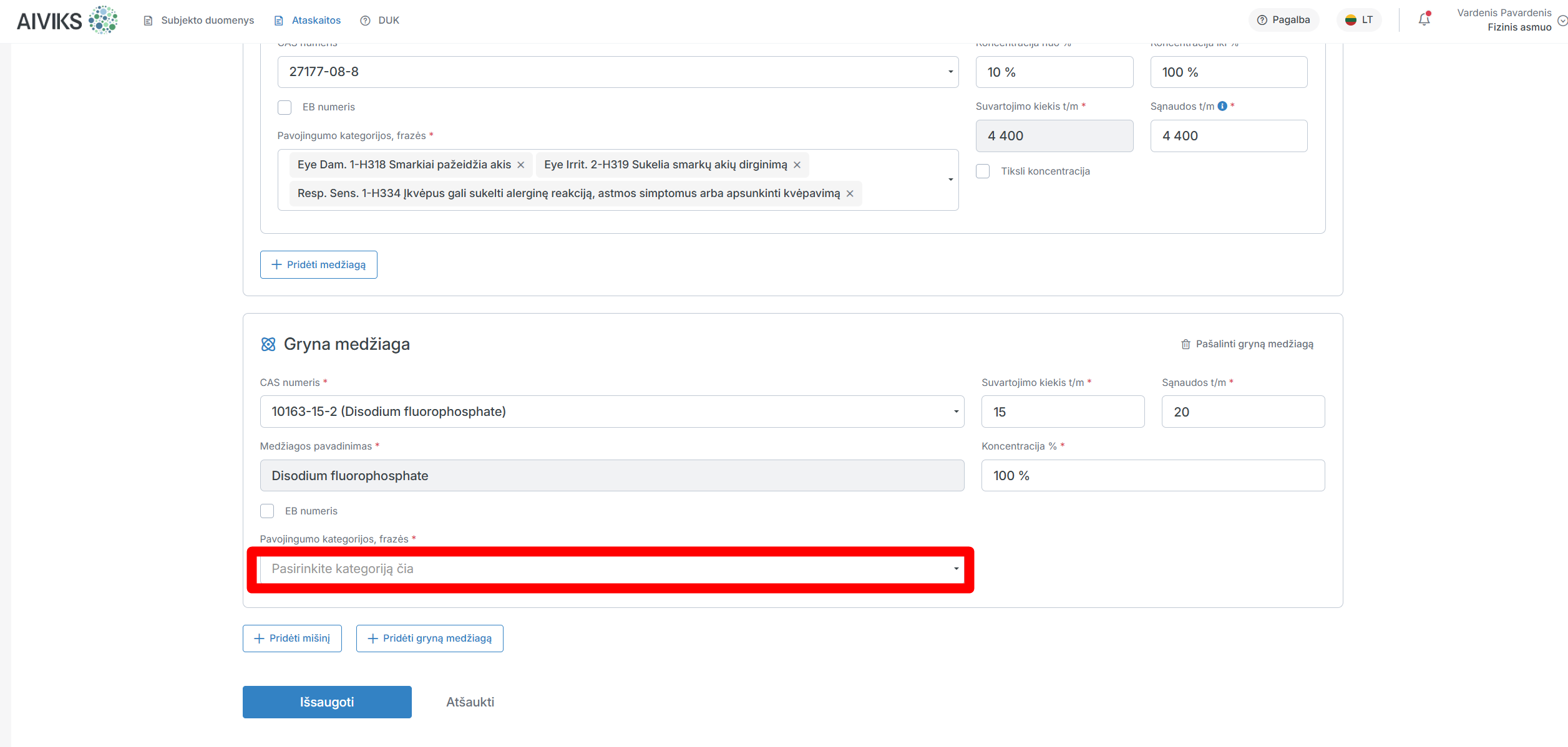
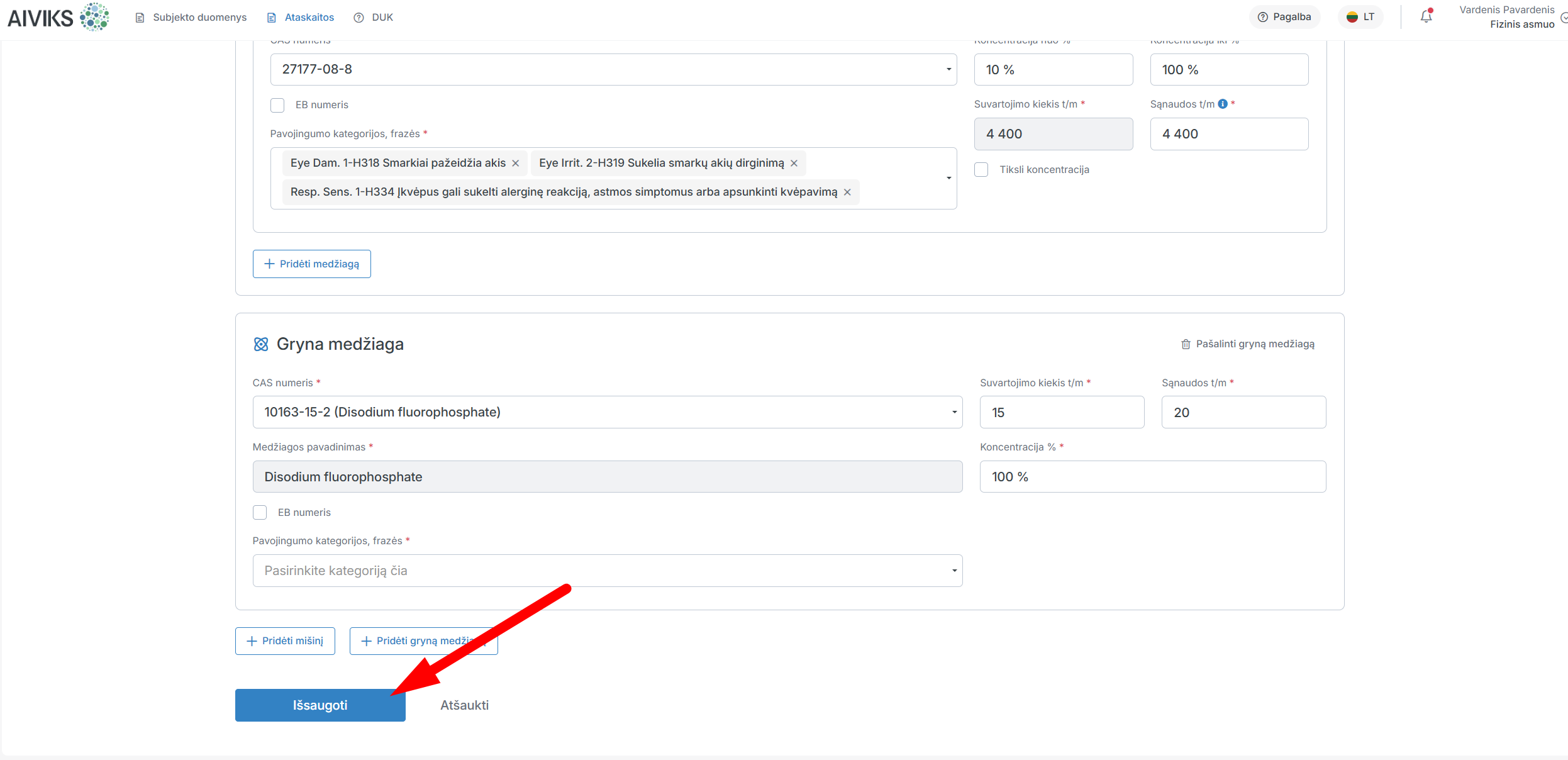
Pridėję visus mišinius ir grynas medžiagas naudojamus pasirinktoje veiklos rūšyje, paspauskite „Išsaugoti“, kad išsaugotumėte.
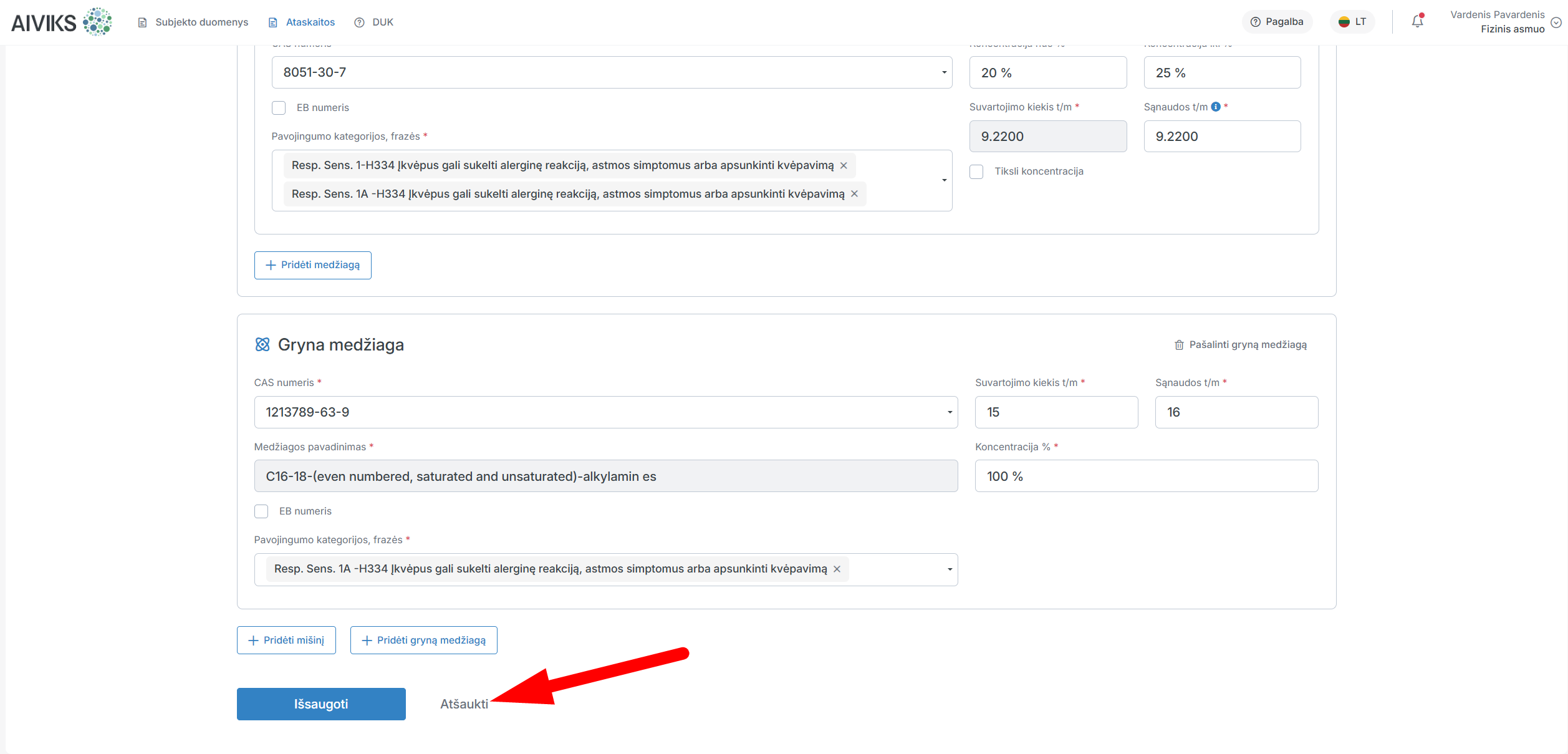
Jeigu norite atšaukti mišinių ir grynų medžiagų pridėjimą veiklos rūšiai arba grįžti į organinių tirpiklių suvartojimo ir sąnaudų lentelę neišsaugojus pakeitimų, paspauskite „Atšaukti“.
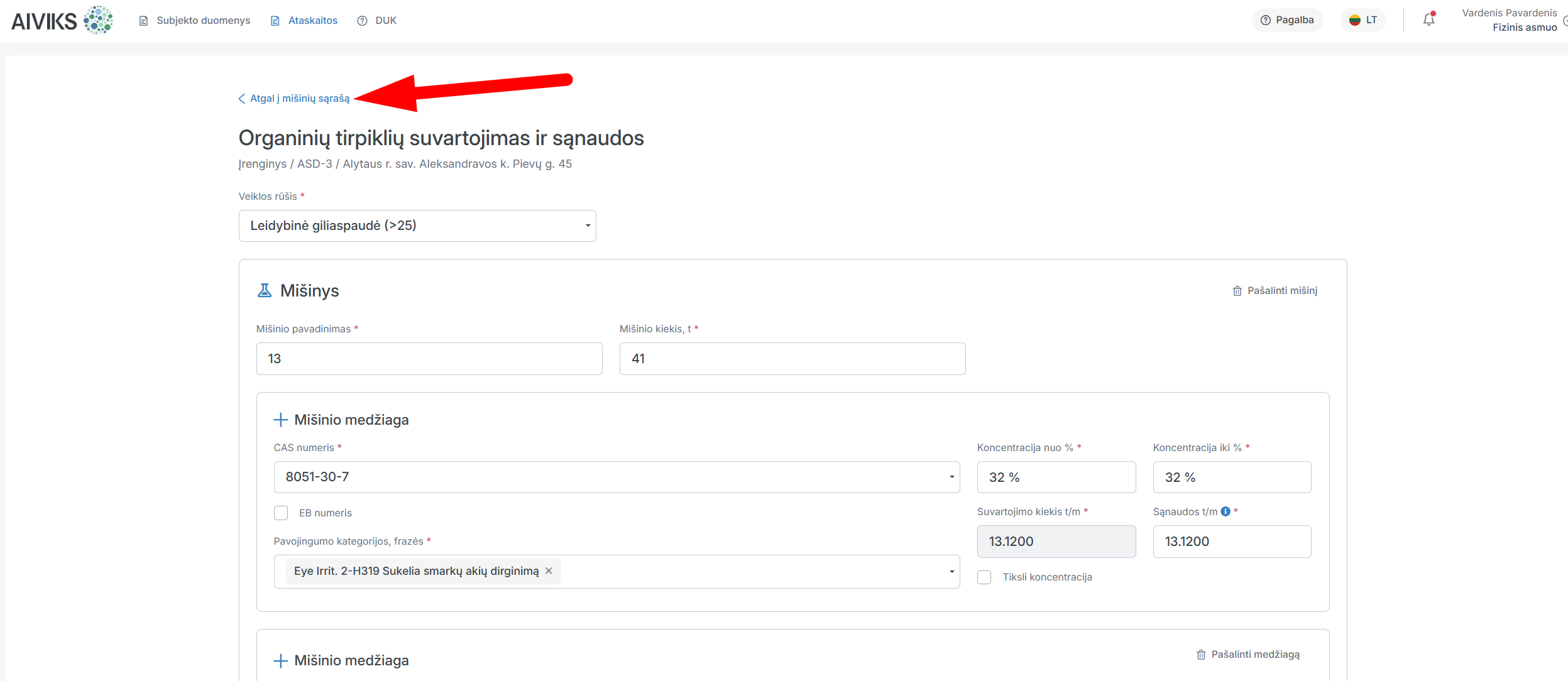
Norėdami sugrįžti atgal į organinių tirpiklių suvartojimo ir sąnaudų lentelę, paspauskite „Atgal į mišinių sąrašą“.
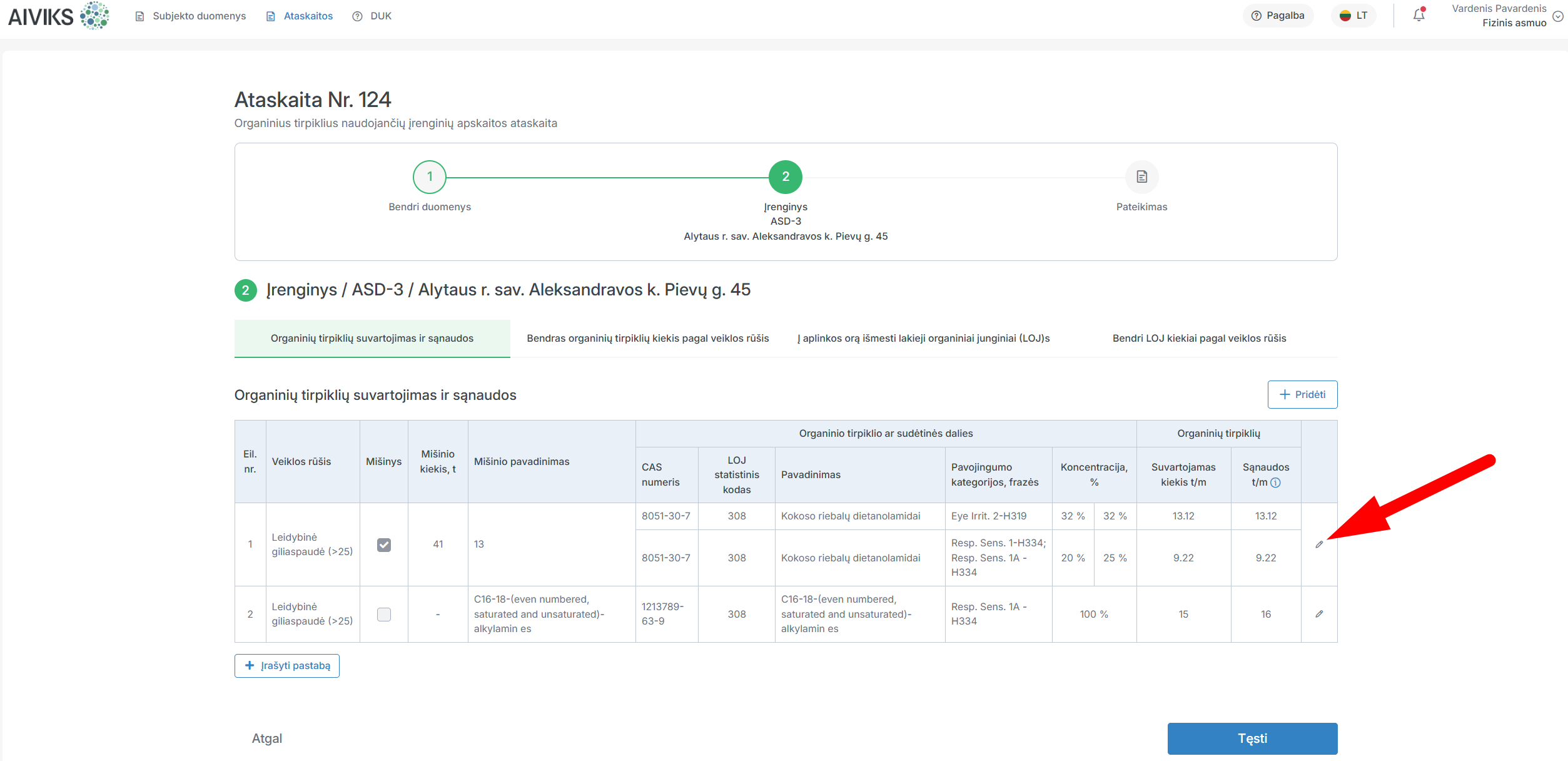
Norėdami redaguoti pridėtus mišinius ir medžiagas pagal veiklos rūšį, paspauskite redagavimo mygtuką ir būsite nukreipti į redagavimo langą.
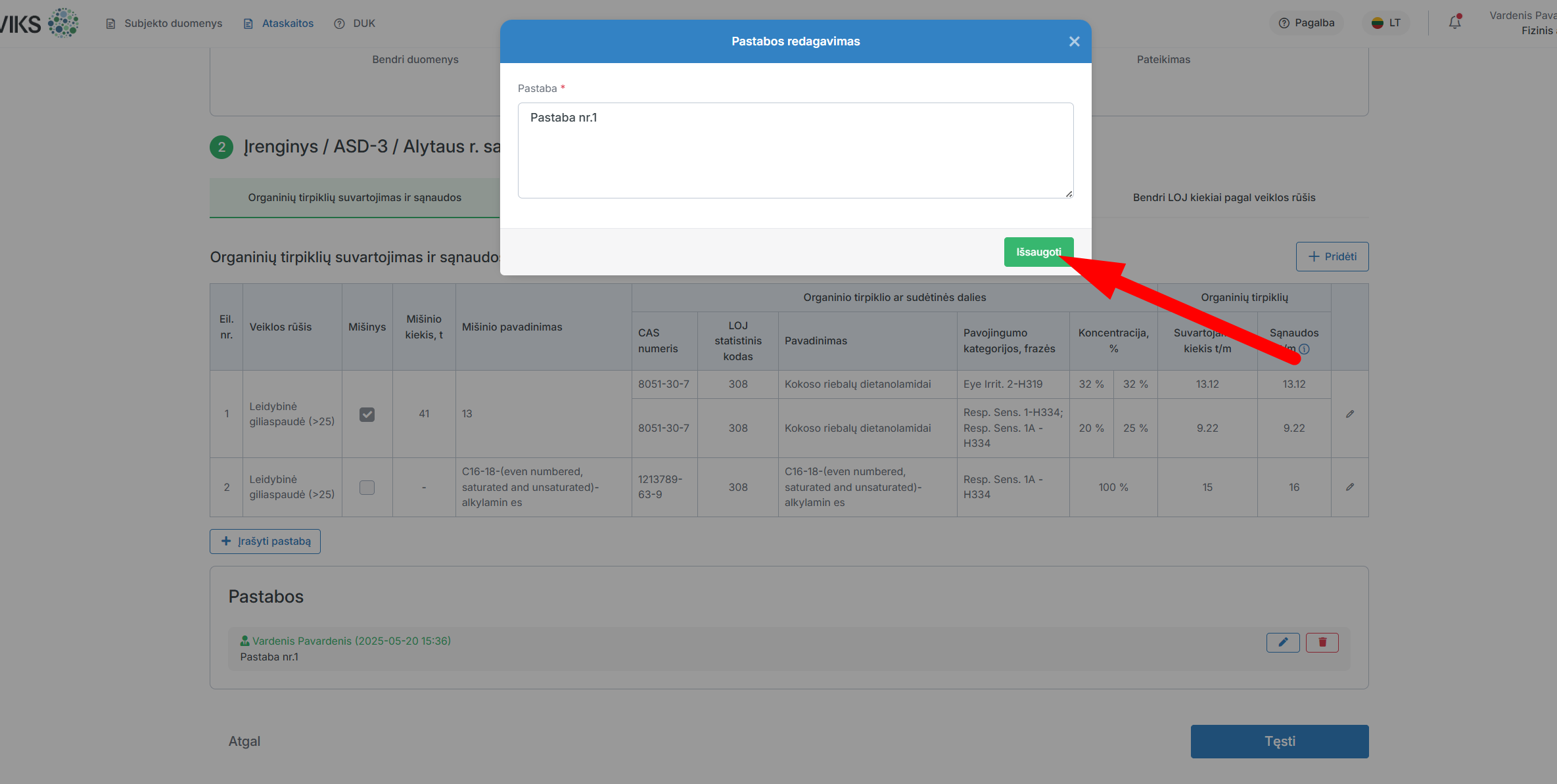
Norėdami įrašyti pastabą, kuri bus matoma aplinkos apsaugos agentūros darbuotojams, paspauskite „Įrašyti pastabą“.
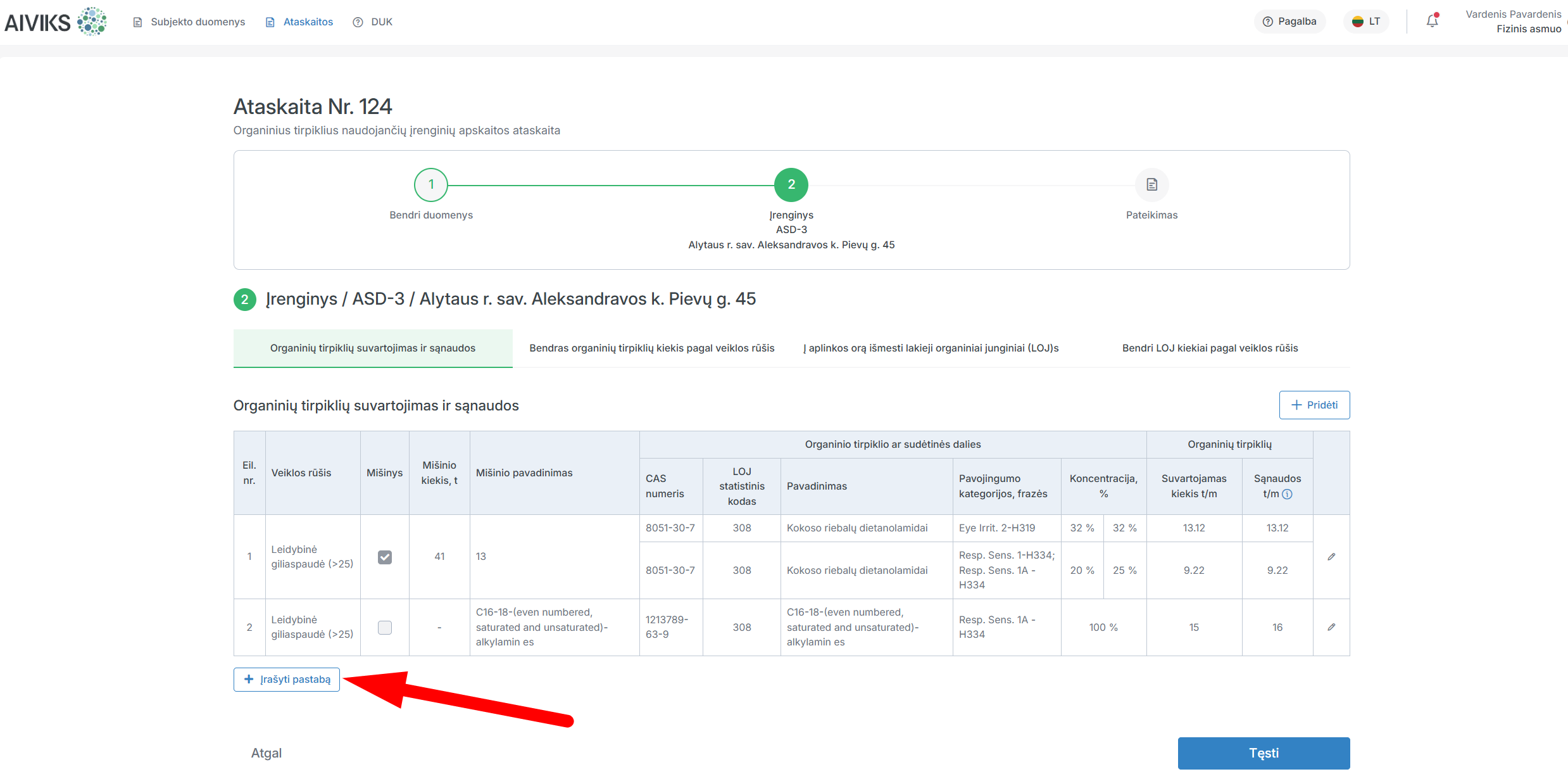
Iššokusiame lange, įrašykite pastabą ir paspauskite „Išsaugoti“.
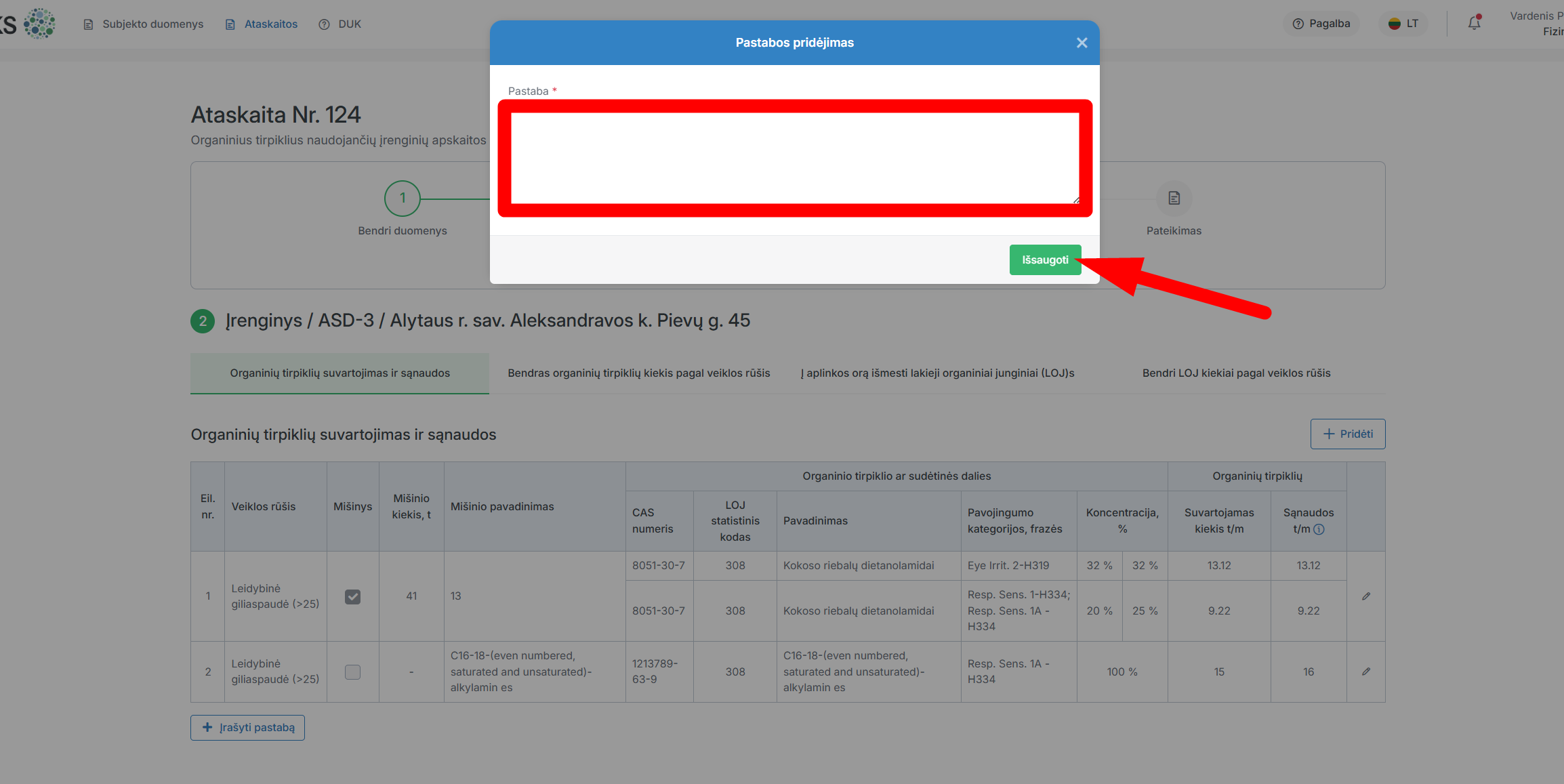
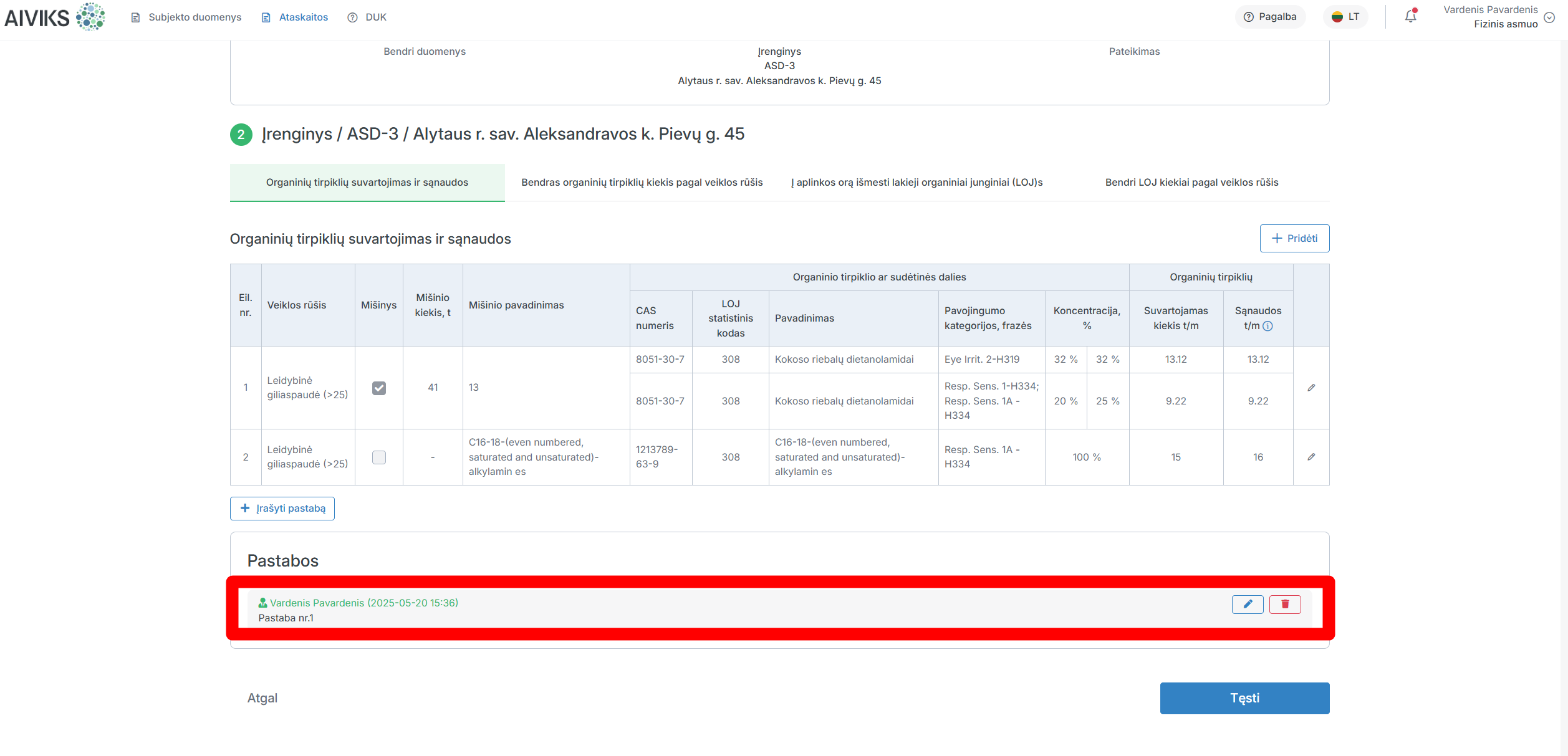
Įrašyta pastaba atsiras organinių tirpiklių ir sąnaudų apačioje.
Norėdami paredaguoti įrašytą pastabą, paspauskite redagavimo mygtuką.
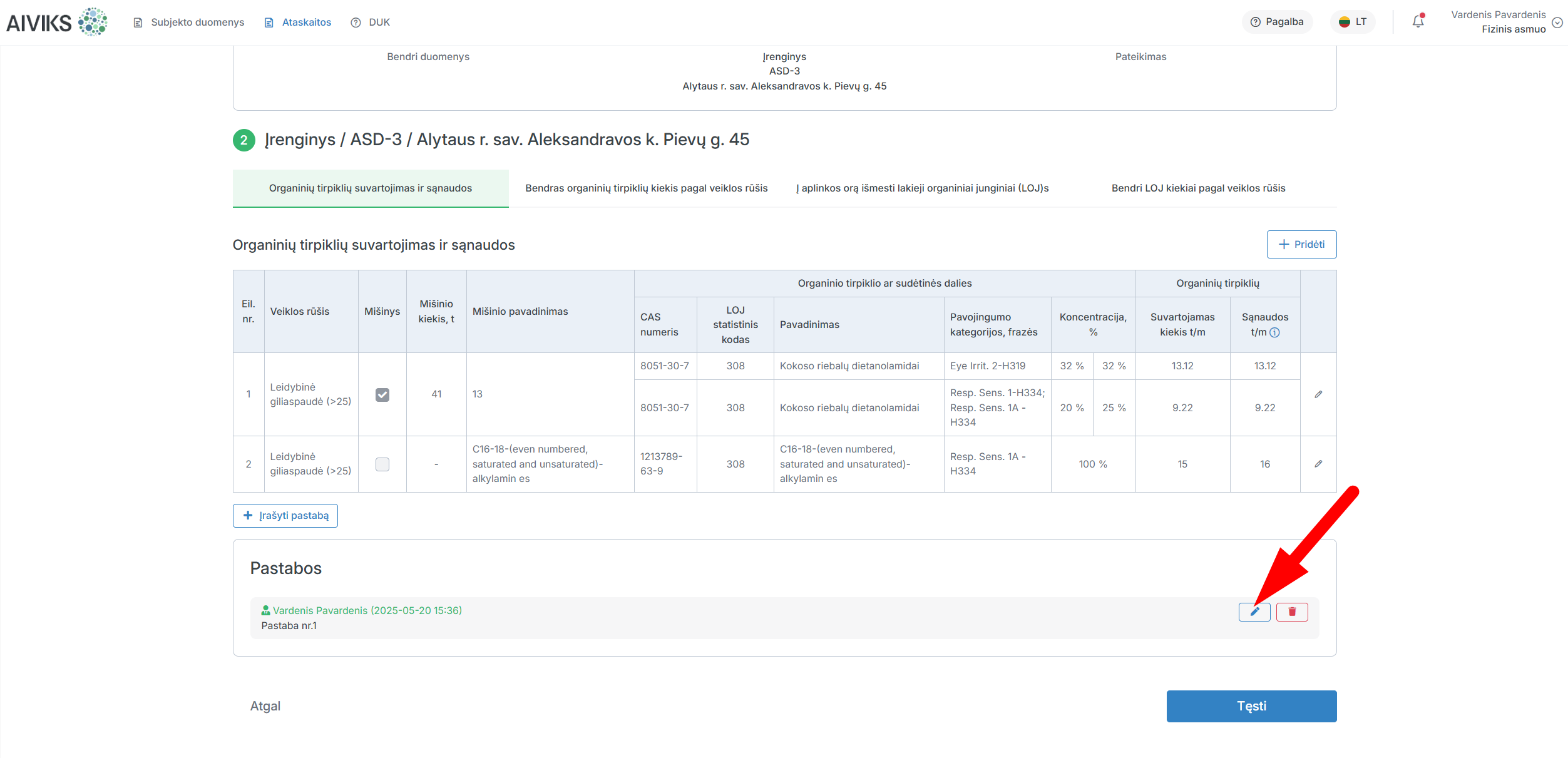
Pataisę pastabą, paspauskite „Išsaugoti“, kad išsaugotumėte pakeitimus.
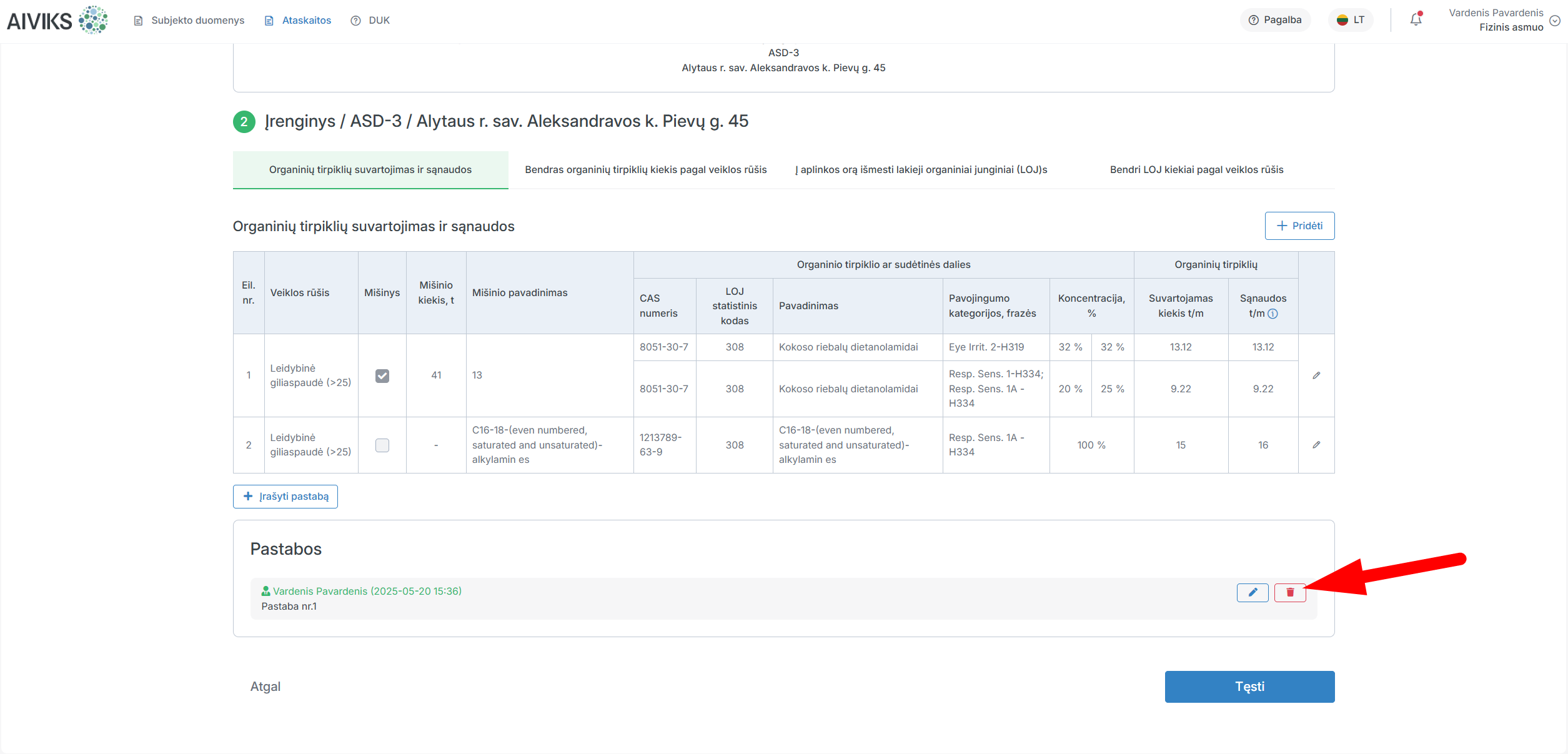
Norėdami pašalinti įrašytą pastabą, paspauskite ant šiukšliadėžės ikonos.
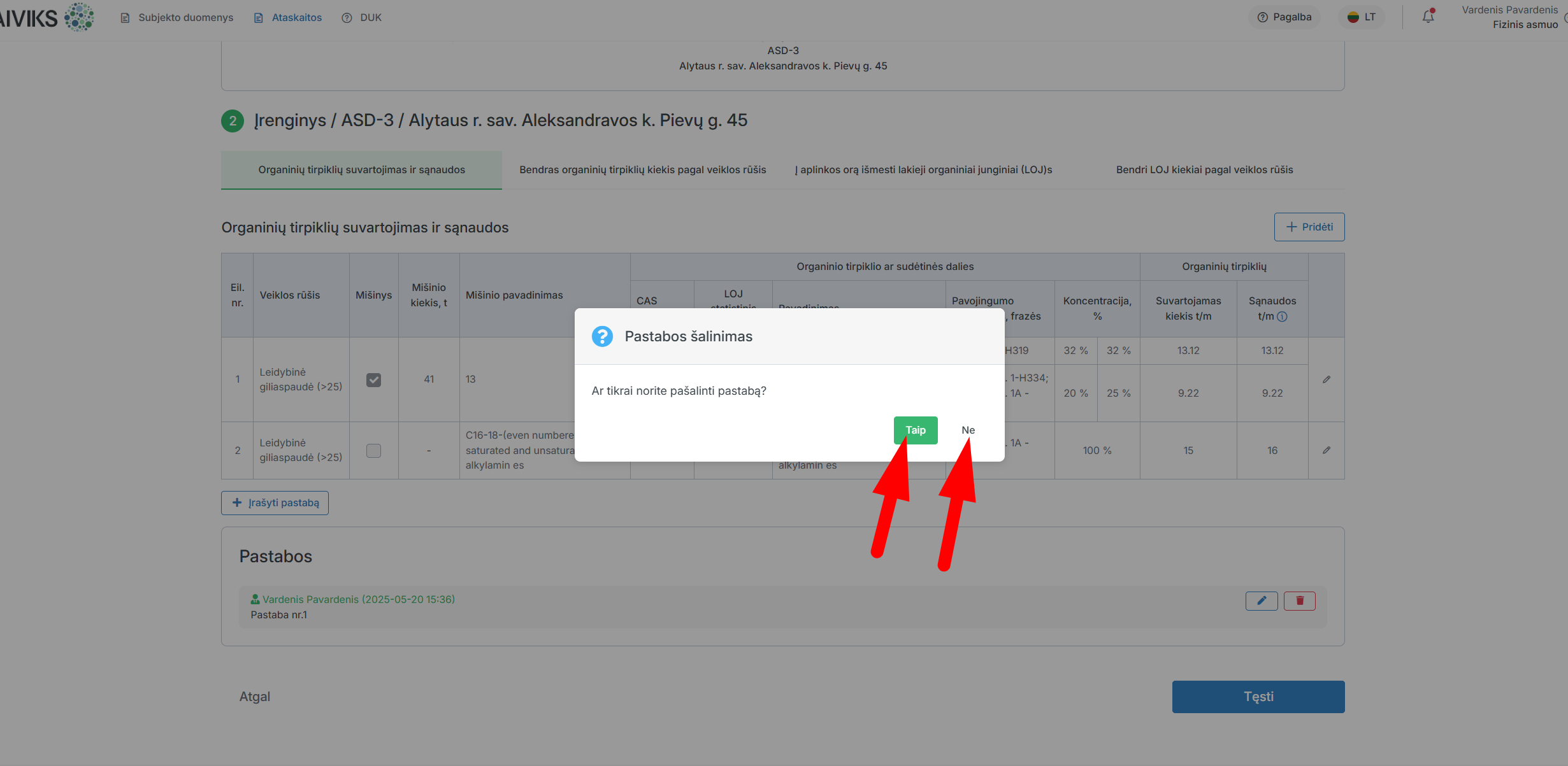
Patvirtinkite pastabos pašalinimą, paspausdami „Taip“ arba atšaukite pastabos pašalinimą, paspausdami „Ne“.
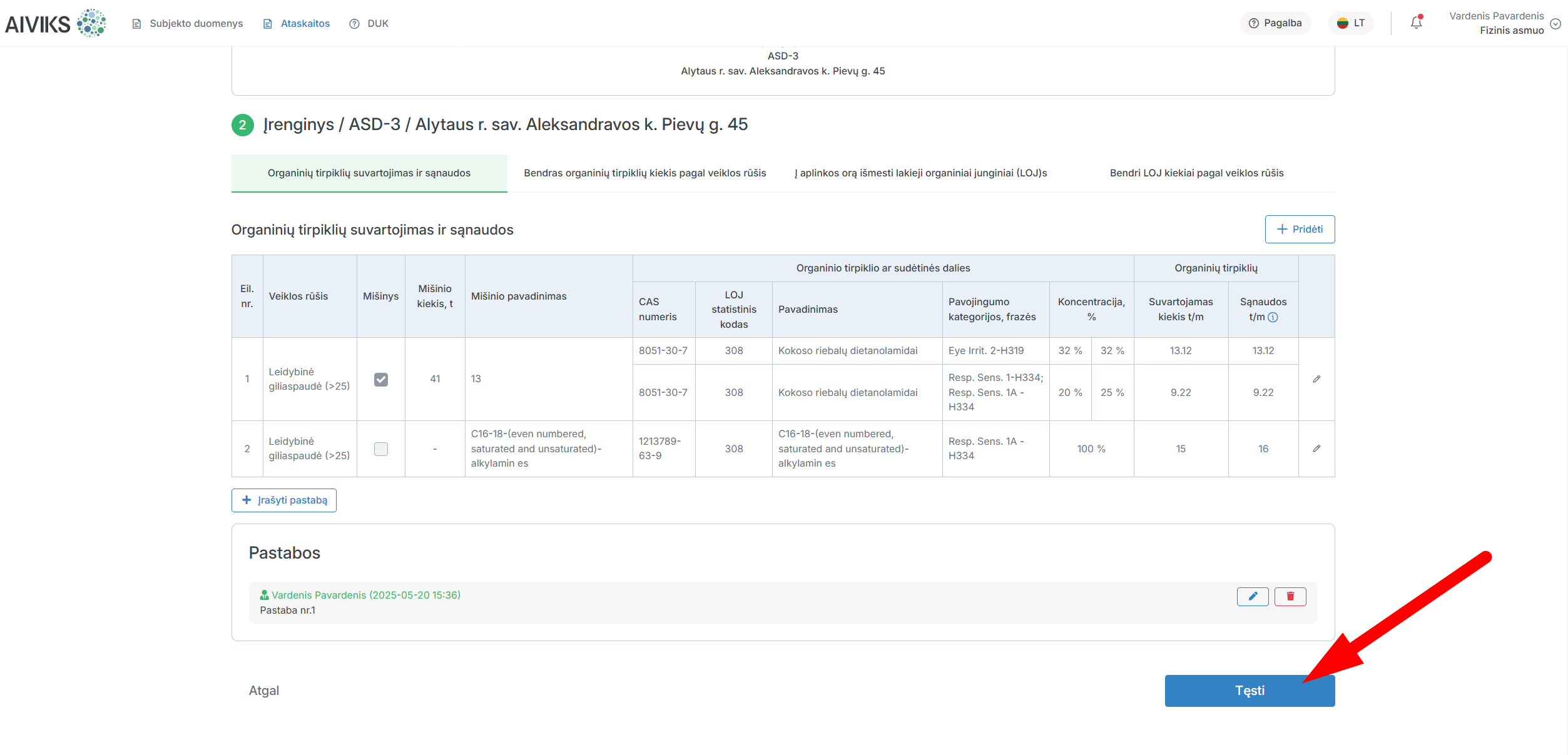
Norėdami pereiti prie kito ataskaitos žingsnio, paspauskite „Tęsti“.
„Bendras organinių tirpiklių kiekis pagal veiklos rūšis“ lentelėje pateikiamos reikšmės yra automatiškai apskaičiuojamos iš pirmoje lentelėje nurodytų duomenų. Šioje lentelėje redaguoti duomenų negalima.
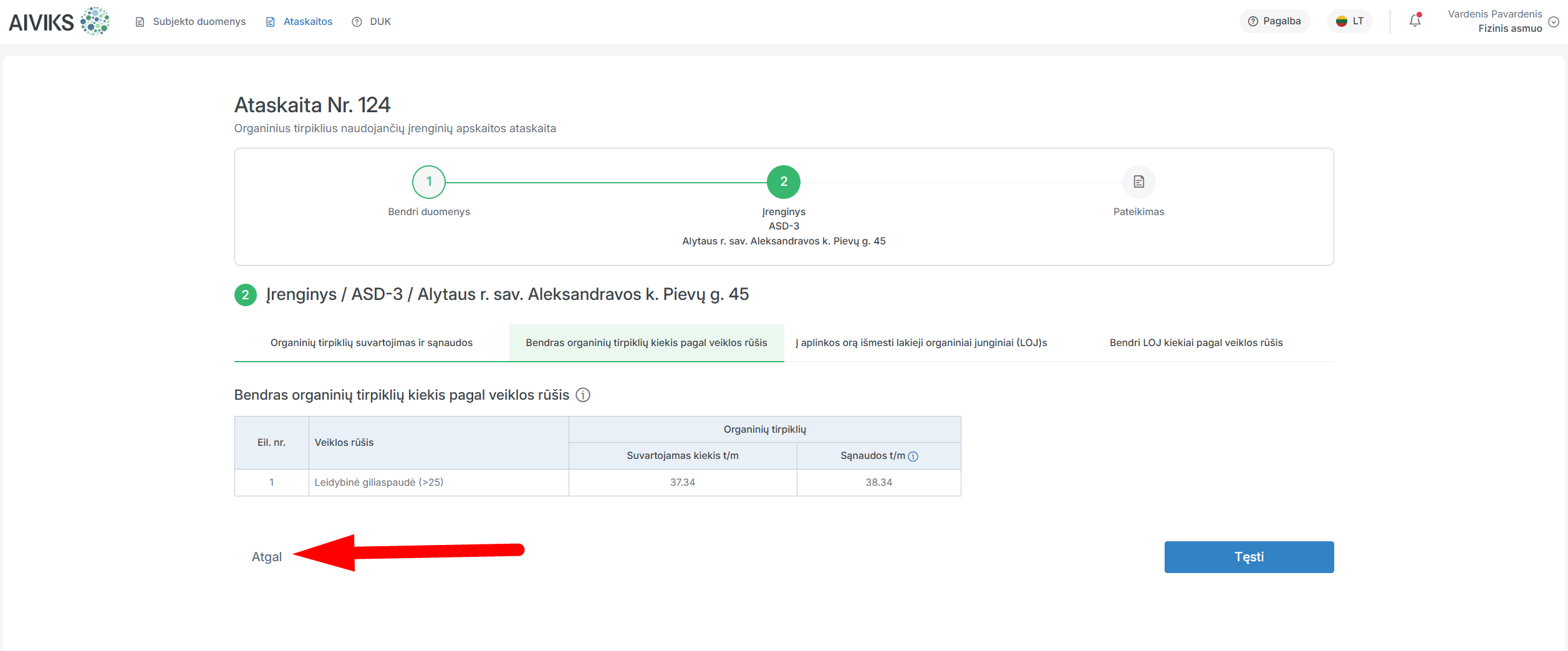
Norėdami sugrįžti į „Organinių tirpiklių suvartojimas ir sąnaudos lentelę“, paspauskite „Atgal“.
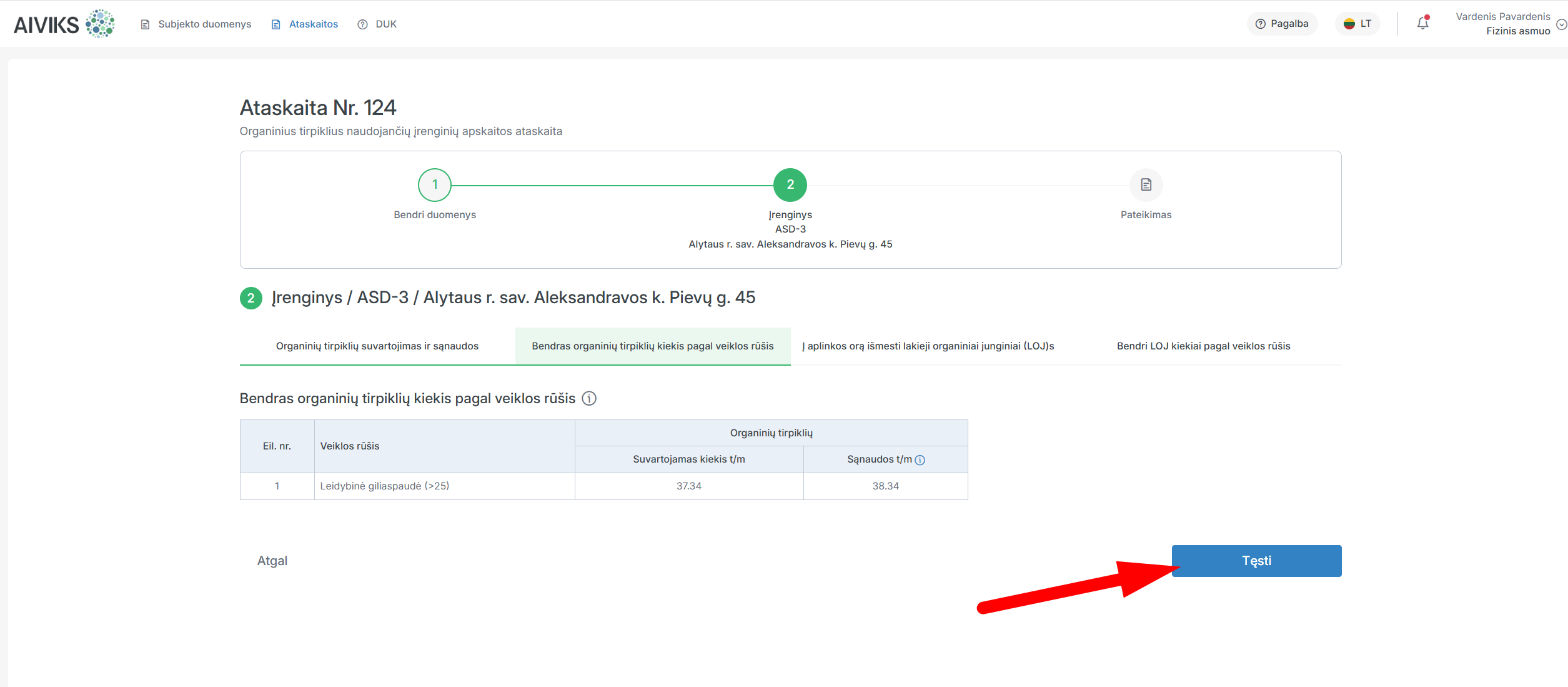
Norėdami pereiti į „Į aplinkos orą išmesti lakieji organiniai junginiai (LOJ)“ žingsnį, paspauskite „Tęsti“.
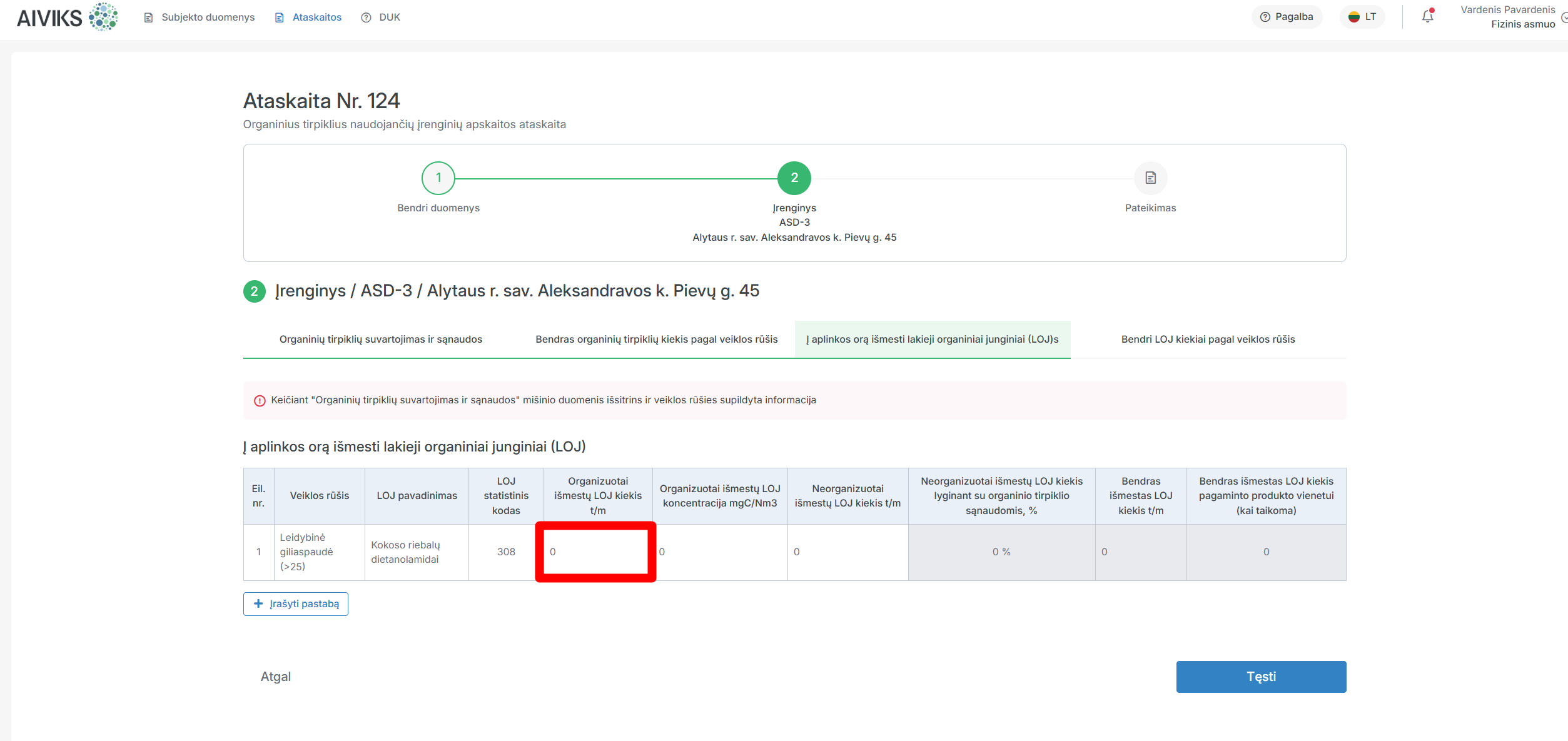
Įrašykite organizuotai išmestų LOJ kiekį.
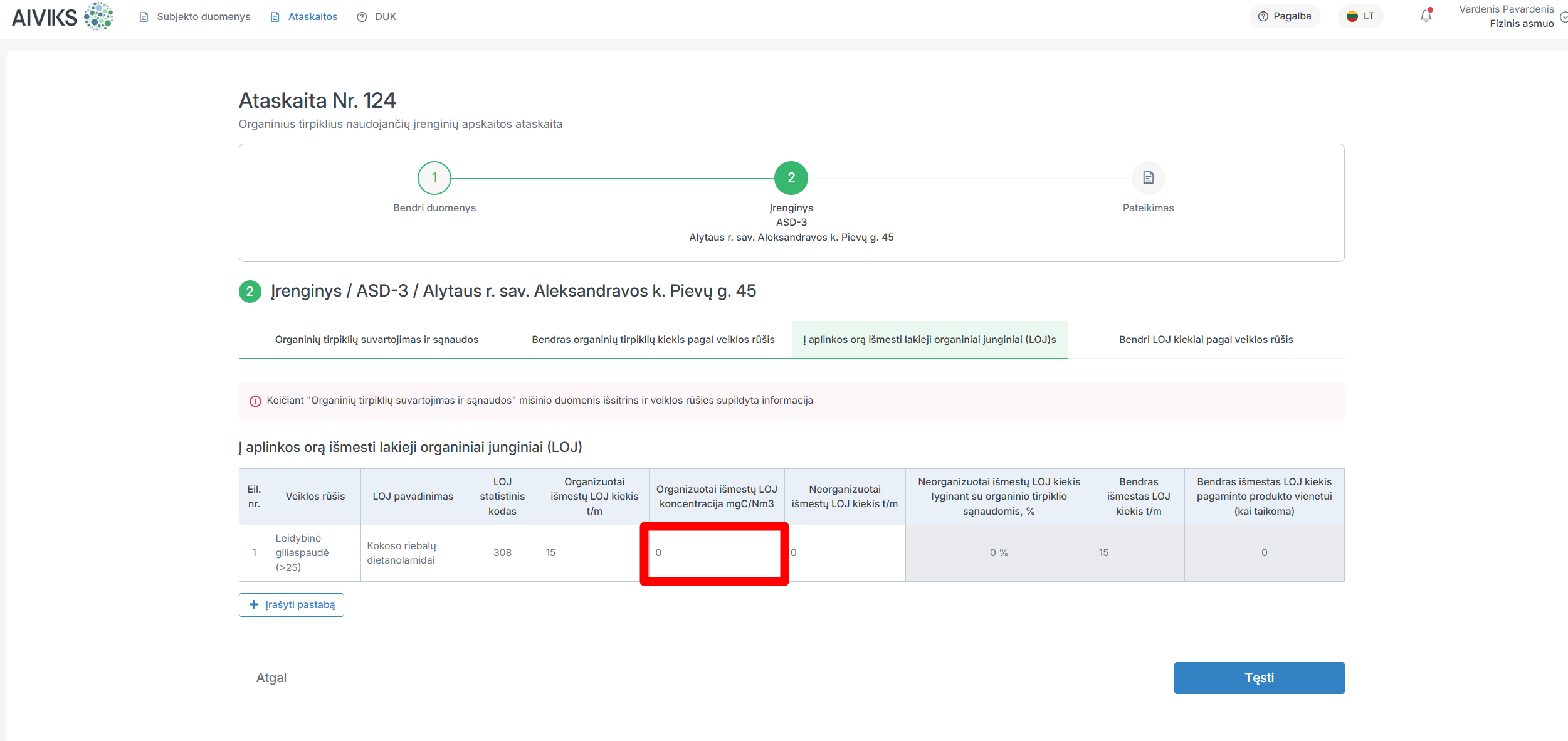
Įrašykite organizuotai išmestų LOJ koncentraciją.
Įrašykite neorganizuotai išmestų LOJ kiekį.
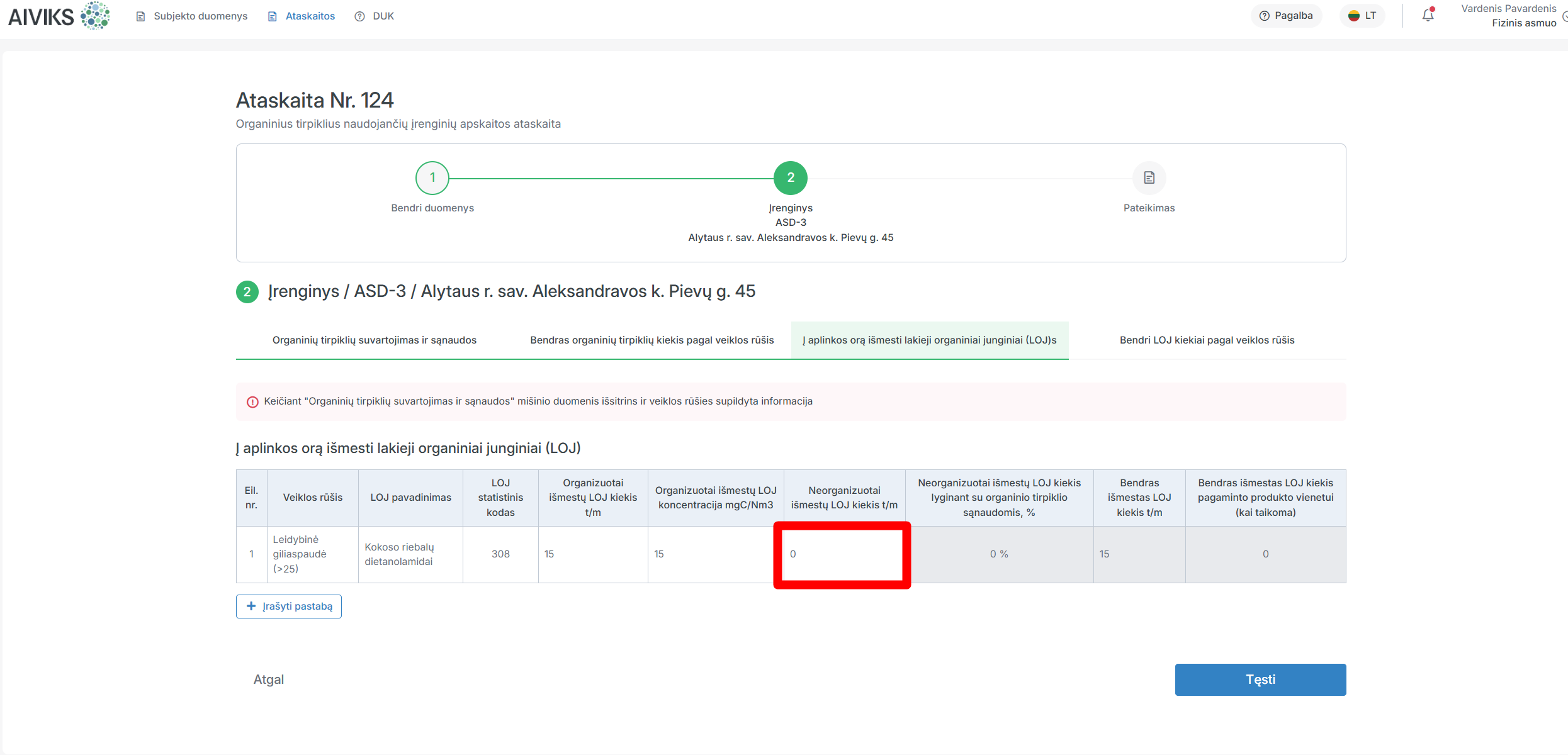
Užpildę reikiamą informaciją, paspauskite „Tęsti“.
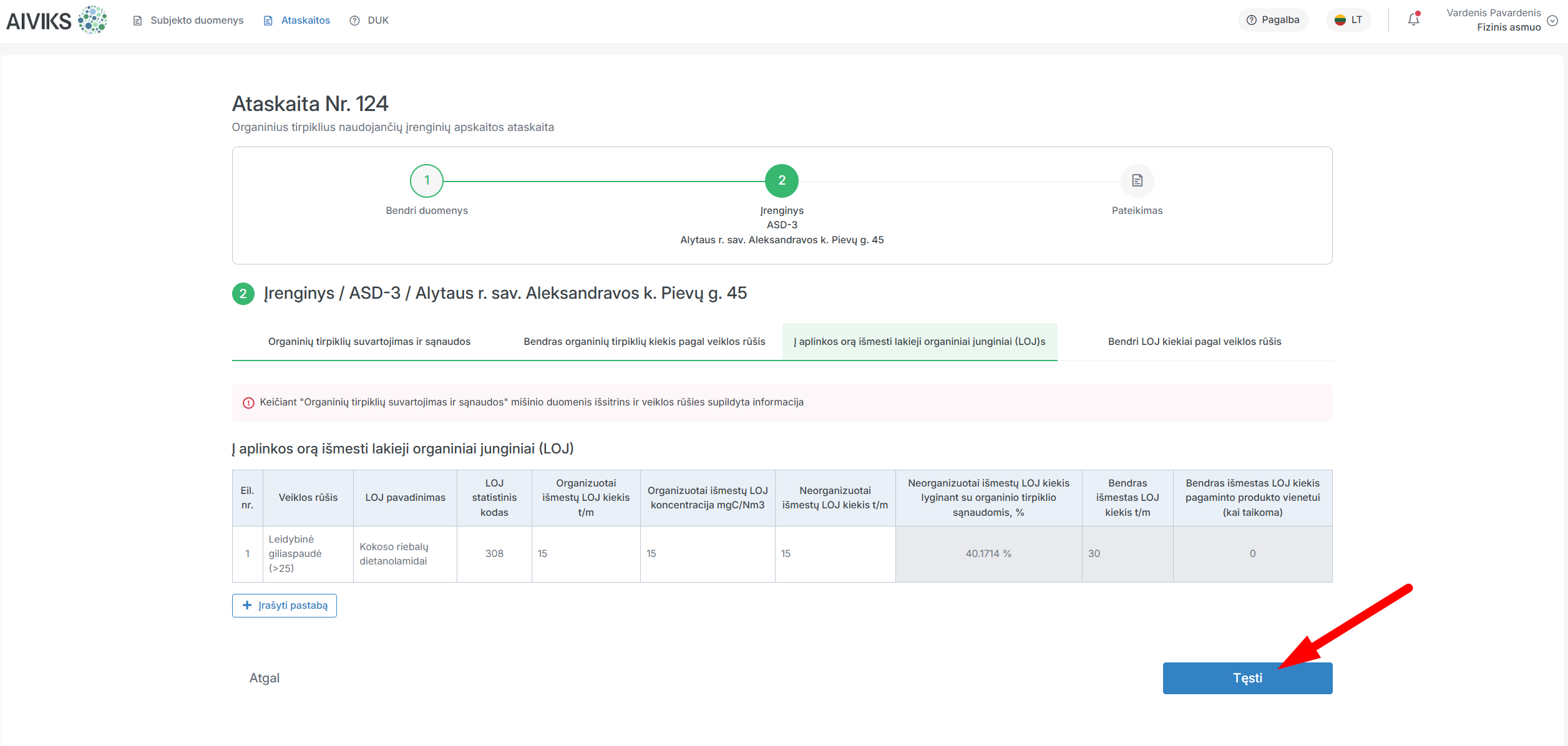
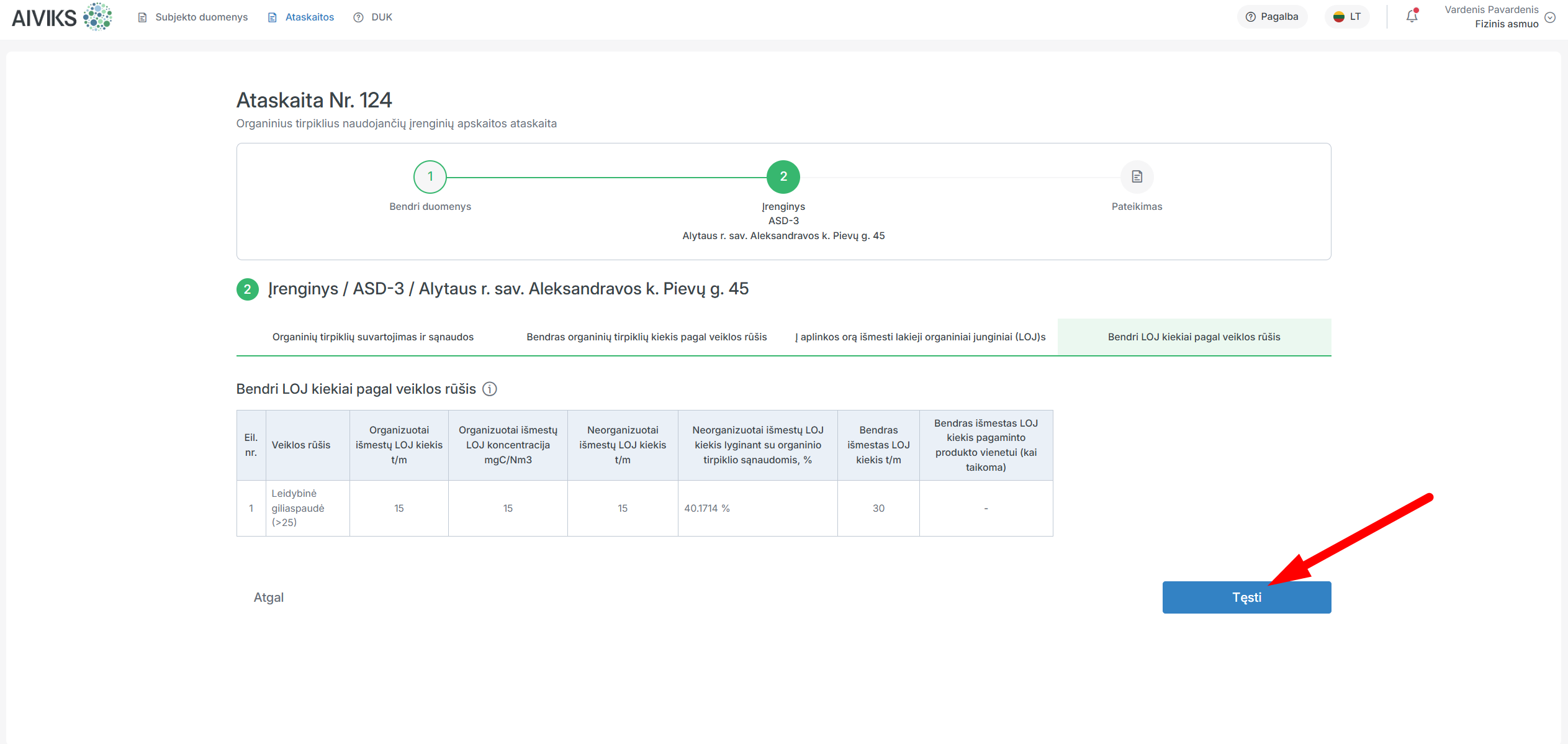
Ataskaitos žingsnyje „Bendri LOJ kiekiai pagal veiklos rūšis“ informacijos redaguoti neleidžiama, nes ją sistema automatiškai apskaičiuoja pagal ataskaitoje pateiktus duomenis. Norėdami pereiti prie kito žingsnio, paspauskite „Tęsti“.
Norėdami grįžti į ataskaitos pildymą paspauskite „Atgal“.
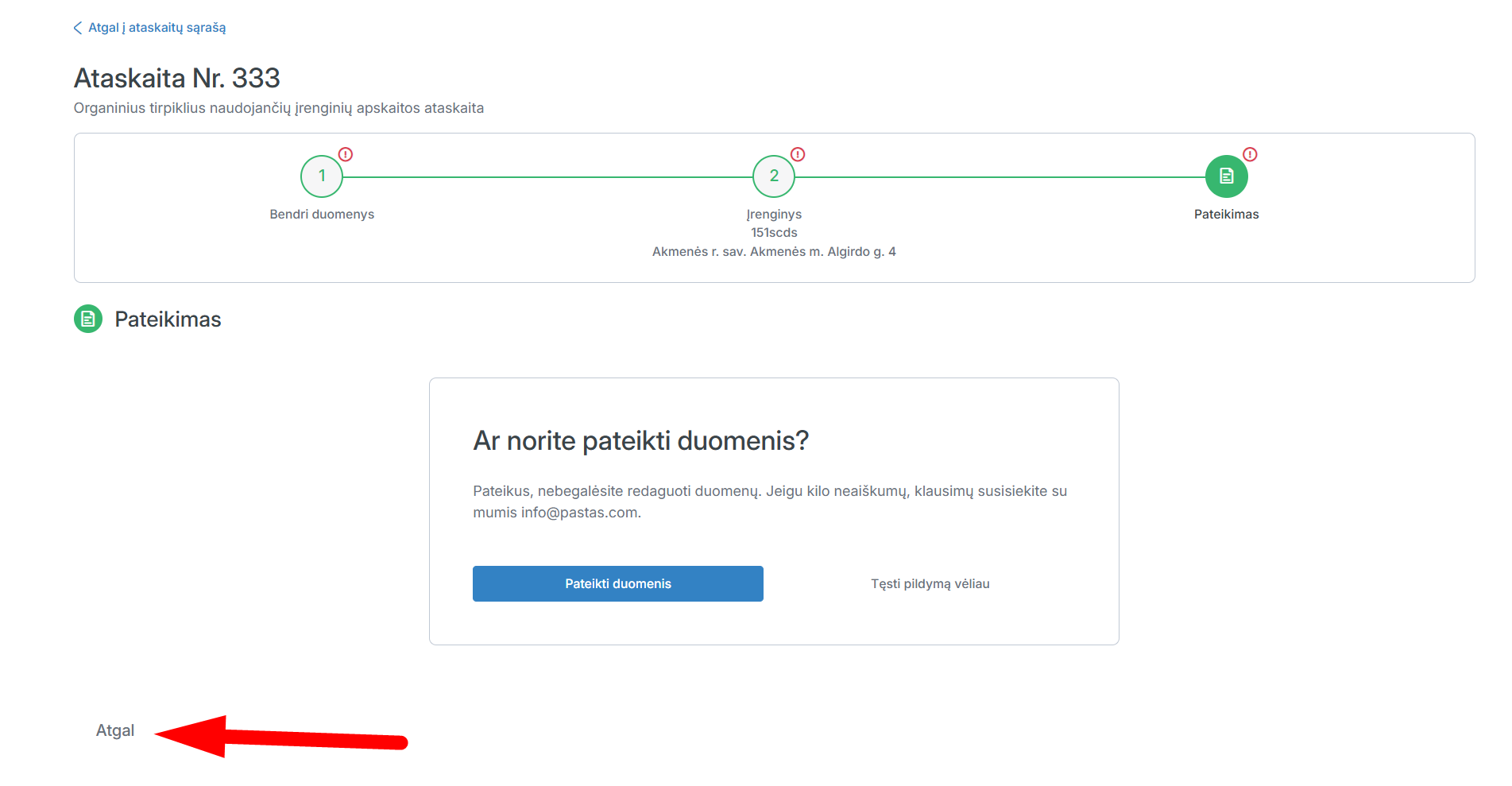
Norėdami pratęsti pildymą vėliau ir grįžti į ataskaitų sąrašą, paspauskite „Tęsti pildymą vėliau“.
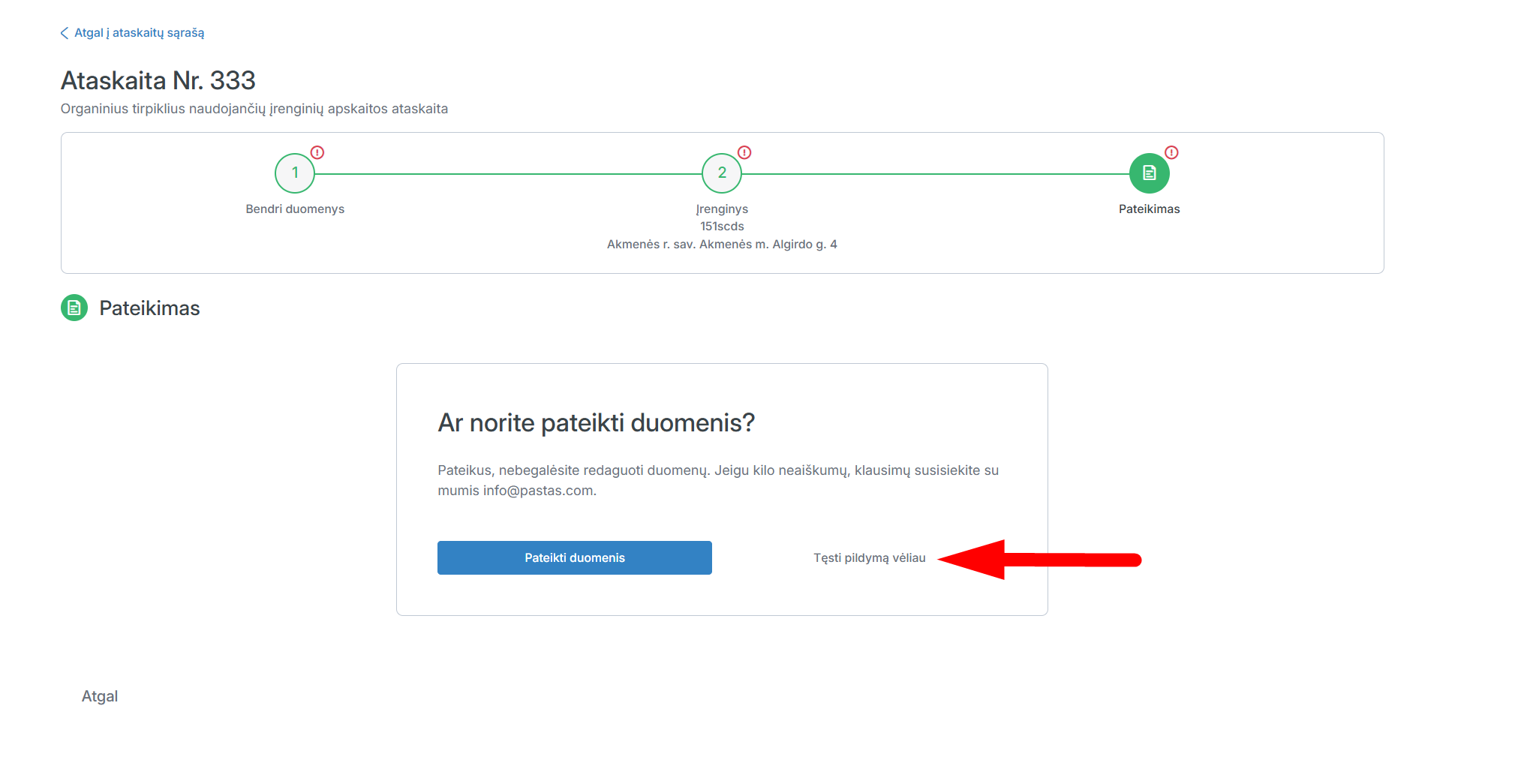
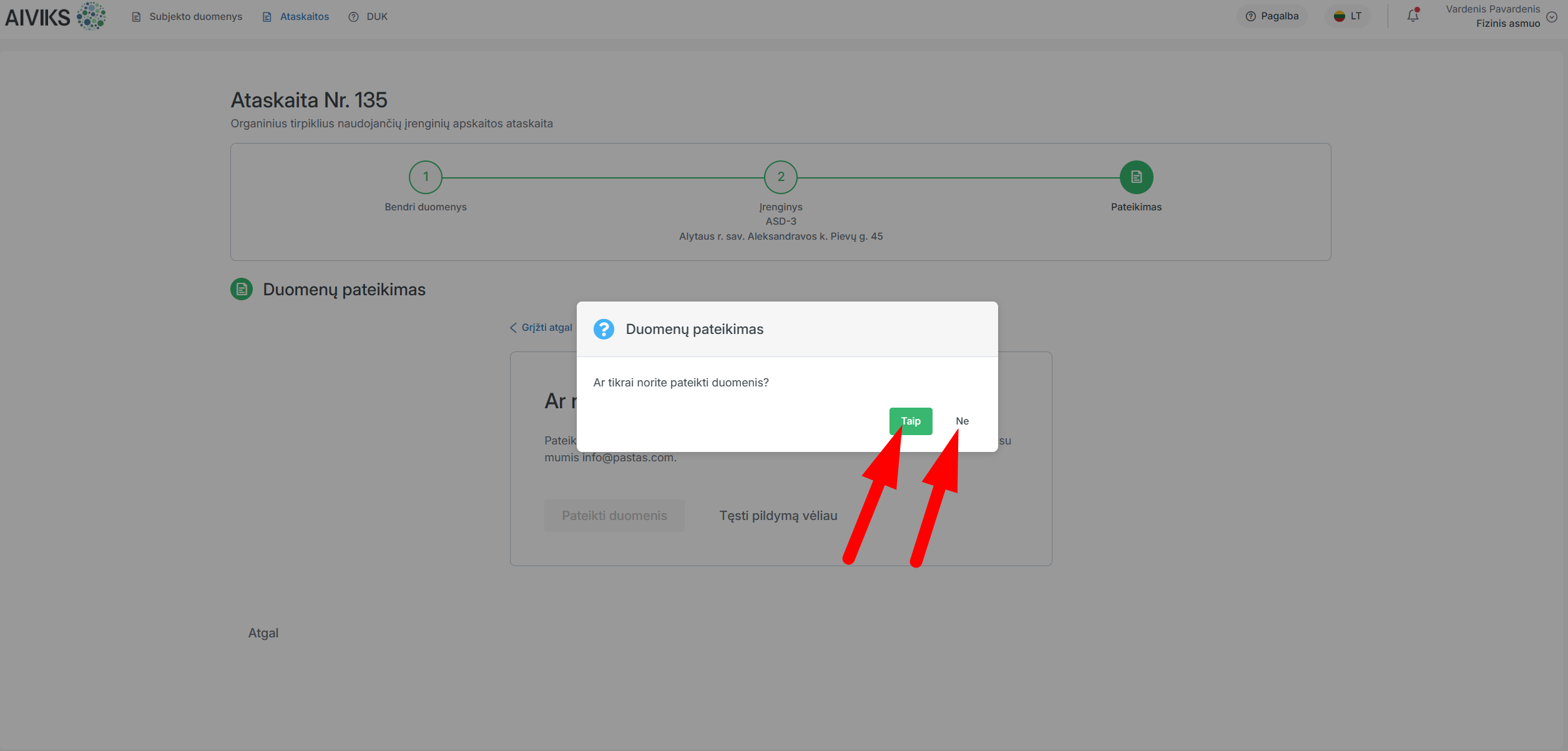
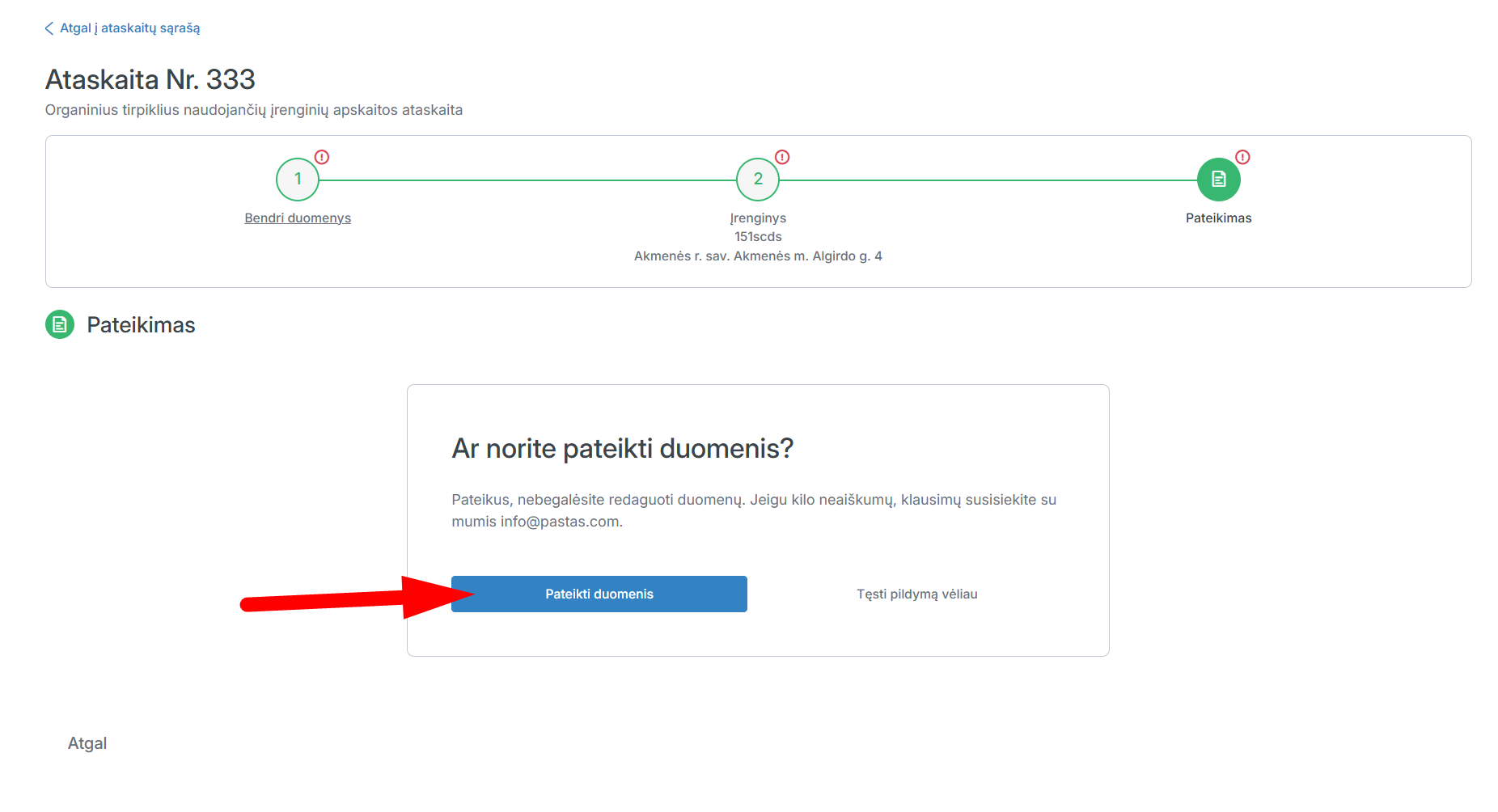
Norėdami pateikti ataskaitą, paspauskite „Pateikti duomenis“.
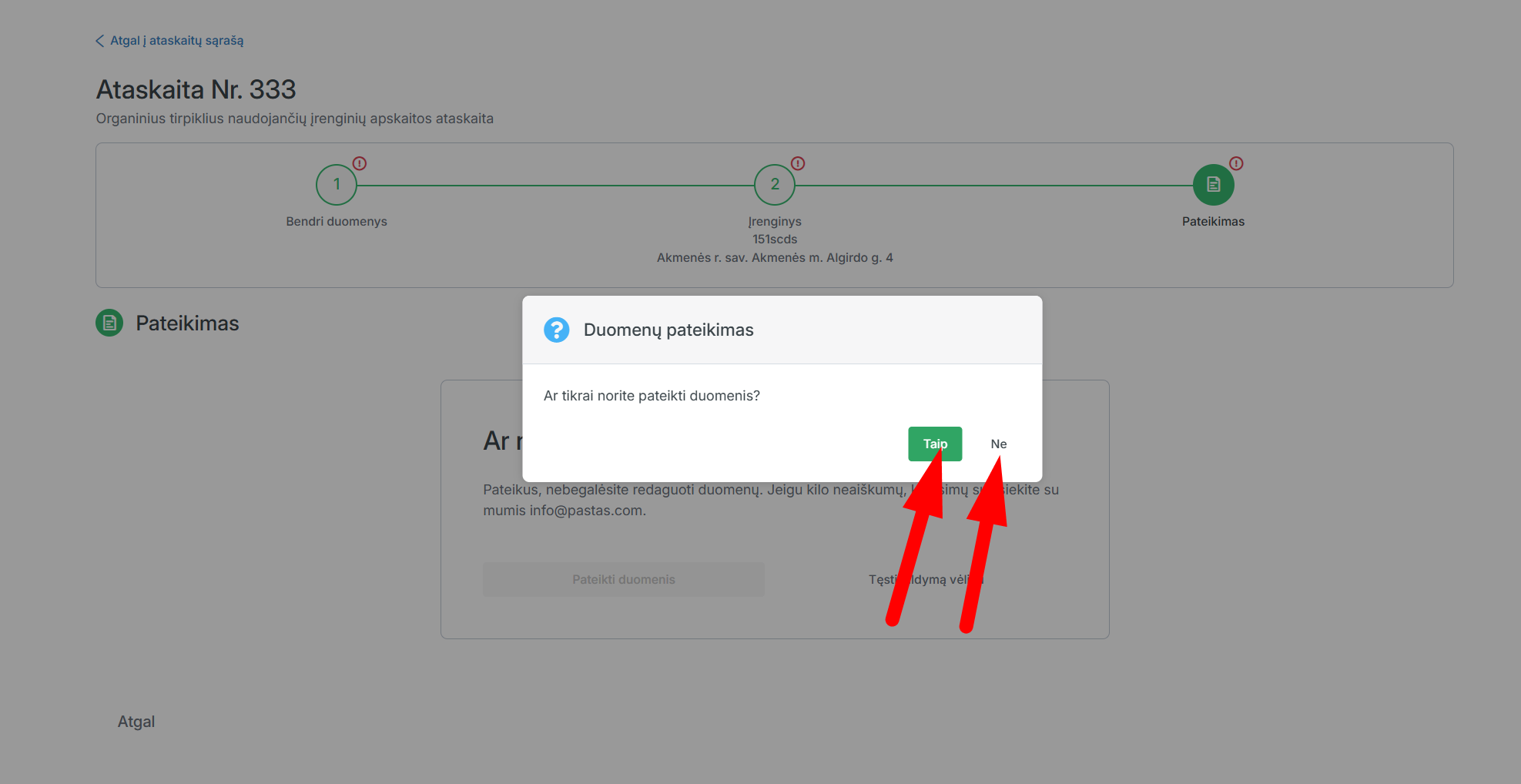
Iššokusiame lange patvirtinkite ataskaitos pateikimą, paspausdami „Taip“ arba atšaukite ataskaitos pateikimą, paspausdami „Ne“.
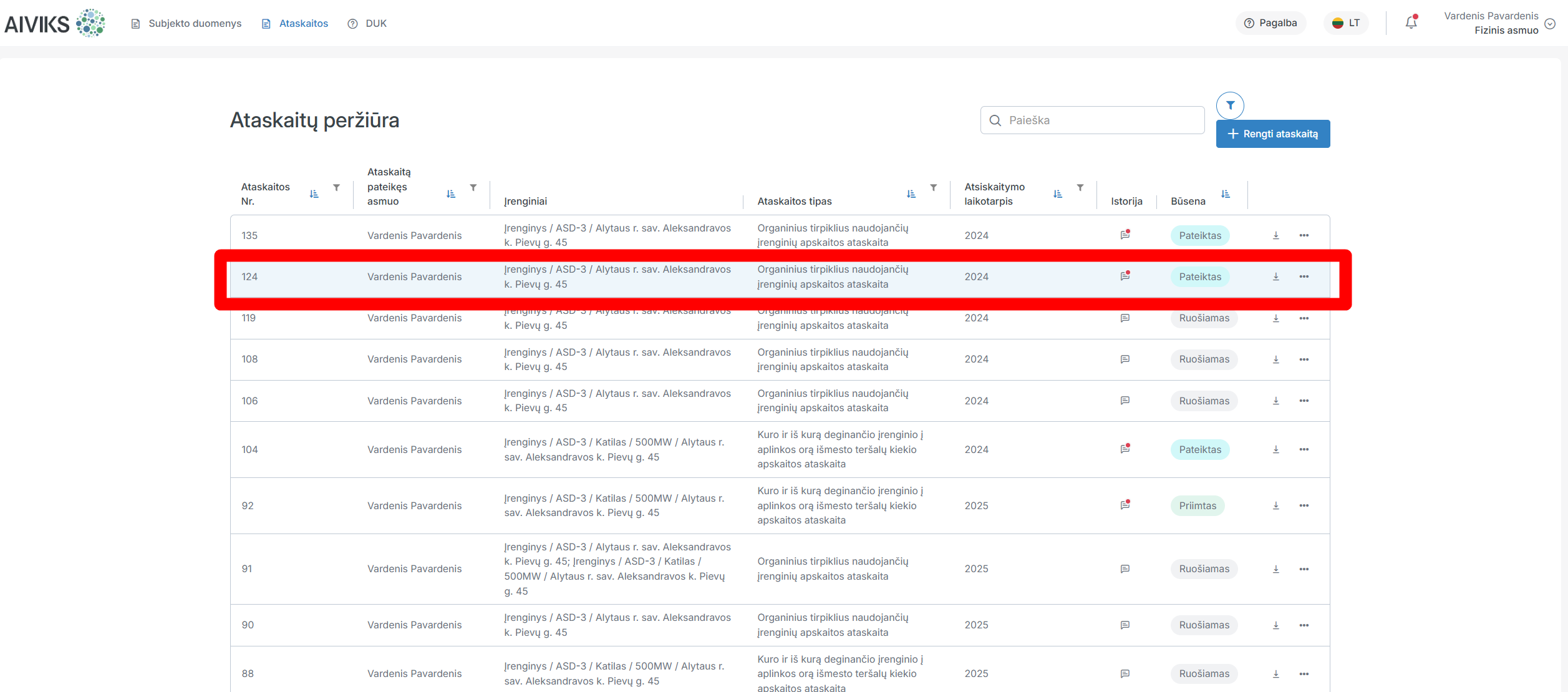
Pateikta ataskaita bus matoma ataskaitų sąraše, jos būsena taps „Pateiktas“.
Norėdami peržiūrėti pateiktos ataskaitos istoriją, paspauskite ant „Progreso istorija“.
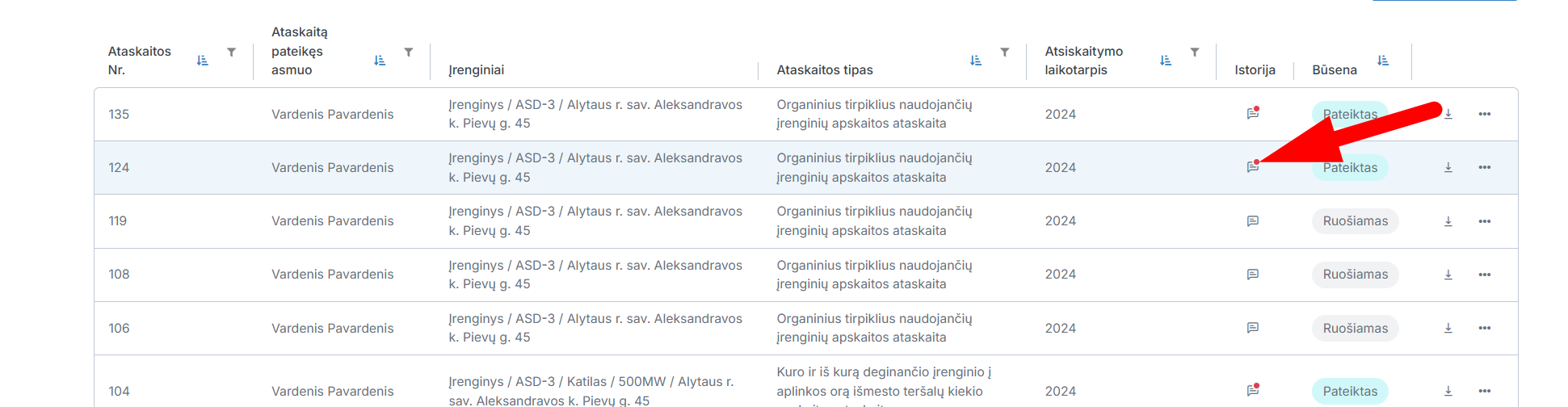
Norėdami peržiūrėti ataskaitą, paspauskite ant norimos ataskaitos eilutės.
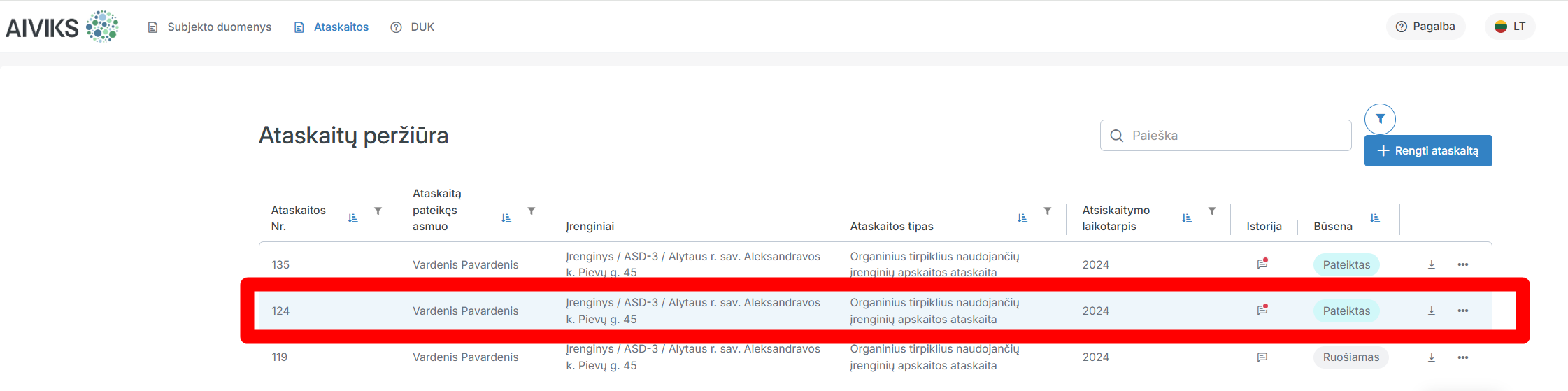
Tikslinimas
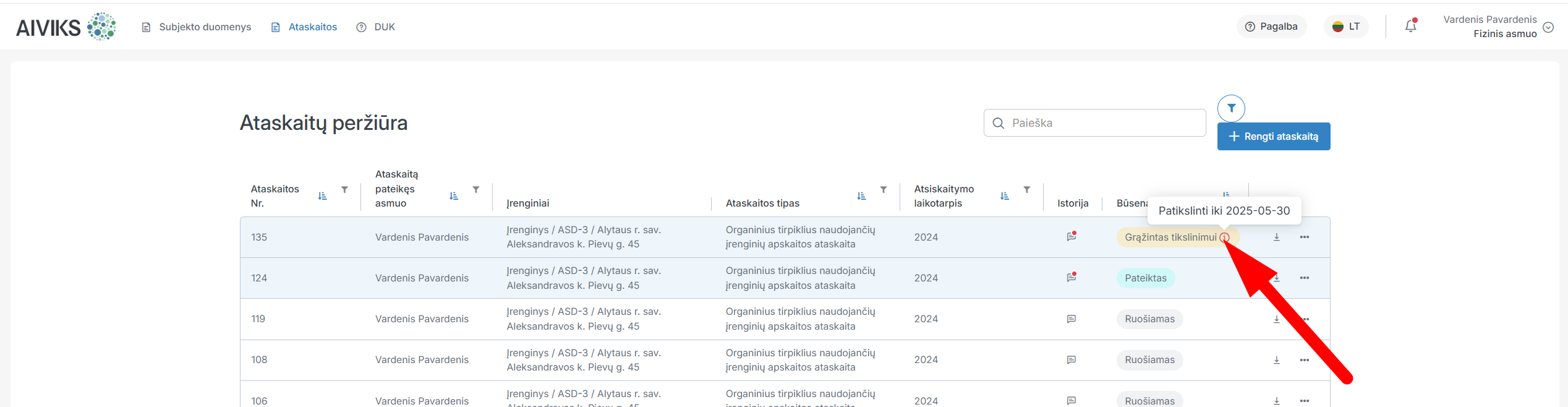
Grąžinta tikslinti ataskaita bus matoma ataskaitų sąraše su būsena „Grąžintas tikslinimui“.

Užveskite pelytę ant šauktuko, esančio prie būsenos, kad pamatytumėte datą, iki kurios turite patikslinti ataskaitą.
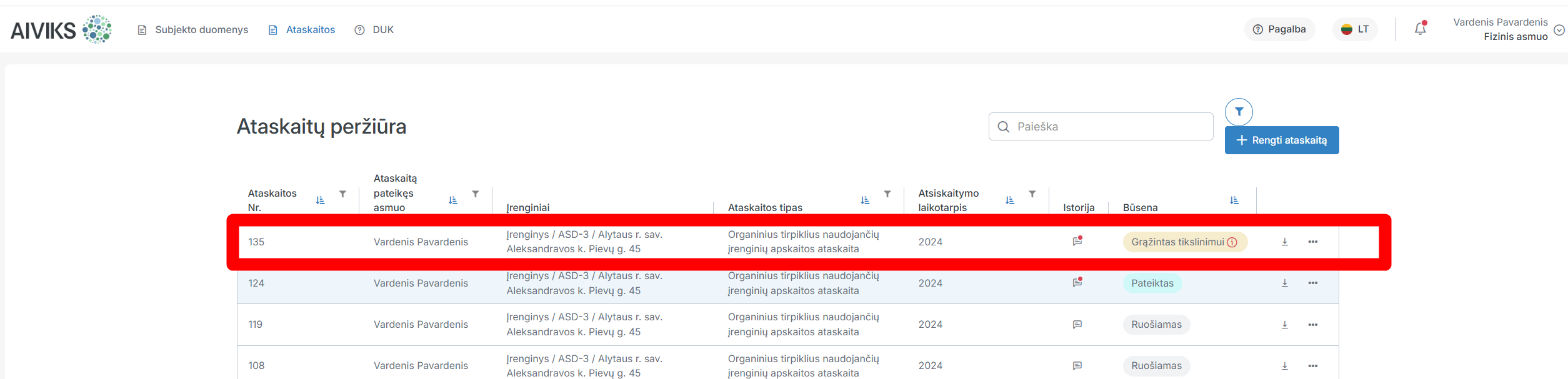
Norėdami patikslinti grąžintą tikslinti prašymą paspauskite ant prašymo eilutės.
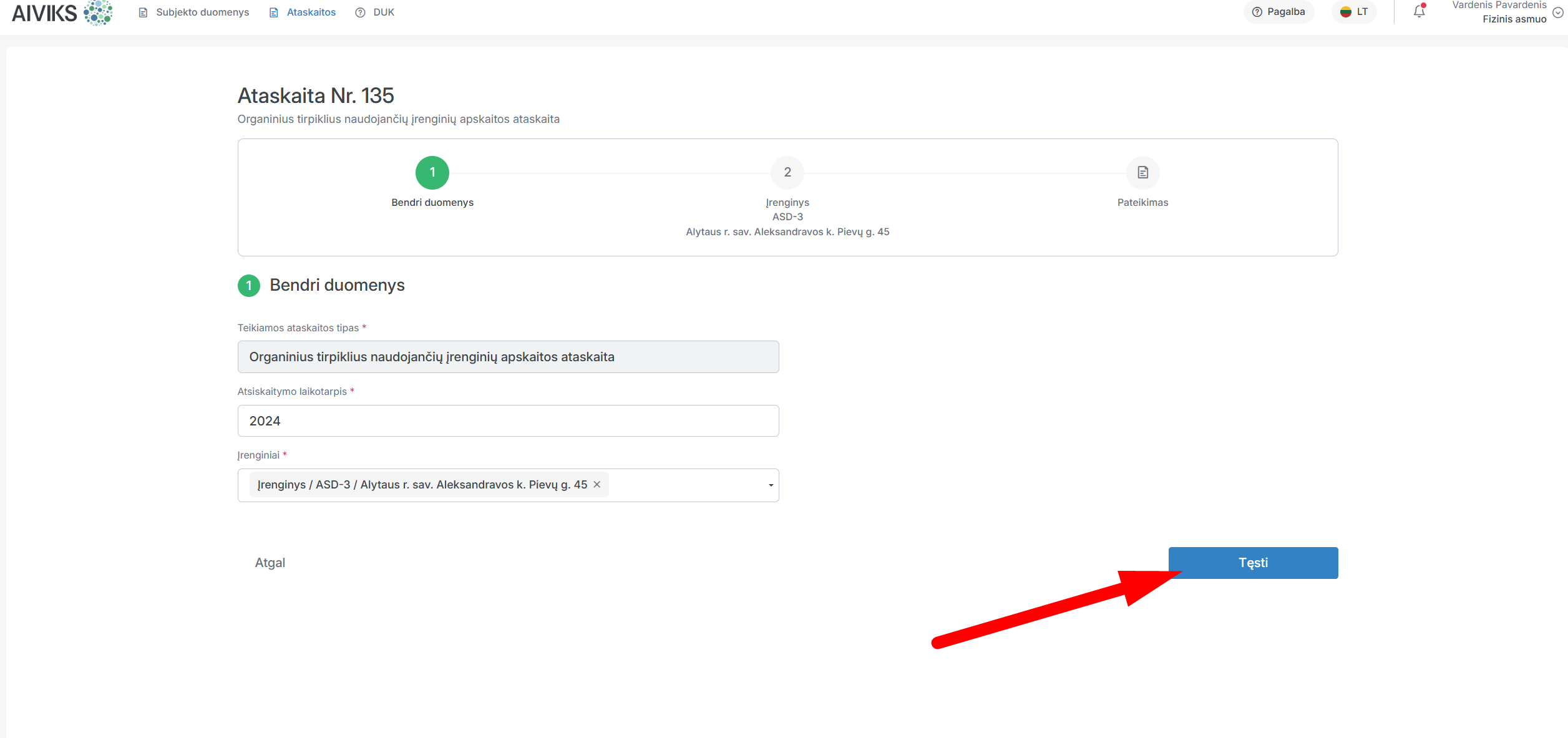
Norėdami pereiti prie sekančio ataskaitos žingsnio, spauskite „Tęsti“.
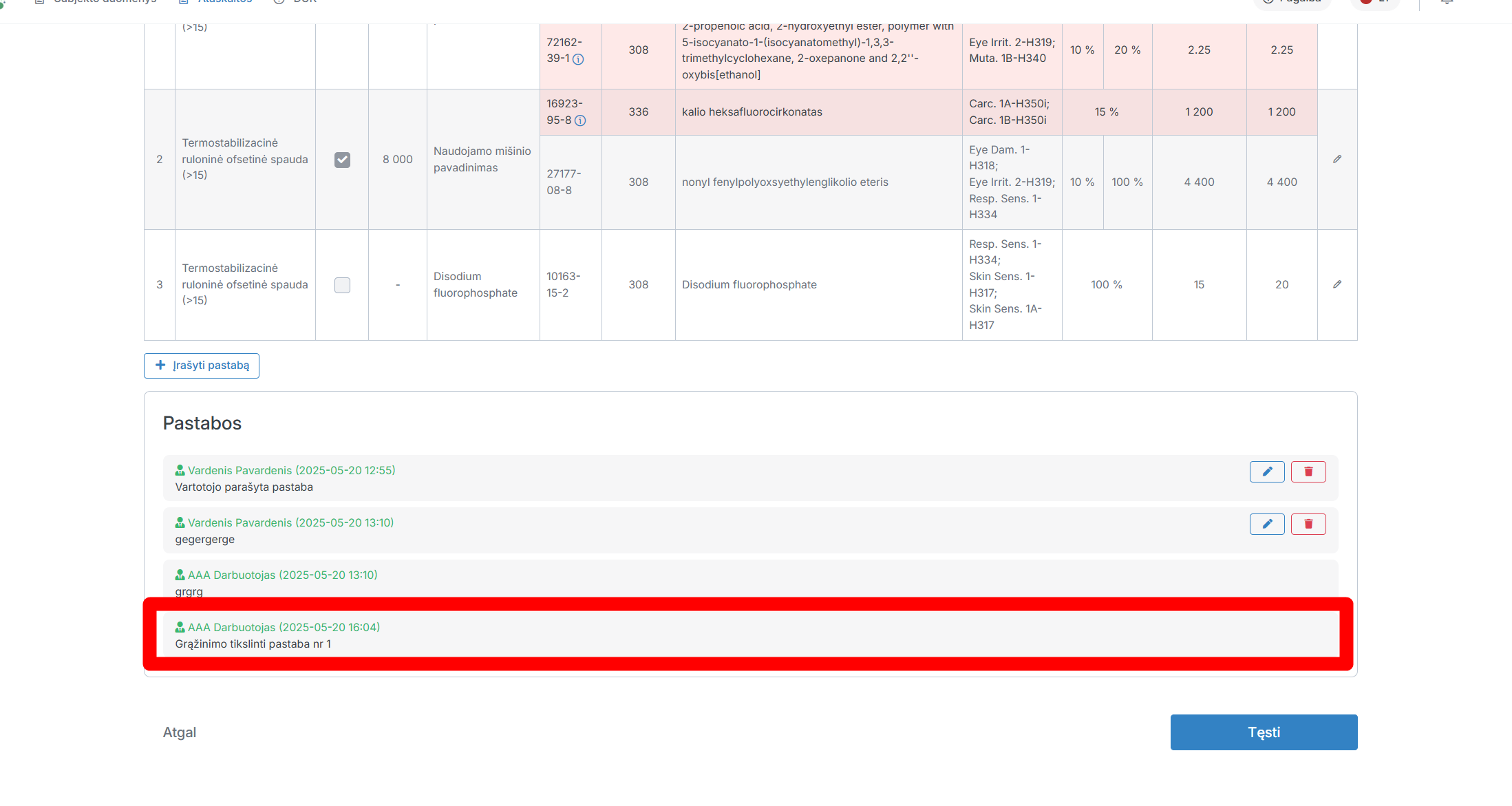
Ataskaitą vertinusio asmens pastabos bus matomos lentelių apačioje.
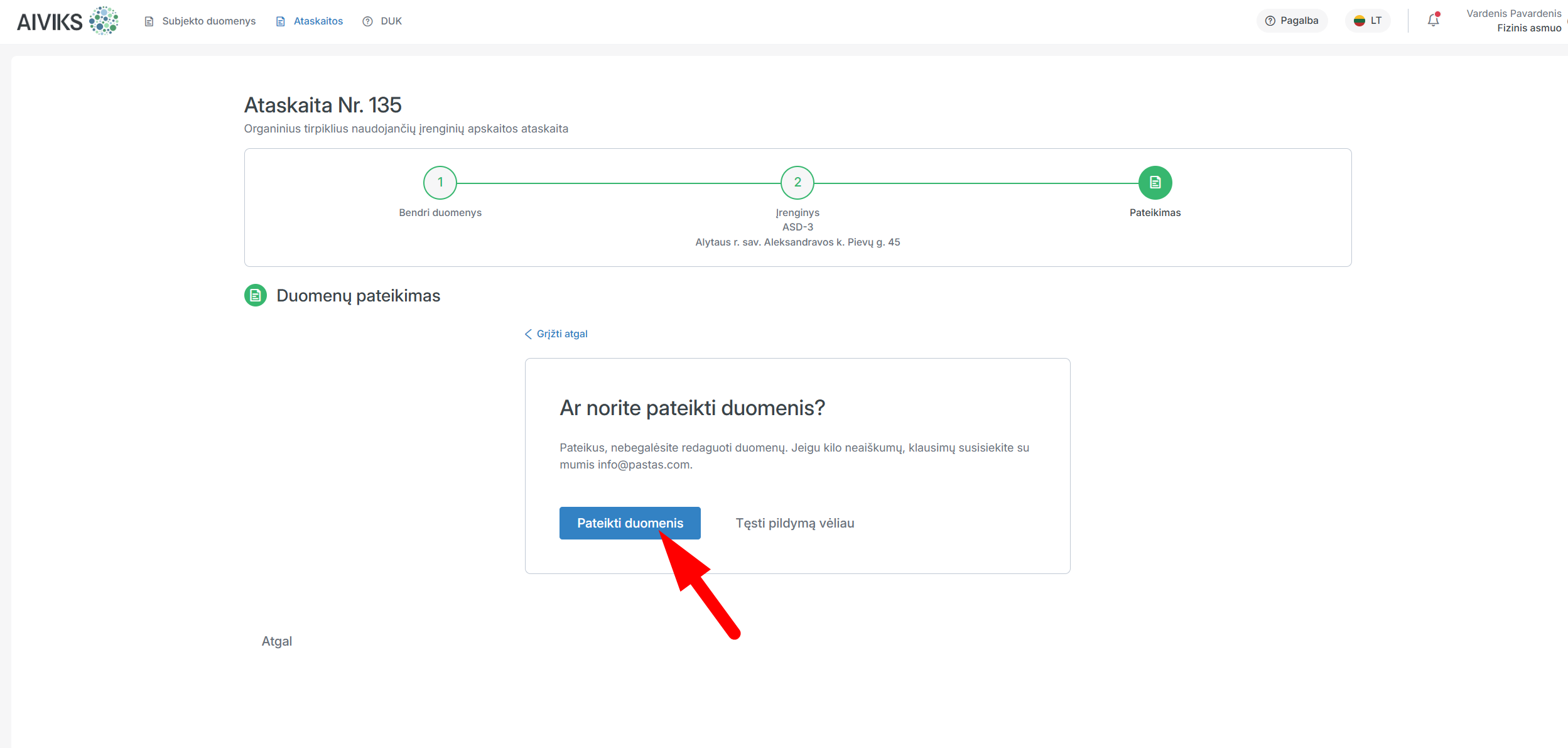
Pataisę ataskaitą pagal pastabas, paspauskite „Pateikti duomenis“.
Patvirtinkite ataskaitos pateikimą, paspausdami „Taip“ arba atšaukite ataskaitos pateikimą, paspausdami „Ne“.