Cheminių medžiagų ir mišinių ataskaita
Pateikimas
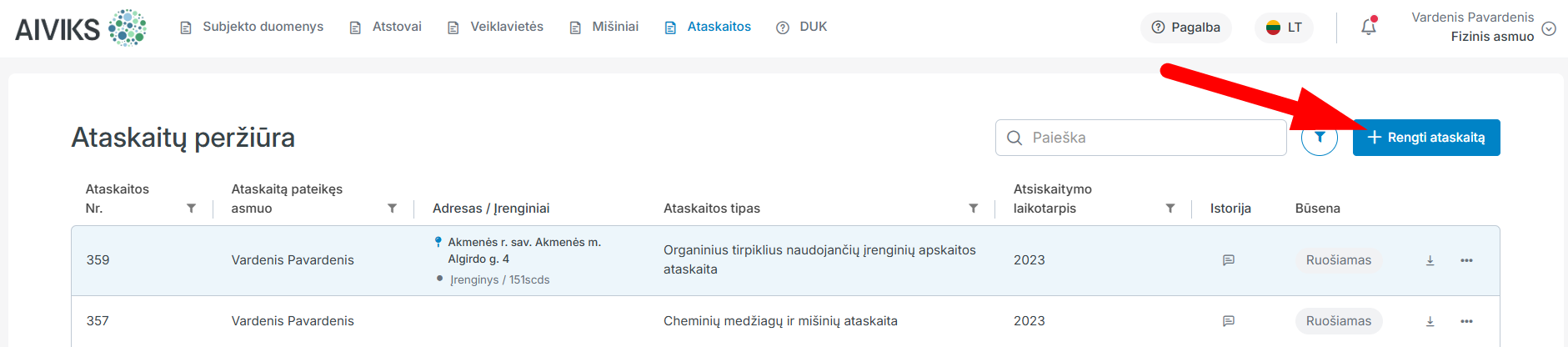
Norėdami pateikti naują ataskaitą, paspauskite „Rengti ataskaitą“.
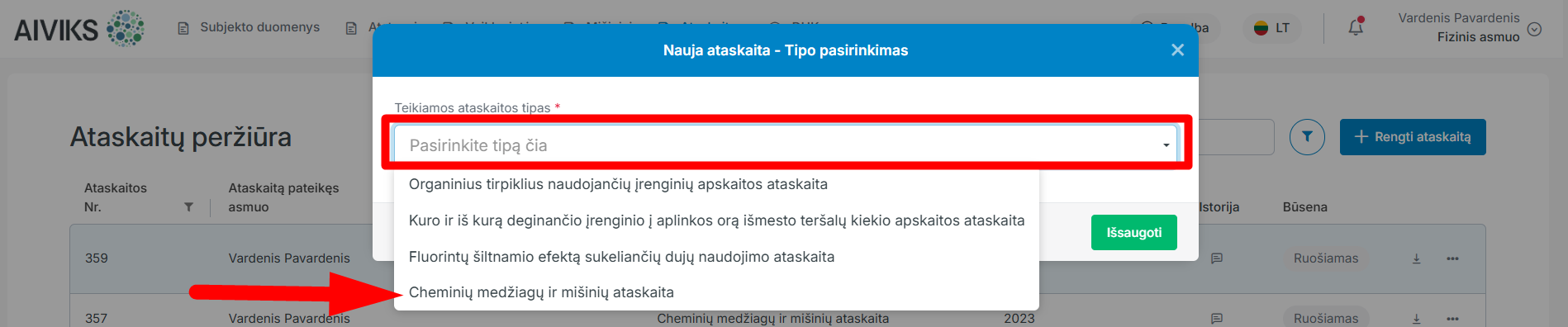
Paspauskite ant „Teikiamos ataskaitos tipas“ laukelio ir pasirinkite ataskaitos tipą „Cheminių medžiagų ir mišinių ataskaita“.
Paspauskite „Išsaugoti“.

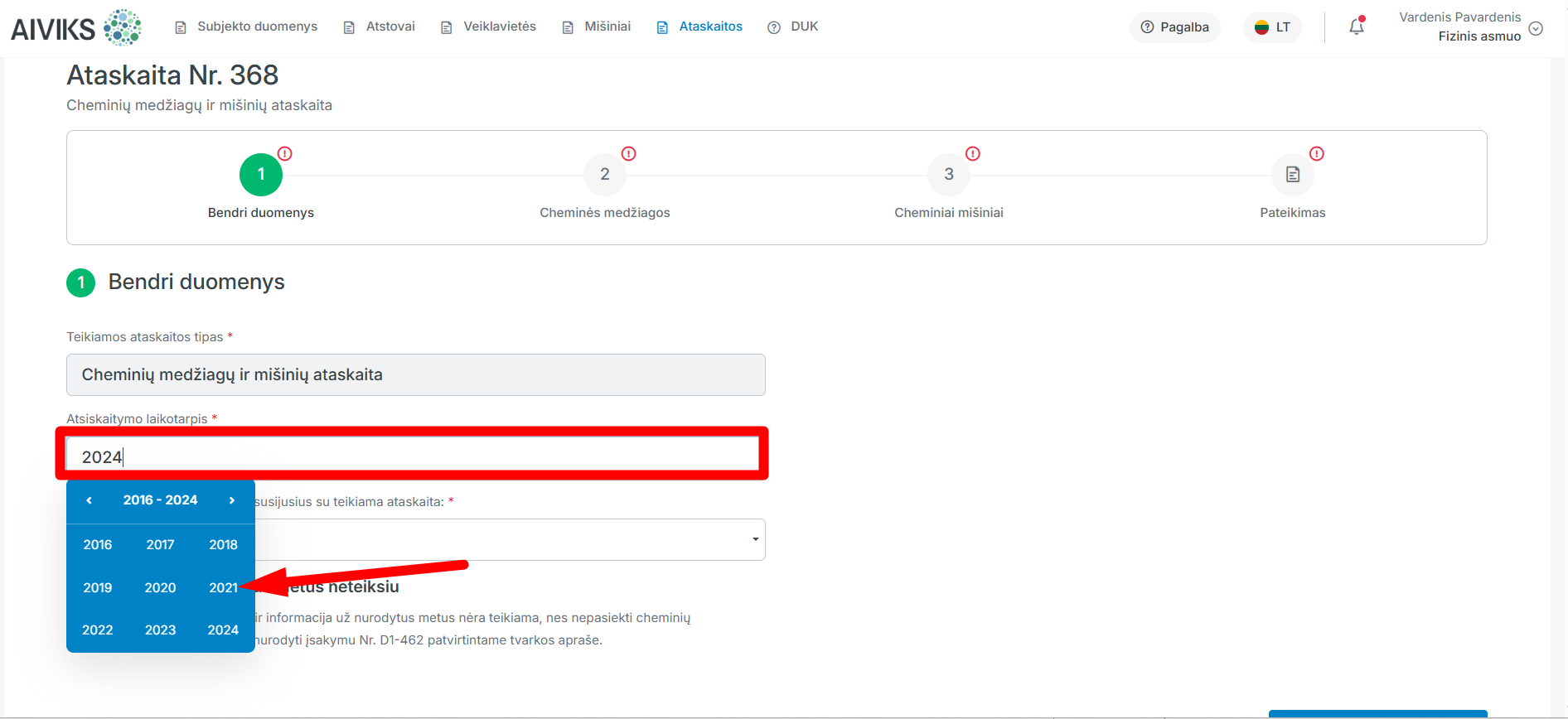
Jeigu reikia, paredaguokite atsiskaitymo laikotarpį: paspauskite ant „Atsiskaitymo laikotarpis“ laukelio, pasirinkite metus iš kalendoriaus ir paspauskite ant jų.
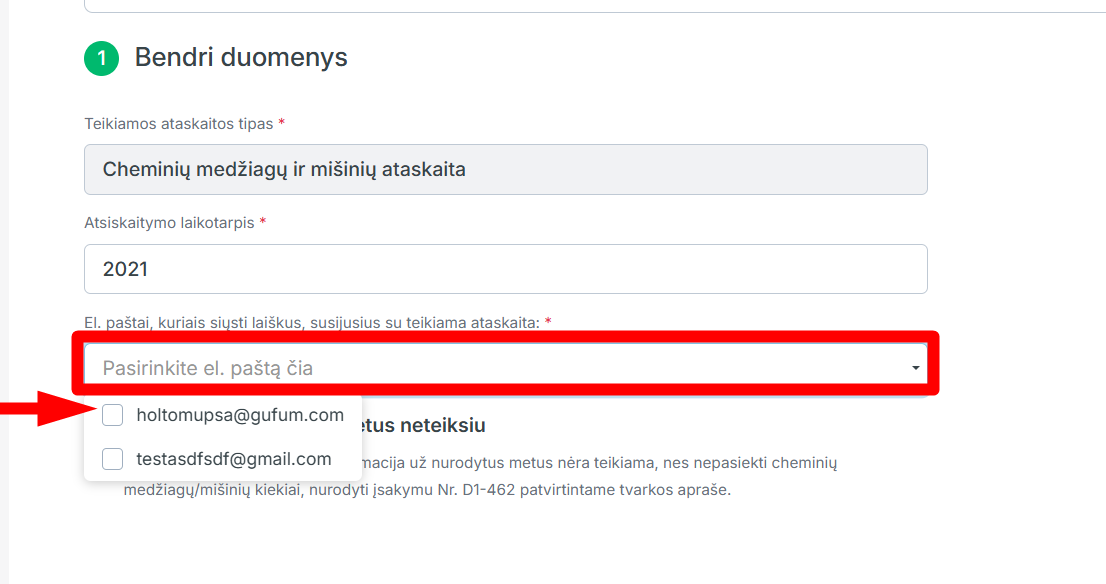
Pasirinkite el. paštus, kuriais norite, kad sistema siųstų pranešimus, susijusius su teikiama ataskaita: paspauskite ant laukelio „El. paštai, kuriais siųsti pranešimus susijusius su teikiama ataskaita“ ir pažymėkite el. paštus ir sąrašo.
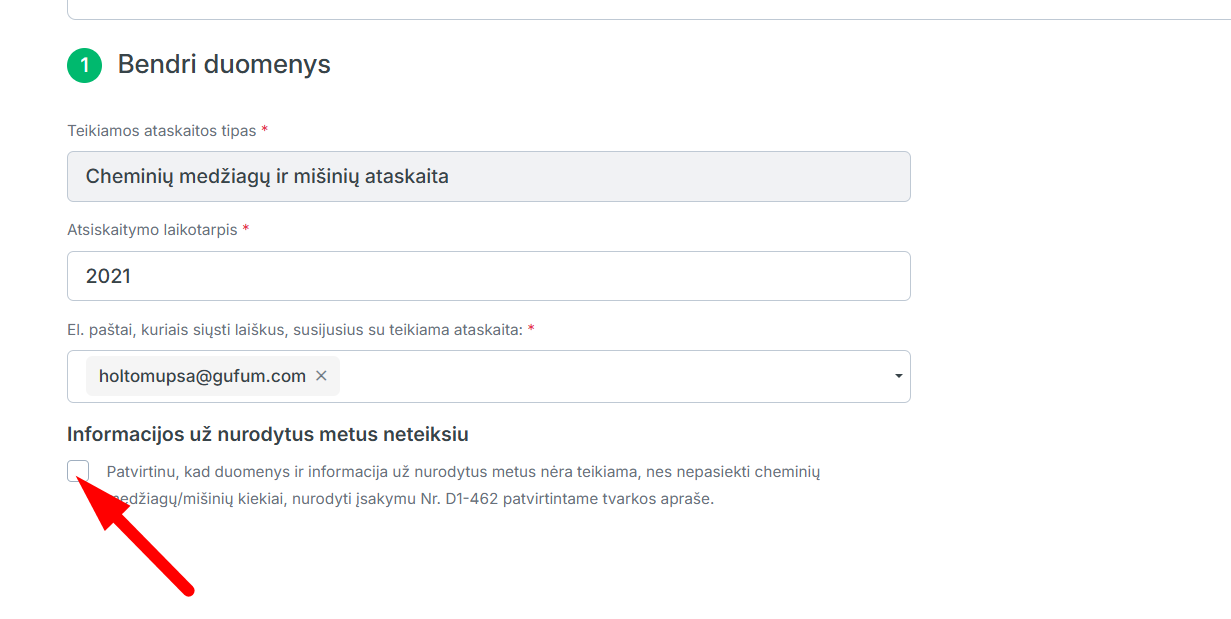
Pažymėkite varnele, jeigu neteiksite informacijos už nurodytus metus.
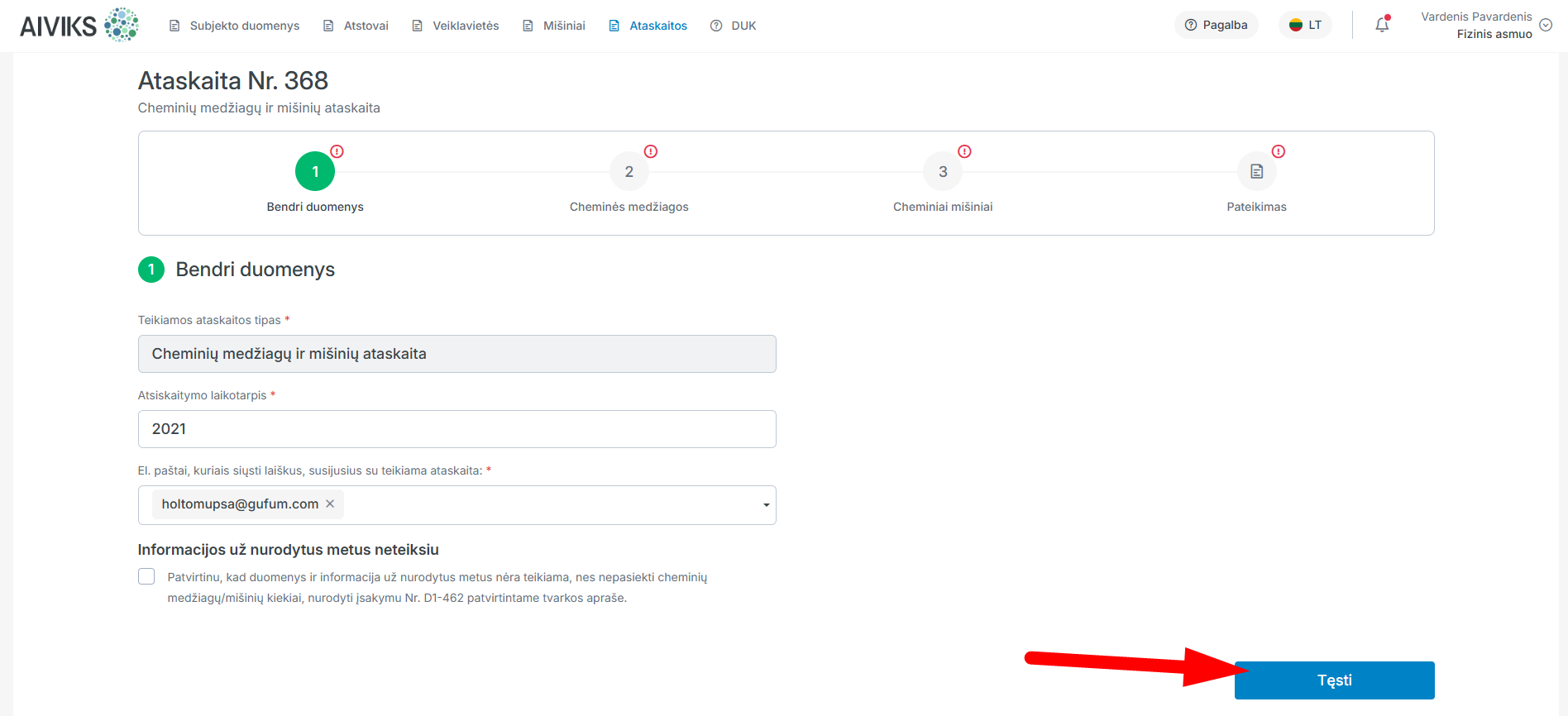
Paspauskite „Tęsti“, kad pereitumėte prie sekančio ataskaitos pildymo lango.
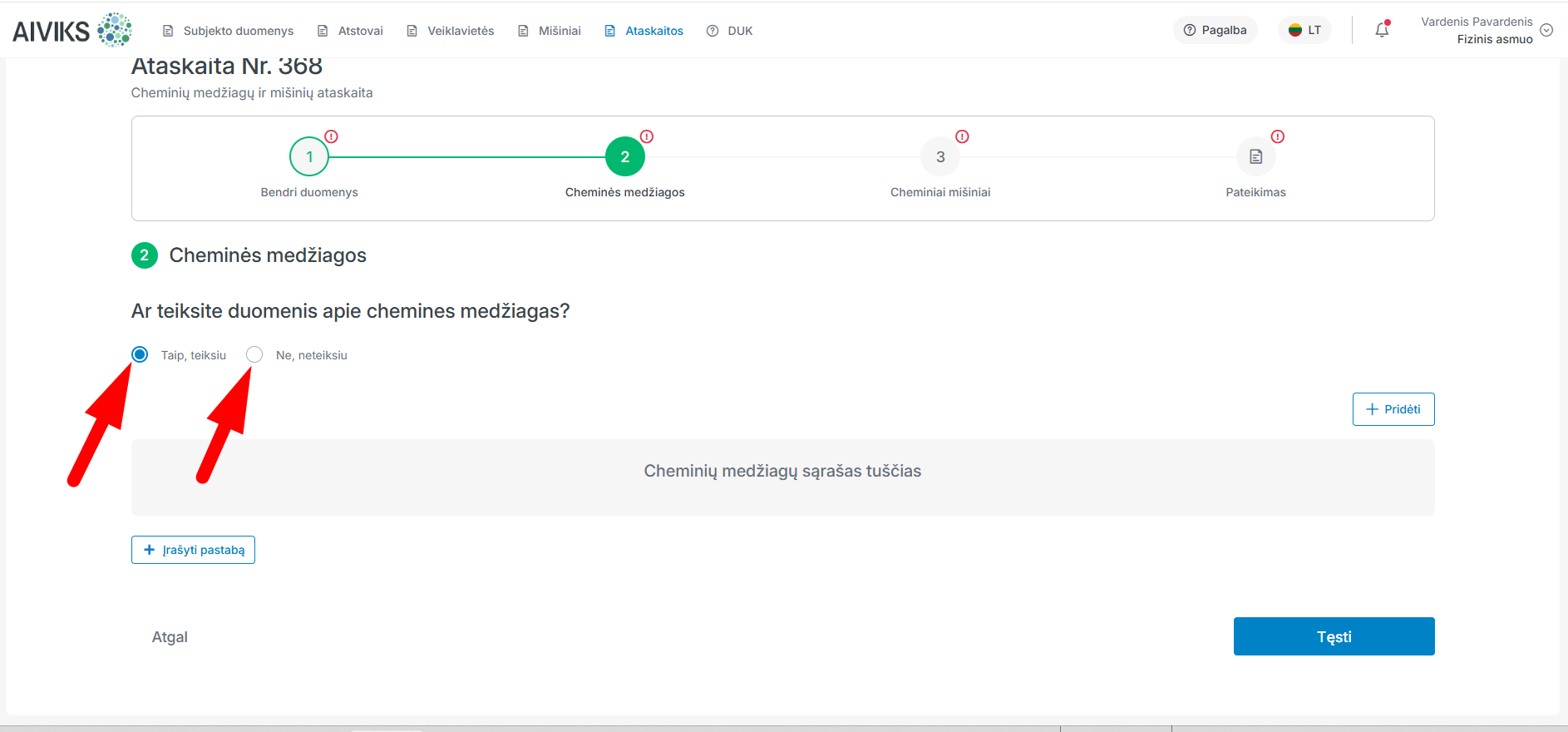
Pasirinkite ar teiksite duomenis apie chemines medžiagas.
Pasirinkę „Taip, teiksiu“, paspauskite „Kopijuoti duomenis iš...“, jeigu norite nukopijuoti duomenis iš anksčiau teiktos ataskaitos.
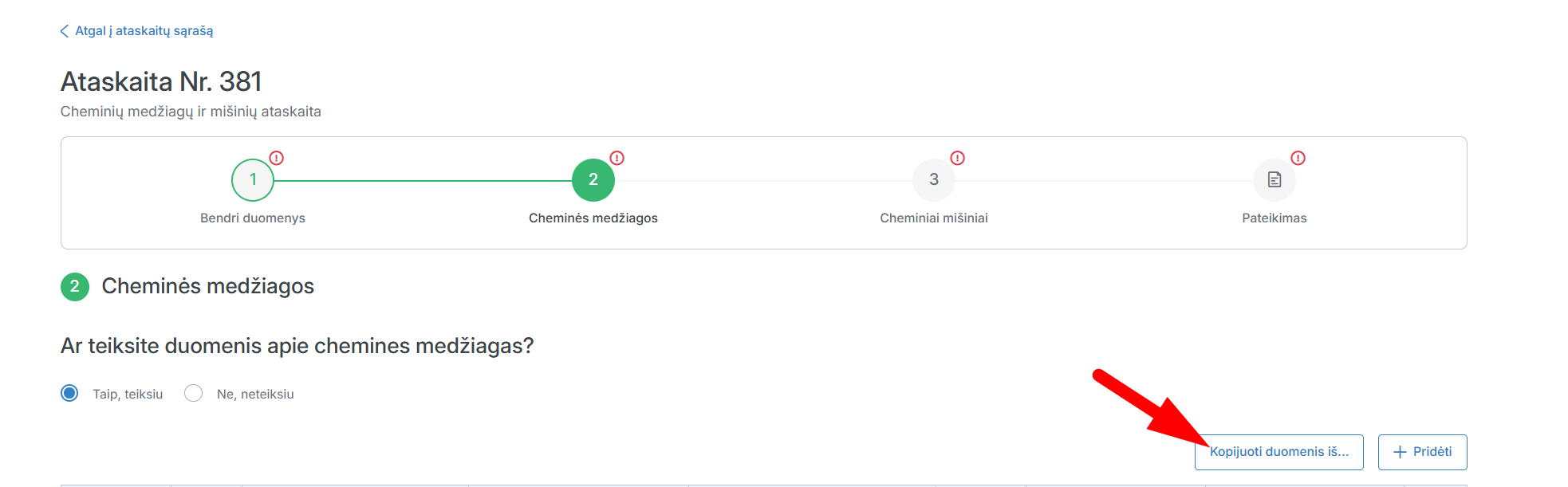
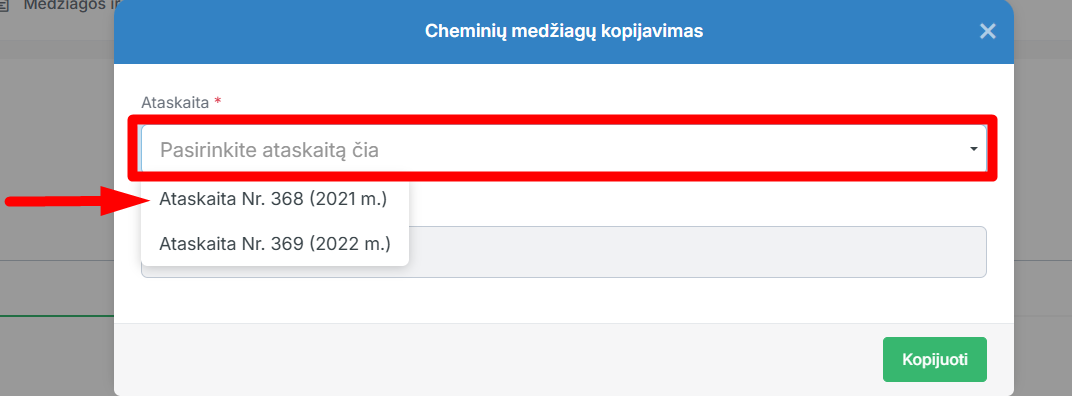
Pasirinkite ataskaitą, iš kurios norite kopijuoti duomenis: paspauskite ant „Ataskaita“ laukelio ir radę tinkamą ataskaitą, paspauskite ant jos.
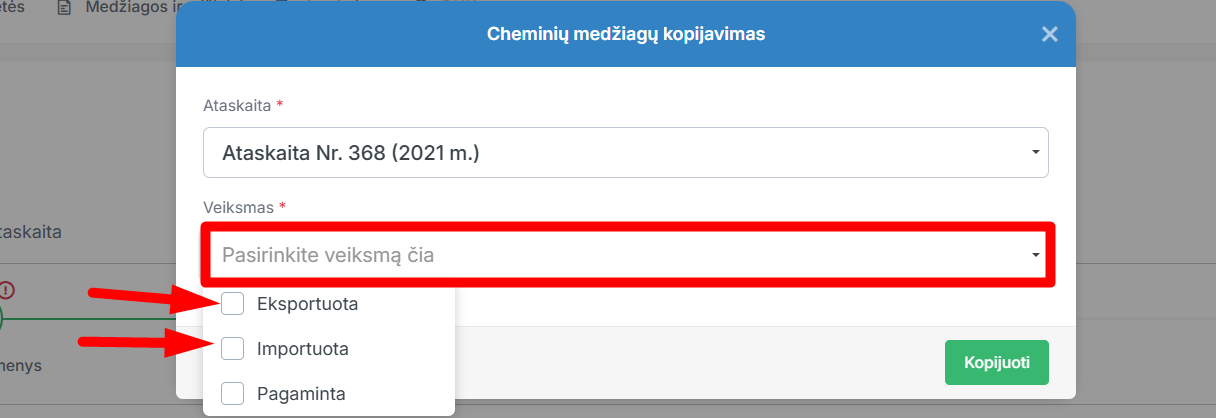
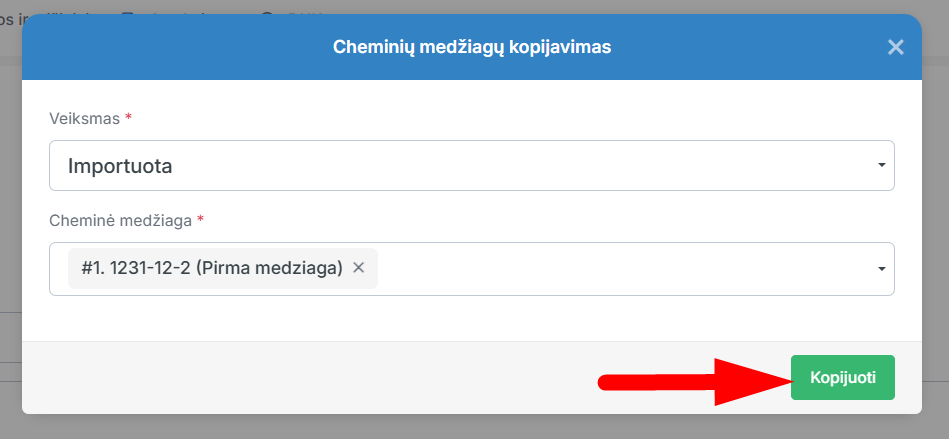
Pasirinkite veiksmus, kurių duomenis norite nukopijuot: paspauskite ant „Veiksmas“ laukelio ir radę tinkamus veiksmus, pažymėkite juos.
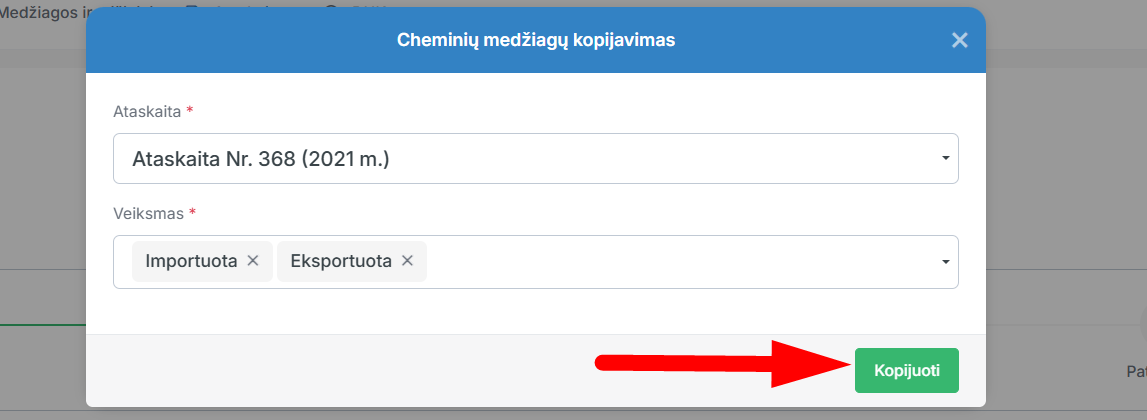
Paspauskite „Kopijuoti“.
Paspauskite „Pridėti“, kad pridėtumėte chemines medžiagas.
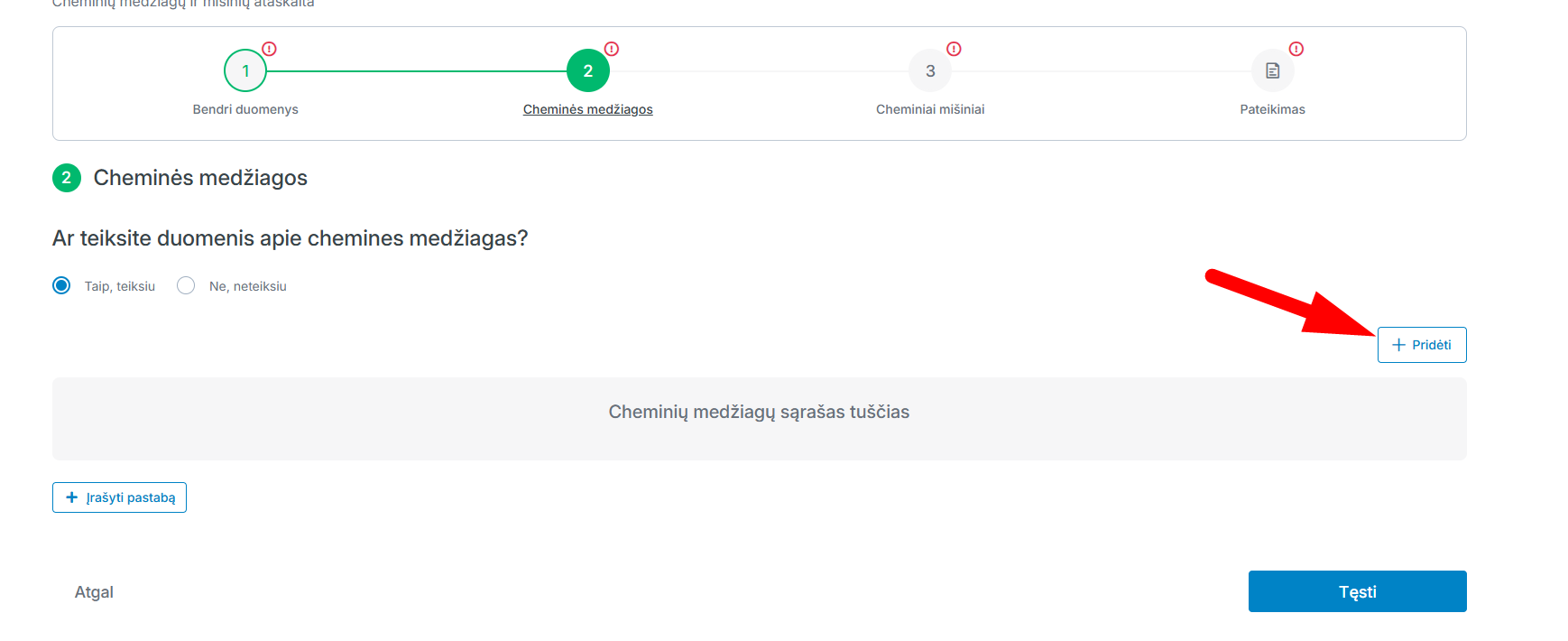
Pasirinkite veiksmą: paspauskite ant „Veiksmas“ laukelio ir pasirinkę tinkamą veiksmą, paspauskite ant jo.
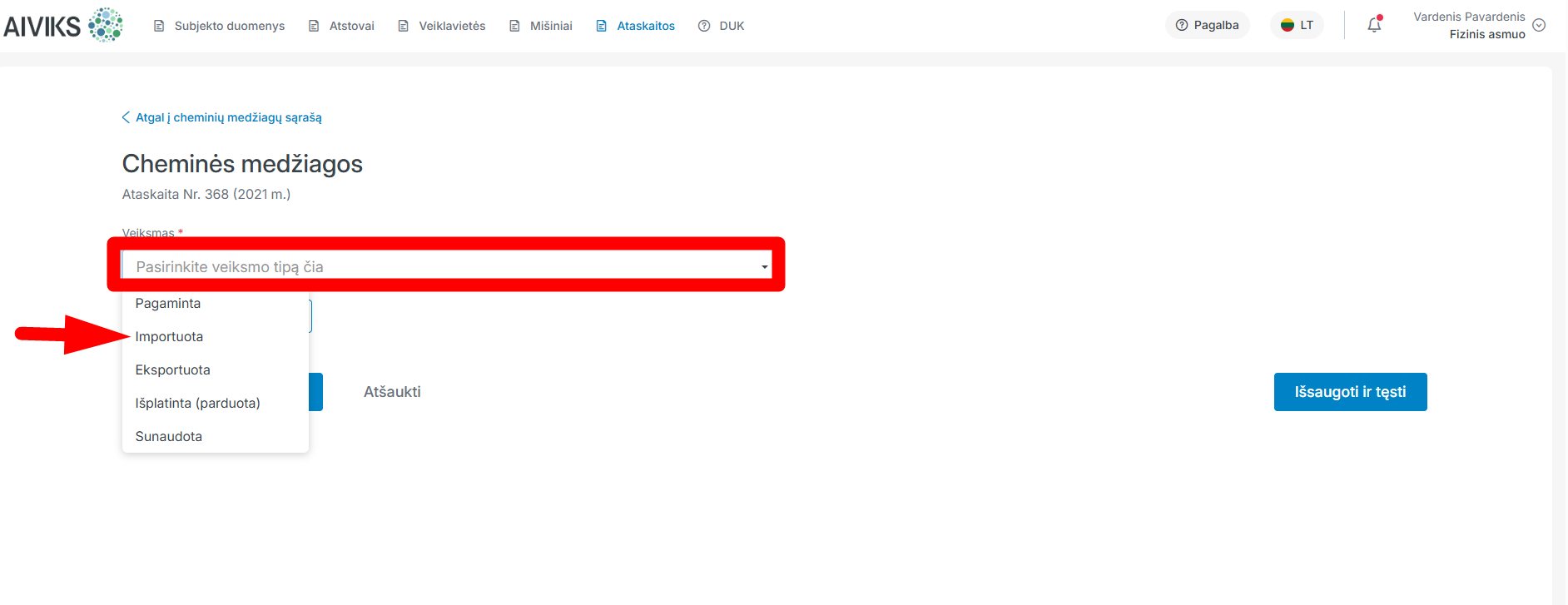
Pasirinkite medžiagos CAS numerį: paspauskite ant „CAS numeris“ laukelio ir radę tinkamą medžiagos CAS numerį, paspauskite ant jo.
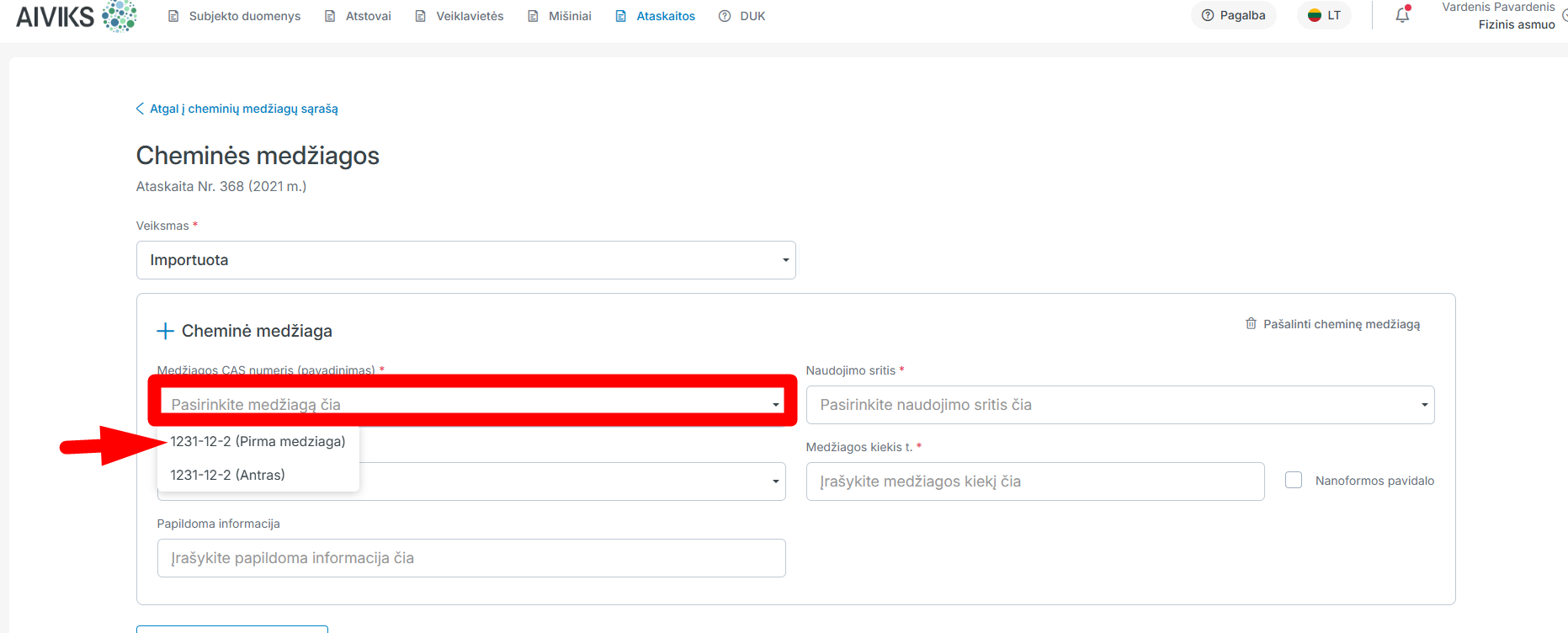
Pasirinkite naudojimo sritį (-is): paspauskite ant „Naudojimo sritis“ laukelio ir radę tinkamas sritis, pažymėkite jas.
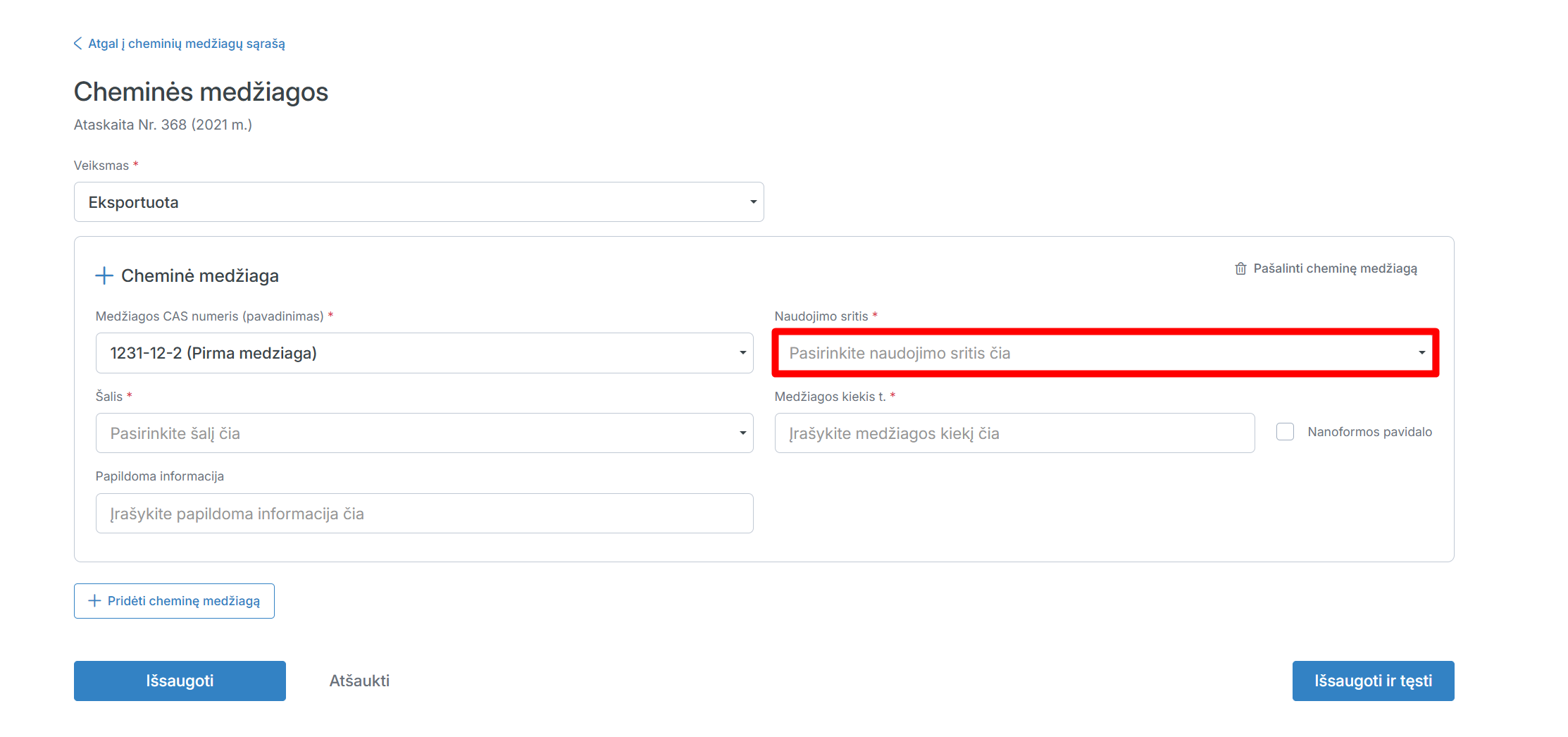
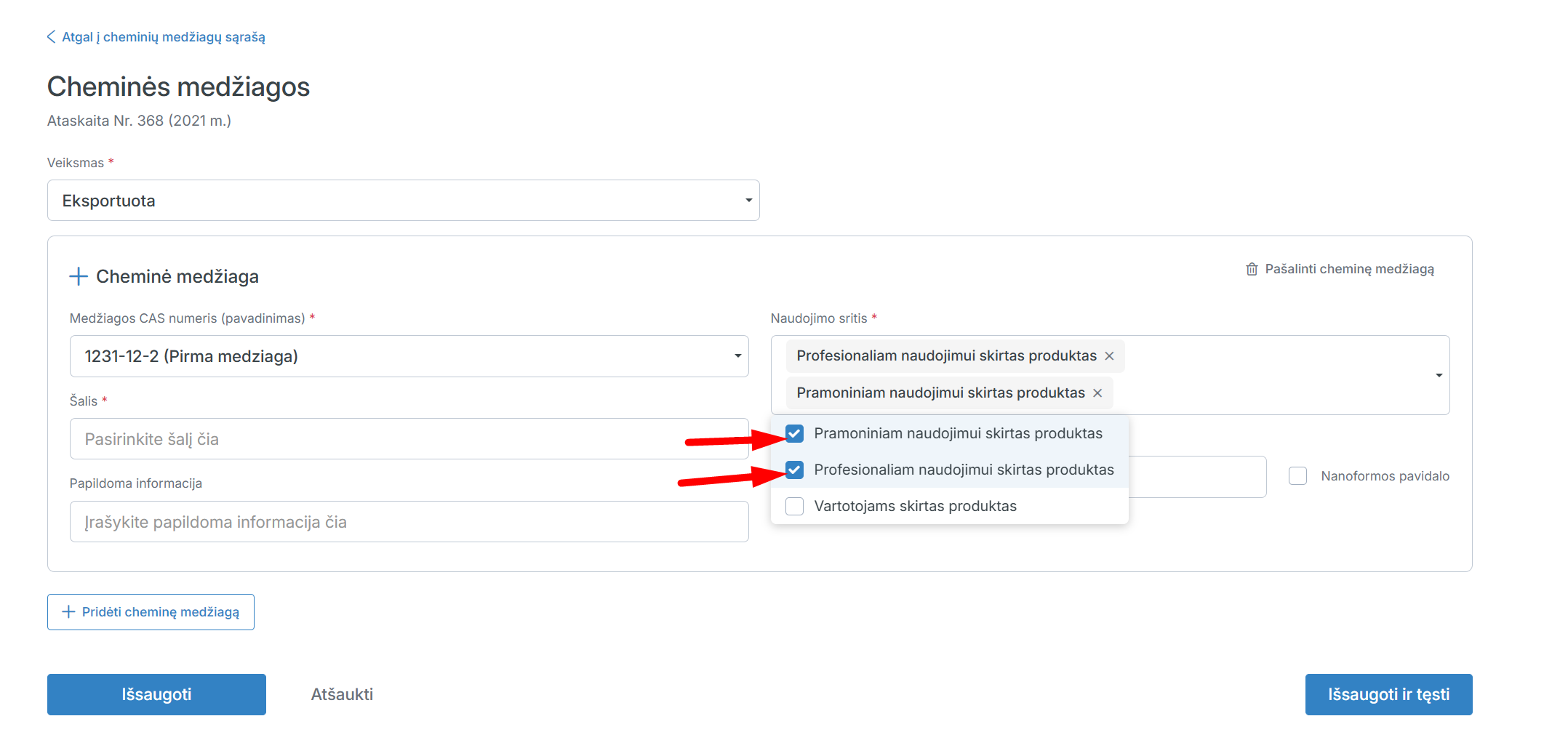
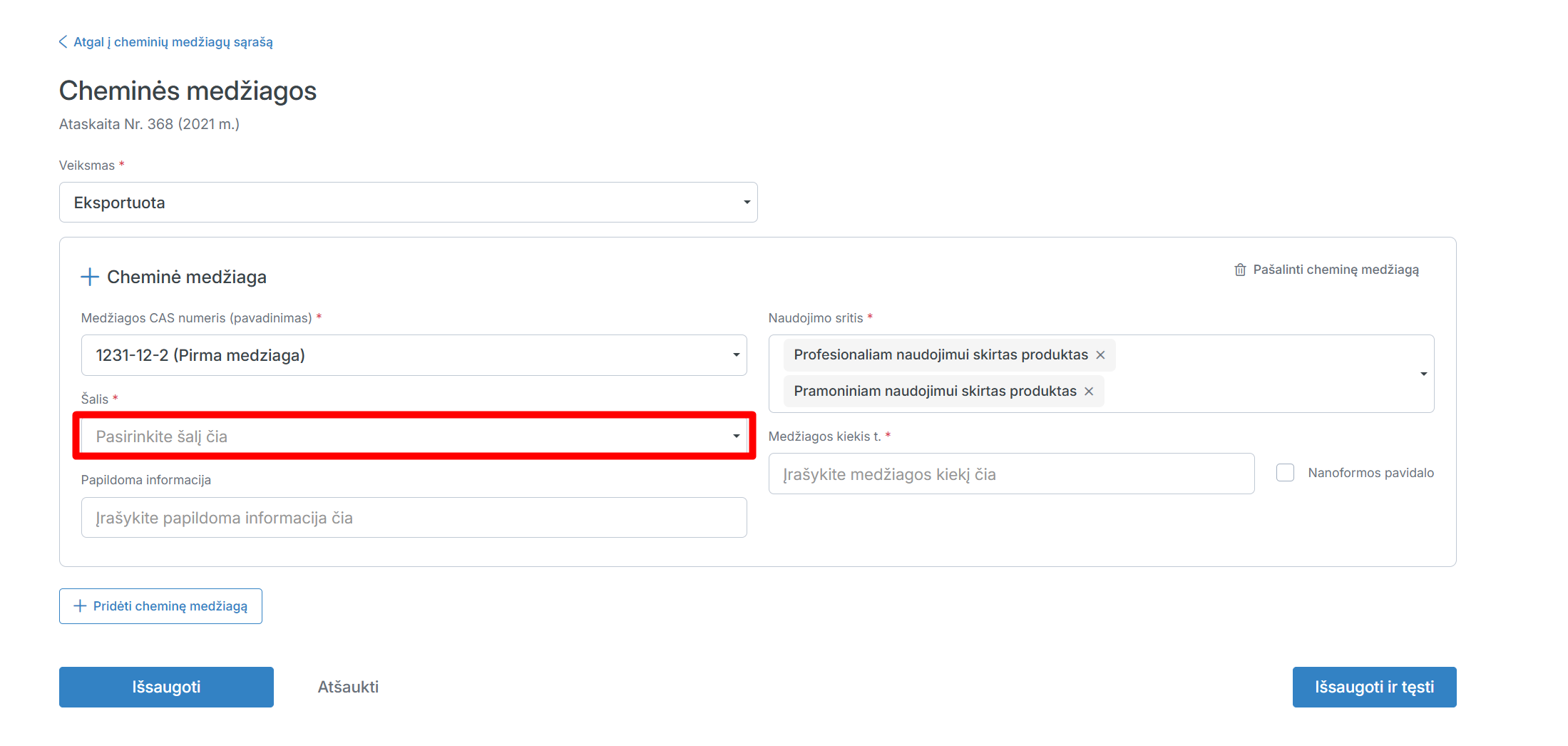
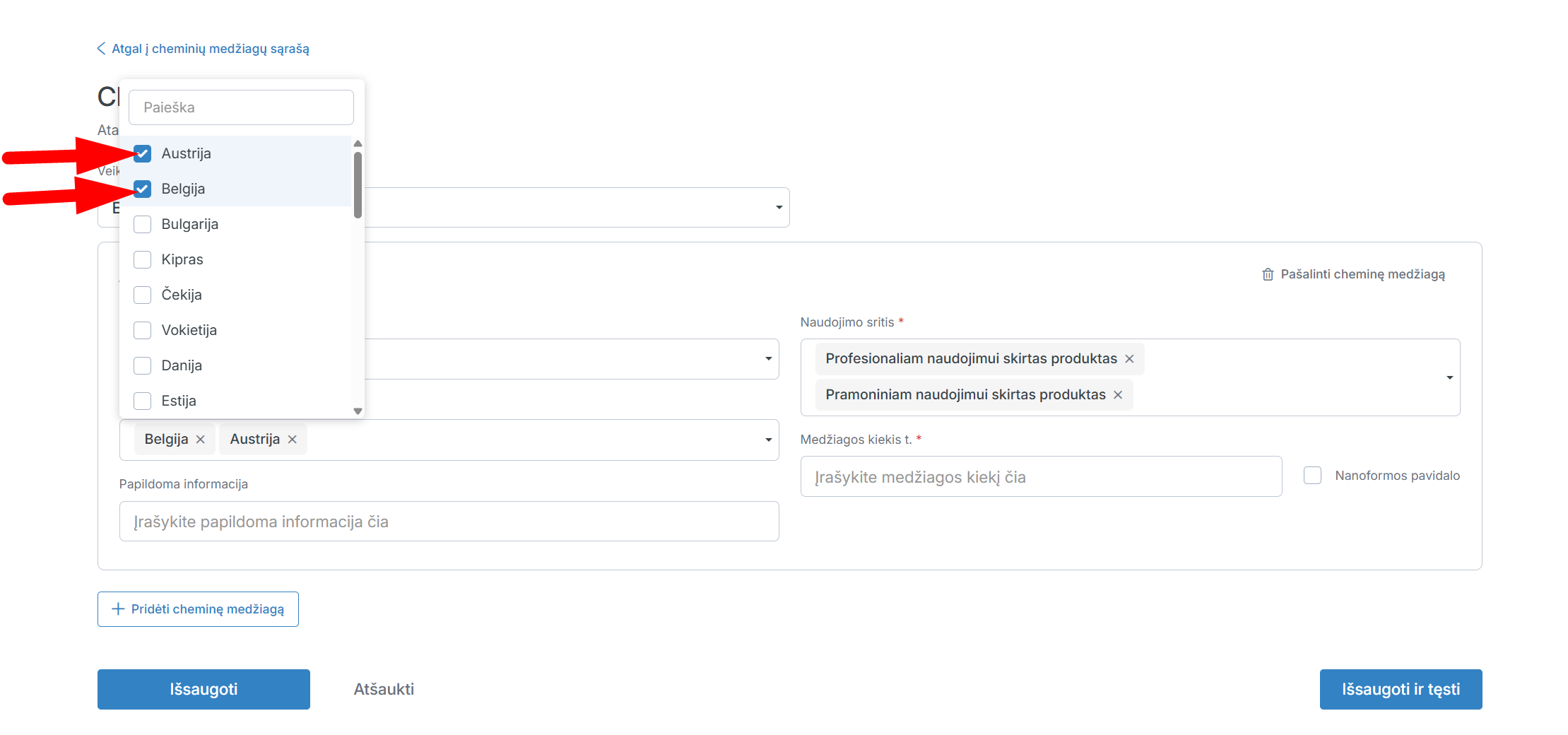
Pasirinkite šalį (-is): paspauskite ant laukelio „Šalis“ ir radę tinkamas šalis, pažymėkite jas.
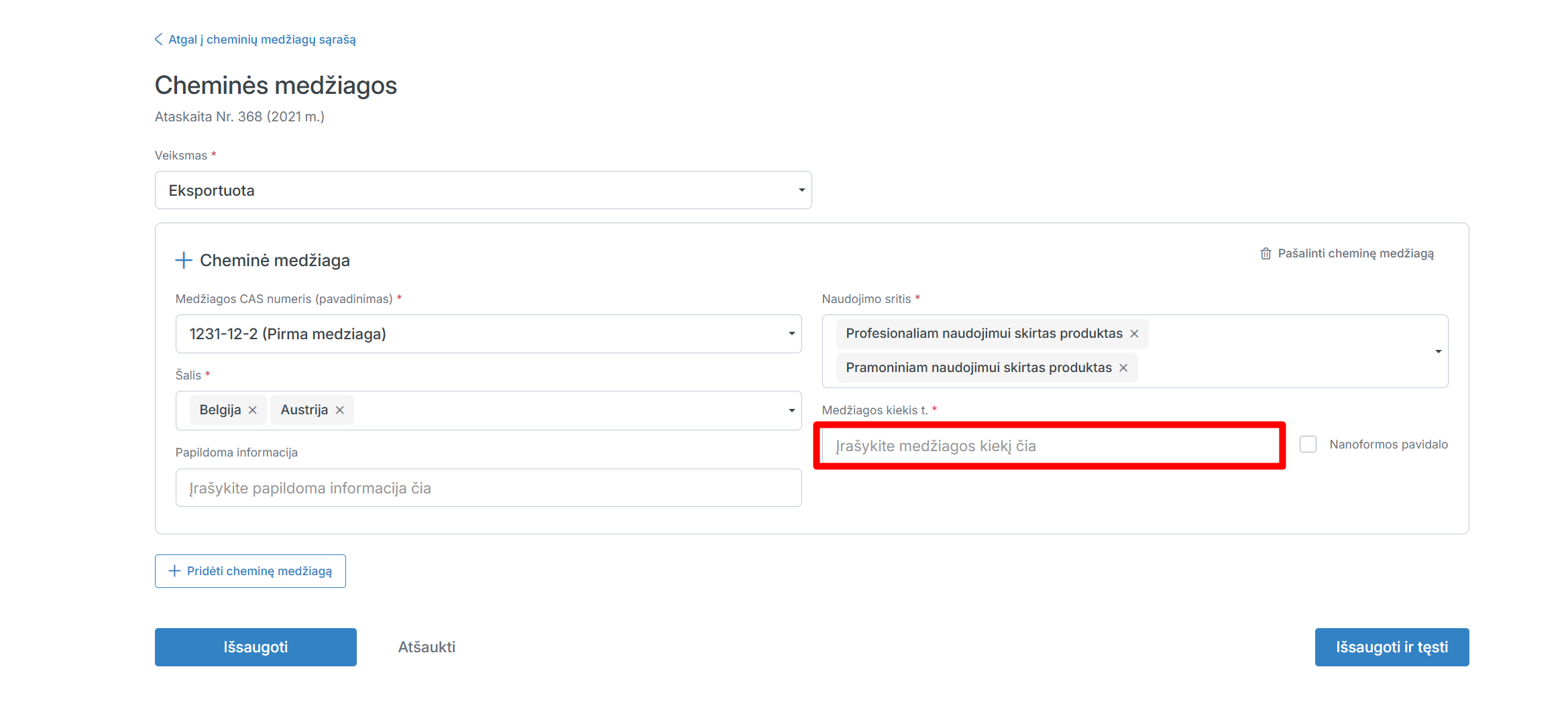
Įrašykite medžiagos kiekį t.
Pažymėkite varnele, jeigu medžiaga nanoformos pavidalo.
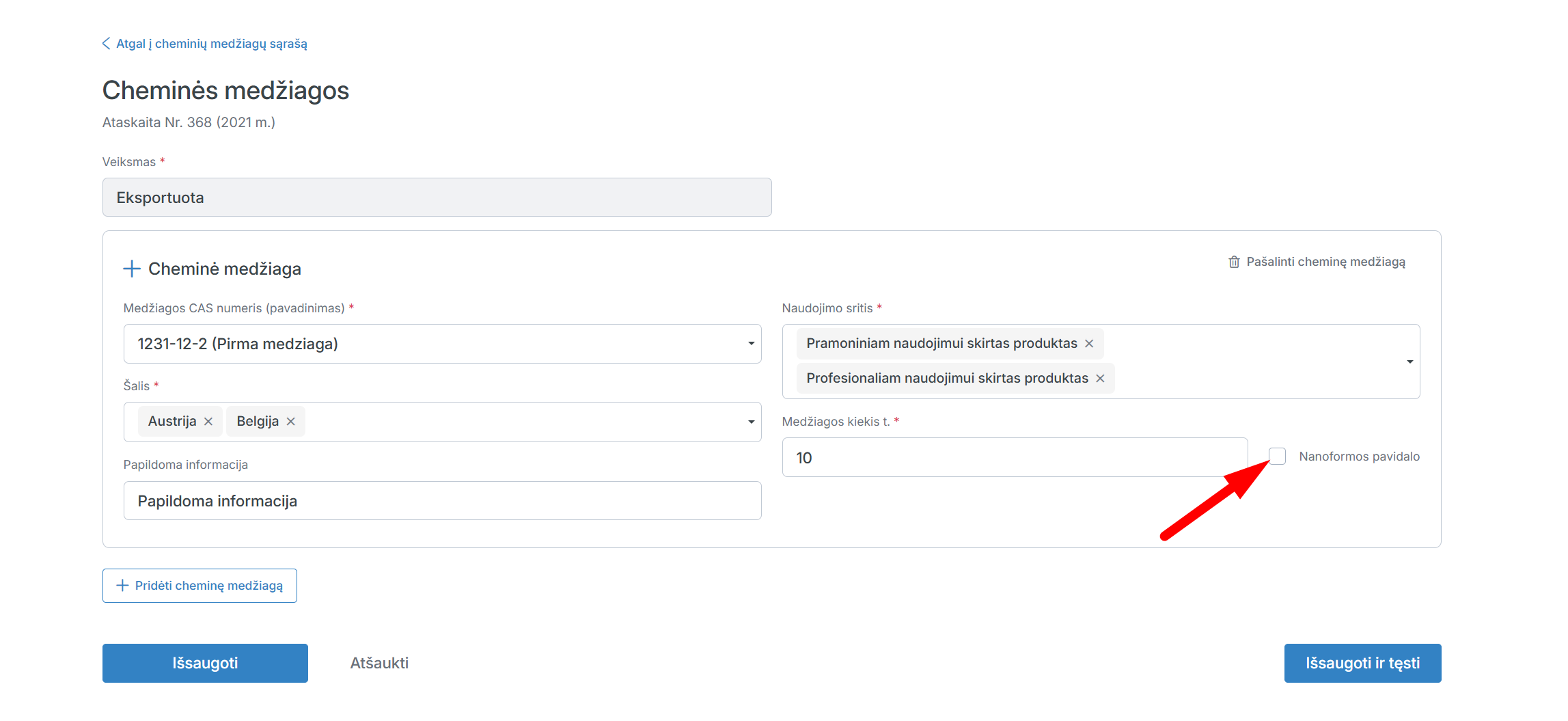
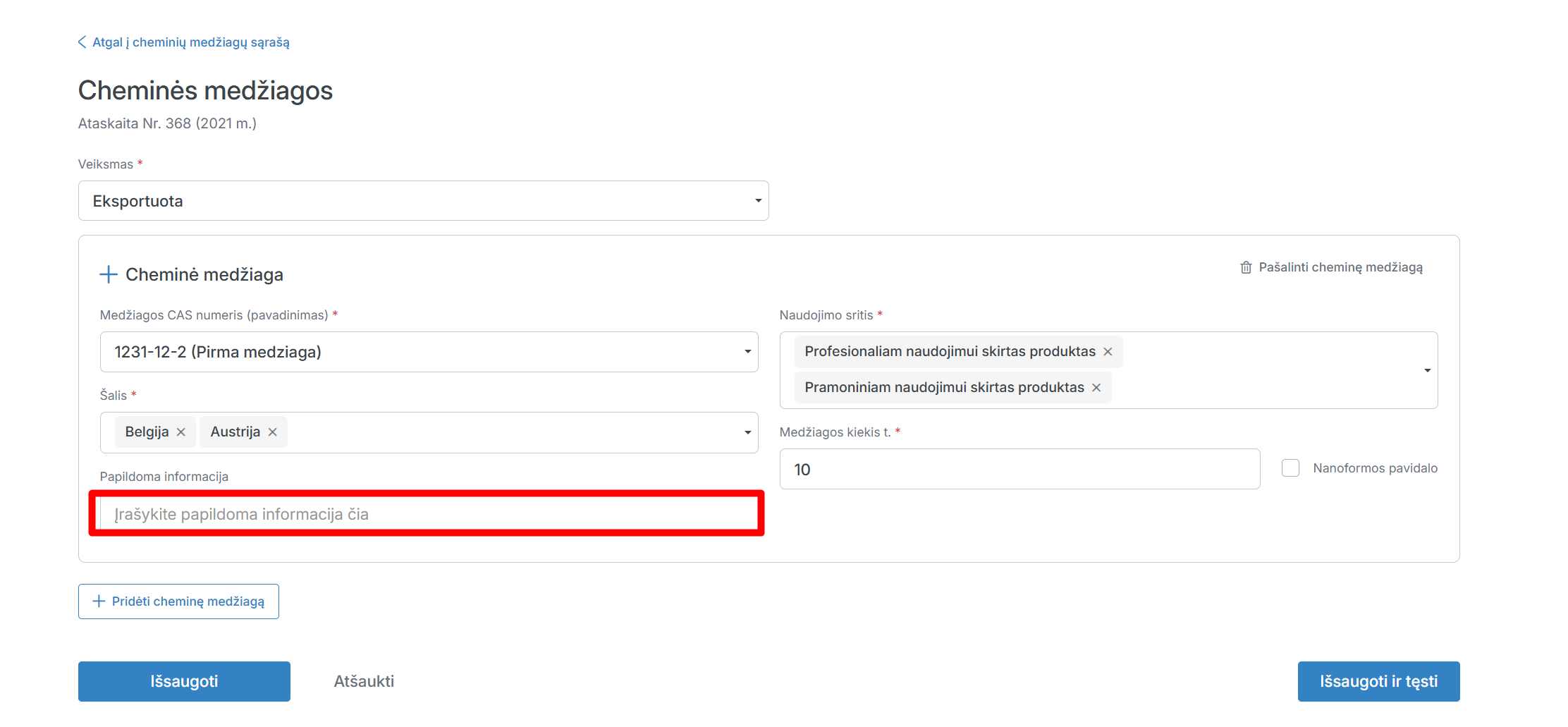
Jeigu reikia, įrašykite papildomą informaciją.
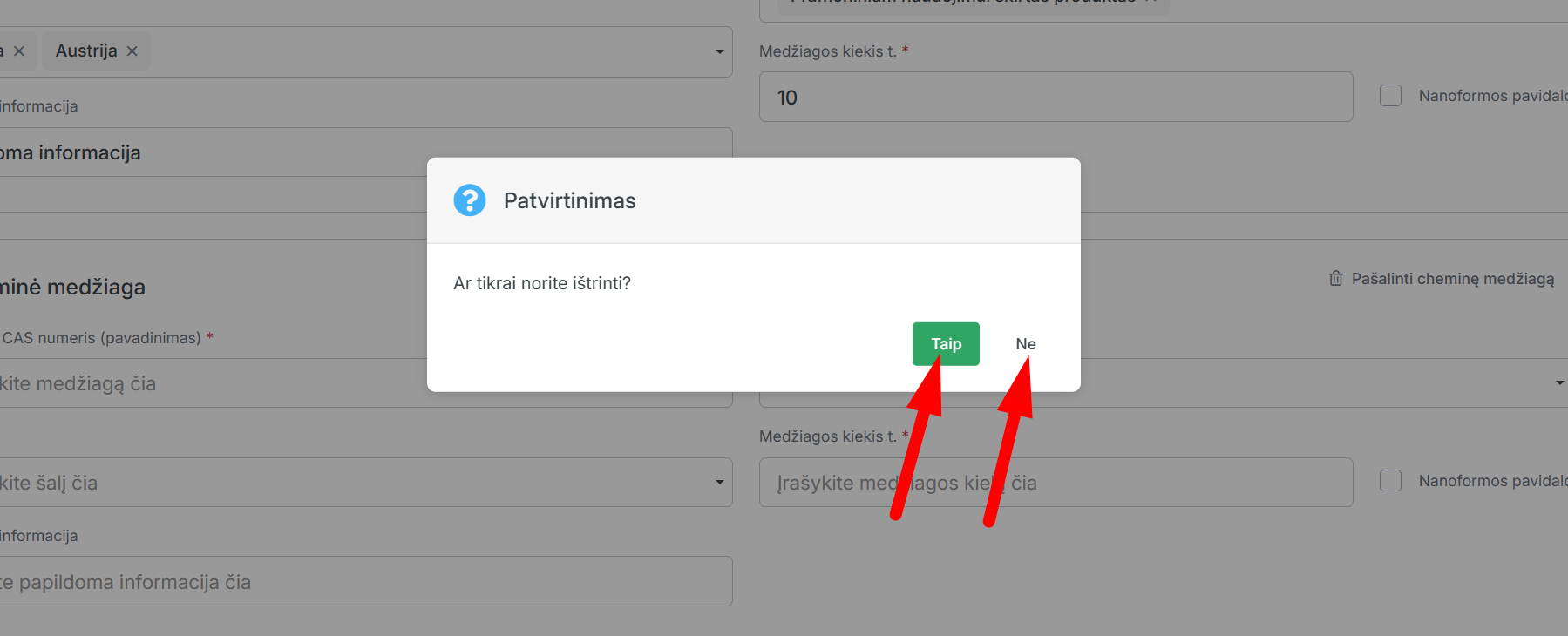
Norėdami pašalinti cheminę medžiagą, paspauskite „Pašalinti cheminę medžiagą“ ir patvirtinkite pašalinimą, paspausdami „Taip“ arba atšaukite pašalinimą, paspausdami „Ne“.
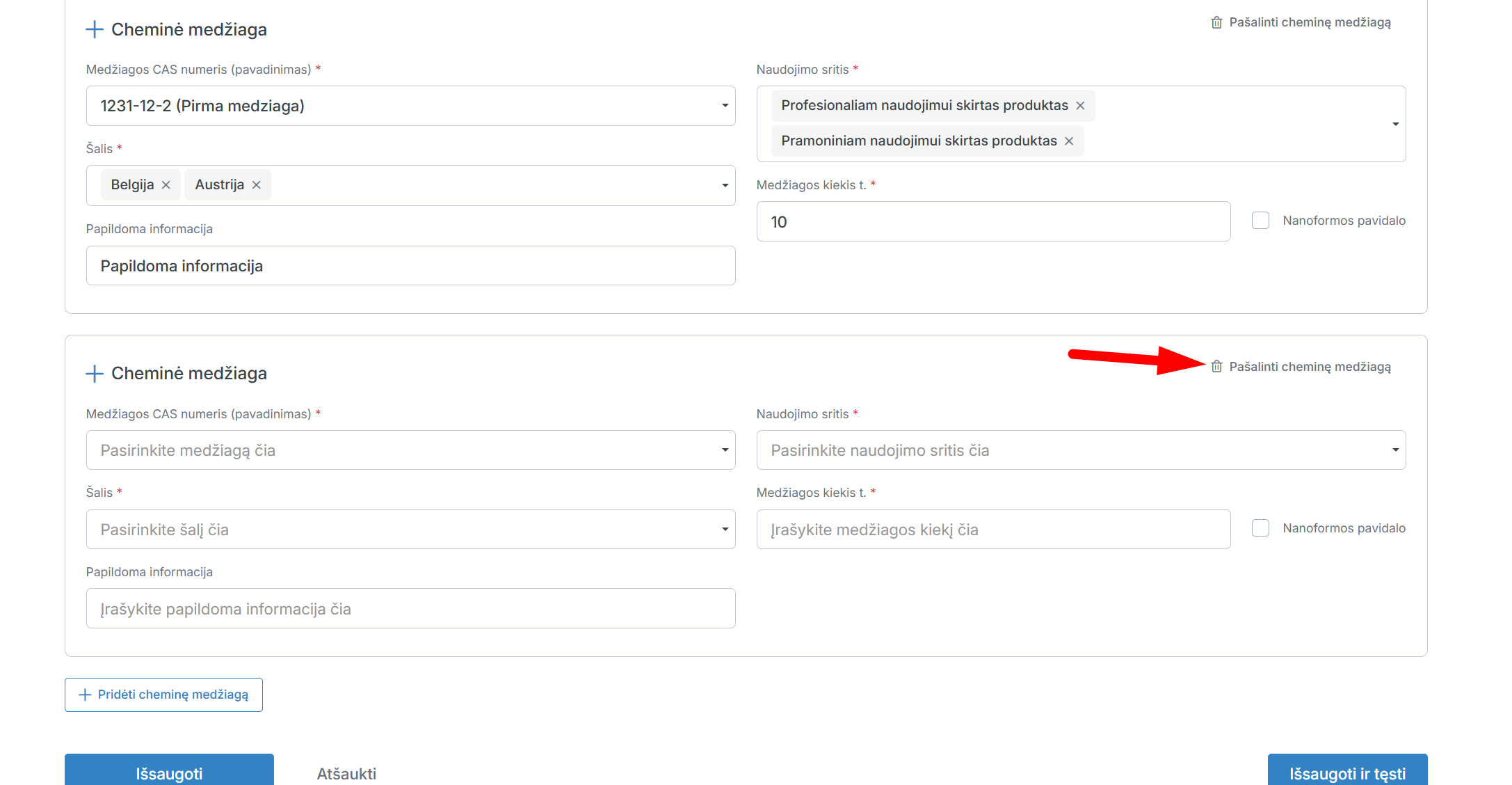
Norėdami pridėti papildomą cheminę medžiagą, paspauskite „Pridėti cheminę medžiagą“.
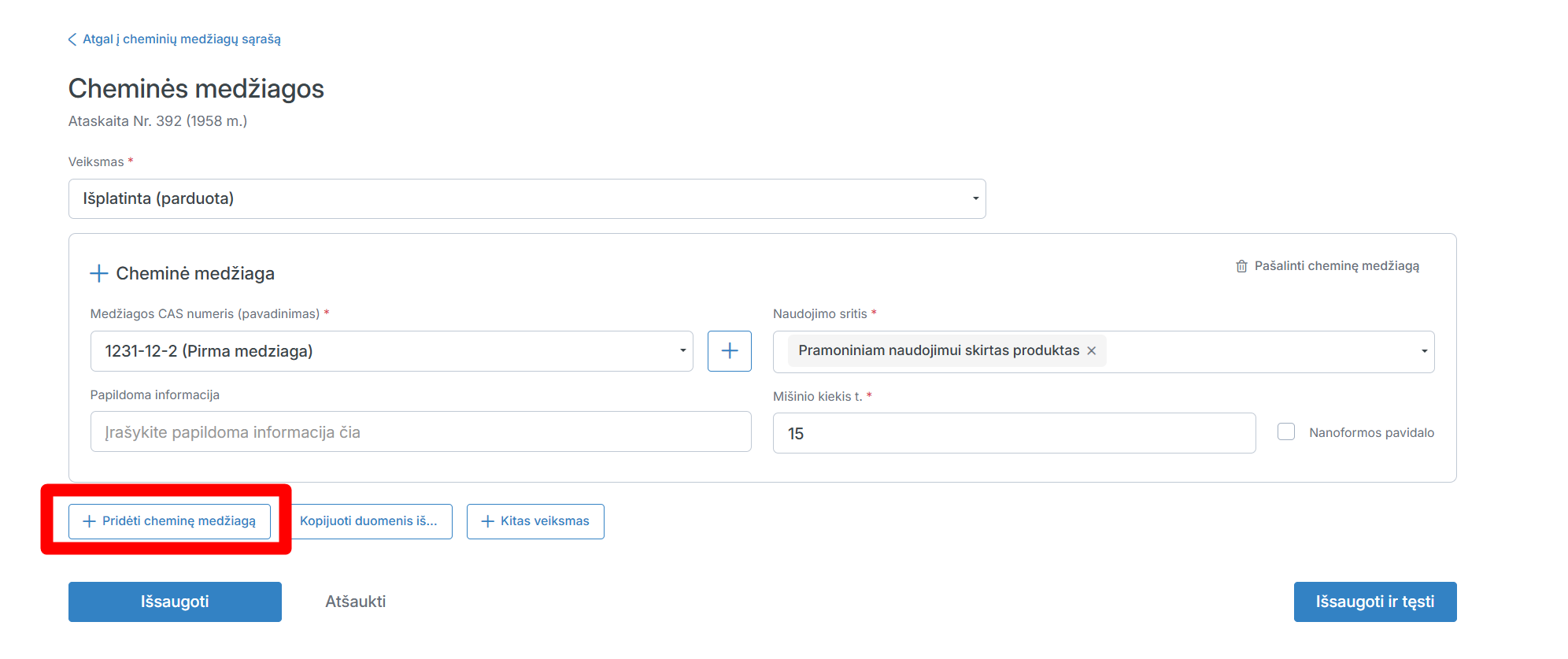
Norėdami nukopijuoti duomenis iš kito veiksmo, paspauskite „Kopijuoti duomenis iš...“.
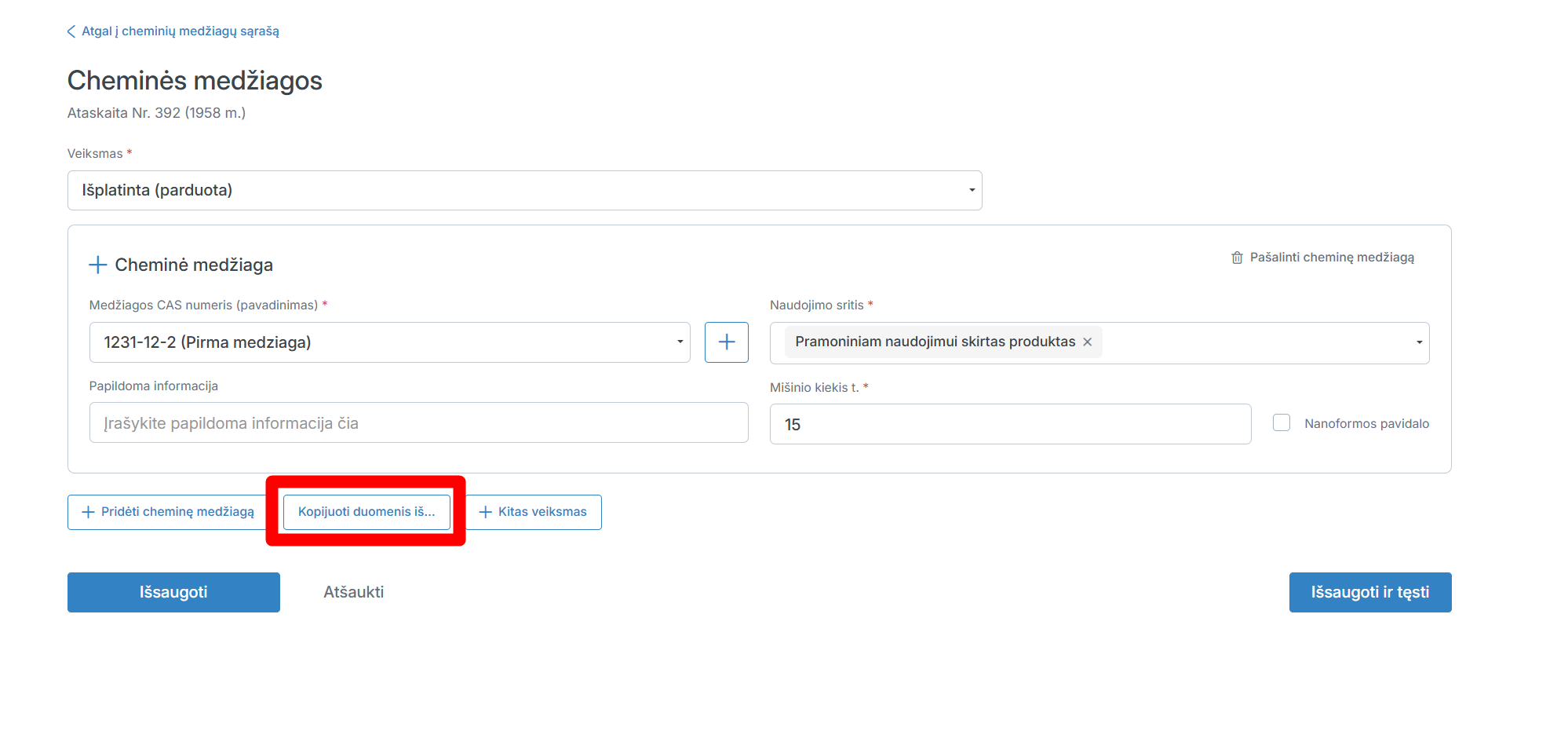
Pasirinkite veiksmą, iš kurio norite kopijuoti duomenis.
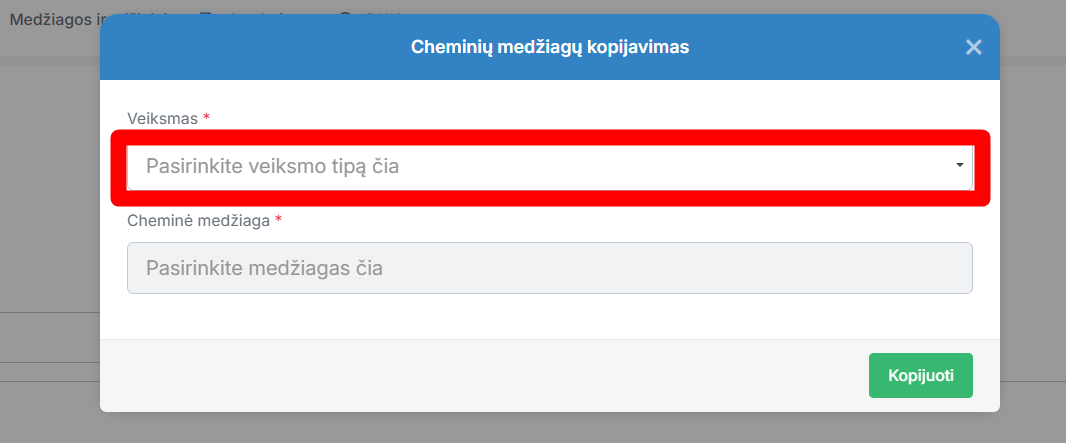
Pasirinkite medžiagas, kurias norite nukopijuoti.
Paspauskite „Kopijuoti“.
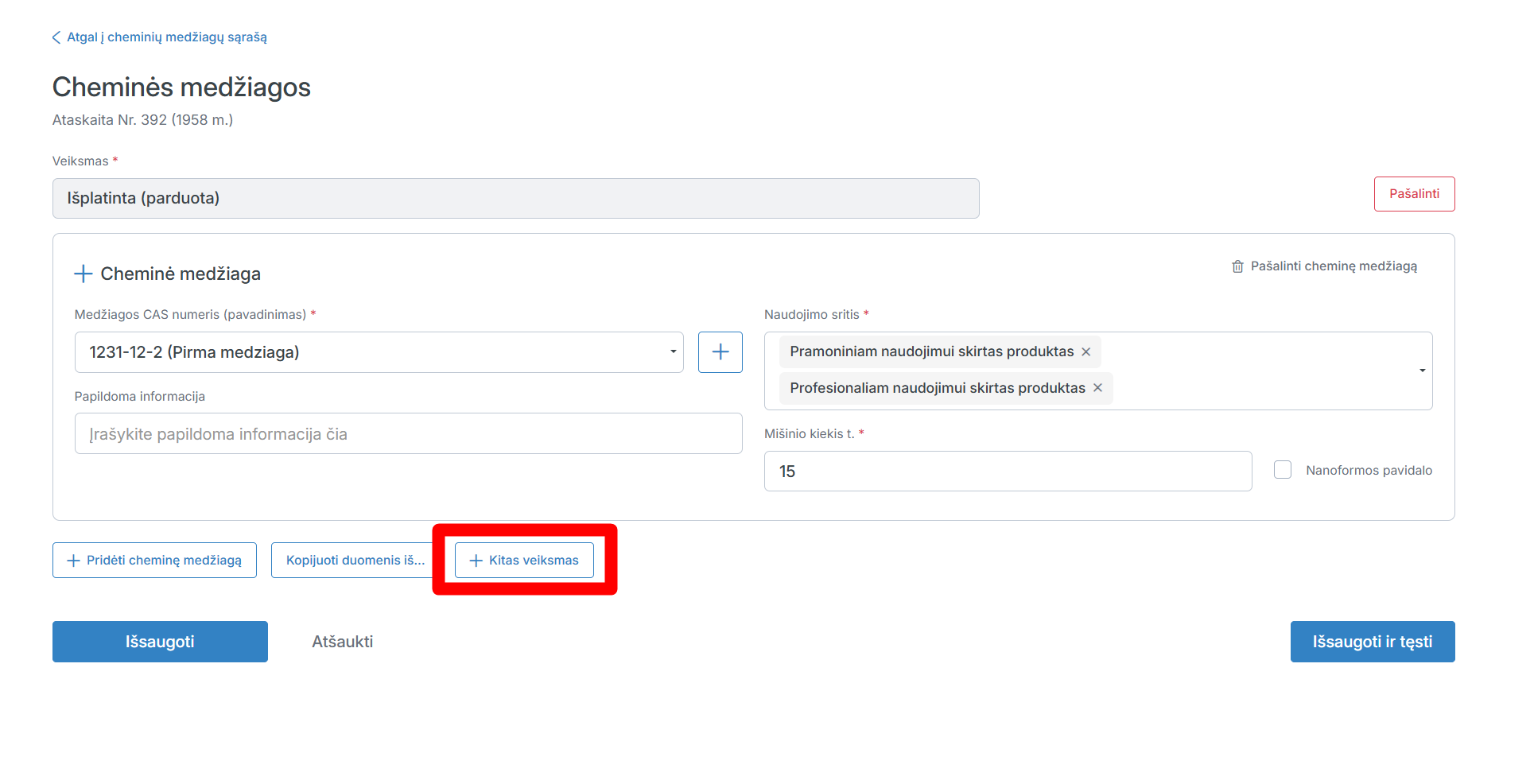
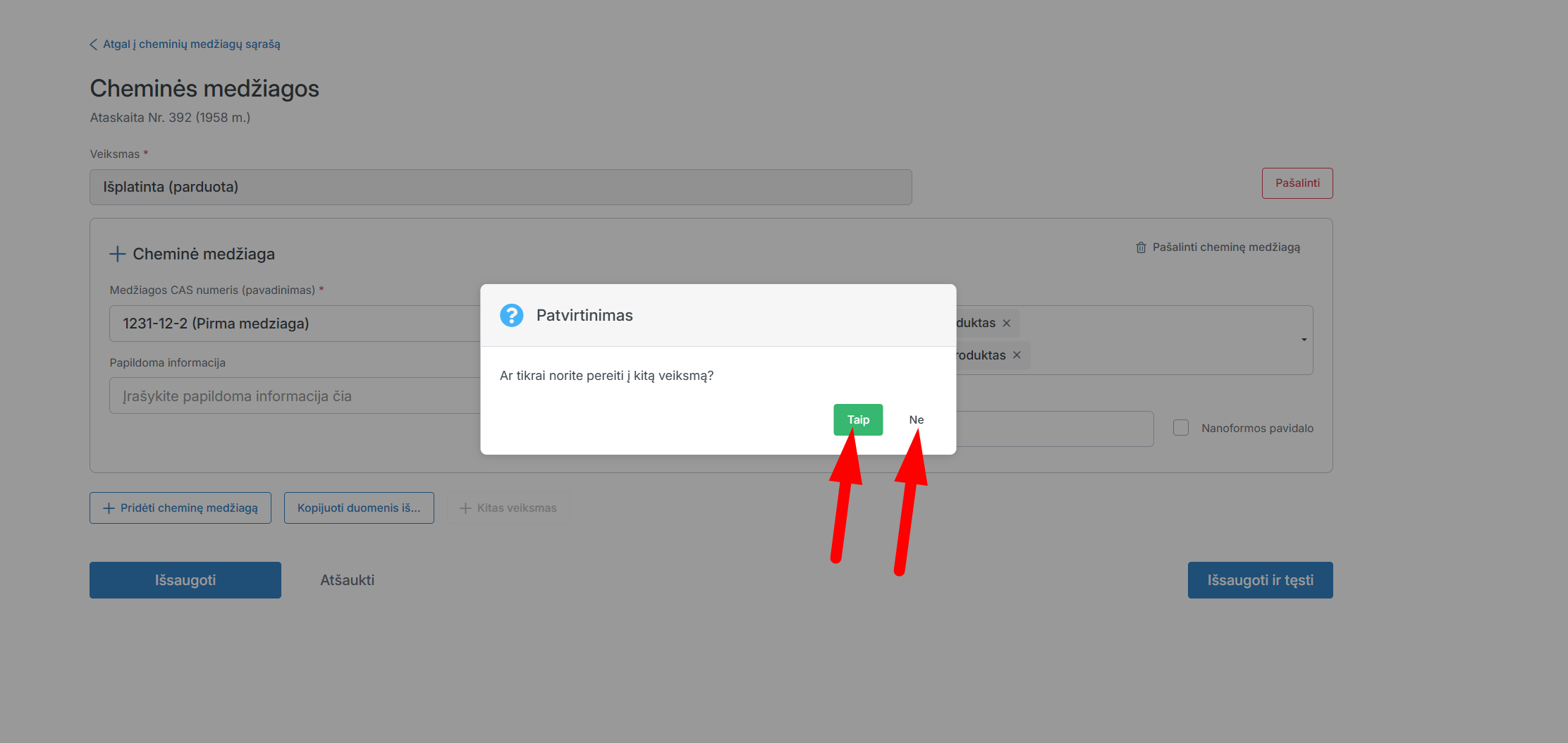
Jeigu norite pridėti naują veiksmą, paspauskite „Kitas veiksmas“ ir patvirtinkite perėjimą prie kito veiksmo, paspausdami „Taip“ arba atšaukite perėjimą, paspausdami „Ne“.
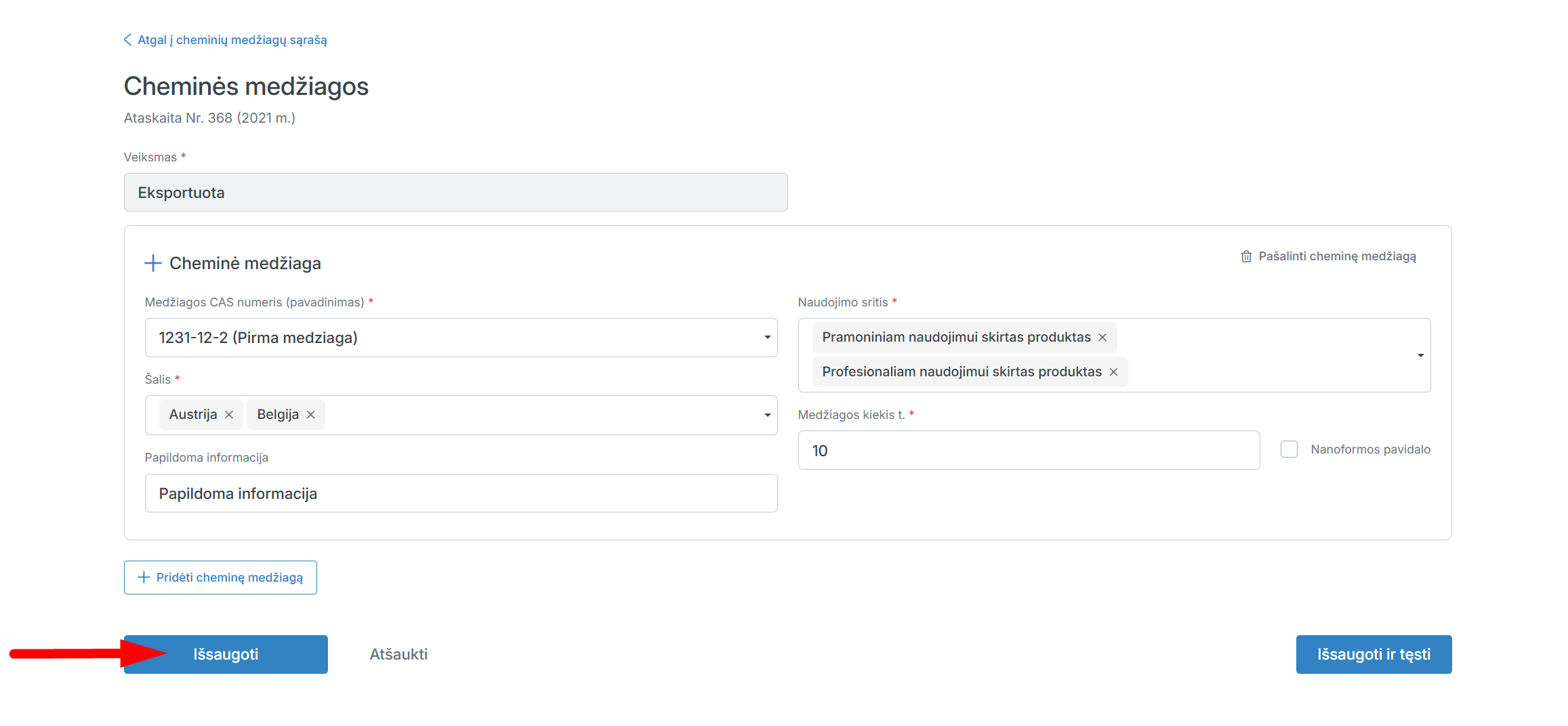
Norėdami išsaugoti užpildytą informaciją, tačiau likti tame pačiame lange, paspauskite „Išsaugoti“.
Norėdami išsaugoti užpildytą informaciją ir pereiti į lentelės peržiūrą, paspauskite „Išsaugoti ir tęsti“.
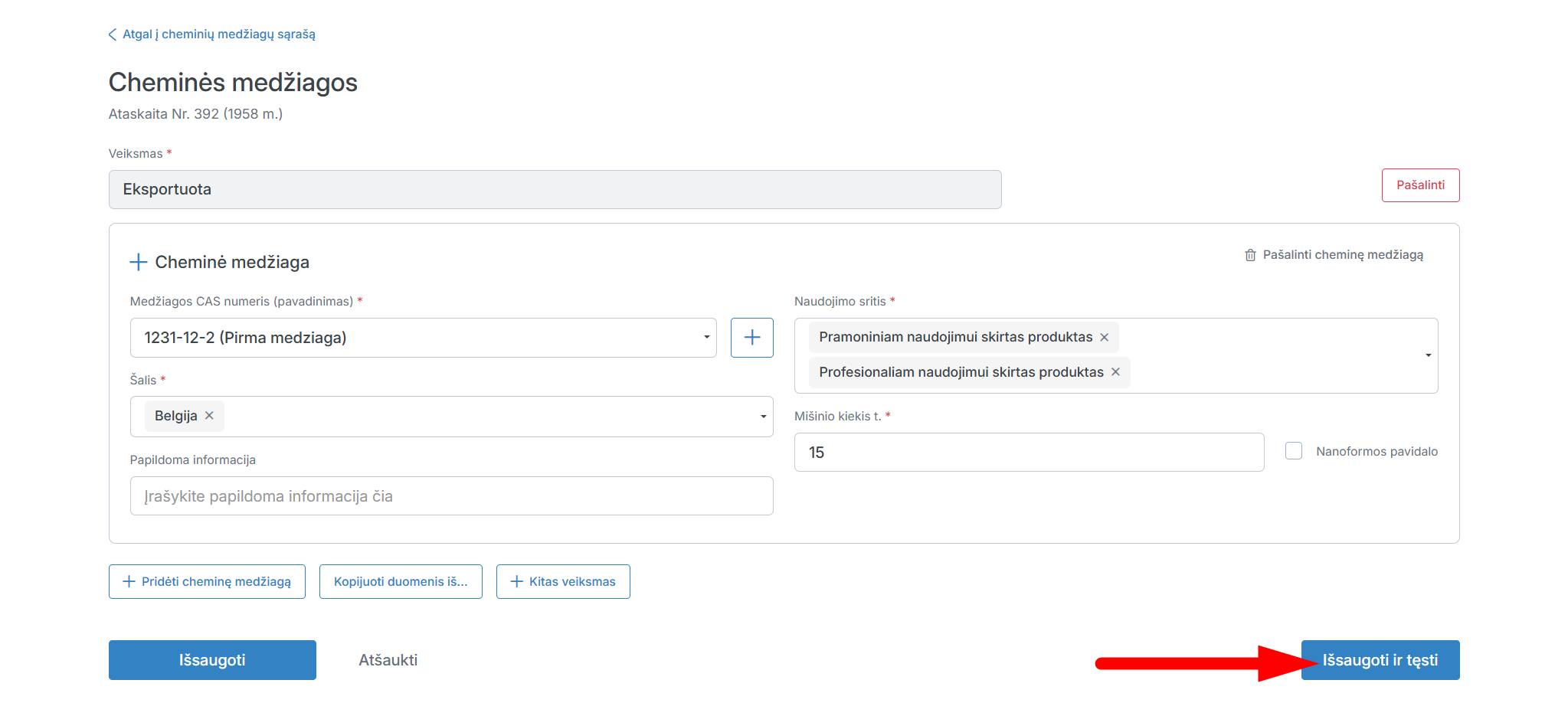
Išsaugojus užpildytą informaciją, atsiras mygtukas „Pašalinti“, kurį paspaudus galėsite pašalinti veiksmą ir visą užpildytą informaciją jame.
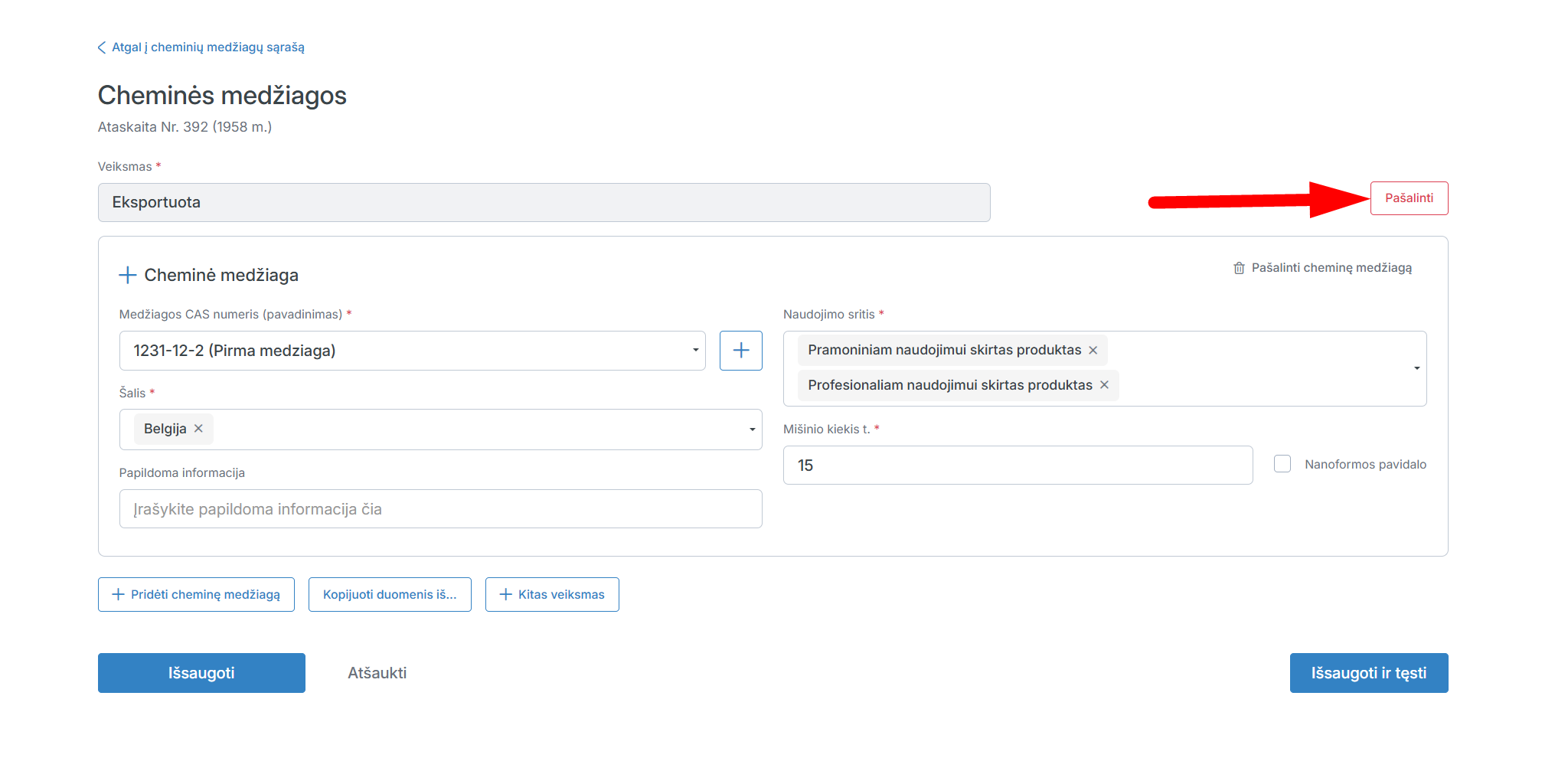
Užpildę visa reikiamą informaciją, paspauskite „Tęsti“, kad pereitumėte prie sekančio ataskaitos pildymo žingsnio.
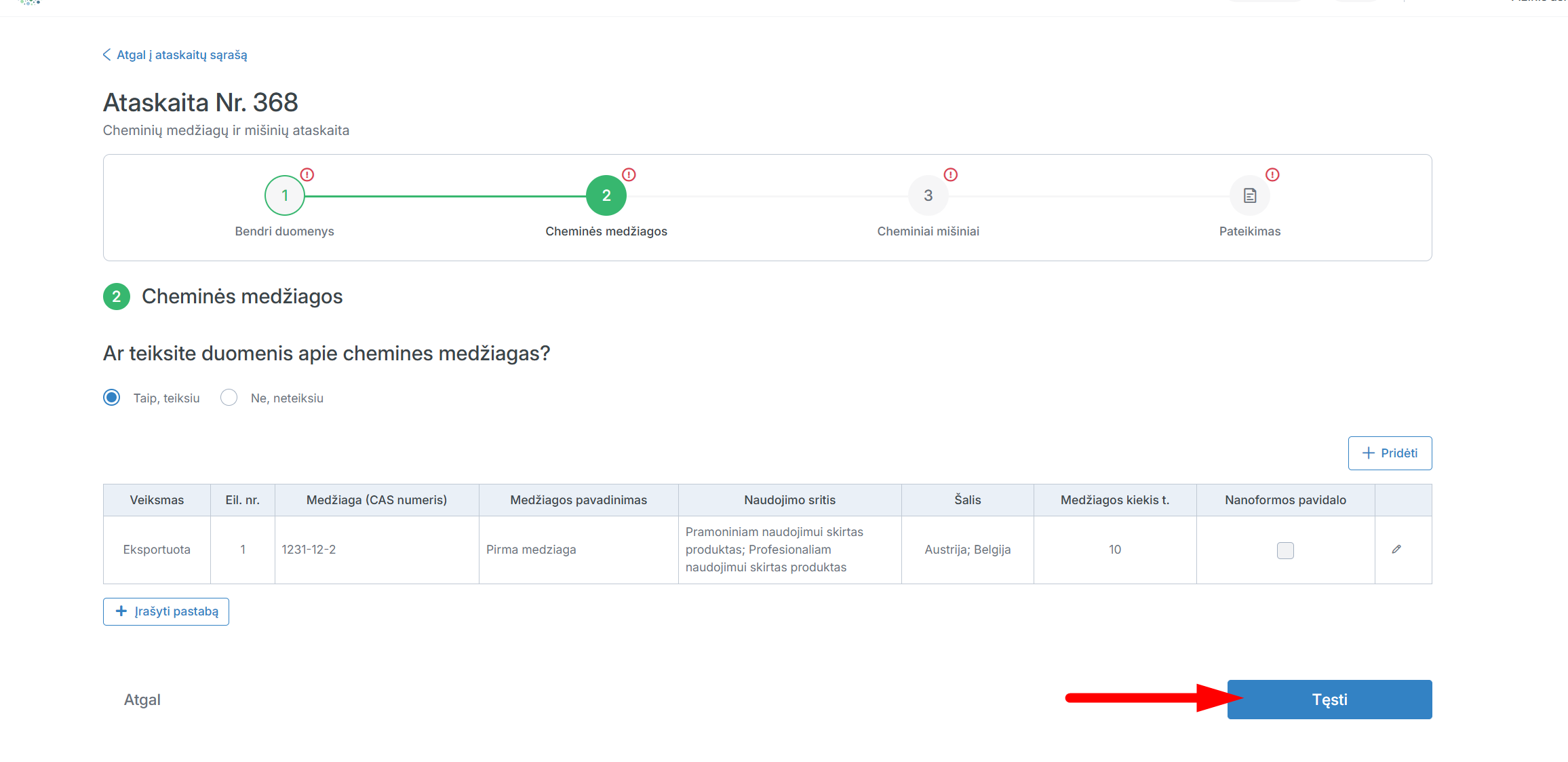
Pasirinkite ar teiksite duomenis apie cheminius mišinius.
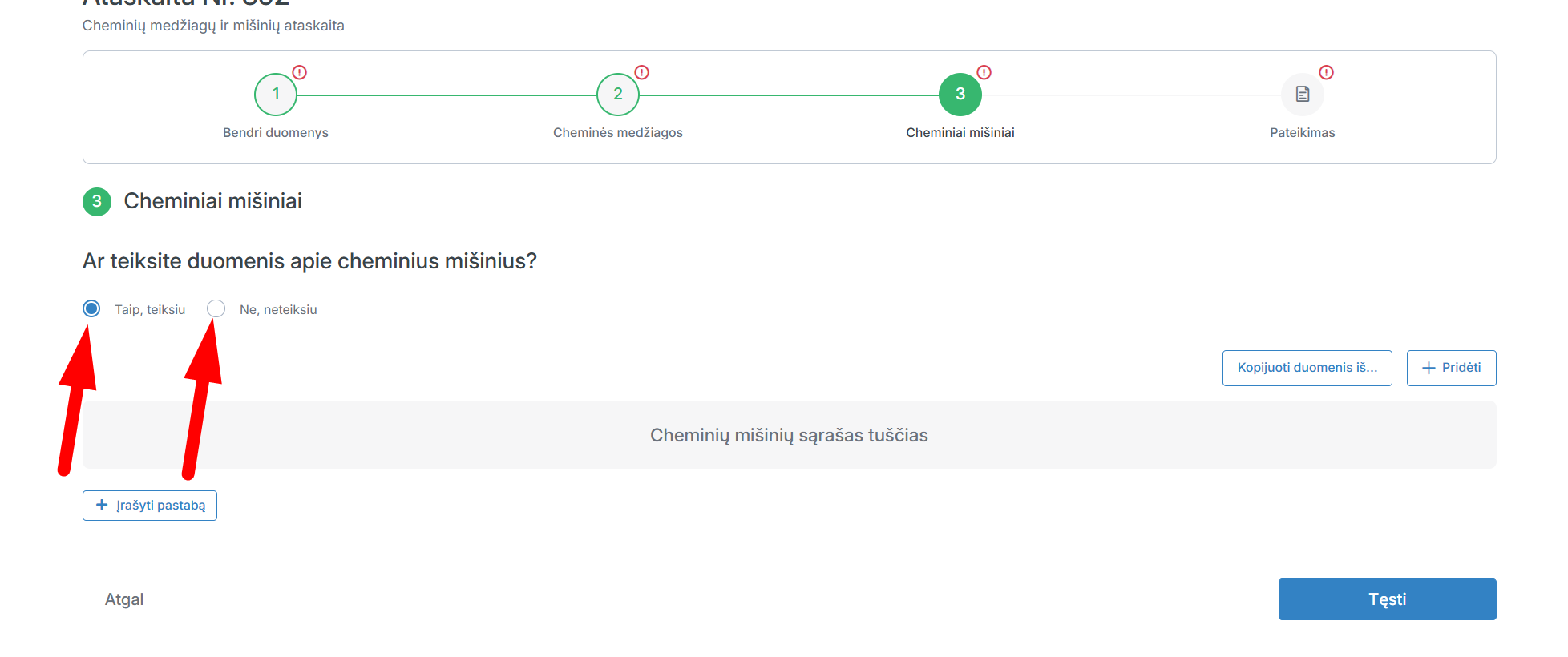
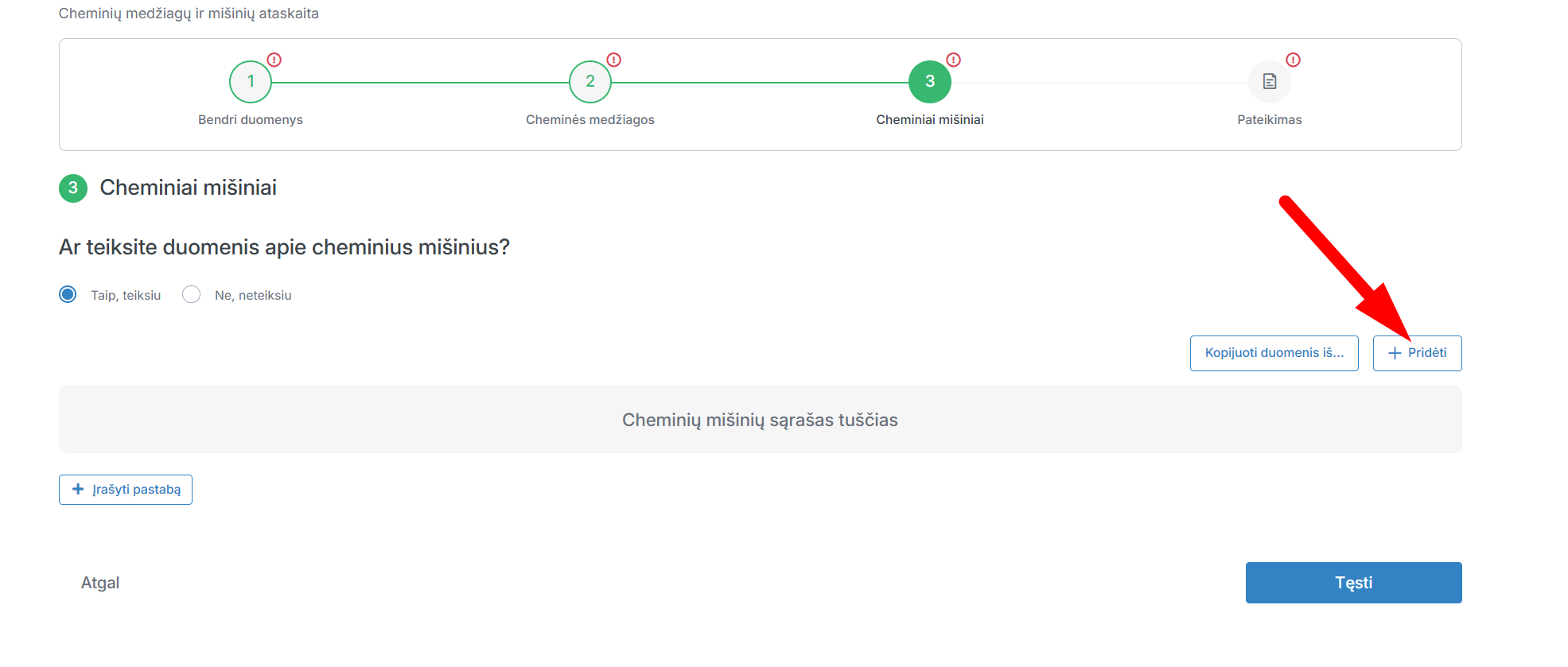
Pasirinkę, kad teiksite duomenis apie cheminius mišinius, paspauskite „Pridėti“.
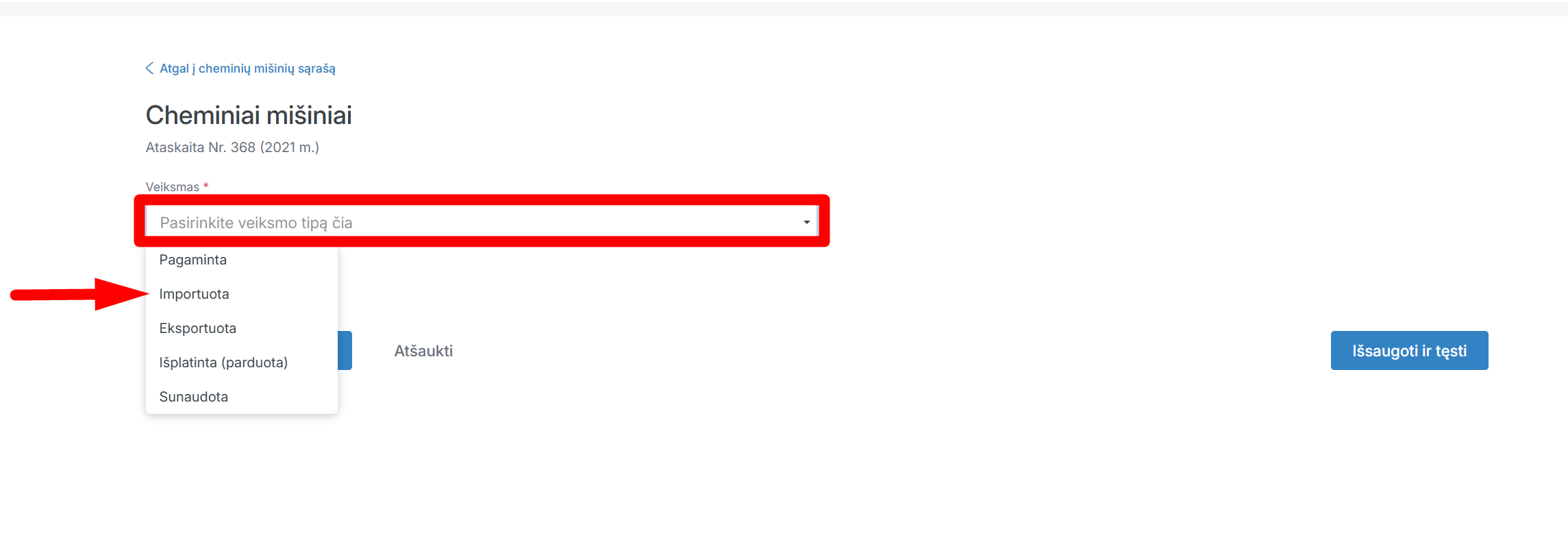
Pasirinkite veiksmą: paspauskite ant „Veiksmas“ laukelio ir radę tinkamą veiksmą, paspauskite ant jo.
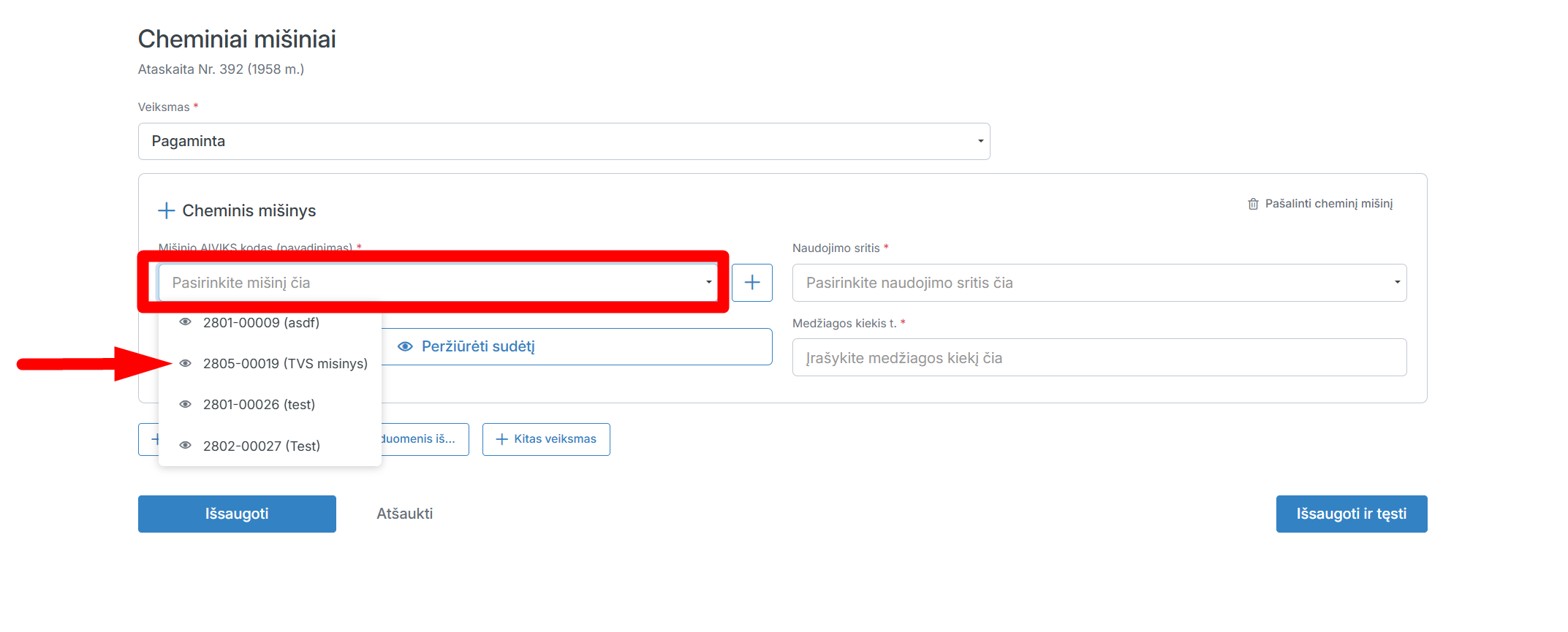
Pasirinkite mišinio AIVIKS kodą (pavadinimą).
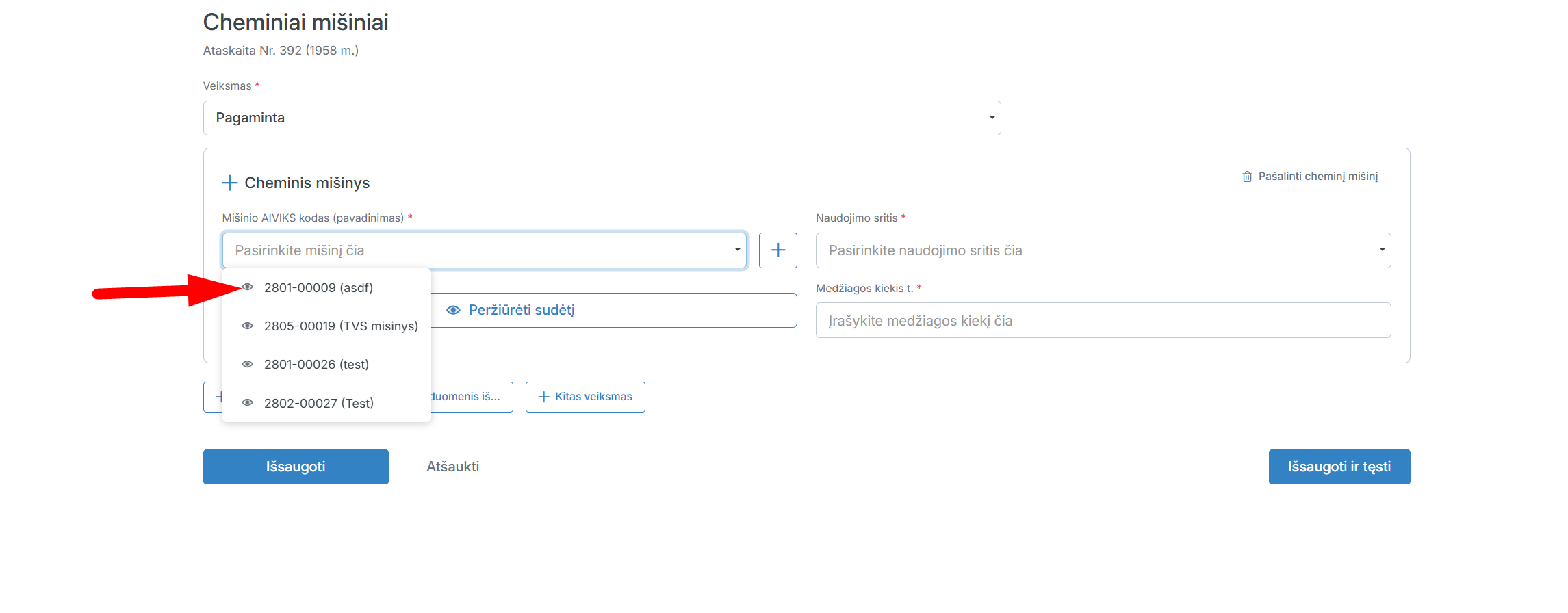
Mišinių sąraše paspauskite ant piktogramos  , jeigu norite peržiūrėti detalią mišinio informaciją.
Pasirinkite naudojimo sritis.
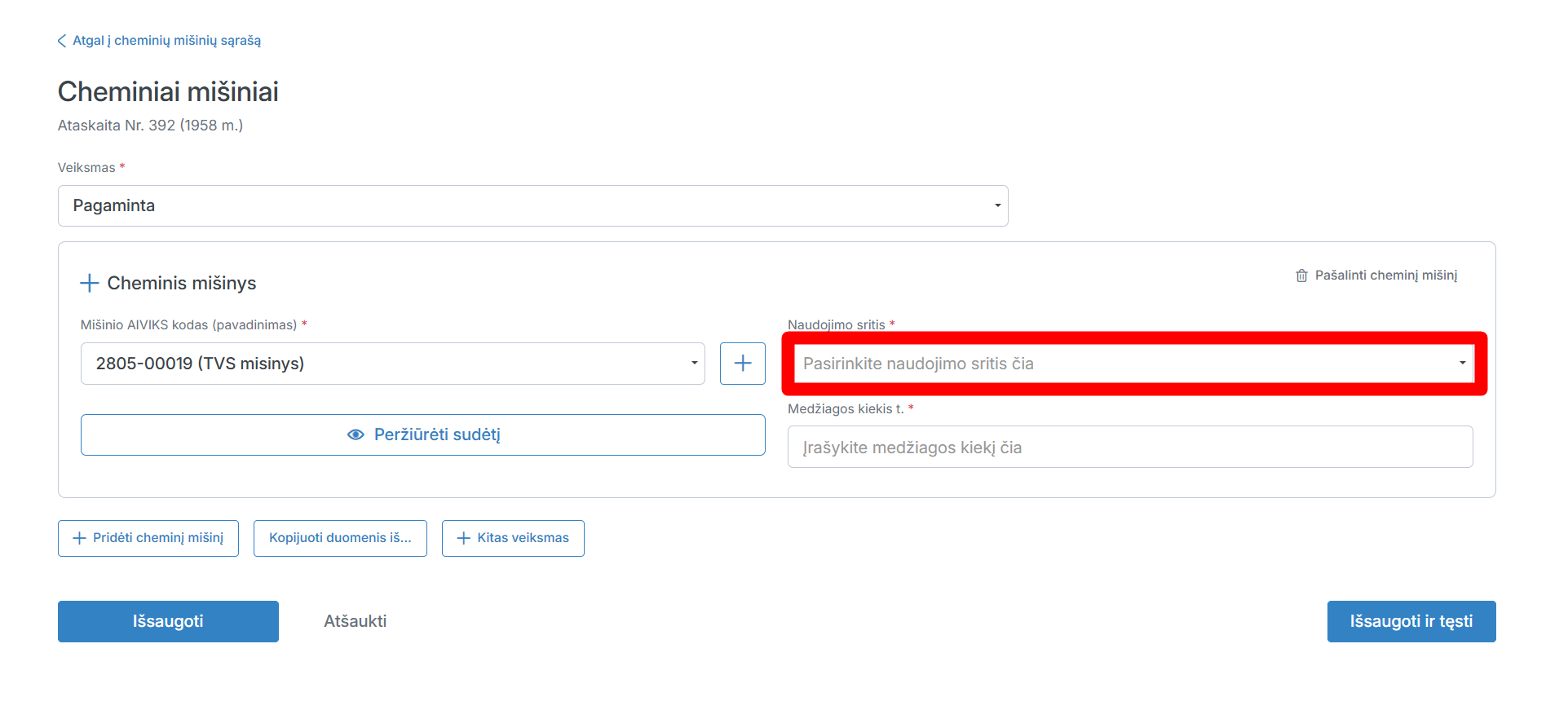
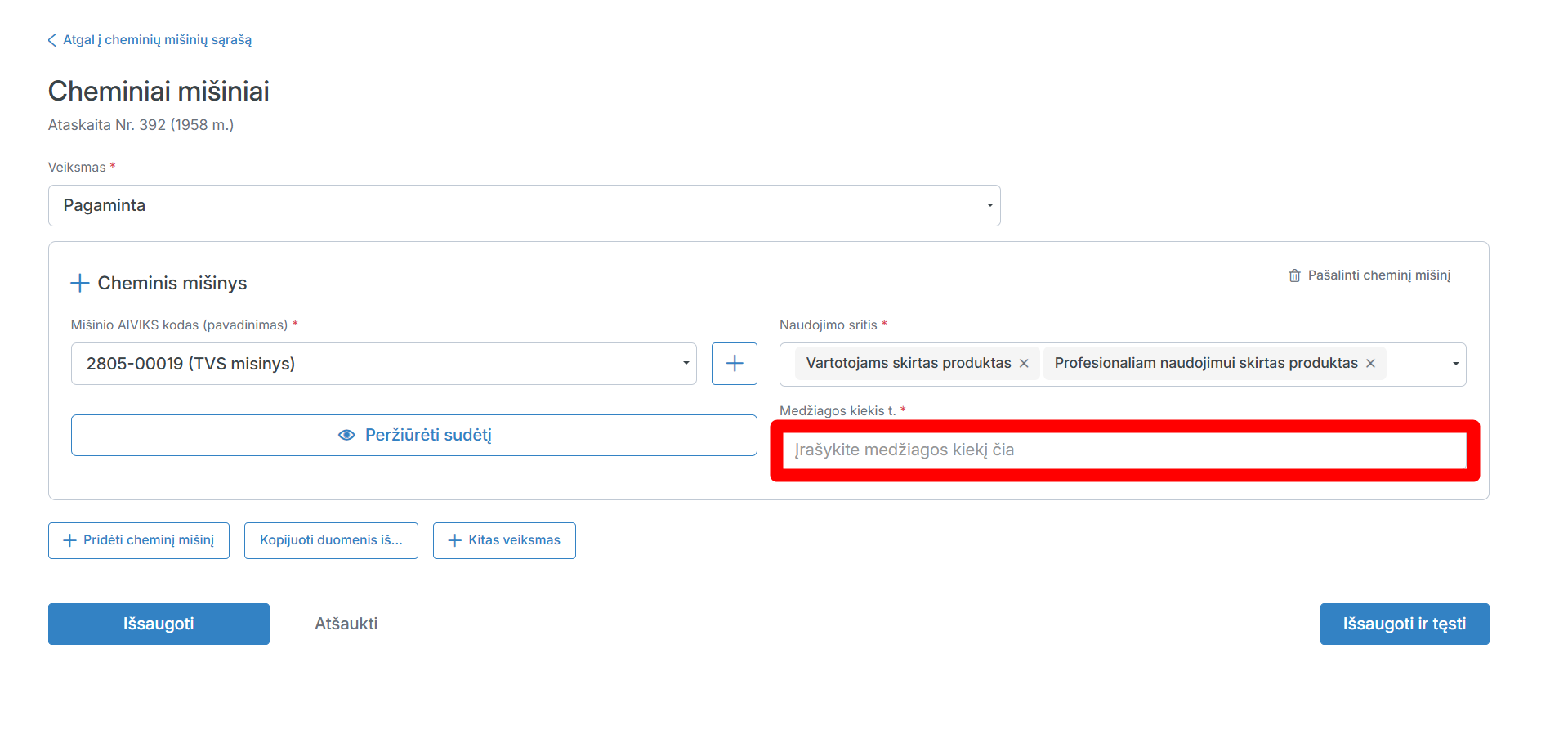
Įrašykite medžiagos kiekį, t.
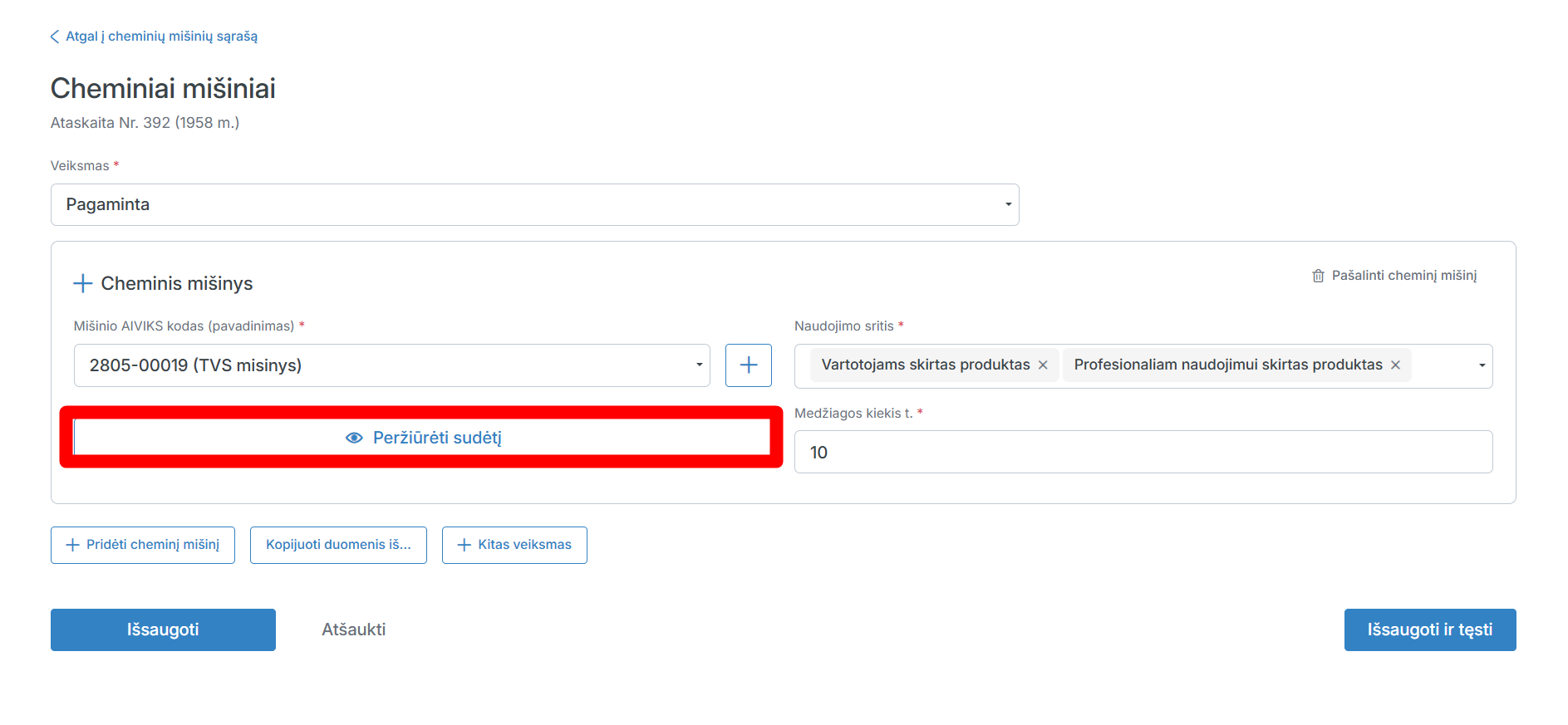
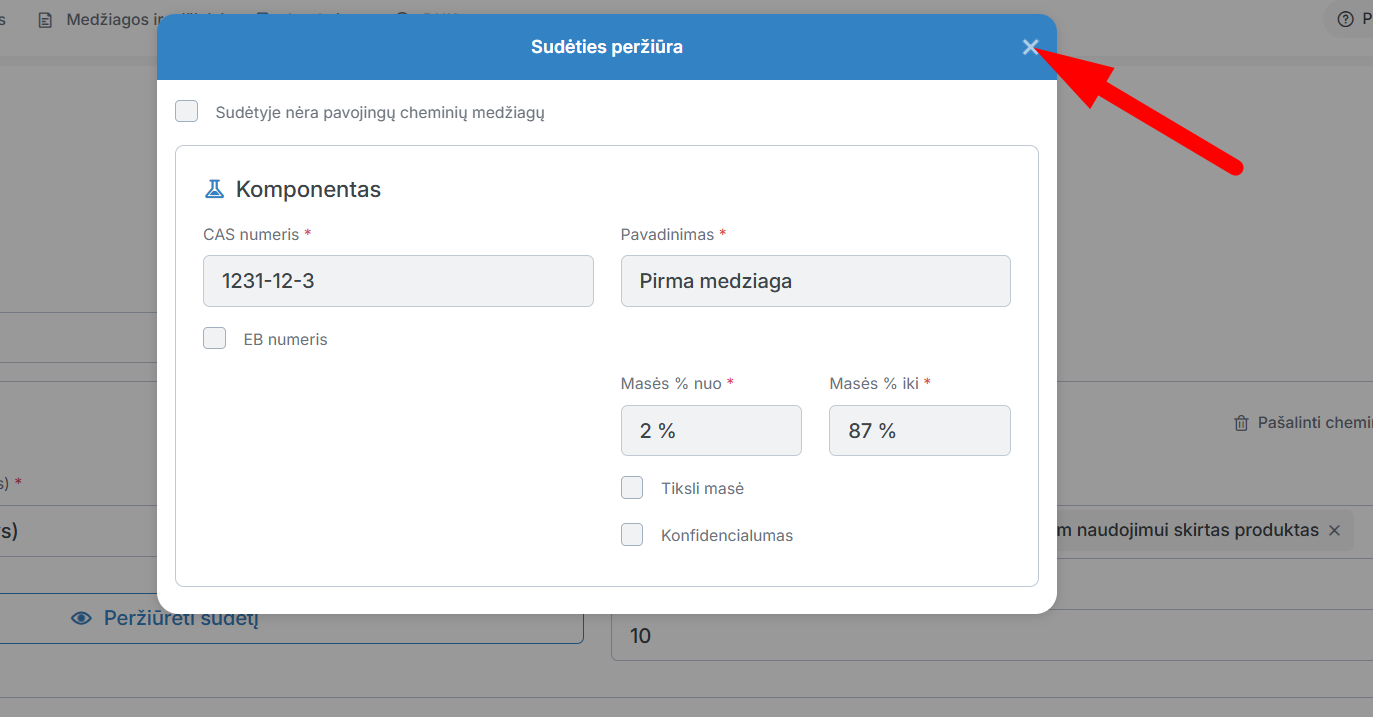
Paspauskite „Peržiūrėti sudėtį“, jeigu norite peržiūrėti pridėto mišinio sudėtį.
Paspauskite ant piktogramos  , jeigu norite išjungti mišinio sudėties peržiūros
Pridėkite papildomą cheminį mišinį: paspauskite „Pridėti cheminį mišinį“.
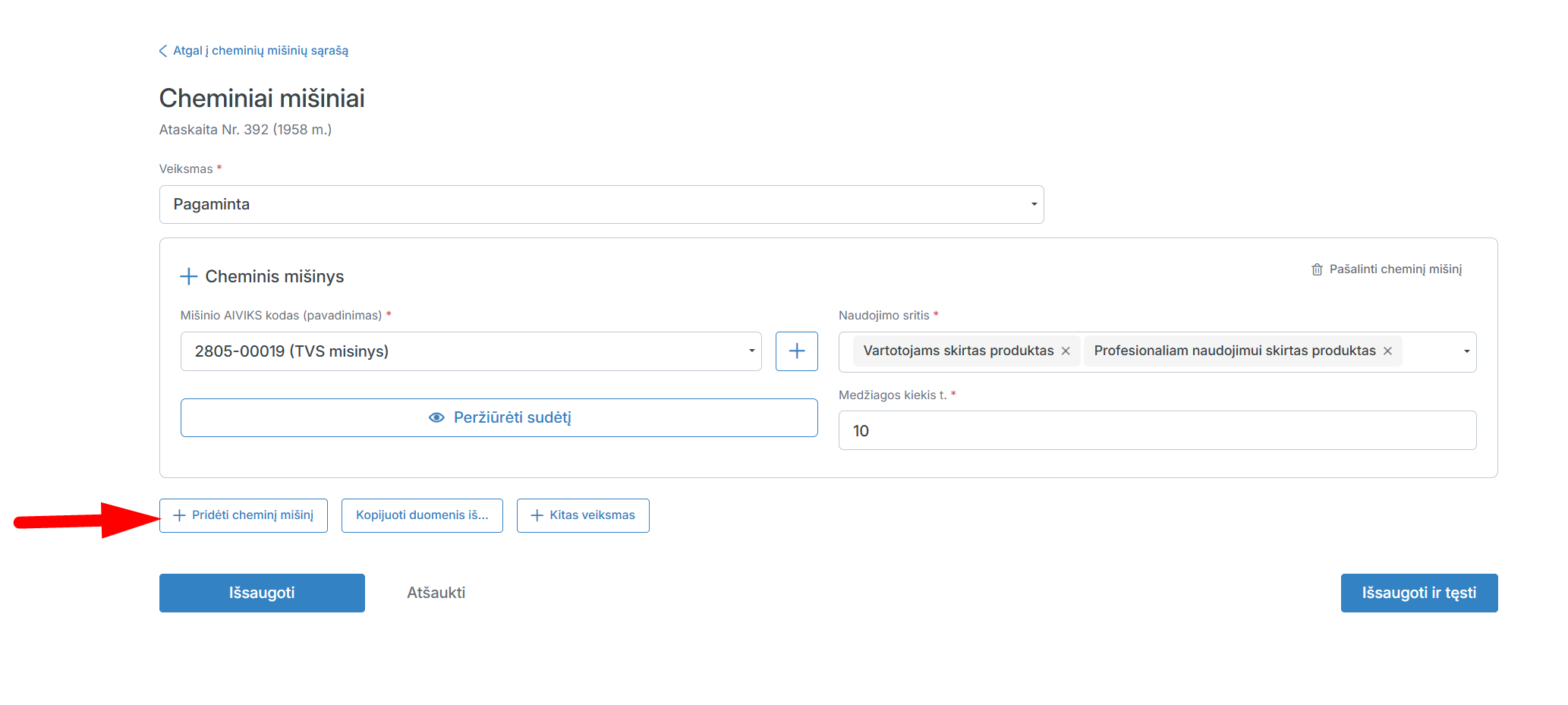
Norėdami pašalinti cheminį mišinį, paspauskite „Pašalinti cheminį mišinį“.
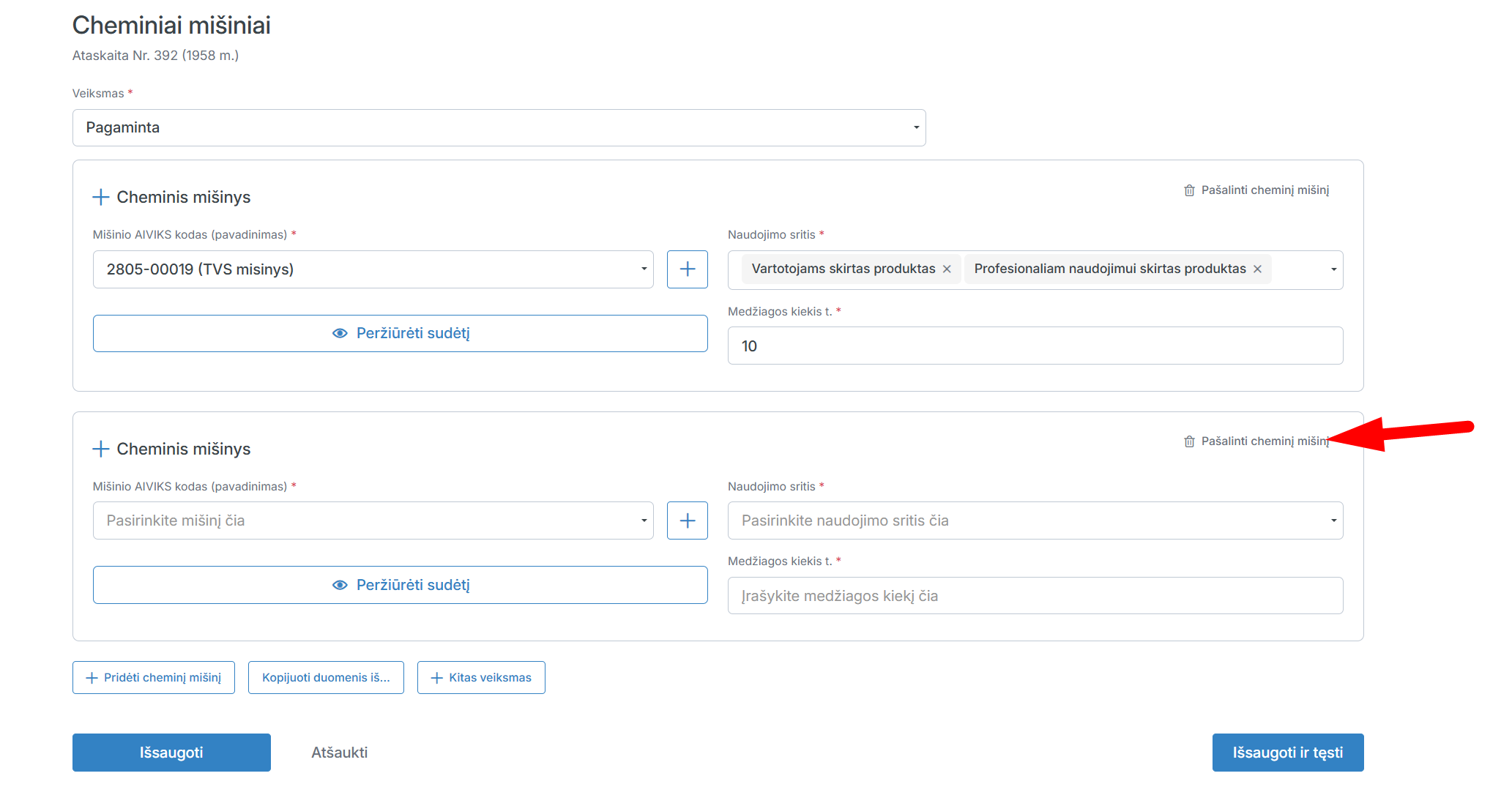
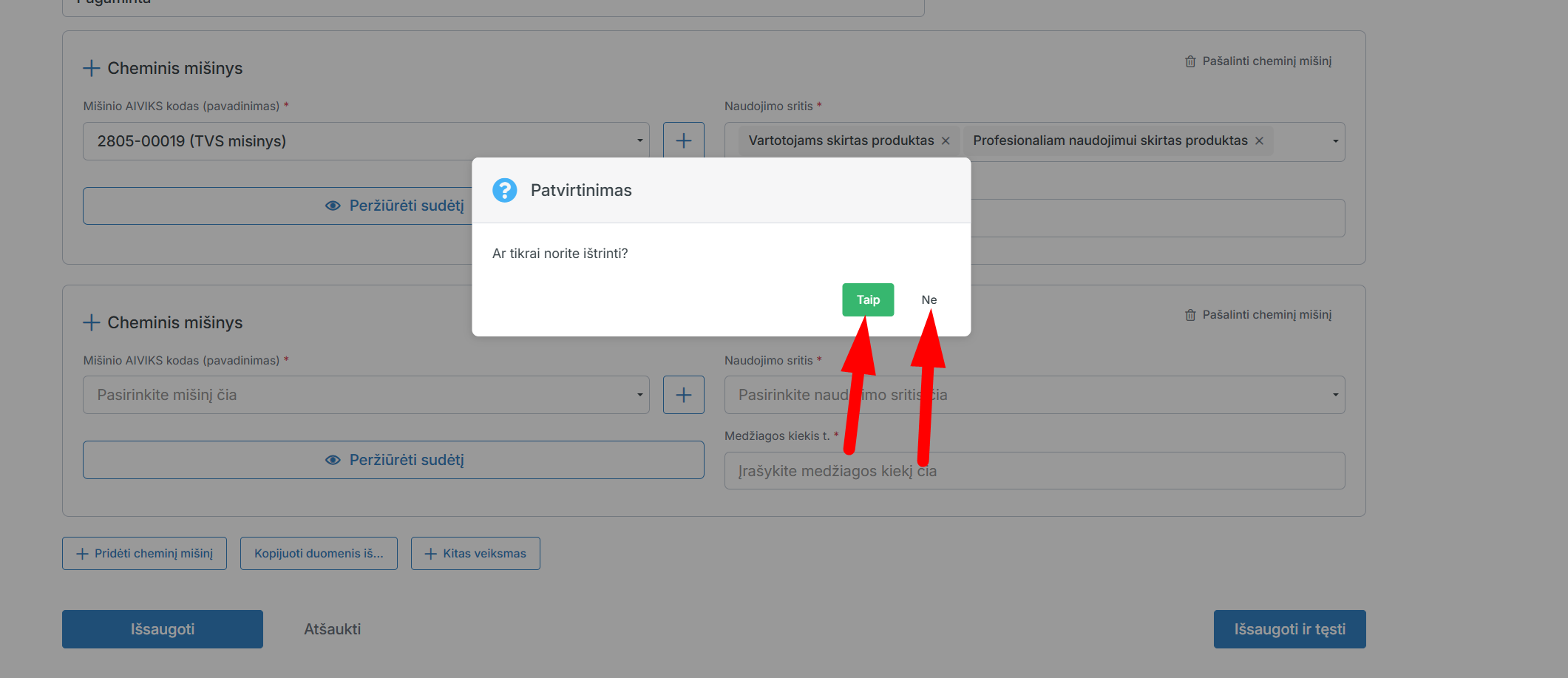
Patvirtinkite cheminio mišinio pašalinimą, paspausdami „Taip“ arba atšaukite pašalinimą, paspausdami „Ne“.
Norėdami nukopijuoti kitame veiksme supildytus duomenis, paspauskite „Kopijuoti duomenis iš...“.
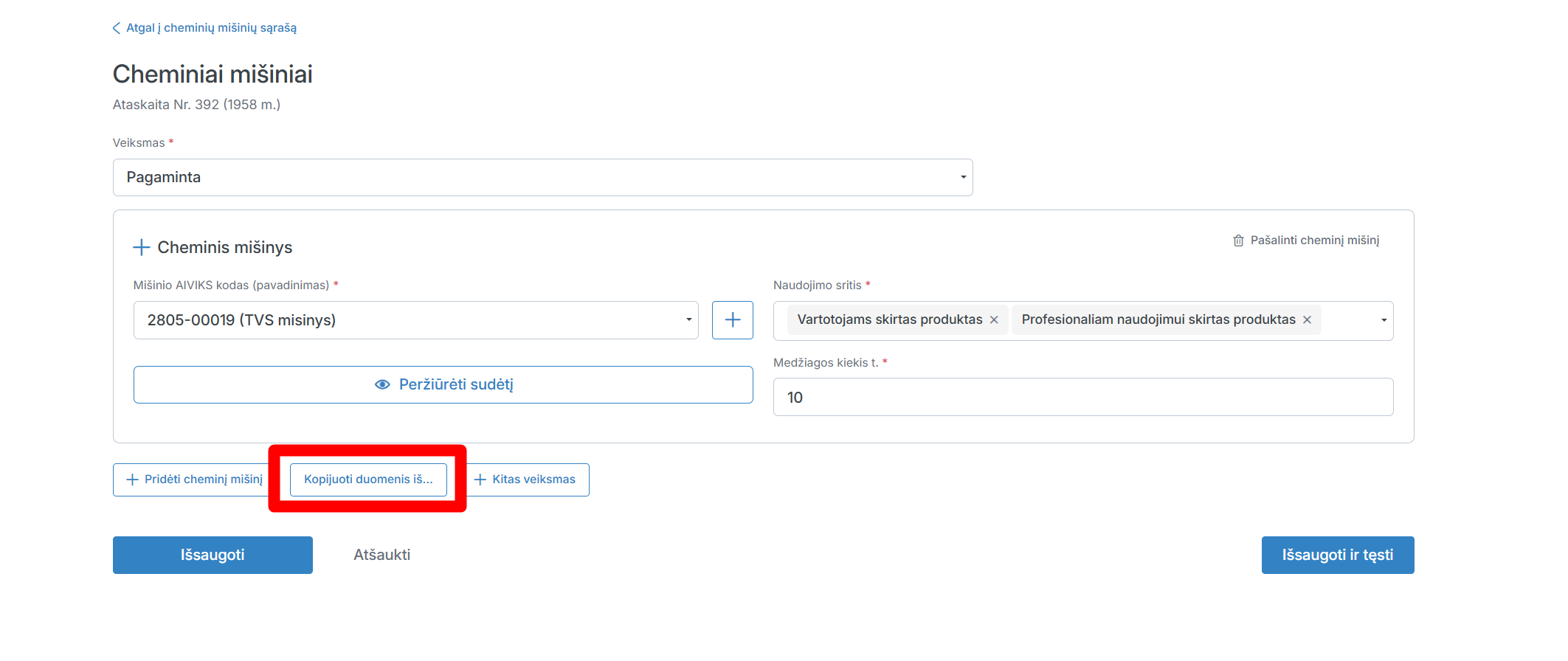
Pasirinkite veiksmą, iš kurio norite kopijuoti duomenis.
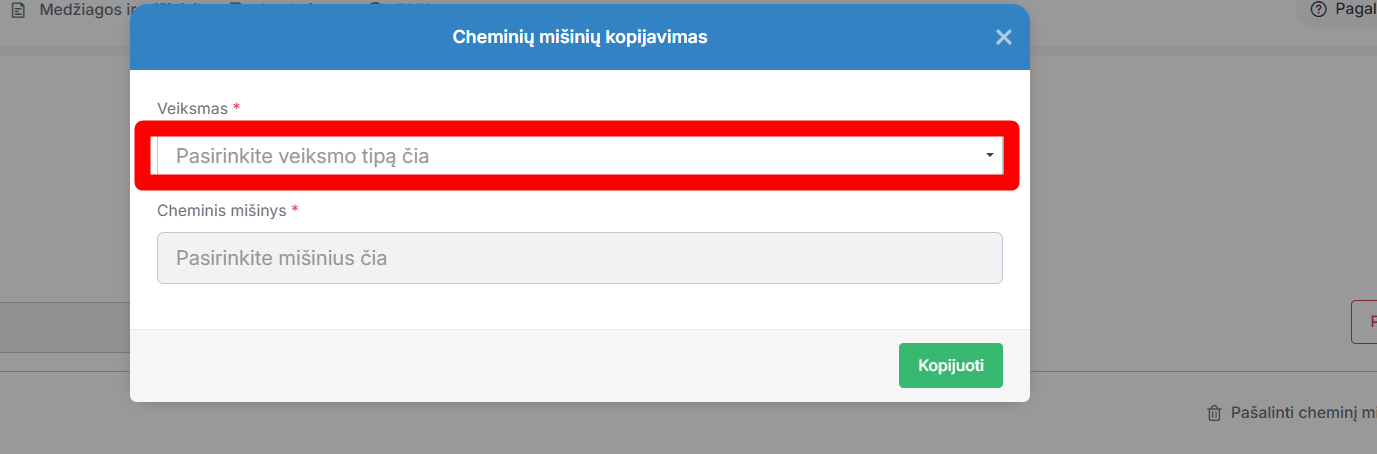
Pasirinkite cheminius mišinius, kuriuos norite kopijuoti.
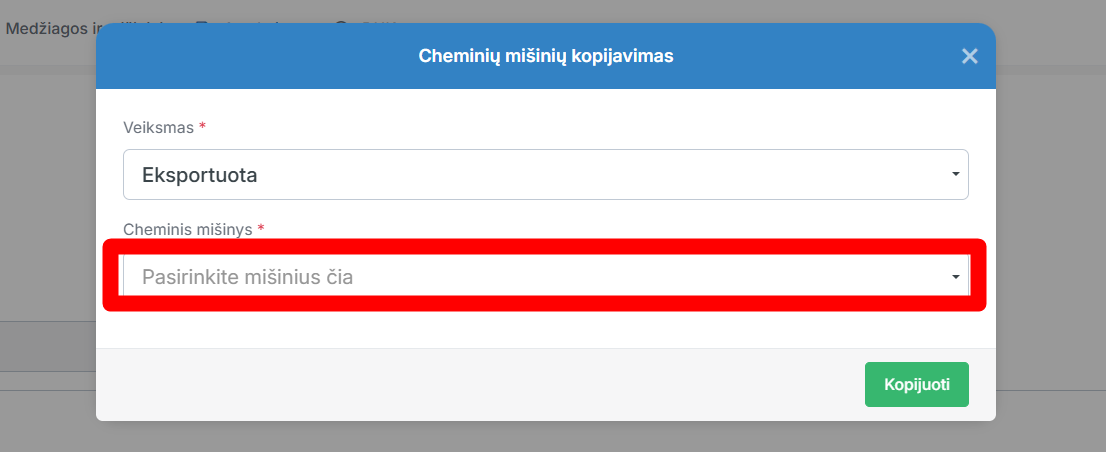
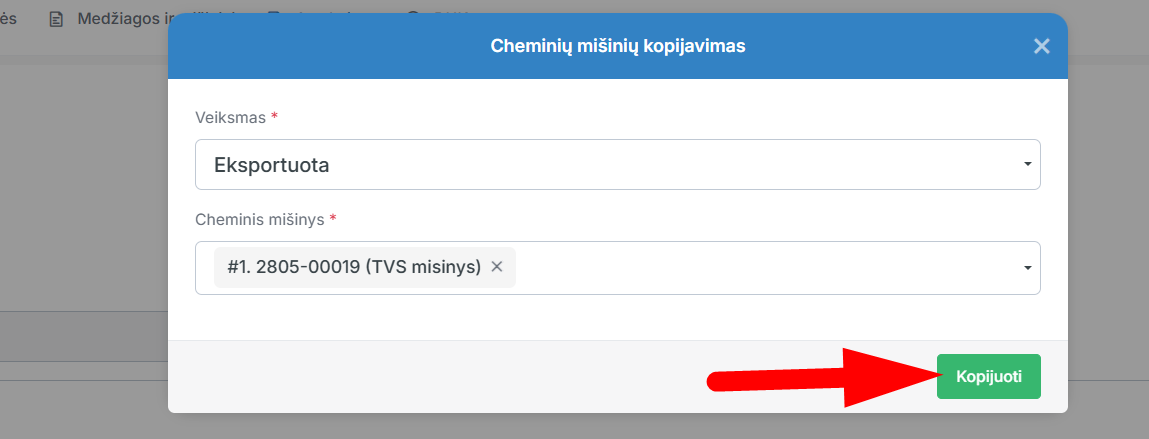
Paspauskite „Kopijuoti“.
Norėdami pereiti prie kito veiksmo pildymo, paspauskite „Kitas veiksmas“.
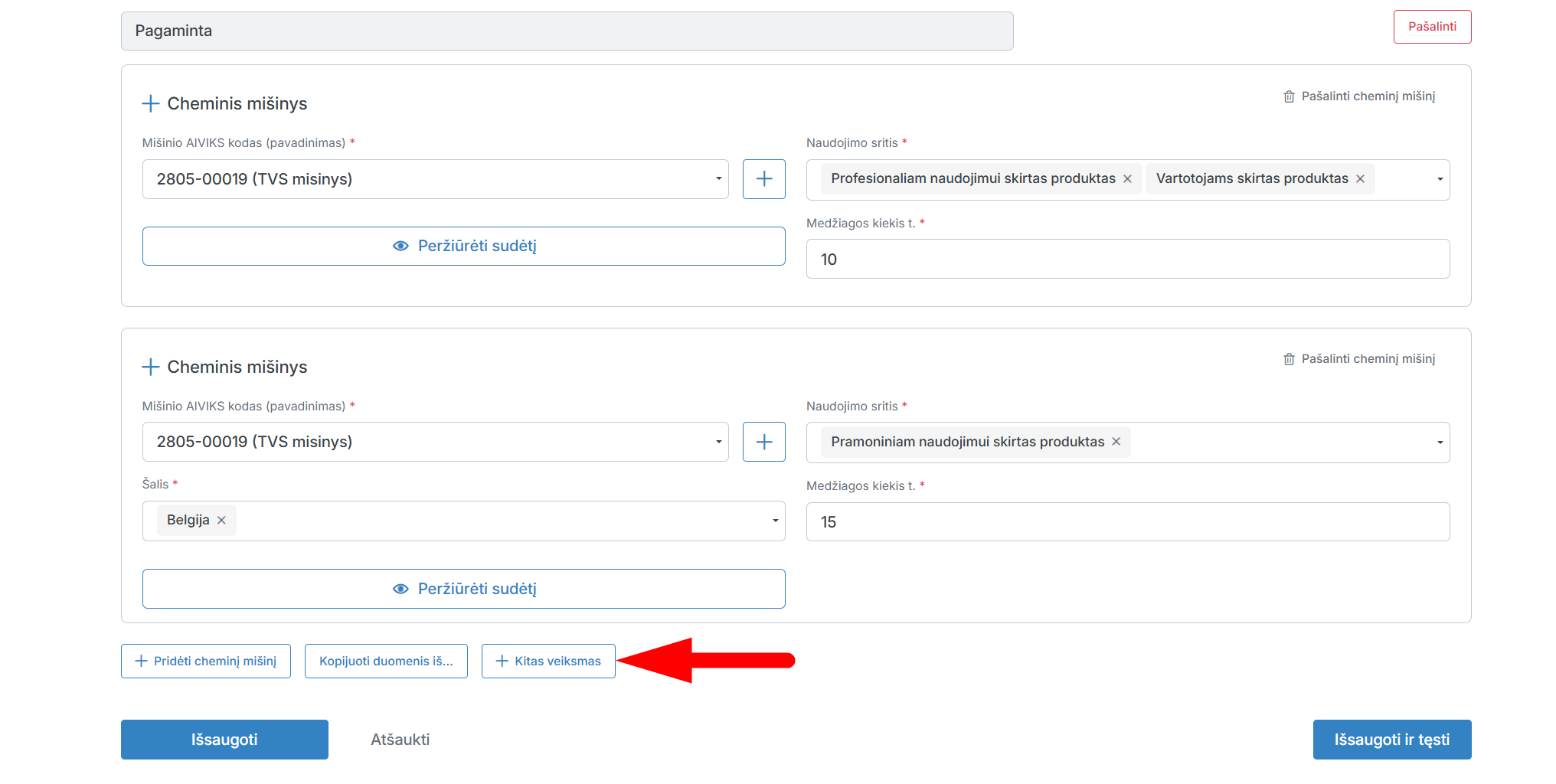
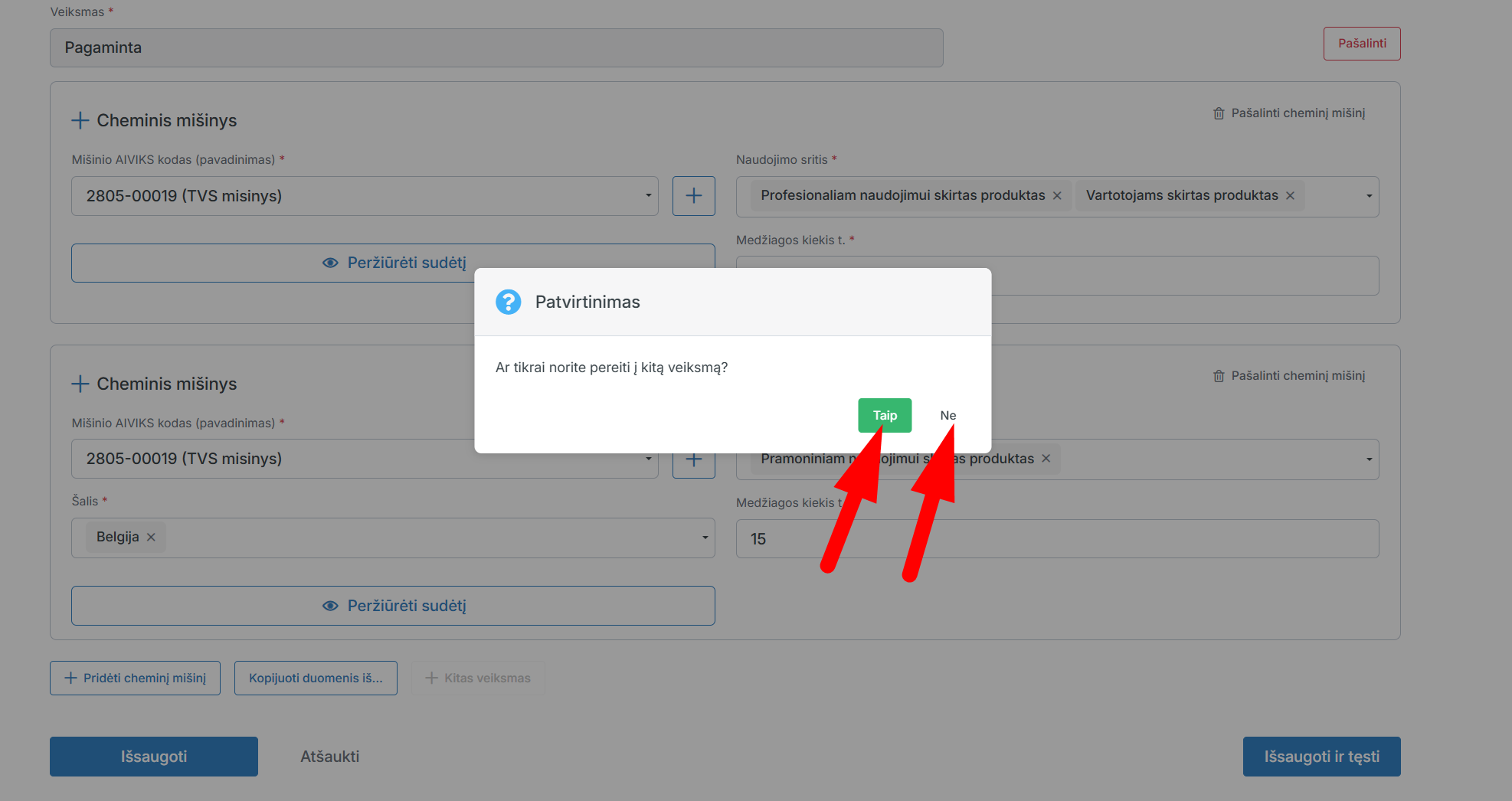
Patvirtinkite perėjimą prie kito veiksmo, paspausdami „Taip“ arba atšaukite perėjimą, paspausdami „Ne“.
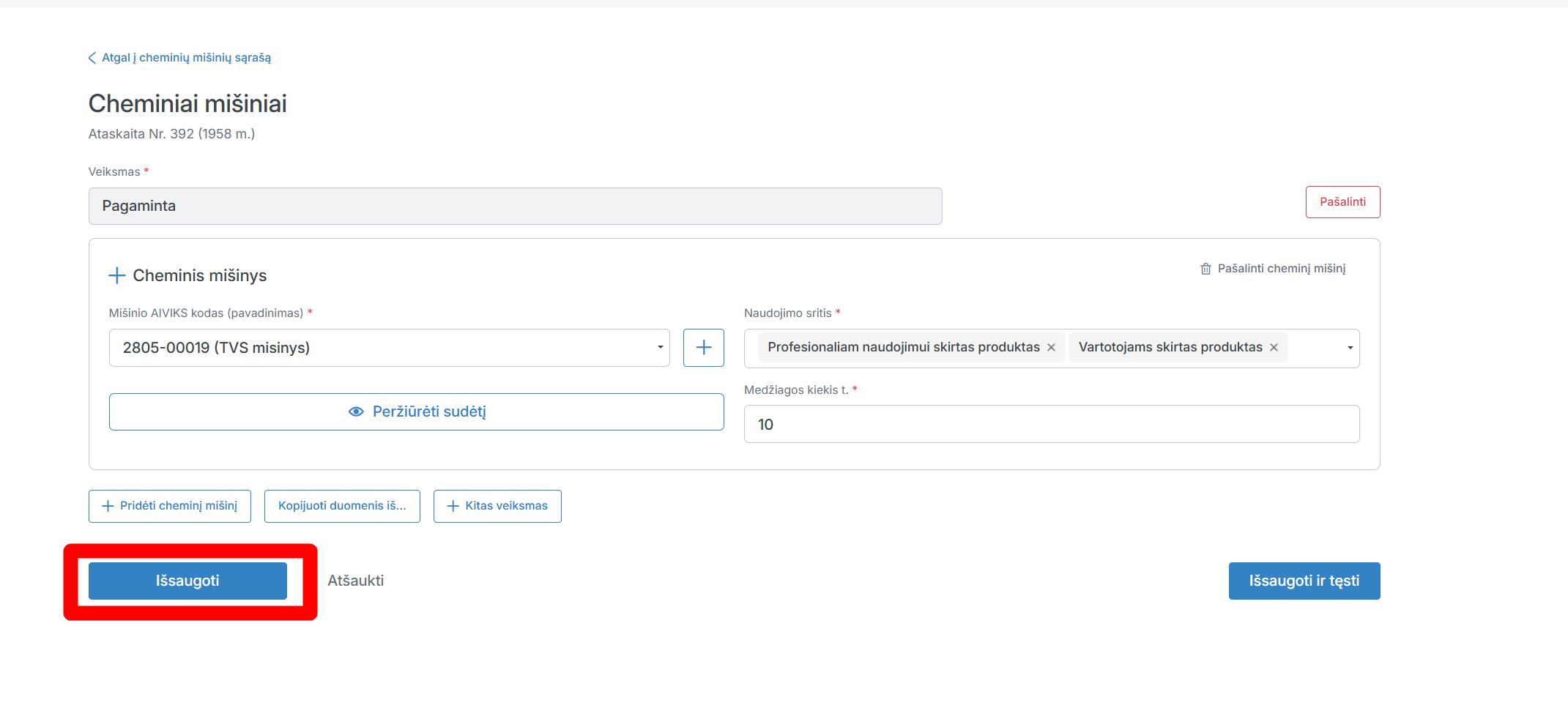
Norėdami išsaugoti užpildytą informaciją, tačiau likti tame pačiame lange, paspauskite „Išsaugoti“.
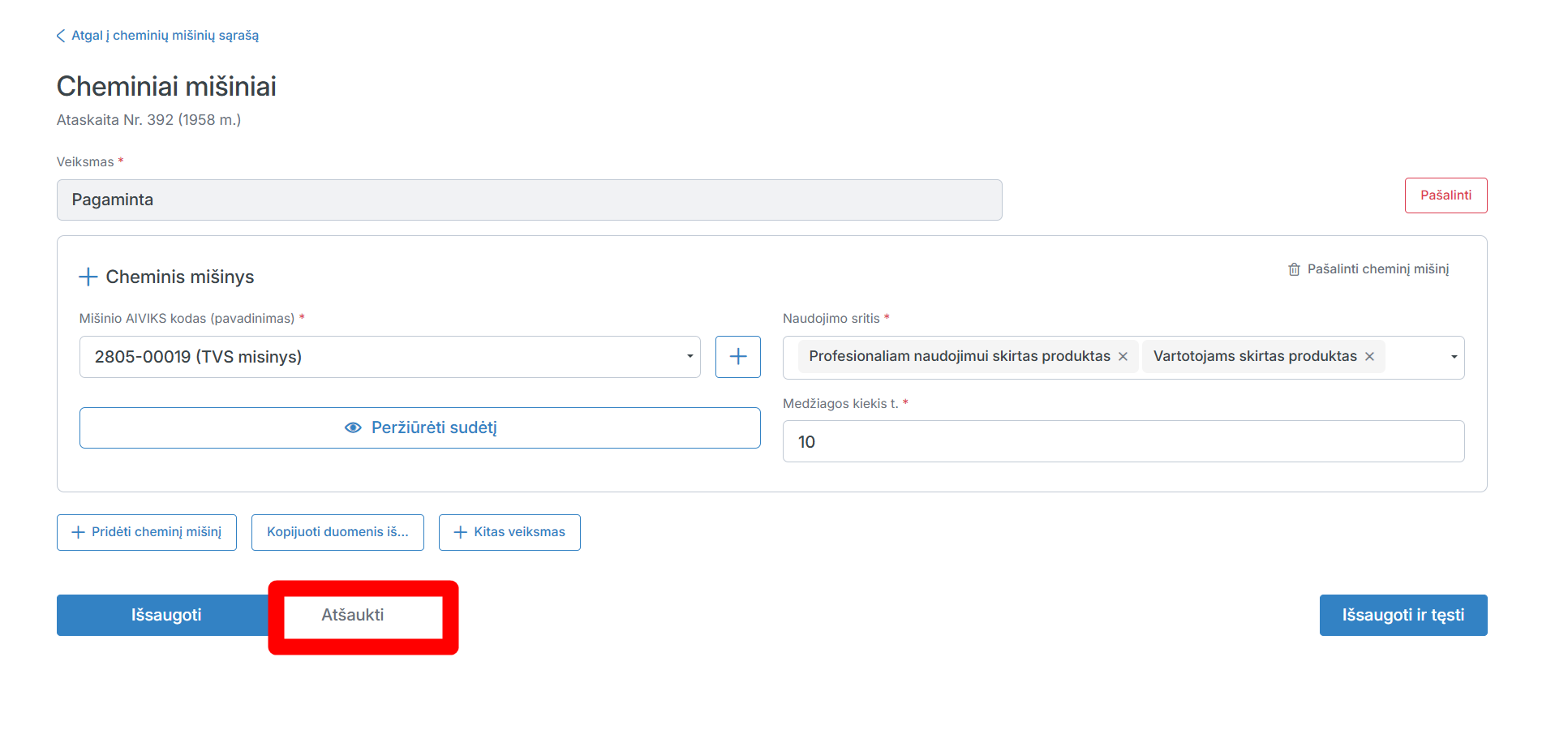
Norėdami ištrinti užpildytą informaciją ir grįžti į lentelės peržiūrą, paspauskite „Atšaukti“.
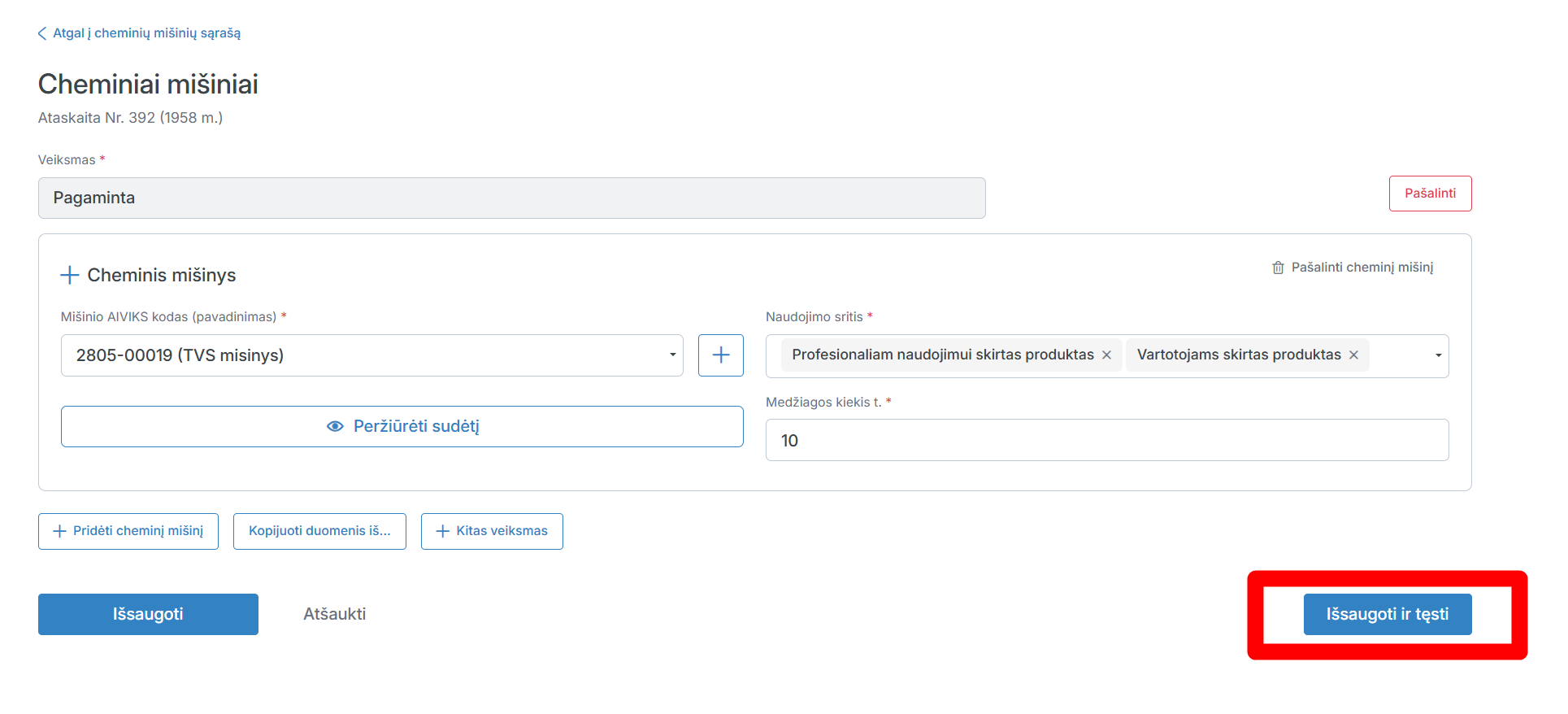
Norėdami išsaugoti užpildytą informaciją ir pereiti į lentelės peržiūrą, paspauskite „Išsaugoti ir tęsti“.
Išsaugojus informaciją, redagavimo formoje atsiras mygtukas „Pašalinti“, paspauskite jį, jeigu norite pašalinti veiksmą ir visą jame užpildytą informaciją.
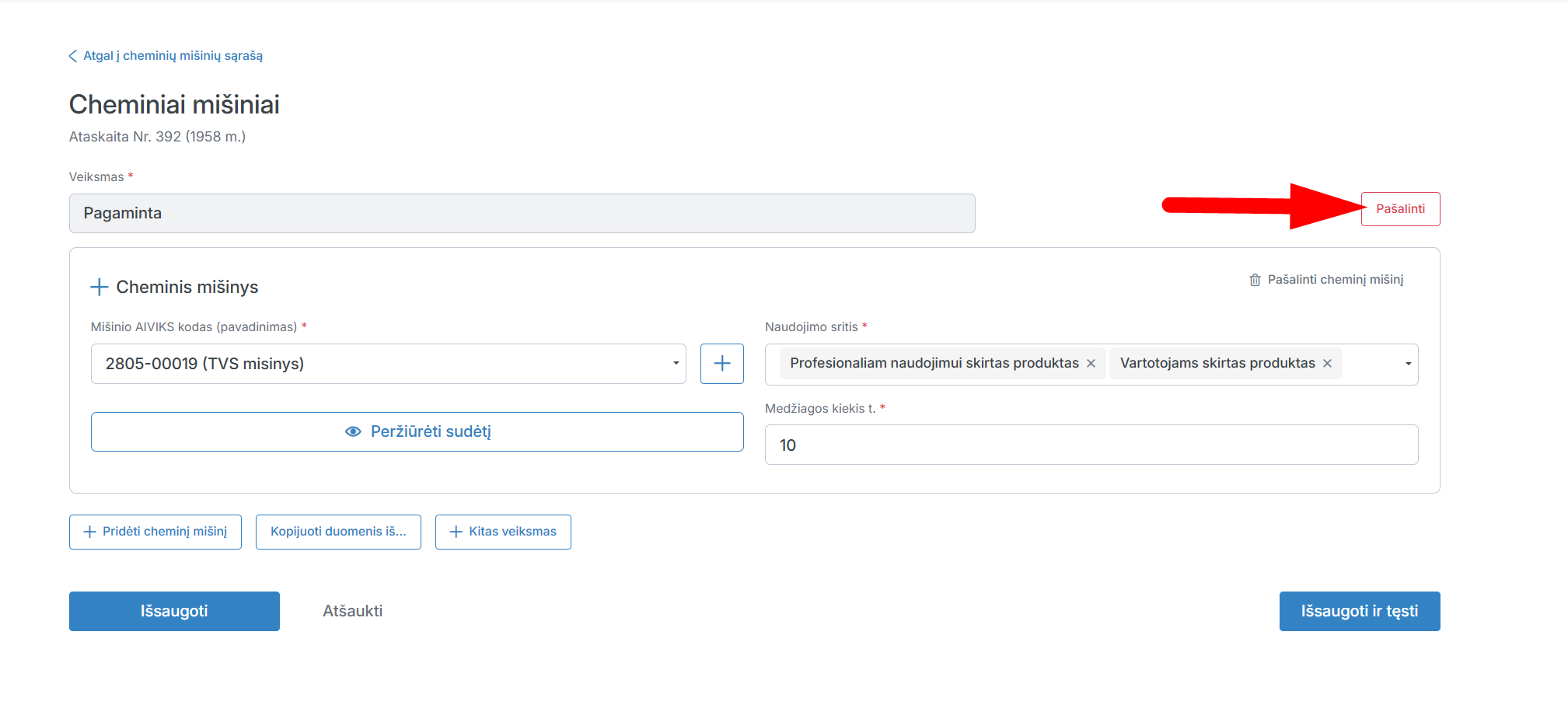
Patvirtinkite pašalinimą, paspausdami „Taip“ arba atšaukite pašalinimą, paspausdami „Ne“.
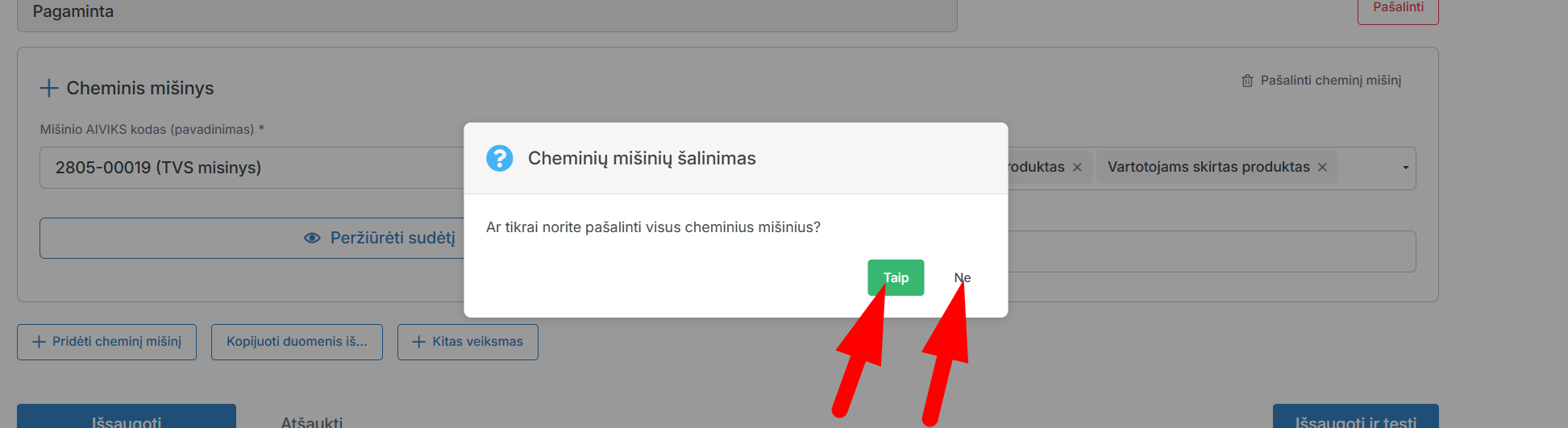
Užpildę reikiamą informaciją, paspauskite „Tęsti“, kad pereitumėte prie ataskaitos pateikimo lango.
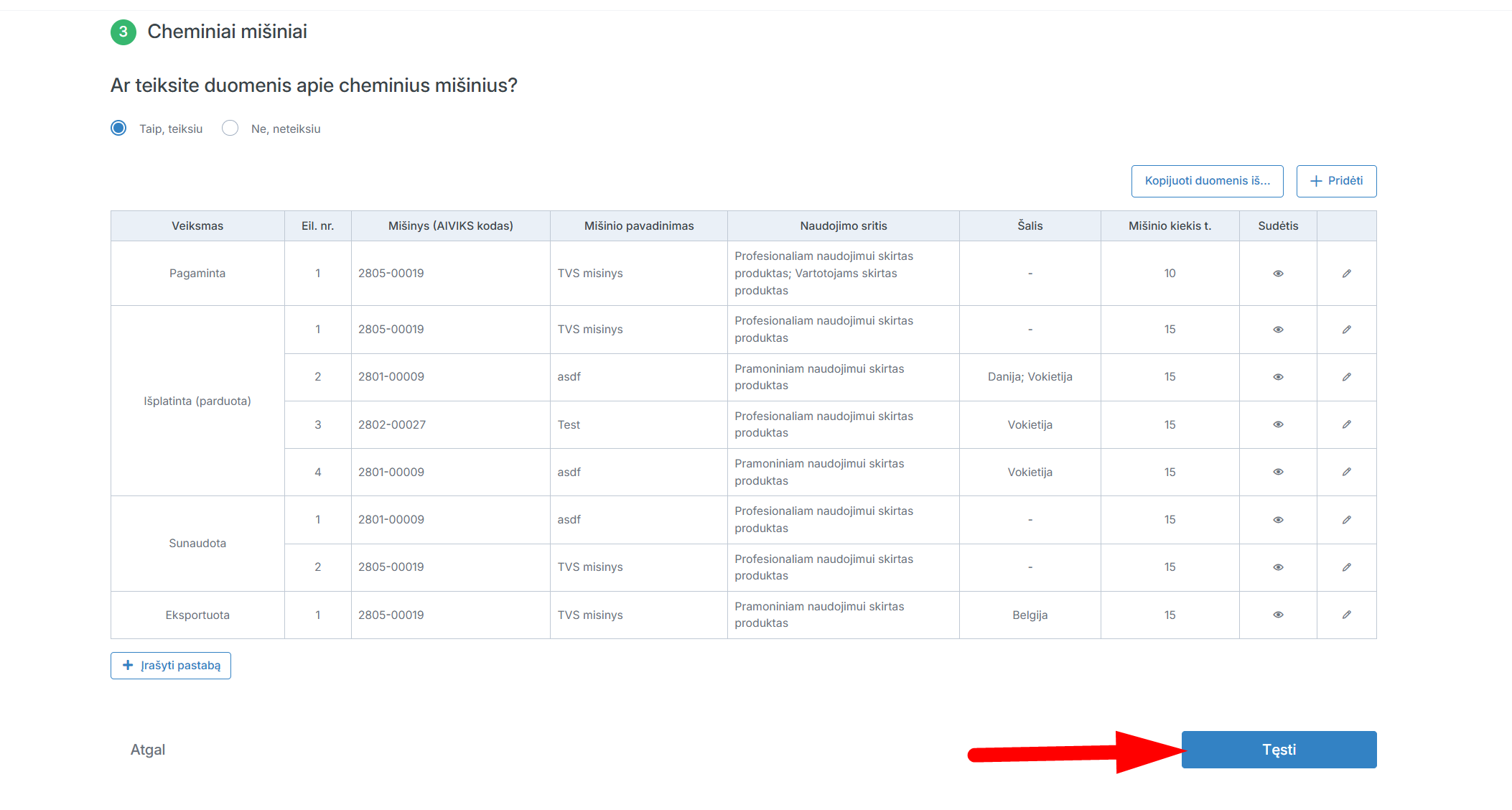
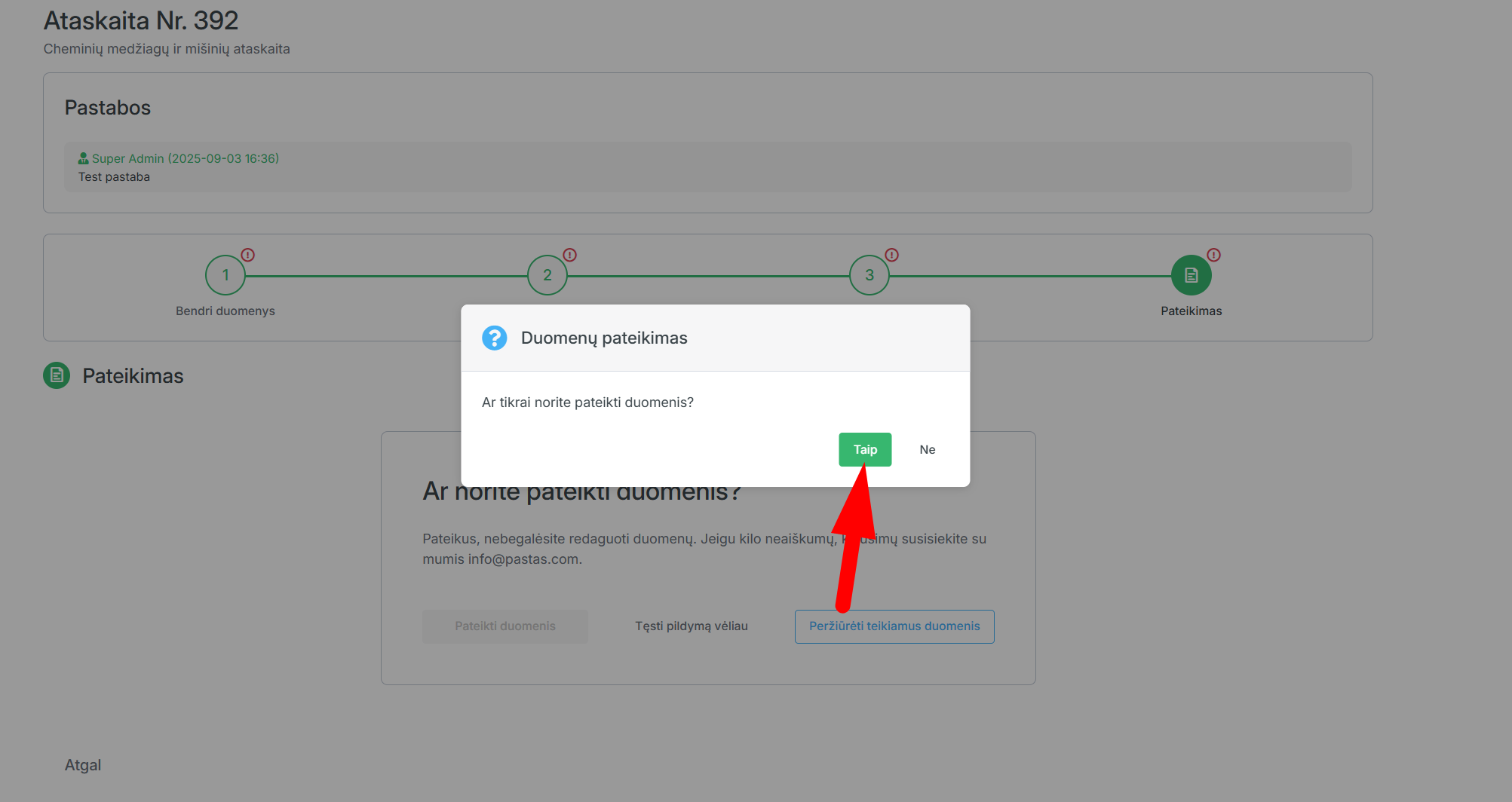
Norėdami pateikti duomenis, paspauskite „Pateikti duomenis“.
Patvirtinkite duomenų pateikimą, paspausdami „Taip“ arba atšaukite duomenų pateikimą, paspausdami „Ne“.
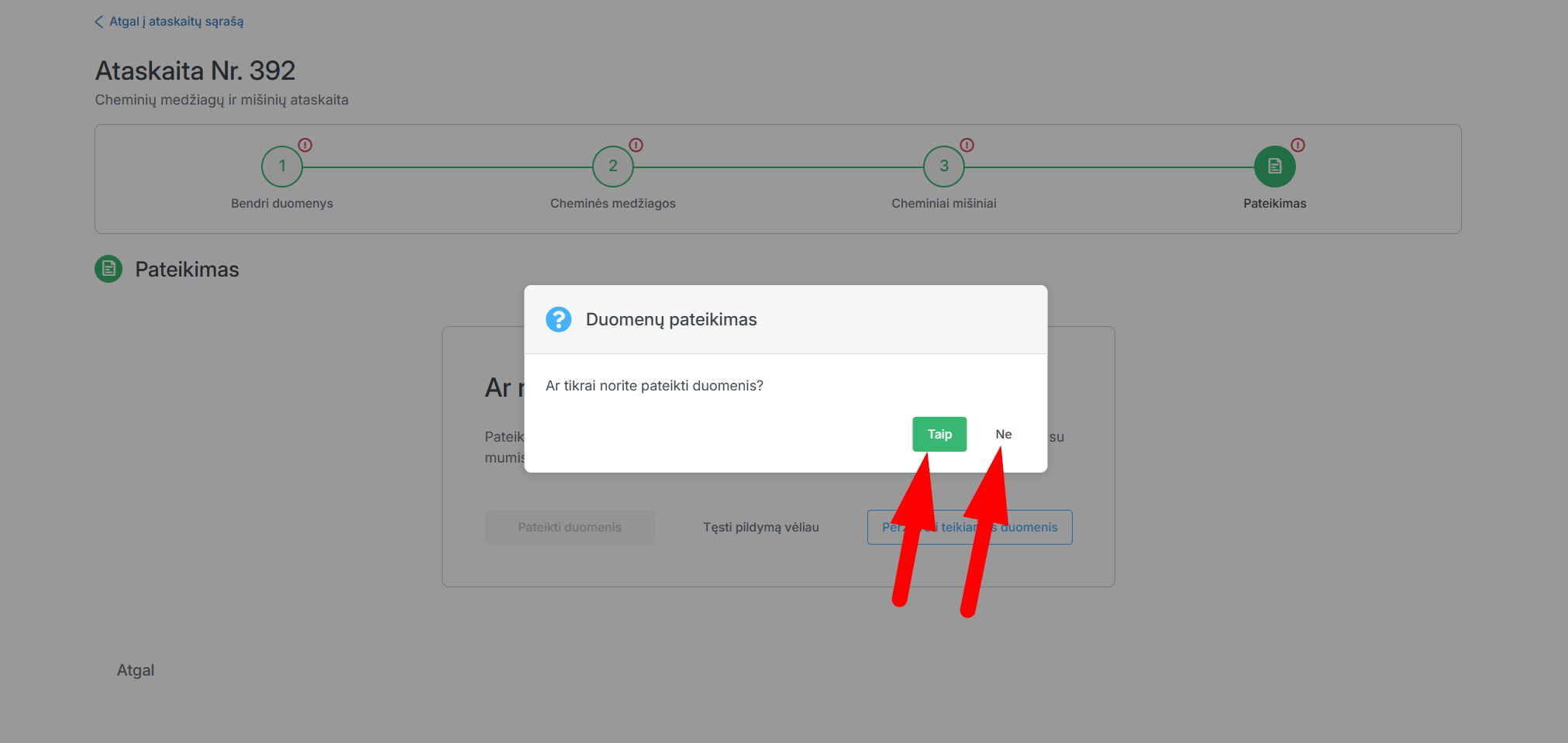
Norėdami išsaugoti užpildytą informaciją, tačiau pratęsti pildymą vėliau, paspauskite „Tęsti pildymą vėliau“.
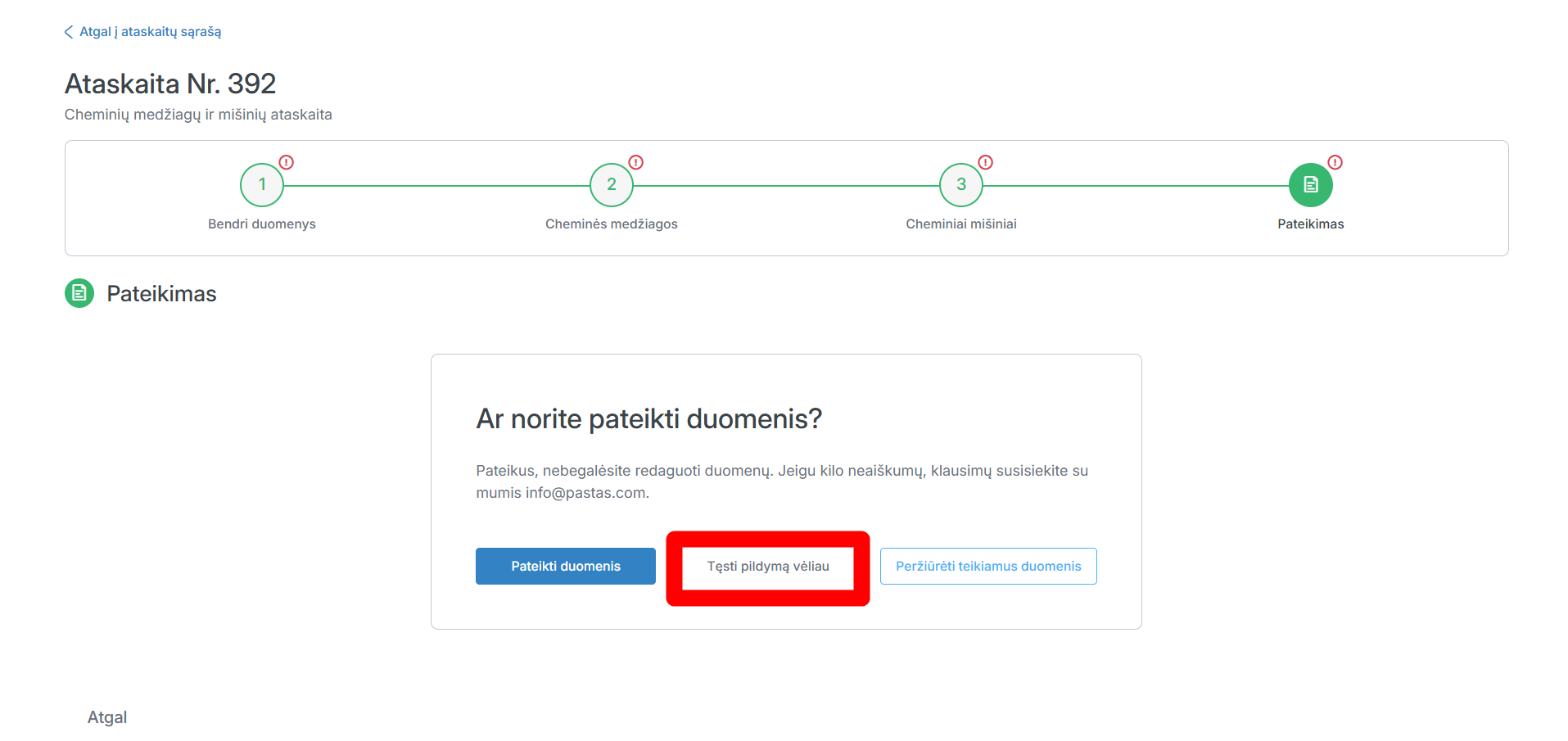
Norėdami peržiūrėti teikiamus duomenis, paspauskite „Peržiūrėti teikiamus duomenis“.
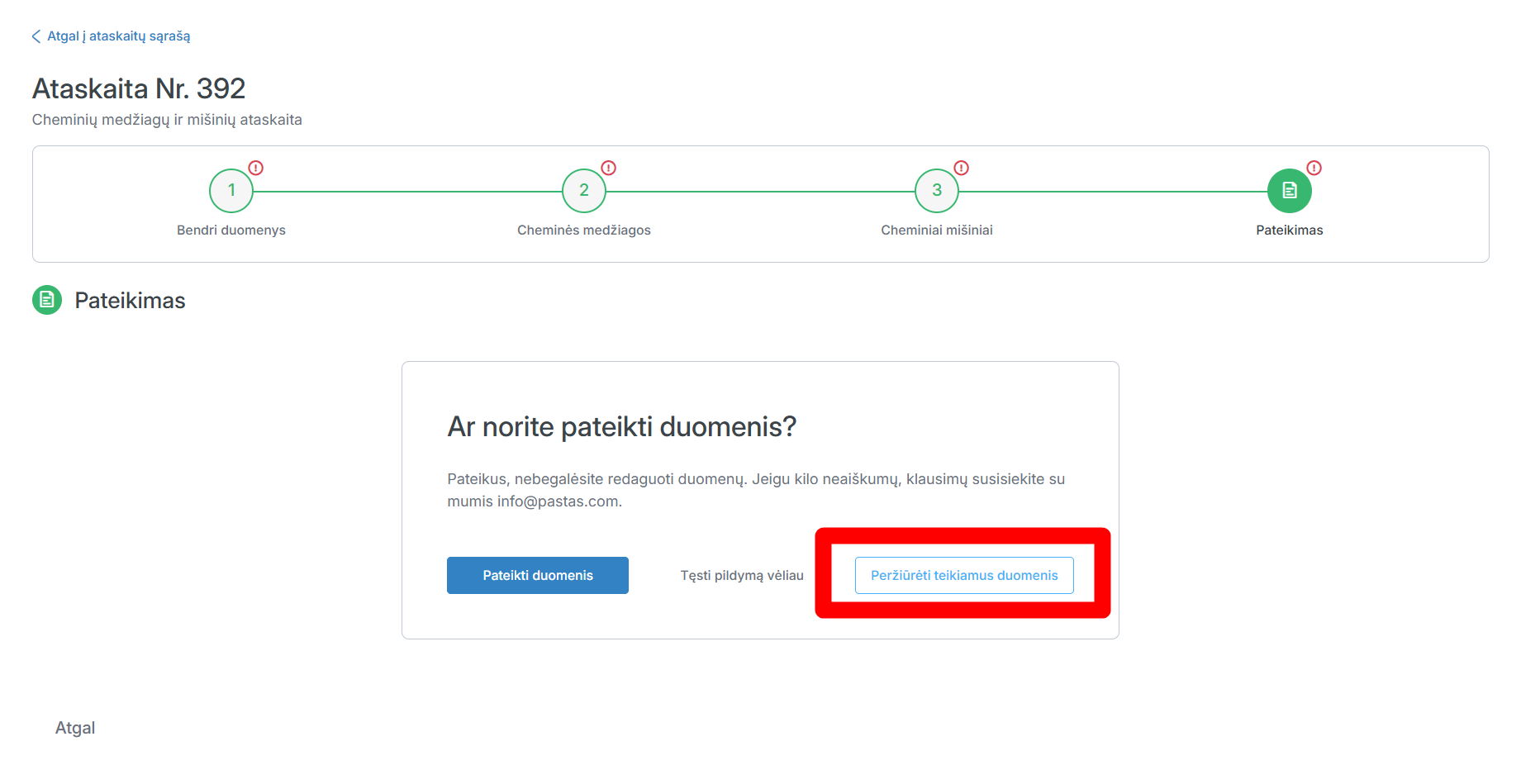
Norėdami sugrįžti į duomenų pateikimo langą, paspauskite „Atgal į dokumento pateikimą“.
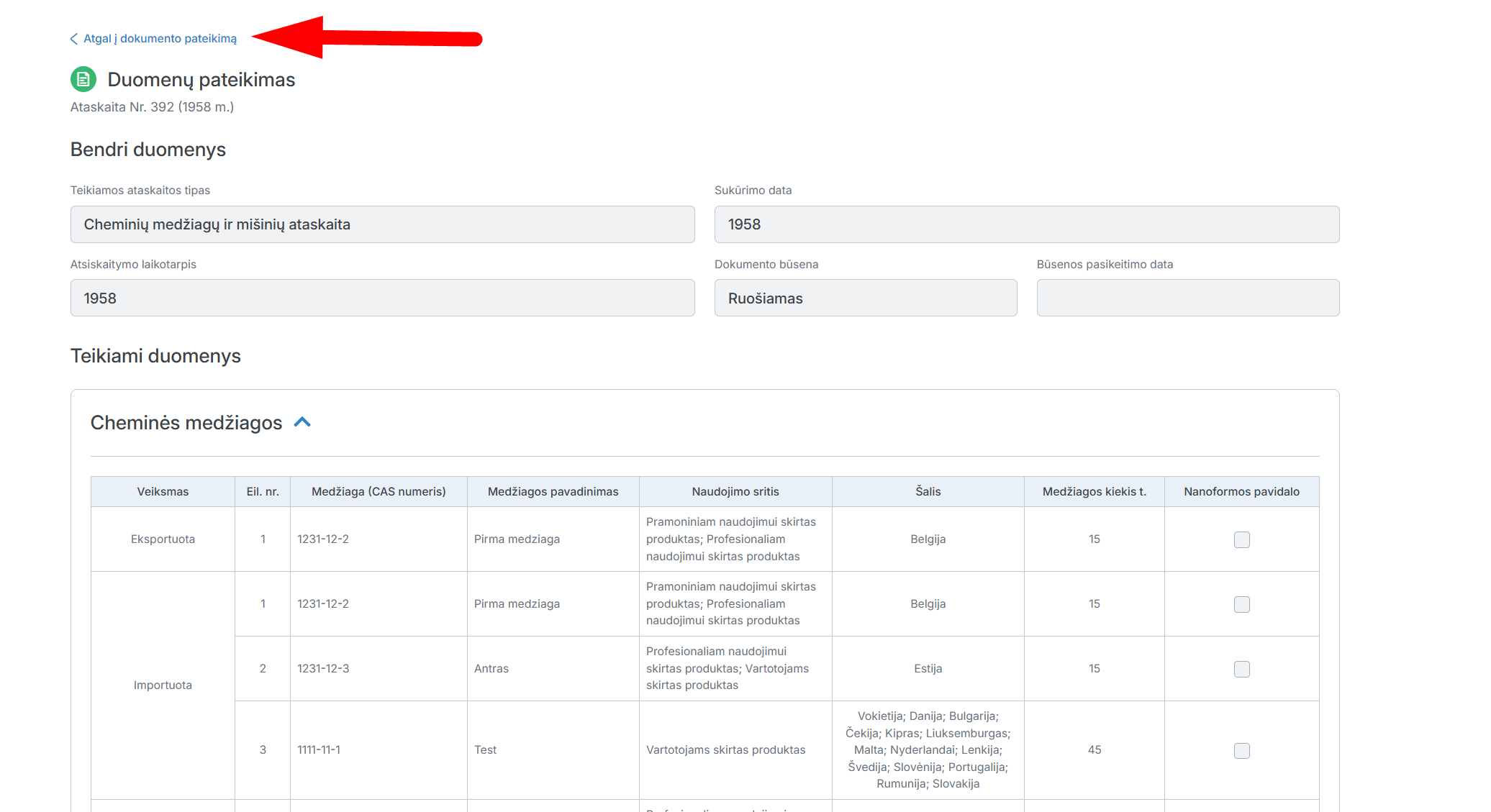
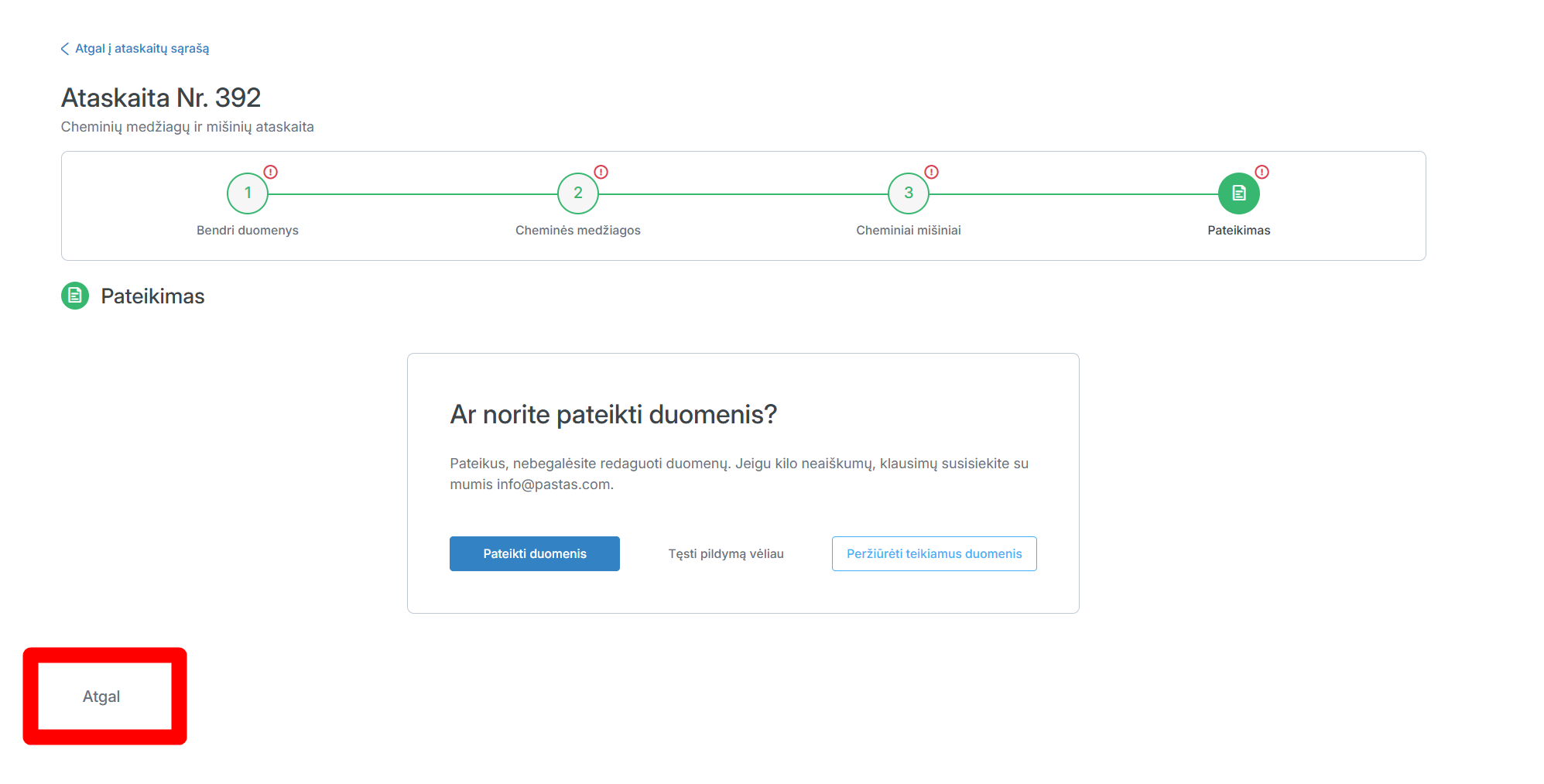
Norėdami sugrįžti į ankstesnį ataskaitos pildymo langą, paspauskite „Atgal“.
Tikslinimas
Grąžinta tikslinti ataskaita bus matoma ataskaitų sąraše su būsena „Grąžintas tikslinti“.

Užveskite pelytę ant šauktuko, esančio prie būsenos pavadinimo, kad pamatytumėte datą, iki kurios reikia patikslinti ataskaitą.

Norėdami peržiūrėti prašymo nagrinėjimo istoriją, paspauskite ant piktogramos  .

Norėdami redaguoti ataskaitą, paspauskite ant pasirinktos ataskaitos eilutės.

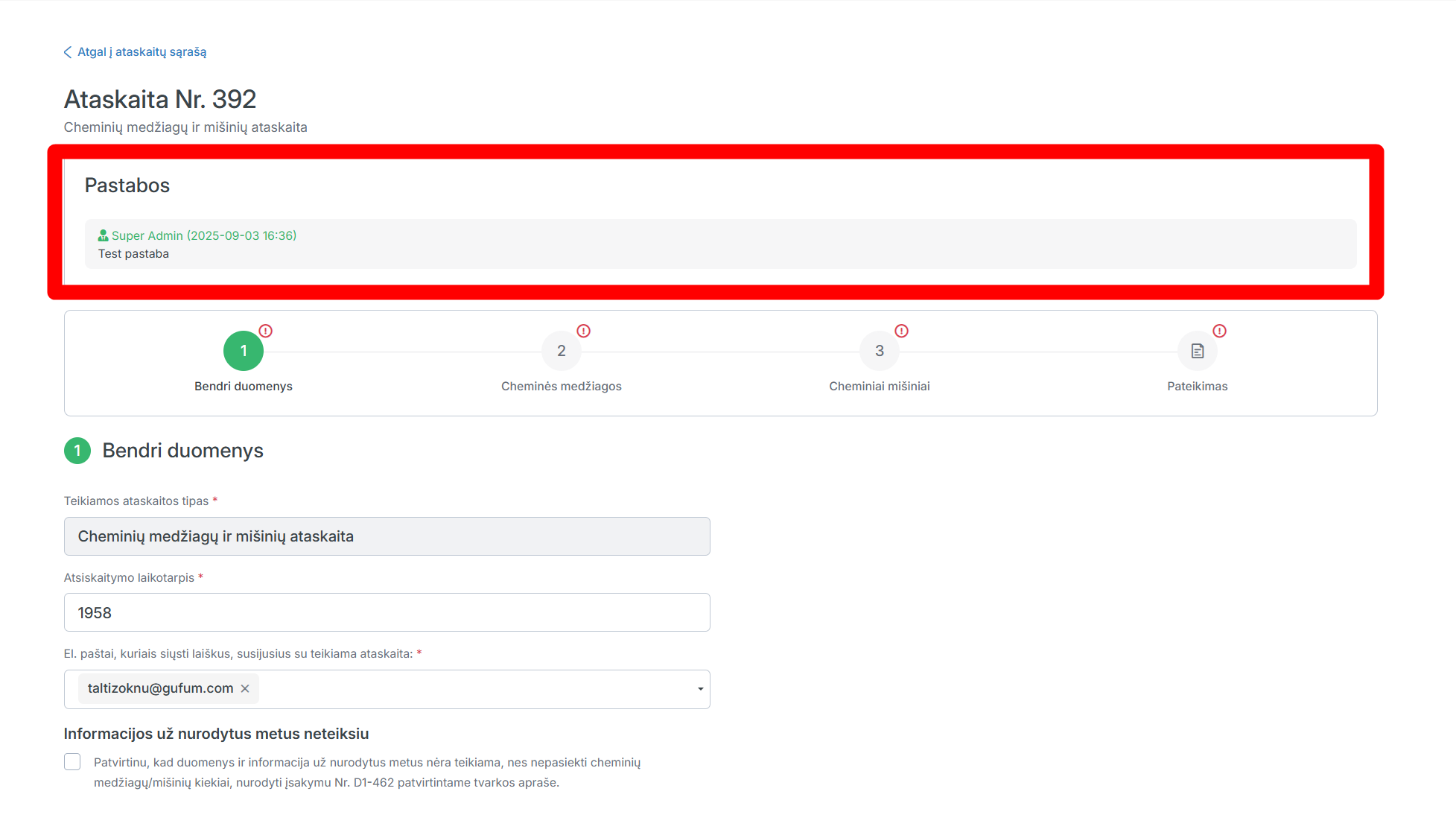
Įrašytos pastabos bus matomos lango viršuje.
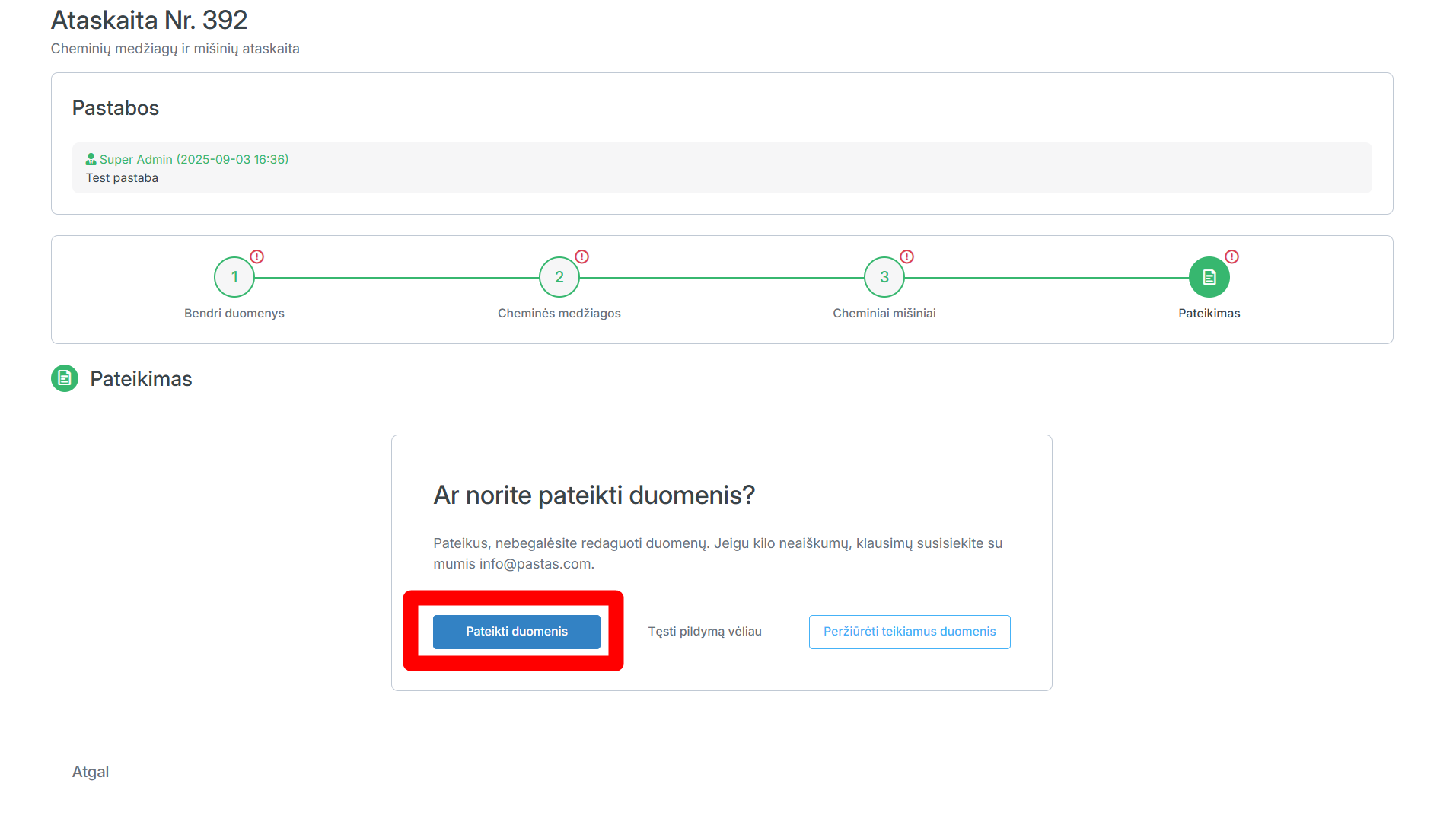
Pataisykite ataskaitą pagal pastabas ir pateikite duomenis iš naujo. Paspauskite „Pateikti duomenis“.
Patvirtinkite duomenų pateikimą: paspauskite „Taip“.